

Início rápido
Neste guia, você aprenderá a criar seu primeiro agente conversacional. Ele servirá como base para criar fluxos de trabalho conversacionais adaptados aos casos de uso da sua empresa.
Use a habilidade de agentes da ElevenLabs para criar e gerenciar agentes de voz pelo seu assistente de programação com IA:
Você também pode conectar o servidor MCP hospedado ao Claude ou a qualquer outro cliente MCP para criar e gerenciar agentes por meio de linguagem natural.
Primeiros passos
Os Agentes da ElevenLabs podem ser gerenciados pelo painel do ElevenAgents, pela API da ElevenLabs, pela CLI de Agentes ou pelo servidor MCP hospedado.
Criando seu primeiro agente
Neste guia de início rápido, começaremos criando um agente pela API ou pelo painel web. Em seguida, testaremos o agente, incorporando-o ao seu site ou pelo painel da ElevenLabs.
Criar um agente pelo painel web
Criar um agente pela CLI
Criar um agente pela API
Neste guia, criaremos um assistente conversacional de suporte capaz de responder a perguntas sobre seu produto, documentação ou serviço. Esse assistente pode ser incorporado ao seu site ou app para oferecer suporte em tempo real aos seus clientes.
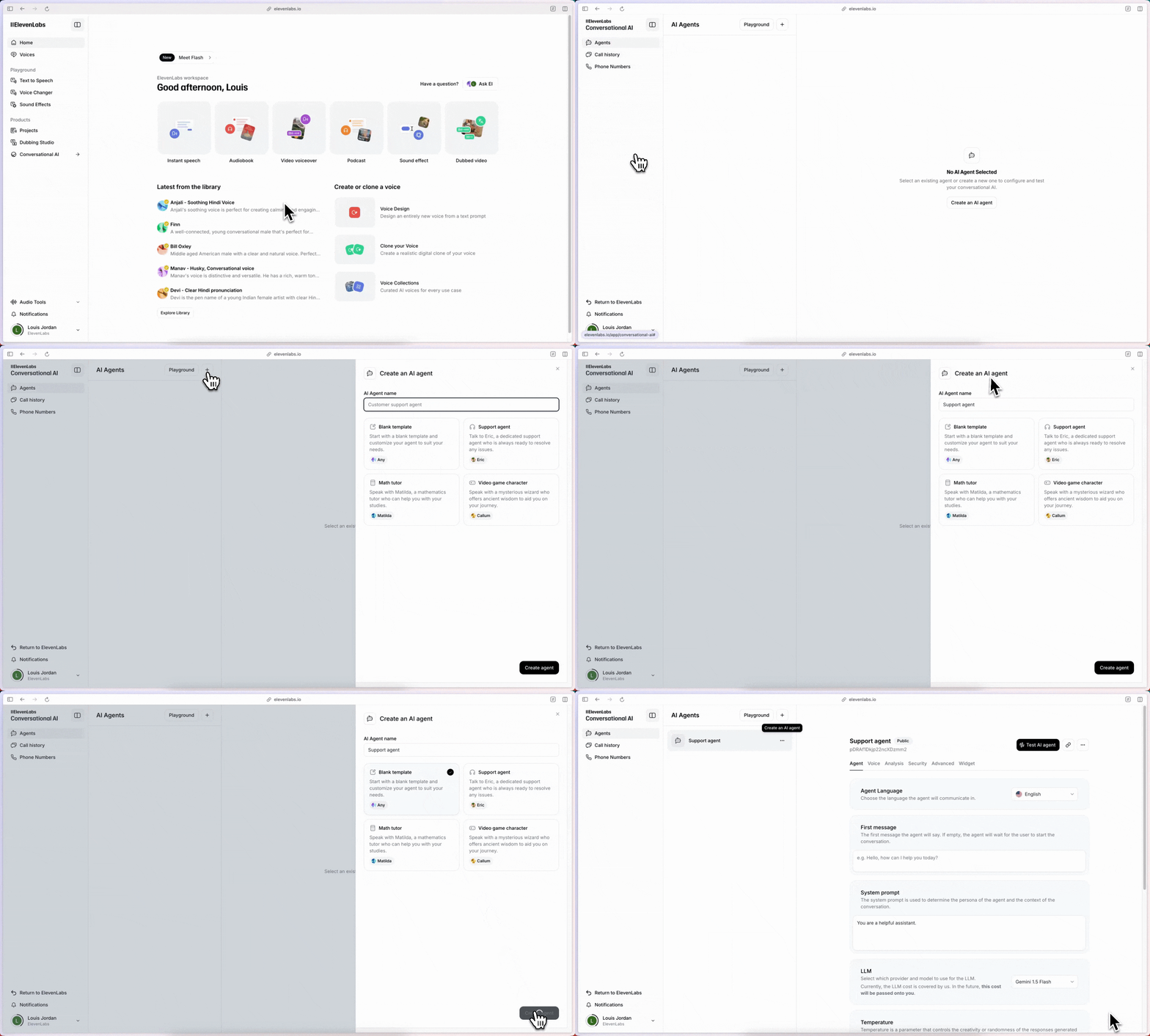
Crie um novo assistente
No Painel da ElevenLabs, crie um novo assistente inserindo um nome e selecionando a opção Blank template.
Configure o comportamento do assistente
Acesse a aba Agent para configurar o comportamento do assistente. Defina o seguinte:
Adicione uma base de conhecimento
Acesse a seção Knowledge Base para fornecer ao seu assistente contexto sobre sua empresa.
Aqui você pode fazer upload de documentos relevantes e links para recursos externos:
- Inclua documentação, perguntas frequentes e outros recursos para ajudar o assistente a responder às dúvidas dos clientes.
- Mantenha a base de conhecimento atualizada para garantir que o assistente forneça informações precisas e atuais.
Em seguida, configuraremos a voz do seu assistente.
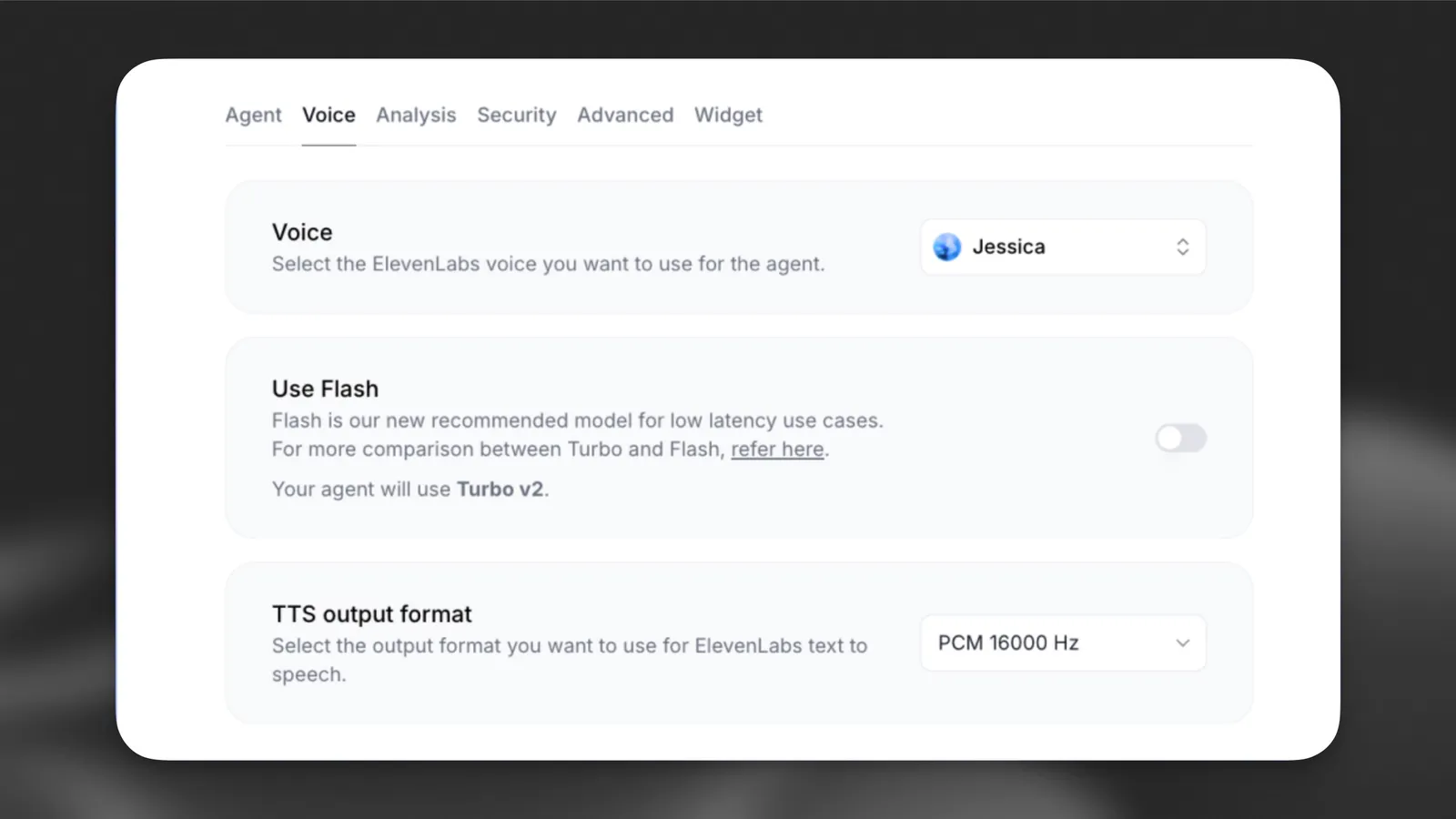
Selecione uma voz
Na aba Voice, escolha na Voice Library a voz que melhor combina com seu assistente:
Configure critérios de avaliação e coleta de dados para analisar conversas e melhorar o desempenho do seu assistente.
Configure critérios de avaliação
Acesse a aba Analysis nas configurações do seu assistente para definir critérios personalizados de avaliação das conversas.
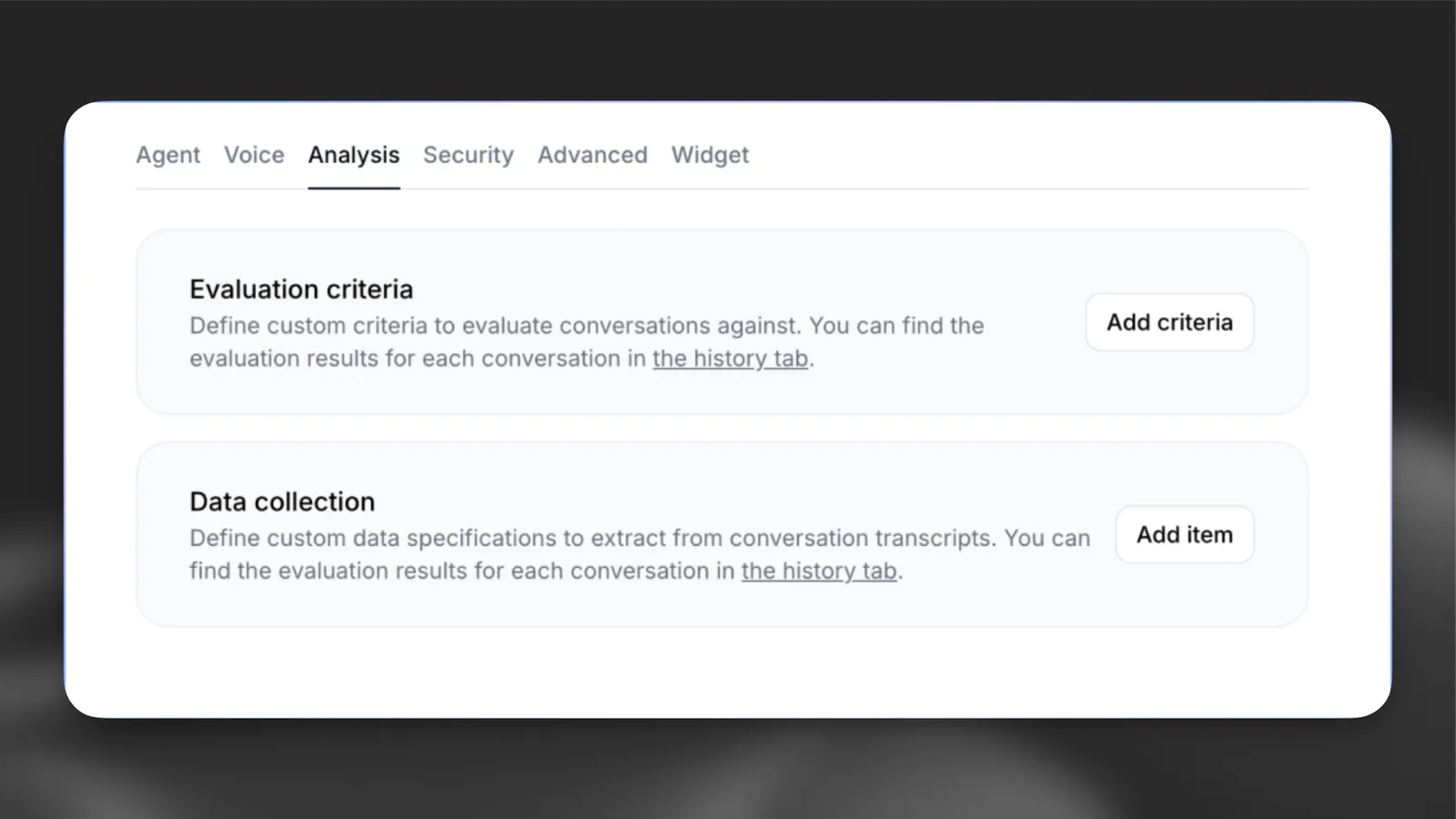
A transcrição de cada conversa é enviada ao LLM para verificar se objetivos específicos foram alcançados. Os resultados serão success, failure ou unknown, acompanhados de uma justificativa que explica o resultado escolhido.
Vamos adicionar um critério de avaliação chamado solved_user_inquiry:
Configure a coleta de dados
Na seção Data collection, configure os dados que serão extraídos de cada conversa.
Clique em Add item e configure o seguinte:
- Tipo de dados: selecione “string”
- Identificador: insira um identificador único para este dado:
user_question - Descrição: forneça instruções detalhadas ao LLM sobre como extrair os dados específicos da transcrição:
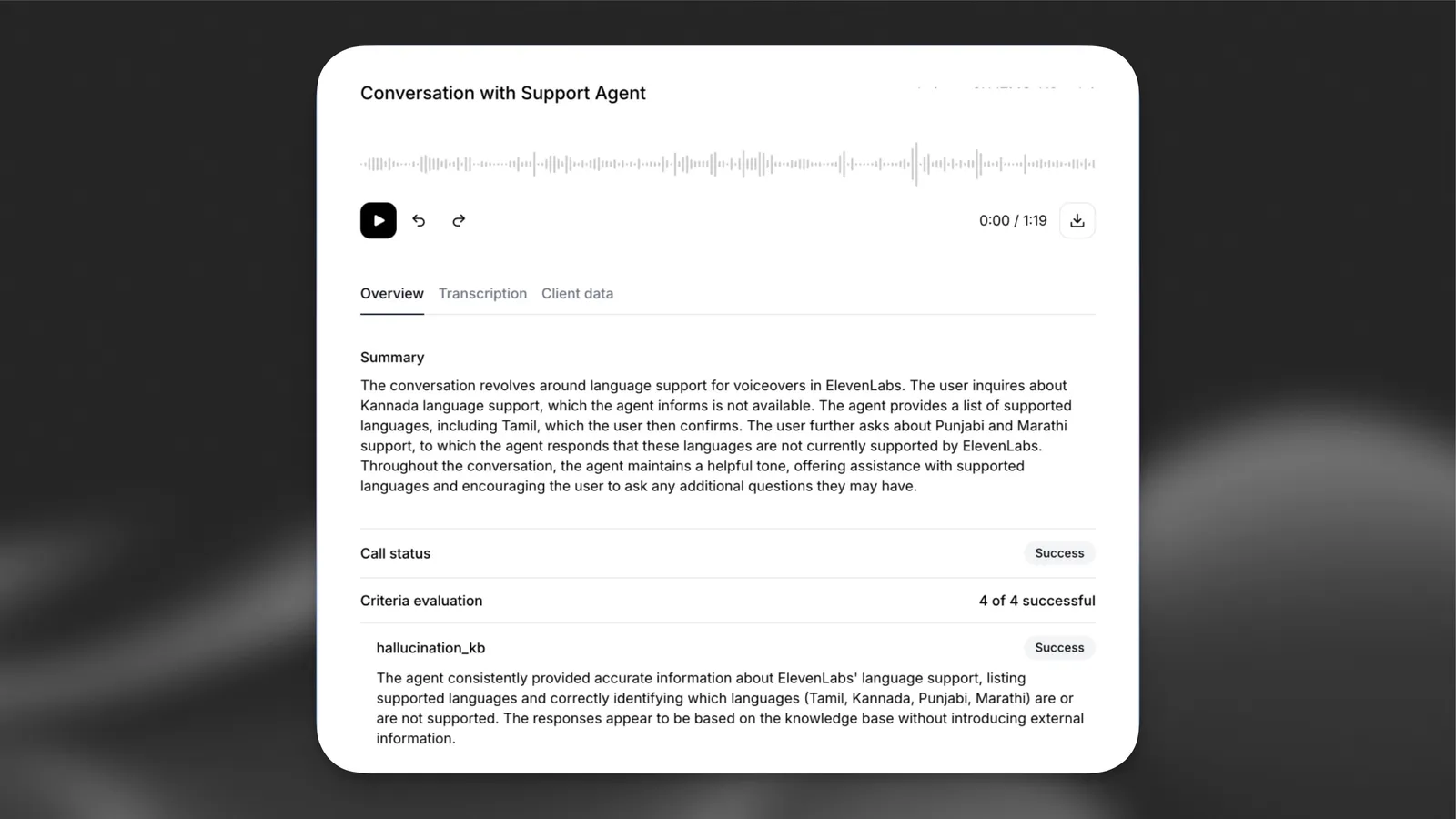
O agente recém-criado pode ser testado de várias formas, mas a maneira mais rápida é usar o painel da ElevenLabs.
O painel web usa nosso SDK React internamente para lidar com conversas em tempo real.
Se preferir testar rapidamente o agente no seu próprio site, você pode usar o widget de Agente. Basta colar o snippet HTML a seguir no seu site, substituindo agent-id pelo ID do seu agente.
Próximas etapas
Como continuação deste guia de início rápido, você pode tornar seu agente mais eficaz integrando:
- Bases de conhecimento para equipá-lo com informações específicas do domínio.
- Ferramentas para permitir que ele execute tarefas em seu nome.
- Autenticação para restringir o acesso a determinadas conversas.
- Avaliação de sucesso para analisar conversas e melhorar o desempenho.
- Coleta de dados para coletar dados sobre conversas e melhorar o desempenho.
- Retenção de conversas para ver o histórico de conversas e melhorar o desempenho.