

Servidor MCP hospedado
Visão geral
O servidor MCP hospedado da ElevenLabs é um servidor remoto do Model Context Protocol (MCP) que disponibiliza ferramentas de gerenciamento de agentes para assistentes de IA. Depois de conectado, um assistente como o Claude pode criar, configurar e gerenciar os agentes no seu espaço de trabalho por linguagem natural, sem precisar instalar ou executar nada localmente.
O servidor está disponível em:
A autenticação usa OAuth. Ao se conectar, você entra com sua conta da ElevenLabs e concede ao assistente acesso limitado ao seu espaço de trabalho. Nenhuma chave de API é copiada para o cliente.
Quer dar ao seu agente da ElevenLabs acesso a servidores MCP externos? Consulte o guia de integração com MCP.
Conectar pelo Claude Desktop
O servidor MCP hospedado está disponível no diretório do Claude Desktop.
Regiões de residência de dados
O conector no diretório do Claude e a URL padrão do servidor se conectam ao ambiente global. Se seu espaço de trabalho estiver em um ambiente isolado de residência de dados, adicione um conector personalizado que aponte para a URL da sua região:
Ambientes isolados são espaços de trabalho separados, com contas separadas. Quando o fluxo OAuth começar, entre com sua conta desse ambiente, e não com sua conta elevenlabs.io.
Adicione um conector personalizado no Claude
Abra o menu de conectores
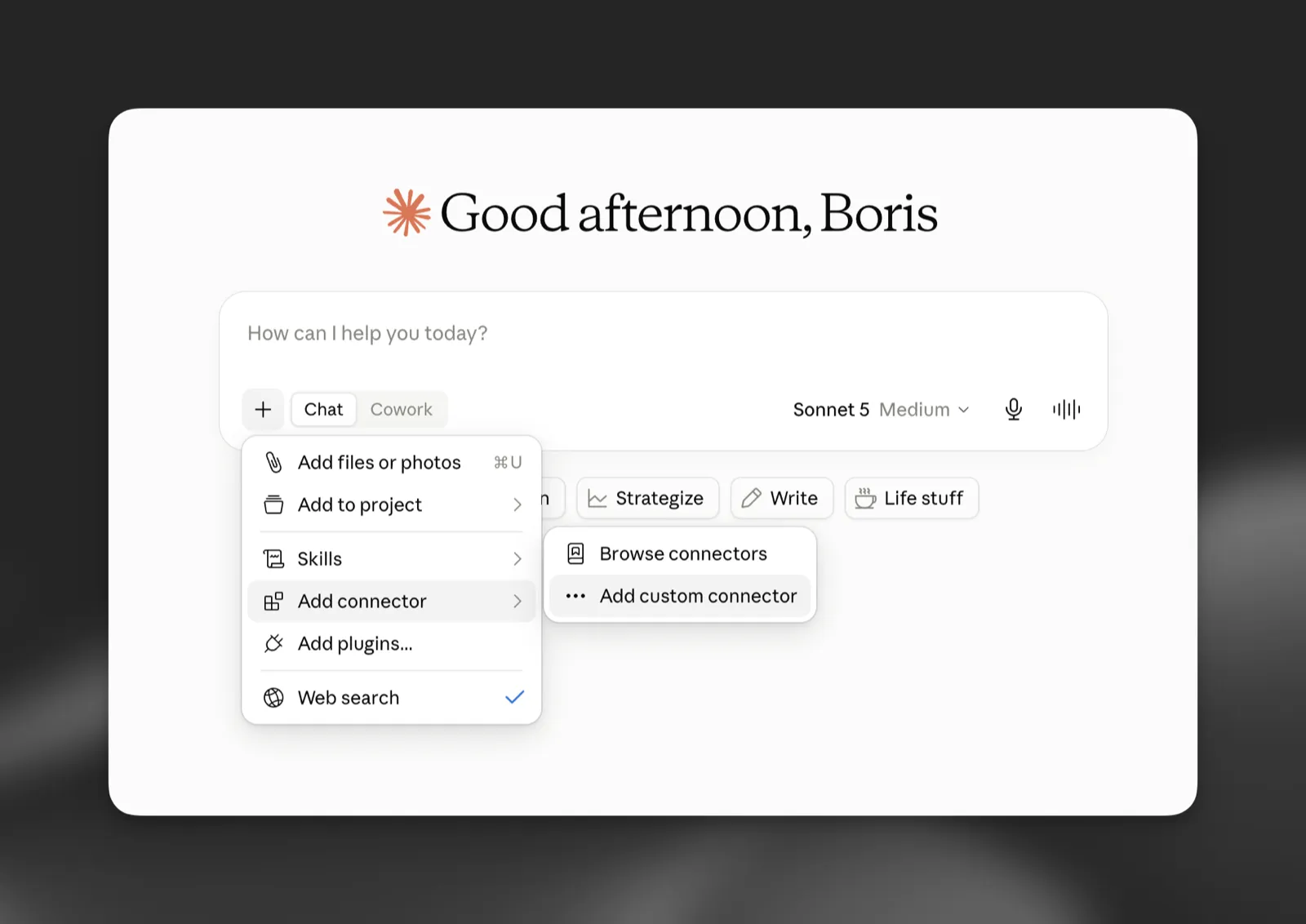
Em um novo chat, selecione o botão + e depois Add connector > Add custom connector. Você também pode adicionar conectores em Settings > Connectors.
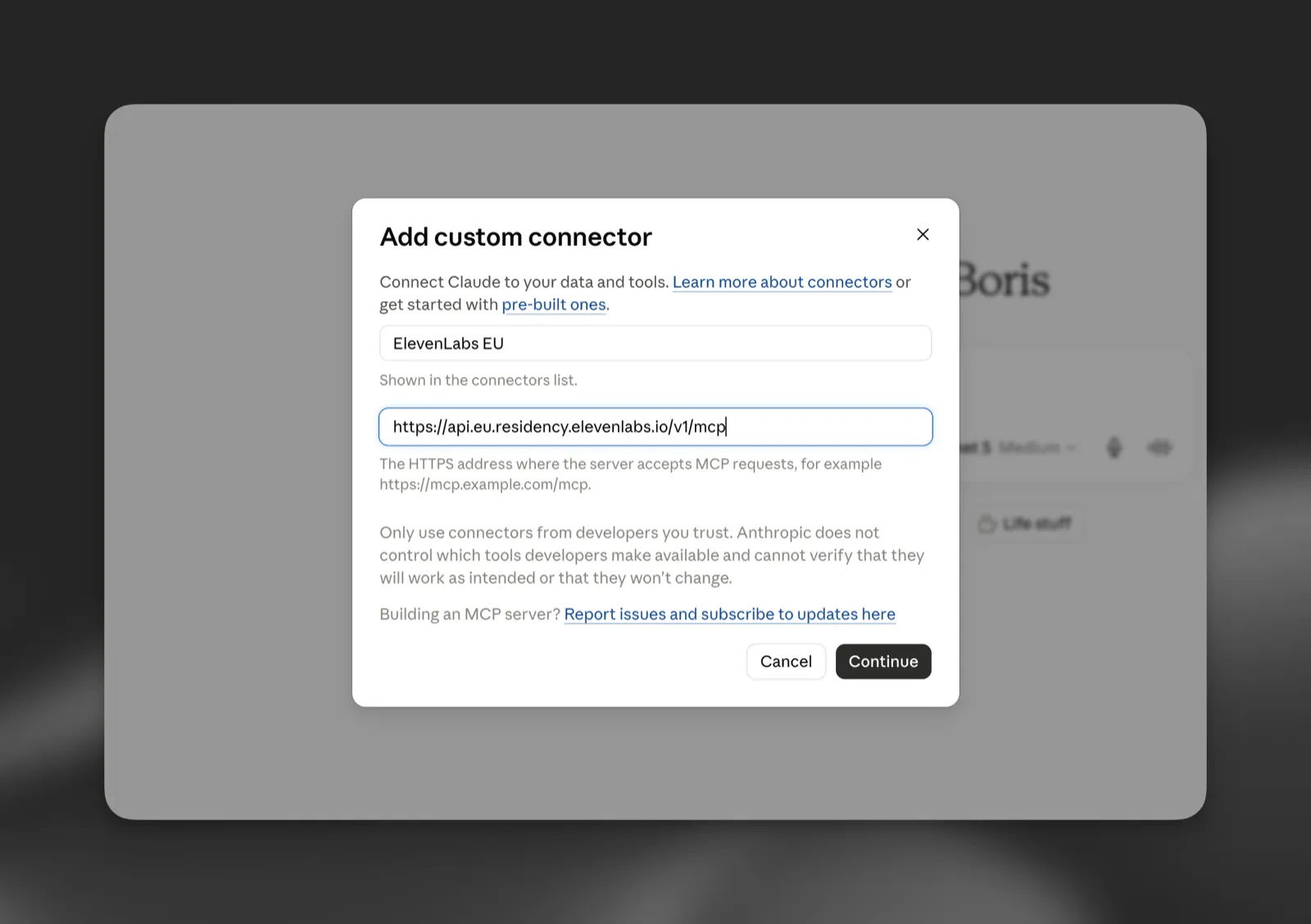
Insira um nome e a URL da sua região
Dê ao conector um nome que deixe a região clara, por exemplo, “ElevenLabs UE”, e insira a URL do servidor MCP da sua região. Selecione Continue.
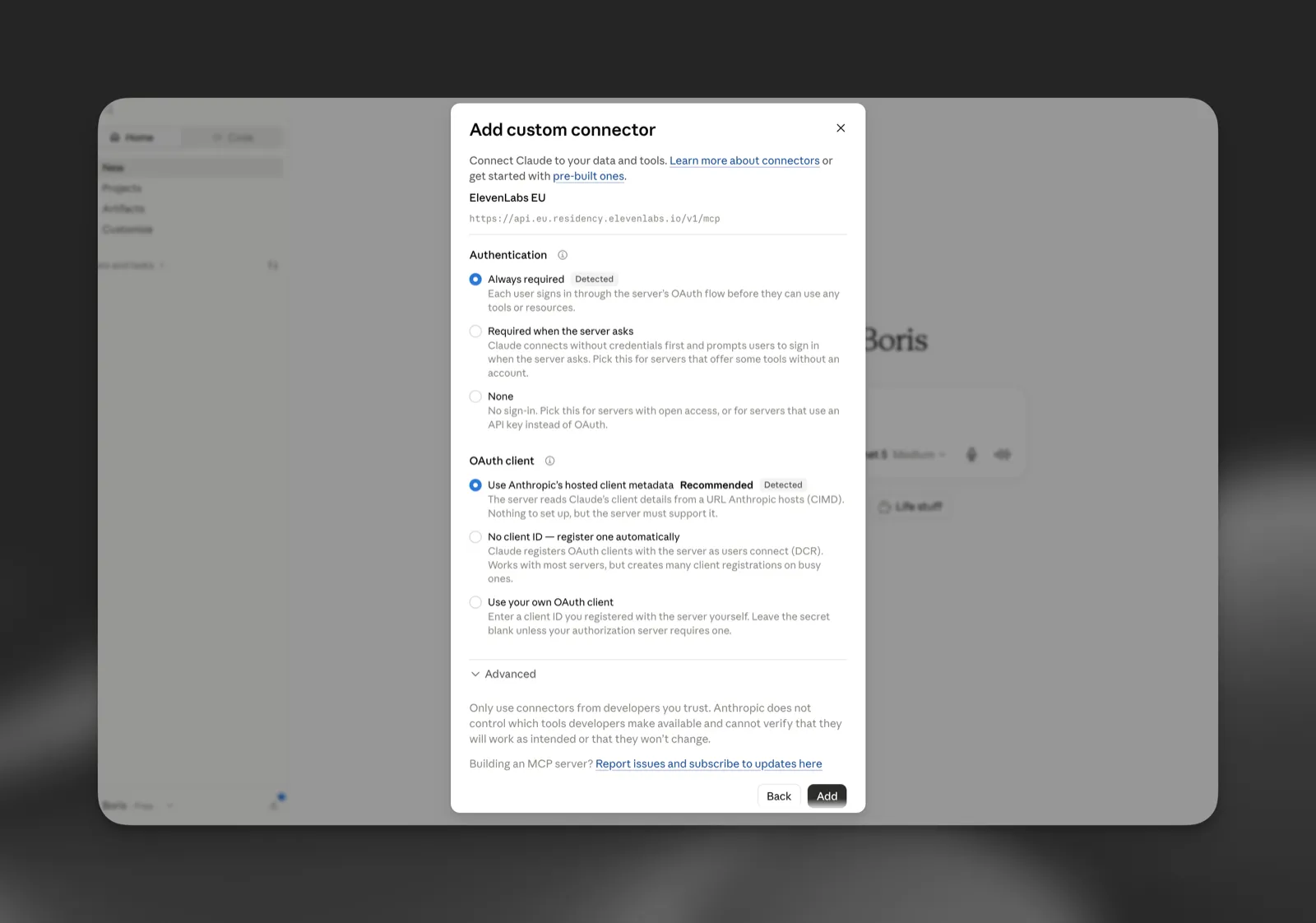
Outros clientes MCP funcionam da mesma forma: direcione o cliente para a URL do servidor da sua região e conclua o fluxo OAuth. Não é necessário registrar o cliente para clientes que oferecem suporte a metadados de cliente hospedado (CIMD).
O que você pode fazer
Depois de conectado, seu assistente pode:
- Criar novos agentes descrevendo o que você deseja
- Atualizar qualquer configuração do agente, incluindo o prompt de sistema, a voz, o idioma e a primeira mensagem
- Listar seus agentes e inspecionar ou comparar suas configurações
- Analisar as conversas recentes de um agente, ler transcrições completas e pesquisar nelas
- Explorar os tópicos abordados nas conversas dos seus agentes
- Gerenciar procedimentos, ferramentas, servidores MCP e documentos da base de conhecimento
- Criar, executar e analisar testes
- Trabalhar com ramificações, rascunhos, implantações de tráfego e propostas de merge
- Ler e atualizar tickets de triagem
- Duplicar e excluir agentes
- Estimar o uso e o custo esperados de LLM de um agente antes de fazer alterações
- Recuperar a configuração do widget de um agente e o link compartilhável
- Gerar áudio de fala a partir de texto, retornado como um link de download de curta duração
Atualizar um agente pelo servidor MCP publica a alteração diretamente, na ramificação que o
assistente escolher ou em main por padrão. A alteração não fica em um rascunho como acontece com as alterações do
ElevenAgents Architect no app.
Exemplos de prompts
Depois de conectar, experimente prompts como:
- “Crie um agente de suporte para meu site de documentação. Ele deve ser amigável, conciso e encaminhar perguntas sobre cobrança.”
- “Quanto meu agente de checkout custaria por conversa com o Gemini 2.5 Flash em vez do GPT-4o?”
- “Duplique meu agente de produção, depois mude a voz e defina a primeira mensagem em espanhol.”
- “Liste meus agentes e diga quais ainda usam a primeira mensagem padrão.”
- “Gere uma amostra da voz do meu agente dizendo nossa nova saudação.”
Permissões
Duas camadas controlam o que um assistente conectado pode fazer: as permissões que você concede à ElevenLabs ao se conectar e os controles de ferramentas no seu cliente MCP.
Permissões da ElevenLabs
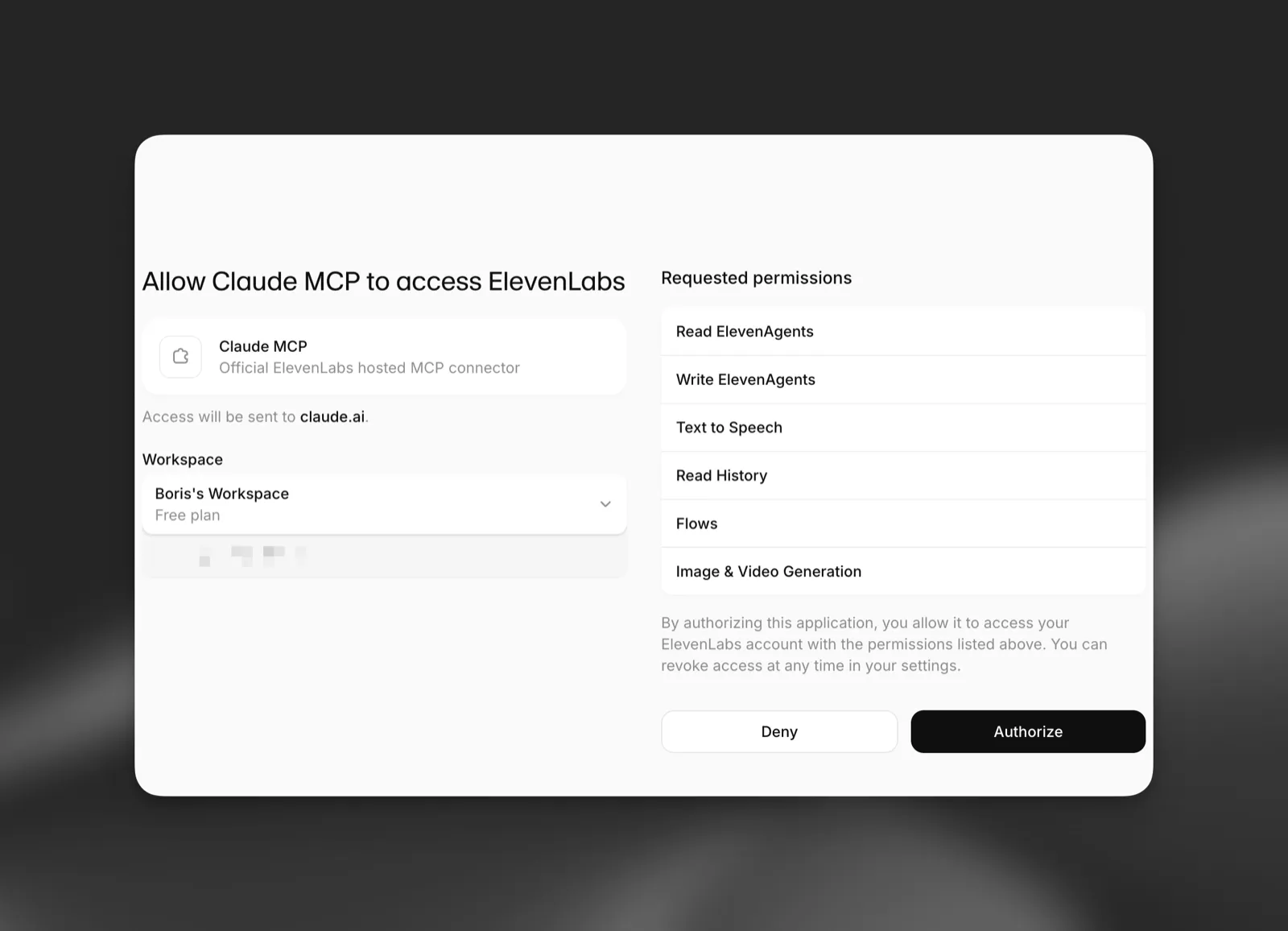
Ao se conectar, a tela de consentimento OAuth lista as permissões que o assistente está solicitando, como ler e gravar agentes. O assistente só pode realizar ações cobertas pelas permissões que você aprovar, e o acesso é limitado ao espaço de trabalho com o qual você entrar. Você pode revogar a conexão a qualquer momento pelo seu cliente MCP ou pelas configurações da sua conta da ElevenLabs.
Controles de ferramentas no seu cliente MCP
Clientes MCP como o Claude permitem escolher quais ferramentas do conector o assistente pode usar e quais exigem sua aprovação antes de cada chamada. No Claude, abra as configurações do conector da ElevenLabs para ativar ou desativar ferramentas individuais e definir se uma ferramenta é executada automaticamente ou pede confirmação primeiro.
Esses controles funcionam em dois níveis. Administradores do espaço de trabalho podem configurar o conector e suas ferramentas para todas as pessoas da organização, e usuários individuais podem aplicar configurações mais restritas para si mesmos. Uma ferramenta desativada por um administrador não pode ser reativada por um usuário individual.
Segurança
- O acesso é limitado por permissões OAuth que abrangem operações de leitura e gravação do ElevenAgents e Text to Speech.
- Excluir um agente é uma ação destrutiva. Revise as chamadas de ferramentas no seu cliente MCP antes de aprová-las e restrinja o acesso de gravação aos membros do espaço de trabalho que precisarem dele.