

Servidor MCP alojado
Descripción general
El servidor MCP alojado de ElevenLabs es un servidor remoto de Model Context Protocol (MCP) que ofrece herramientas de gestión de agentes a asistentes de IA. Una vez conectado, un asistente como Claude puede crear, configurar y gestionar los agentes de tu espacio de trabajo mediante lenguaje natural, sin necesidad de instalar ni ejecutar nada localmente.
El servidor está disponible en:
La autenticación usa OAuth. Al conectarte, inicias sesión con tu cuenta de ElevenLabs y concedes al asistente acceso limitado a tu espacio de trabajo. No se copian claves de API en el cliente.
¿Quieres dar a tu agente de ElevenLabs acceso a servidores MCP externos? Consulta la guía de integración de MCP.
Conéctate desde Claude Desktop
El servidor MCP alojado está publicado en el directorio de Claude Desktop.
Regiones de residencia de datos
El conector del directorio de Claude y la URL predeterminada del servidor se conectan al entorno global. Si tu espacio de trabajo está en un entorno aislado de residencia de datos, añade un conector personalizado que apunte a la URL de tu región:
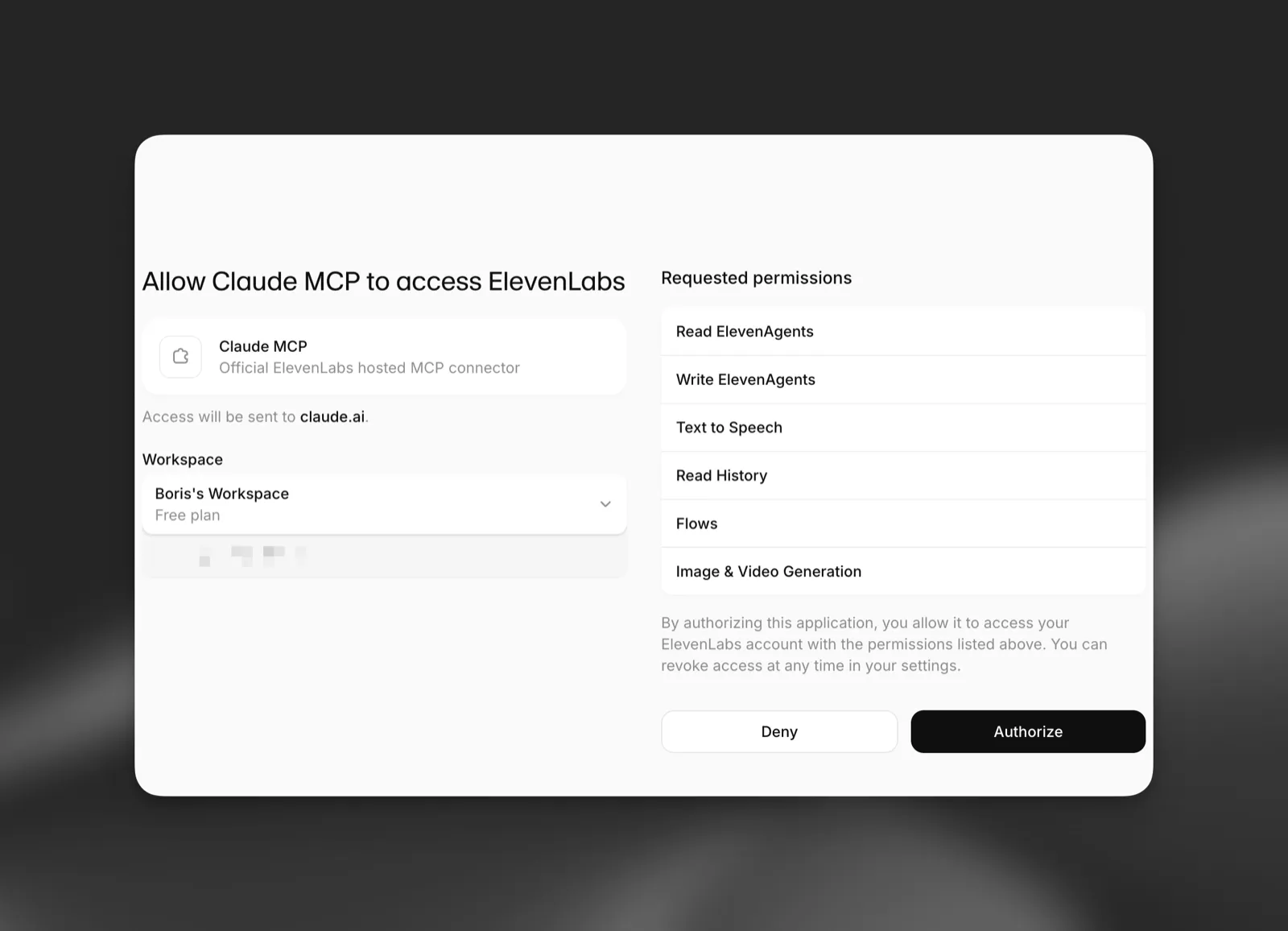
Los entornos aislados son espacios de trabajo independientes con cuentas separadas. Cuando se inicie el flujo de OAuth, inicia sesión con tu cuenta de ese entorno, no con tu cuenta de elevenlabs.io.
Añade un conector personalizado en Claude
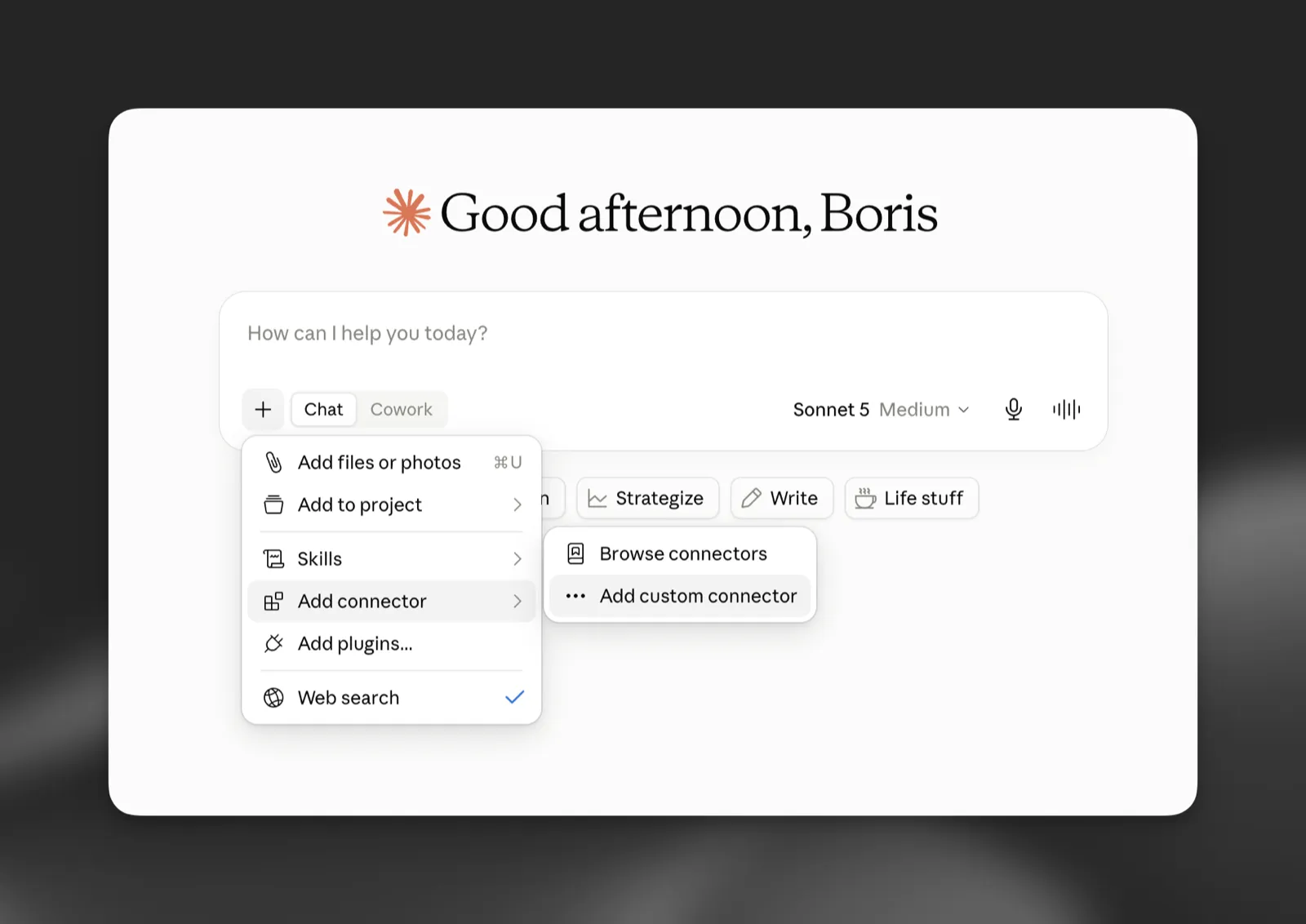
Abre el menú de conectores
En un chat nuevo, selecciona el botón + y, después, Add connector > Add custom connector. También puedes añadir conectores desde Settings > Connectors.
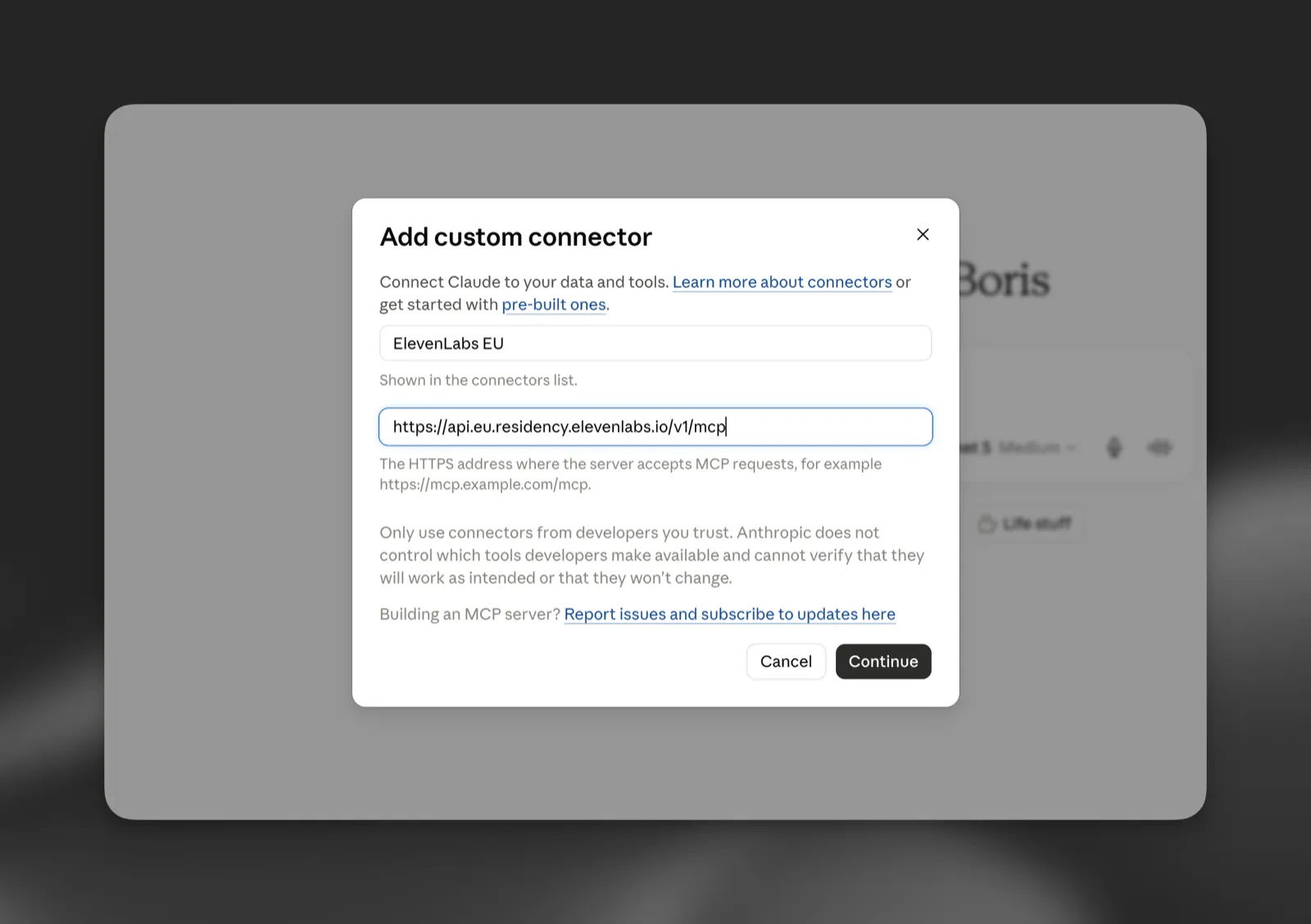
Introduce un nombre y la URL de tu región
Asigna al conector un nombre que indique claramente la región, por ejemplo, “ElevenLabs EU”, e introduce la URL del servidor MCP de tu región. Selecciona Continue.
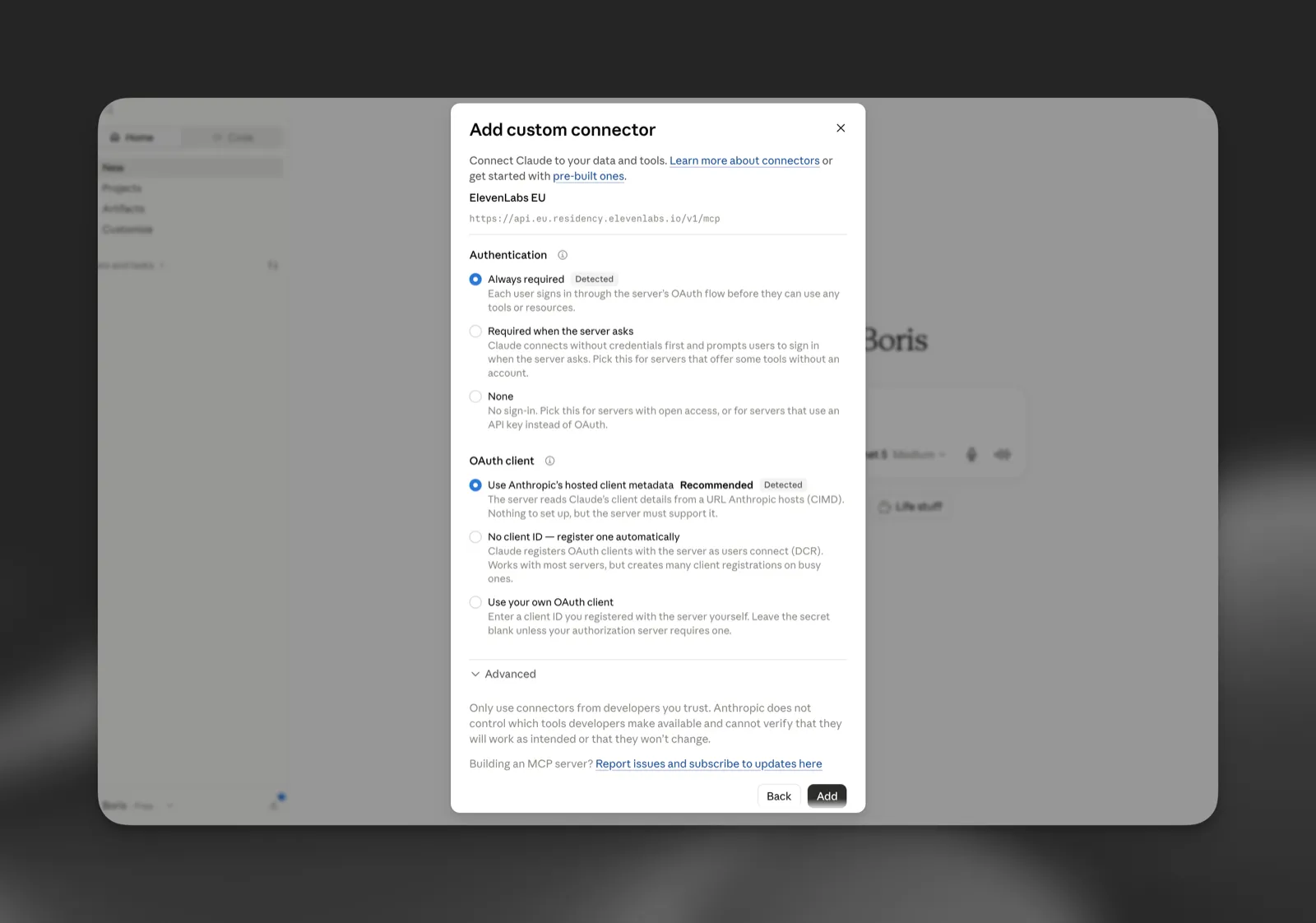
Otros clientes MCP funcionan igual: dirige el cliente a la URL del servidor de tu región y completa el flujo de OAuth. No es necesario registrar el cliente si admite metadatos de cliente alojado (CIMD).
Qué puedes hacer
Una vez conectado, tu asistente puede:
- Crear agentes nuevos describiendo lo que quieres
- Actualizar cualquier ajuste del agente, incluidos el prompt del sistema, la voz, el idioma y el primer mensaje
- Listar tus agentes e inspeccionar o comparar sus configuraciones
- Revisar las conversaciones recientes de un agente, leer transcripciones completas y buscar en ellas
- Explorar los temas que tratan las conversaciones de tus agentes
- Gestionar procedimientos, herramientas, servidores MCP y documentos de la base de conocimiento
- Crear, ejecutar y revisar pruebas
- Trabajar con ramas, borradores, despliegues de tráfico y propuestas de fusión
- Leer y actualizar tickets de triaje
- Duplicar y eliminar agentes
- Estimar el uso y el coste esperados de LLM de un agente antes de hacer cambios
- Recuperar la configuración del widget y el enlace compartible de un agente
- Generar audio de voz a partir de texto, devuelto como un enlace de descarga de corta duración
Actualizar un agente mediante el servidor MCP publica el cambio directamente, en la rama a la que
se dirija el asistente o en main de forma predeterminada. No se prepara en un borrador como los
cambios realizados desde ElevenAgents Architect.
Ejemplos de prompts
Una vez conectado, prueba prompts como estos:
- “Crea un agente de soporte para mi sitio de documentación. Debe ser amable, conciso y escalar las preguntas de facturación.”
- “¿Cuánto costaría por conversación mi agente de pago con Gemini 2.5 Flash en lugar de GPT-4o?”
- “Duplica mi agente de producción, cambia la voz y establece el primer mensaje en español.”
- “Lista mis agentes y dime cuáles siguen usando el primer mensaje predeterminado.”
- “Genera una muestra de la voz de mi agente diciendo nuestro nuevo saludo.”
Permisos
Dos capas controlan lo que puede hacer un asistente conectado: los permisos que concedes a ElevenLabs al conectarte y los controles de herramientas de tu cliente MCP.
Permisos de ElevenLabs
Al conectarte, la pantalla de consentimiento de OAuth muestra los permisos que solicita el asistente, como leer y escribir agentes. El asistente solo puede realizar acciones cubiertas por los permisos que apruebes, y el acceso se limita al espacio de trabajo con el que inicies sesión. Puedes revocar la conexión en cualquier momento desde tu cliente MCP o desde la configuración de tu cuenta de ElevenLabs.
Controles de herramientas en tu cliente MCP
Los clientes MCP como Claude te permiten elegir qué herramientas del conector puede usar el asistente y cuáles requieren tu aprobación antes de cada llamada. En Claude, abre la configuración del conector de ElevenLabs para activar o desactivar herramientas individuales y establecer si una herramienta se ejecuta automáticamente o solicita confirmación primero.
Estos controles funcionan en dos niveles. Los administradores del espacio de trabajo pueden configurar el conector y sus herramientas para toda la organización, y los usuarios individuales pueden aplicar ajustes más restrictivos para sí mismos. Una herramienta desactivada por un administrador no puede volver a activarla un usuario individual.
Seguridad
- El acceso se limita mediante permisos OAuth que cubren operaciones de lectura y escritura de ElevenAgents y Texto a Voz.
- Eliminar un agente es una acción destructiva. Revisa las llamadas a herramientas en tu cliente MCP antes de aprobarlas y restringe el acceso de escritura a miembros del espacio de trabajo que lo necesiten.