

Gehosteter MCP-Server
Erstellen und verwalten Sie Ihre Agents über Claude und andere MCP-Clients.
Überblick
Der gehostete MCP-Server von ElevenLabs ist ein Remote-Server für das Model Context Protocol (MCP), der KI-Assistenten Tools zur Agent-Verwaltung bereitstellt. Nach der Verbindung kann ein Assistent wie Claude die Agents in Ihrem Workspace über natürliche Sprache erstellen, konfigurieren und verwalten – ohne lokale Installation oder Ausführung.
Der Server ist verfügbar unter:
Für die Authentifizierung wird OAuth verwendet. Bei der Verbindung melden Sie sich mit Ihrem ElevenLabs-Konto an und gewähren dem Assistenten eingeschränkten Zugriff auf Ihren Workspace. Es werden keine API-Schlüssel in den Client kopiert.
Derselbe Server bietet auch kreative Tools zum Erzeugen von Sprache, Bildern und Video. Diese Seite behandelt die Agent-Tools. Eine Übersicht über alle Funktionen des Servers finden Sie unter ElevenLabs MCP-Server.
Möchten Sie Ihrem ElevenLabs-Agent stattdessen Zugriff auf externe MCP-Server geben? Lesen Sie den Leitfaden zur MCP- Integration.
Verbindung über Claude herstellen
Fügen Sie den gehosteten MCP-Server als benutzerdefinierten Connector zu Claude hinzu. Folgen Sie dazu den Schritten
unten und verwenden Sie die URL https://api.elevenlabs.io/v1/mcp.
Der ElevenLabs-Connector im Claude-Connector-Verzeichnis ist eine eingeschränkte Version ohne Bild-, Video- und Musikgenerierung. Er enthält dieselben Agent-Tools.
Datenresidenzregionen
Die Standard-Server-URL stellt eine Verbindung zur globalen Umgebung her. Wenn sich Ihr Workspace in einer isolierten Datenresidenz-Umgebung befindet, fügen Sie stattdessen einen benutzerdefinierten Connector hinzu, der auf die URL Ihrer Region verweist:
Isolierte Umgebungen sind separate Workspaces mit separaten Konten. Wenn der OAuth-Ablauf startet, melden Sie sich mit Ihrem Konto für diese Umgebung an, nicht mit Ihrem elevenlabs.io-Konto.
Benutzerdefinierten Connector in Claude hinzufügen
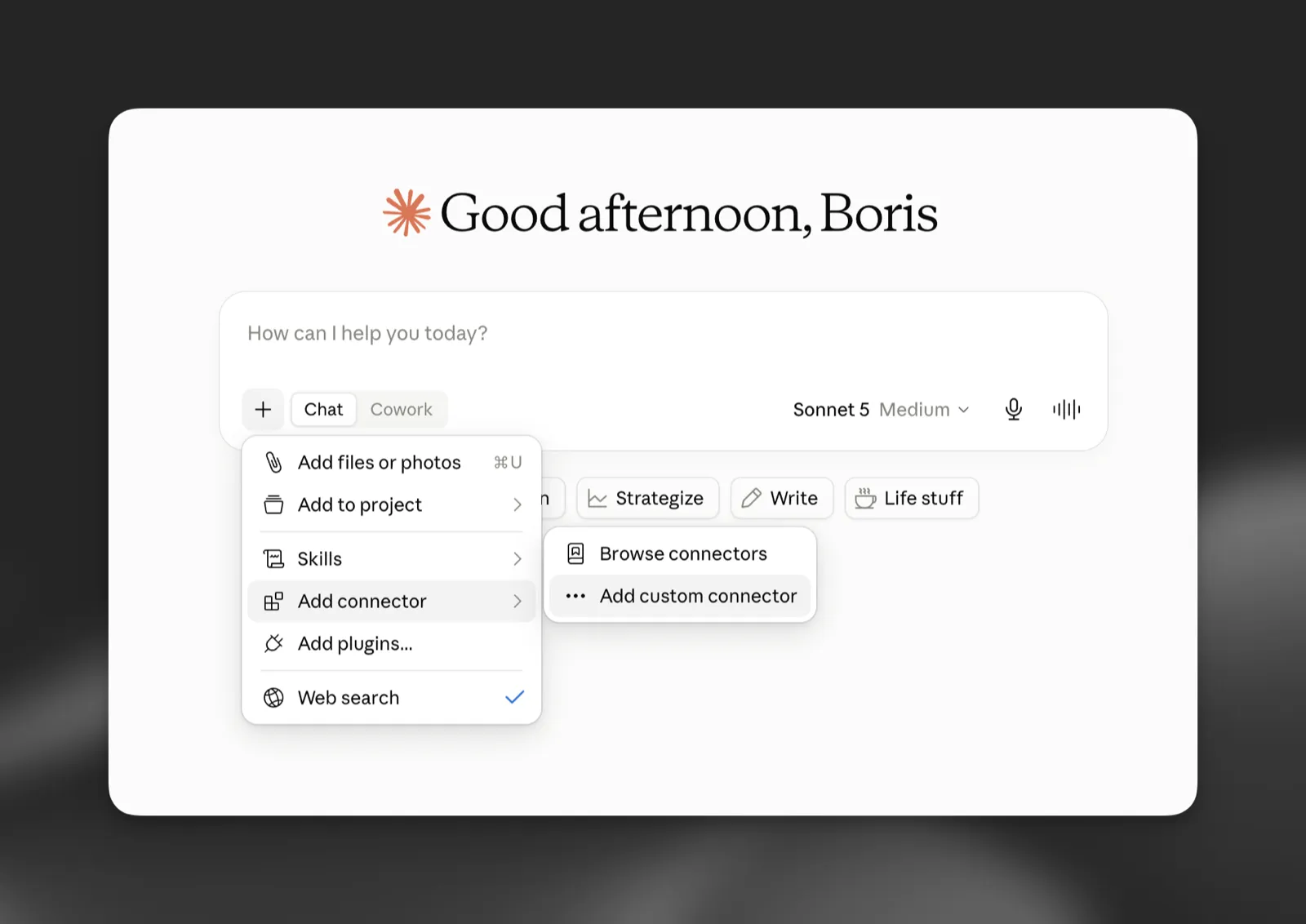
Connector-Menü öffnen
Wählen Sie in einem neuen Chat die Schaltfläche + und dann Add connector > Add custom connector. Sie können Connectoren auch über Settings > Connectors hinzufügen.
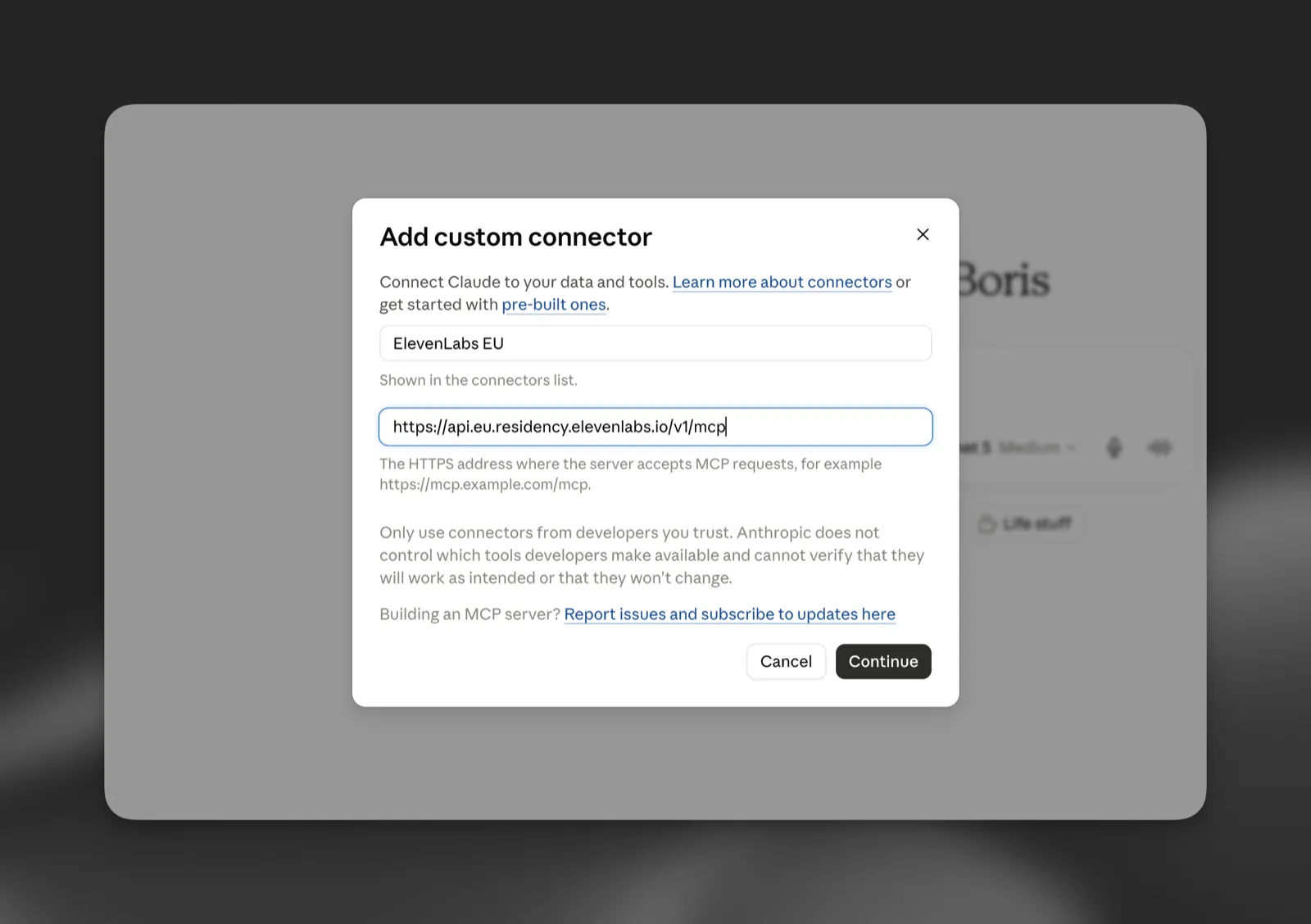
Namen und URL Ihrer Region eingeben
Benennen Sie den Connector so, dass die Region eindeutig ist, zum Beispiel „ElevenLabs EU“, und geben Sie die MCP-Server-URL Ihrer Region ein. Wählen Sie Continue.
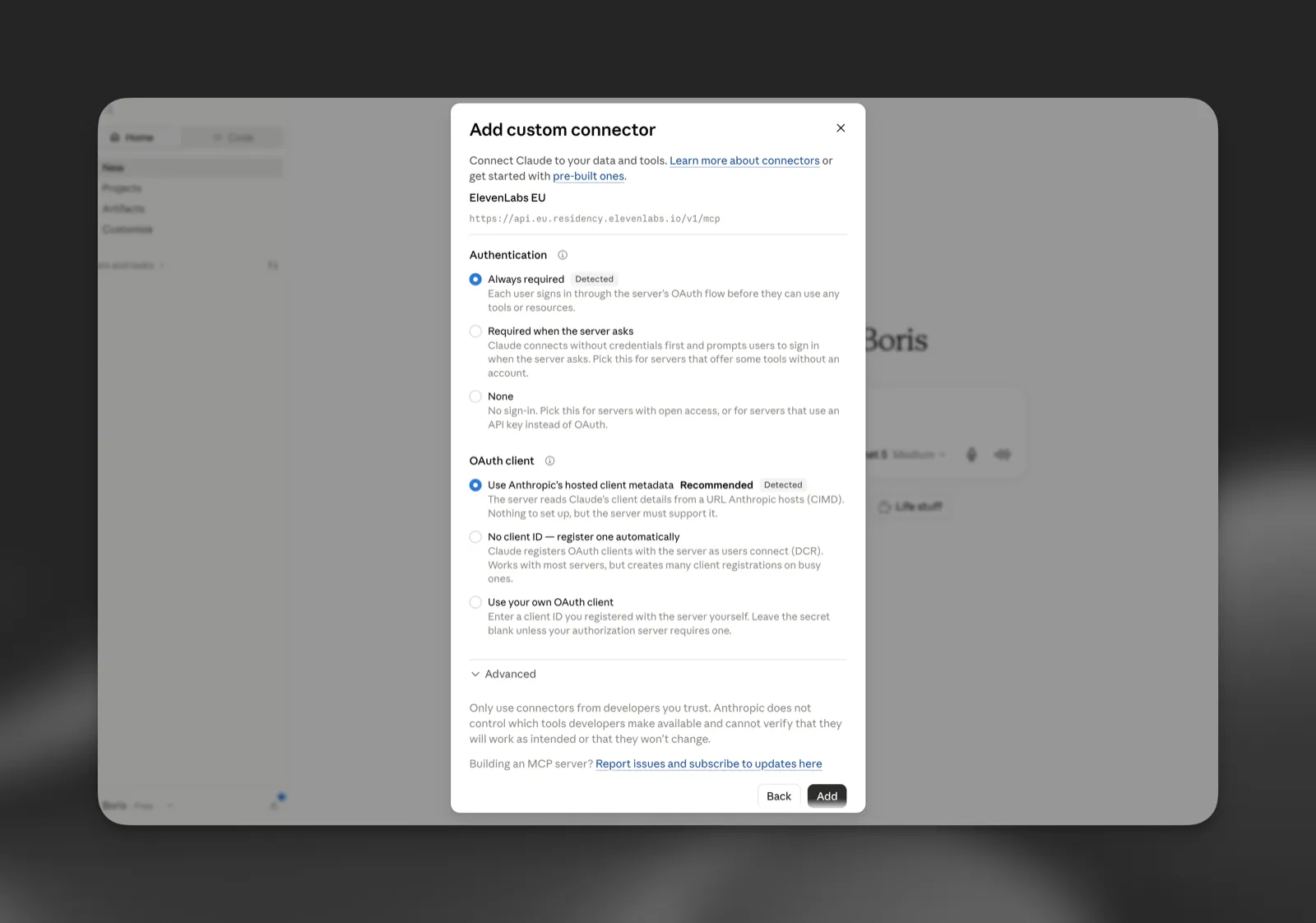
Andere MCP-Clients funktionieren genauso: Richten Sie den Client auf die Server-URL Ihrer Region und schließen Sie den OAuth-Ablauf ab. Für Clients, die gehostete Client-Metadaten (CIMD) unterstützen, ist keine Client-Registrierung erforderlich.
Möglichkeiten
Nach der Verbindung kann Ihr Assistent:
- Neue Agents erstellen, indem Sie beschreiben, was Sie benötigen
- Jede Agent-Einstellung aktualisieren, einschließlich System-Prompt, Stimme, Sprache und erster Nachricht
- Ihre Agents auflisten sowie ihre Konfigurationen prüfen oder vergleichen
- Die letzten Unterhaltungen eines Agents prüfen, vollständige Transkripte lesen und darin suchen
- Die Themen der Unterhaltungen Ihrer Agents untersuchen
- Prozeduren, Tools, MCP-Server und Wissensdatenbankdokumente verwalten
- Tests erstellen, ausführen und prüfen
- Mit Branches, Entwürfen, Traffic-Deployments und Merge-Vorschlägen arbeiten
- Issues lesen und aktualisieren
- Agents duplizieren und löschen
- Die erwartete LLM-Nutzung und die Kosten eines Agents vor Änderungen schätzen
- Die Widget-Konfiguration und den teilbaren Link eines Agents abrufen
- Sprach-Audio aus Text erzeugen, das als kurzzeitig gültiger Download-Link zurückgegeben wird
Das Aktualisieren eines Agents über den MCP-Server veröffentlicht die Änderung direkt – im Branch, auf den der
Assistent zielt, oder standardmäßig in main. Sie wird nicht wie Änderungen aus dem
ElevenAgents Architect in der App in einem Entwurf bereitgestellt.
Beispiel-Prompts
Probieren Sie nach der Verbindung zum Beispiel diese Prompts aus:
- „Erstelle einen Support-Agent für meine Dokumentationswebsite. Er sollte freundlich und präzise sein und Fragen zur Abrechnung weiterleiten.“
- „Wie viel würde mein Checkout-Agent pro Unterhaltung mit Gemini 2.5 Flash statt GPT-4o kosten?“
- „Dupliziere meinen Produktions-Agent und ändere dann die Stimme und die erste Nachricht auf Spanisch.“
- „Liste meine Agents auf und sage mir, welche noch die standardmäßige erste Nachricht verwenden.“
- „Erzeuge ein Beispiel meiner Agent-Stimme mit unserer neuen Begrüßung.“
Berechtigungen
Zwei Ebenen steuern, was ein verbundener Assistent tun kann: die Berechtigungen, die Sie ElevenLabs bei der Verbindung gewähren, und die Tool-Steuerung in Ihrem MCP-Client.
ElevenLabs-Berechtigungen
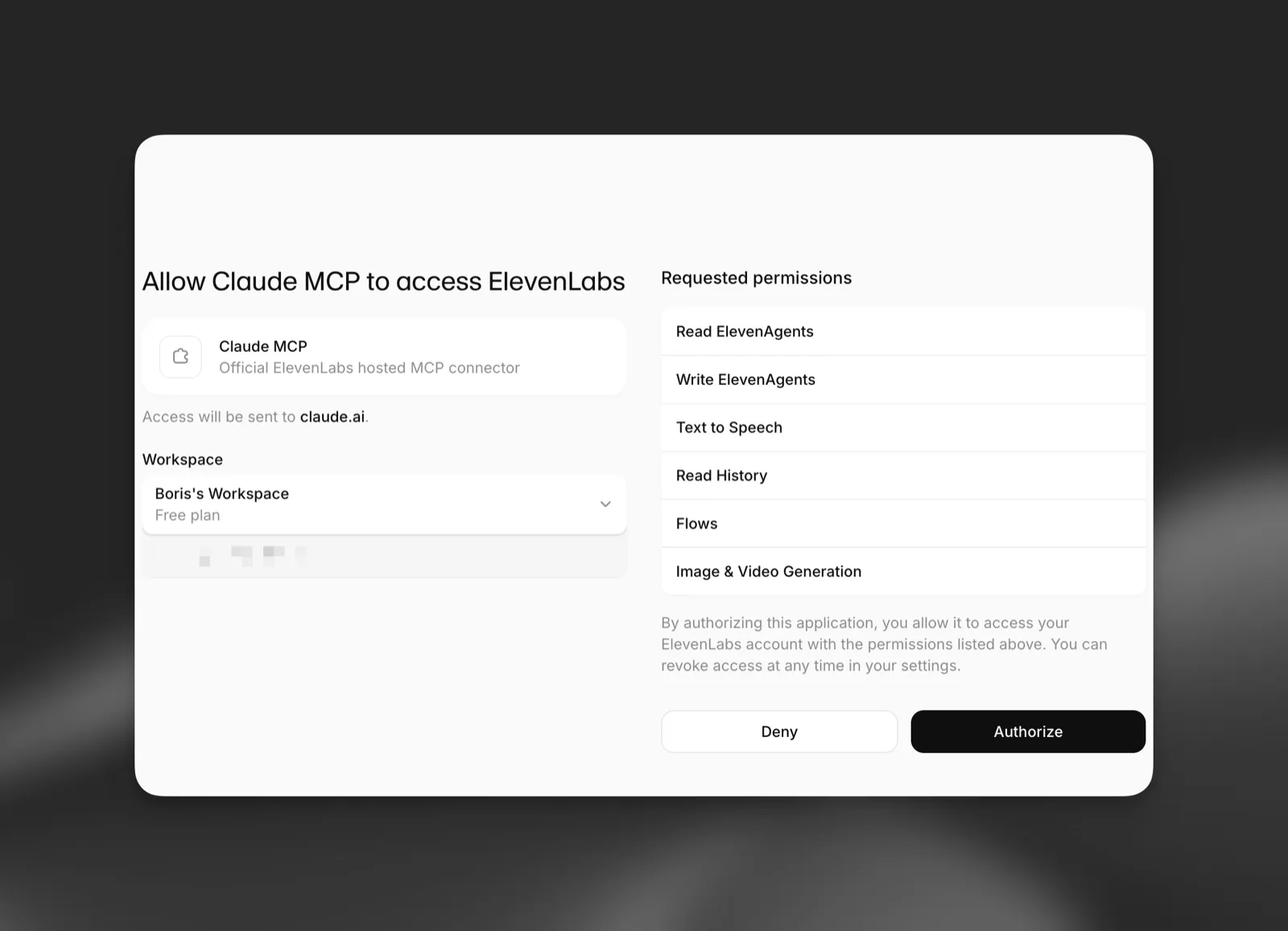
Bei der Verbindung zeigt der OAuth-Zustimmungsbildschirm die Berechtigungen an, die der Assistent anfordert, etwa zum Lesen und Schreiben von Agents. Der Assistent kann nur Aktionen ausführen, die durch die von Ihnen genehmigten Berechtigungen abgedeckt sind, und der Zugriff ist auf den Workspace beschränkt, mit dem Sie sich anmelden. Sie können die Verbindung jederzeit über Ihren MCP-Client oder in den Einstellungen Ihres ElevenLabs-Kontos widerrufen.
Tool-Steuerung in Ihrem MCP-Client
MCP-Clients wie Claude ermöglichen Ihnen festzulegen, welche Tools des Connectors der Assistent verwenden kann und welche vor jedem Aufruf Ihre Genehmigung benötigen. Öffnen Sie in Claude die Einstellungen des ElevenLabs-Connectors, um einzelne Tools zu aktivieren oder zu deaktivieren und festzulegen, ob ein Tool automatisch ausgeführt wird oder zuerst eine Bestätigung anfordert.
Diese Steuerungen funktionieren auf zwei Ebenen. Workspace-Administratoren können den Connector und seine Tools für alle Personen in ihrer Organisation konfigurieren, während einzelne Nutzer strengere Einstellungen für sich selbst festlegen können. Ein von einem Administrator deaktiviertes Tool kann nicht von einzelnen Nutzern erneut aktiviert werden.
Sicherheit
- Der Zugriff ist durch OAuth-Berechtigungen für ElevenAgents-Lese- und Schreibvorgänge sowie Text to Speech eingeschränkt.
- Das Löschen eines Agents ist endgültig. Prüfen Sie Tool-Aufrufe in Ihrem MCP-Client, bevor Sie sie genehmigen, und beschränken Sie Schreibzugriff auf Workspace-Mitglieder, die ihn benötigen.