

Gehoste MCP-server
Maak en beheer je agents vanuit Claude en andere MCP-clients.
Overzicht
De door ElevenLabs gehoste MCP-server is een externe Model Context Protocol (MCP)-server die tools voor agentbeheer beschikbaar stelt aan AI-assistenten. Zodra deze is verbonden, kan een assistent zoals Claude de agents in je workspace maken, configureren en beheren via natuurlijke taal, zonder dat je lokaal iets hoeft te installeren of uit te voeren.
De server is beschikbaar op:
Voor authenticatie wordt OAuth gebruikt. Wanneer je verbinding maakt, log je in met je ElevenLabs-account en geef je de assistent beperkte toegang tot je workspace. Er worden geen API-sleutels naar de client gekopieerd.
Wil je je ElevenLabs-agent in plaats daarvan toegang geven tot externe MCP-servers? Bekijk de gids voor MCP-integratie.
Verbinden vanuit Claude Desktop
De gehoste MCP-server is gepubliceerd in de directory van Claude Desktop.
Regio’s voor dataresidentie
De connector in de Claude-directory en de standaardserver-URL maken verbinding met de globale omgeving. Als je workspace zich in een geïsoleerde omgeving voor dataresidentie bevindt, voeg je een aangepaste connector toe die in plaats daarvan naar de URL van je regio verwijst:
Geïsoleerde omgevingen zijn afzonderlijke workspaces met afzonderlijke accounts. Wanneer de OAuth-flow begint, log je in met je account voor die omgeving, niet met je elevenlabs.io-account.
Een aangepaste connector toevoegen in Claude
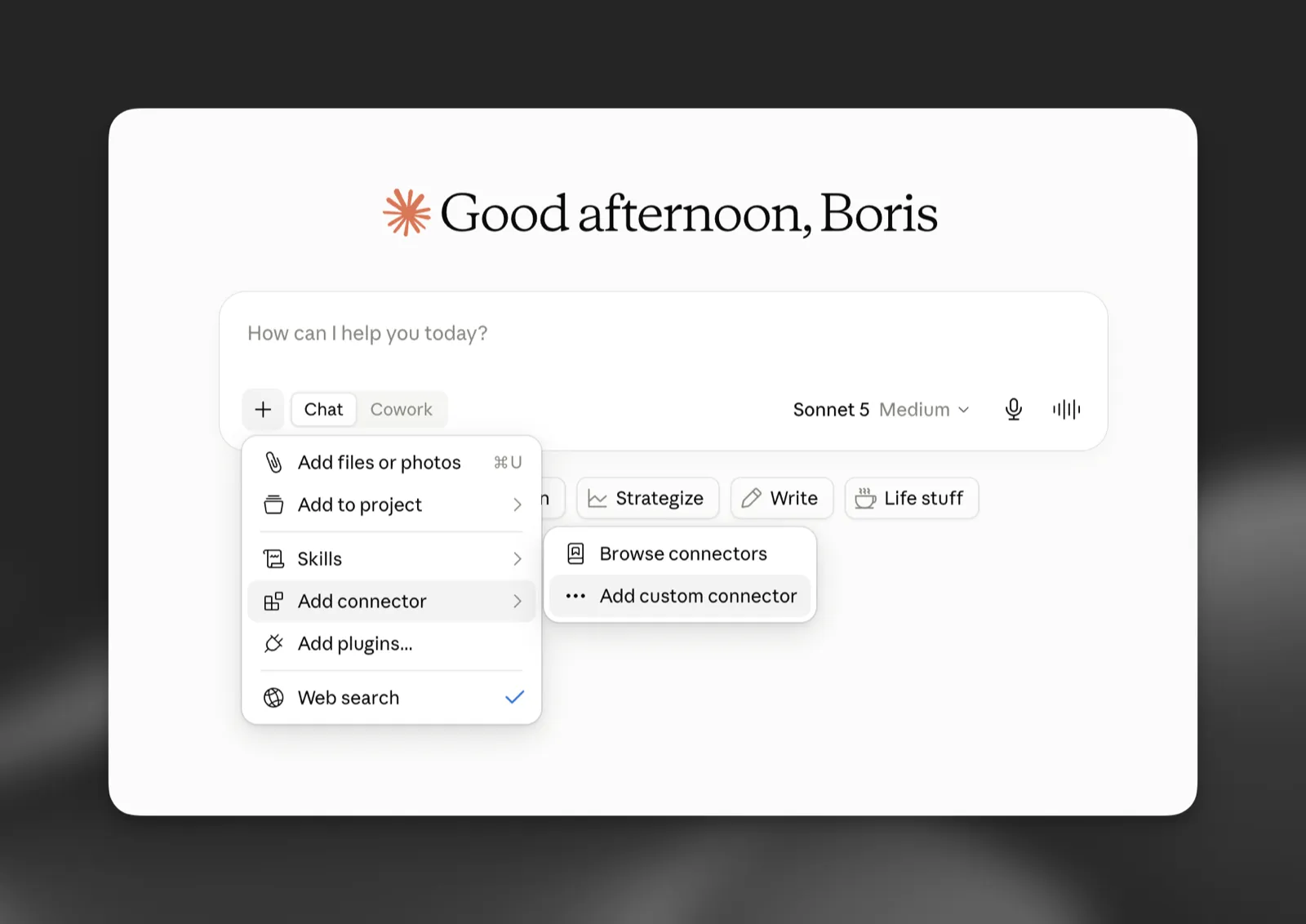
Open het connectormenu
Selecteer in een nieuwe chat de knop + en daarna Add connector > Add custom connector. Je kunt ook connectors toevoegen via Settings > Connectors.
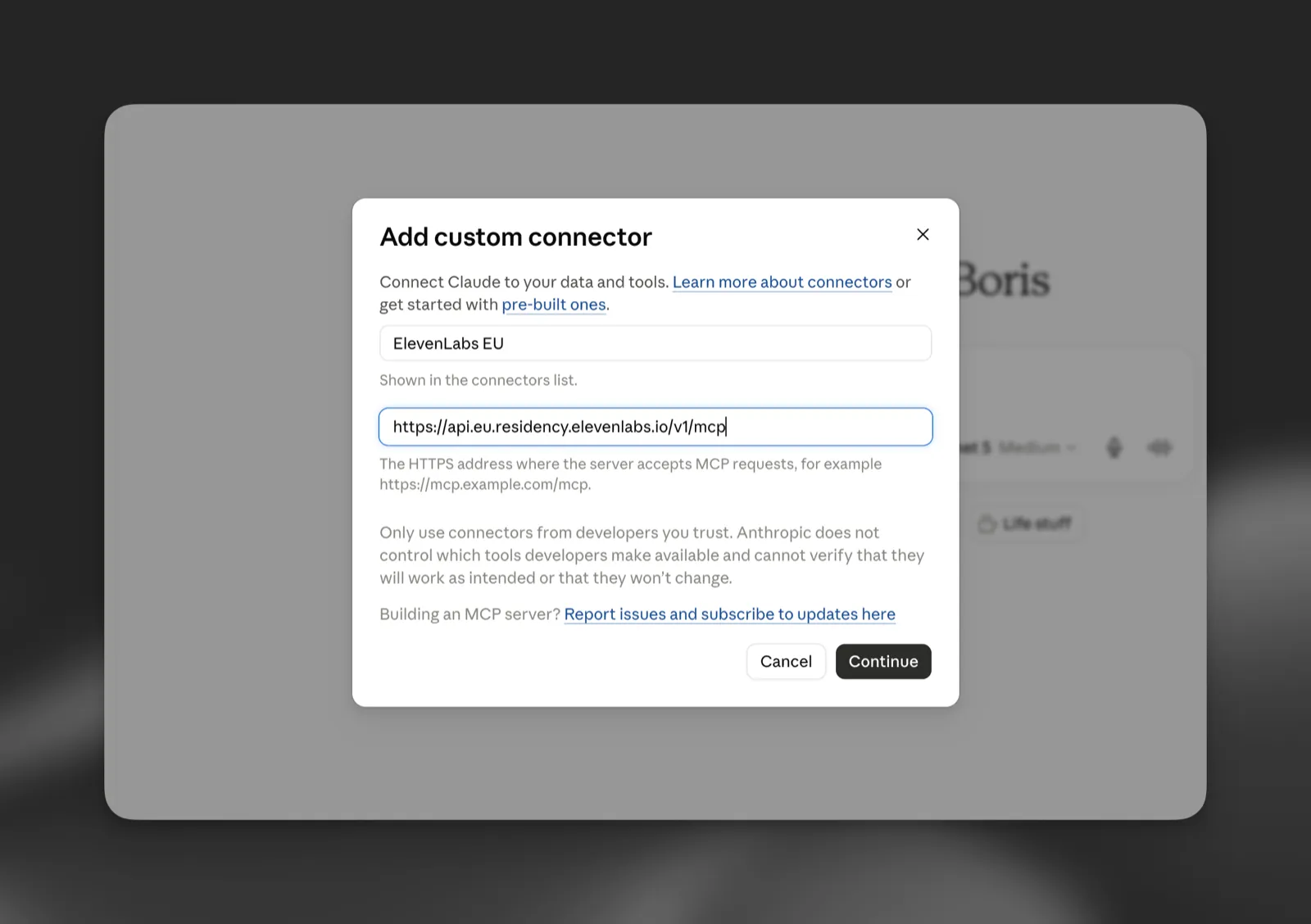
Voer een naam en de URL van je regio in
Geef de connector een naam die de regio duidelijk maakt, bijvoorbeeld “ElevenLabs EU”, en voer de MCP-server-URL van je regio in. Selecteer Continue.
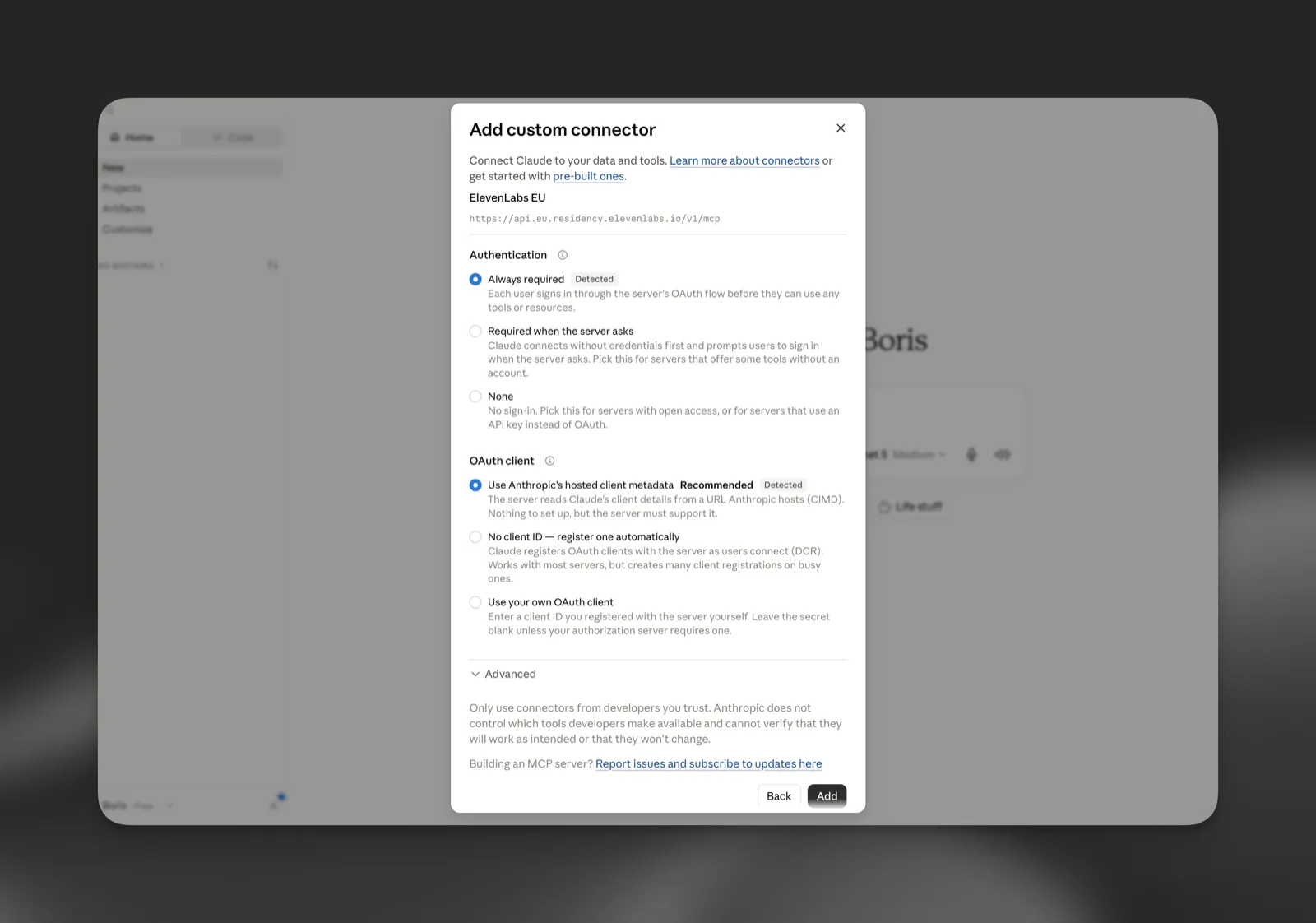
Andere MCP-clients werken op dezelfde manier: wijs de client naar de server-URL van je regio en voltooi de OAuth-flow. Clientregistratie is niet nodig voor clients die gehoste clientmetadata (CIMD) ondersteunen.
Wat je kunt doen
Zodra je bent verbonden, kan je assistent:
- Nieuwe agents maken door te beschrijven wat je wilt
- Alle agentinstellingen bijwerken, waaronder de systeemprompt, stem, taal en eerste bericht
- Je agents weergeven en hun configuraties bekijken of vergelijken
- Recente gesprekken van een agent bekijken, volledige transcripts lezen en hierin zoeken
- Onderwerpen verkennen die in de gesprekken van je agents aan bod komen
- Procedures, tools, MCP-servers en kennisbankdocumenten beheren
- Tests maken, uitvoeren en beoordelen
- Werken met branches, concepten, traffic deployments en mergevoorstellen
- Issues lezen en bijwerken
- Agents dupliceren en verwijderen
- Het verwachte LLM-gebruik en de kosten van een agent inschatten voordat je wijzigingen aanbrengt
- De widgetconfiguratie en deelbare link van een agent ophalen
- Spraakaudio genereren uit tekst, geretourneerd als downloadlink met een korte geldigheidsduur
Als je een agent via de MCP-server bijwerkt, wordt de wijziging rechtstreeks gepubliceerd, op de branch
waarop de assistent zich richt of standaard op main. De wijziging wordt niet als concept voorbereid,
zoals wijzigingen vanuit de ElevenAgents Architect in de app.
Voorbeeldprompts
Probeer na het verbinden bijvoorbeeld deze prompts:
- “Maak een supportagent voor mijn documentatiesite. Deze moet vriendelijk en beknopt zijn en factureringsvragen escaleren.”
- “Wat zouden de kosten per gesprek zijn voor mijn checkoutagent met Gemini 2.5 Flash in plaats van GPT-4o?”
- “Dupliceer mijn productieagent, wijzig daarna de stem en stel het eerste bericht in op Spaans.”
- “Geef een overzicht van mijn agents en vertel me welke nog steeds het standaard eerste bericht gebruiken.”
- “Genereer een voorbeeld van de stem van mijn agent die onze nieuwe begroeting uitspreekt.”
Rechten
Twee lagen bepalen wat een verbonden assistent kan doen: de rechten die je ElevenLabs geeft wanneer je verbinding maakt, en de toolinstellingen in je MCP-client.
ElevenLabs-rechten
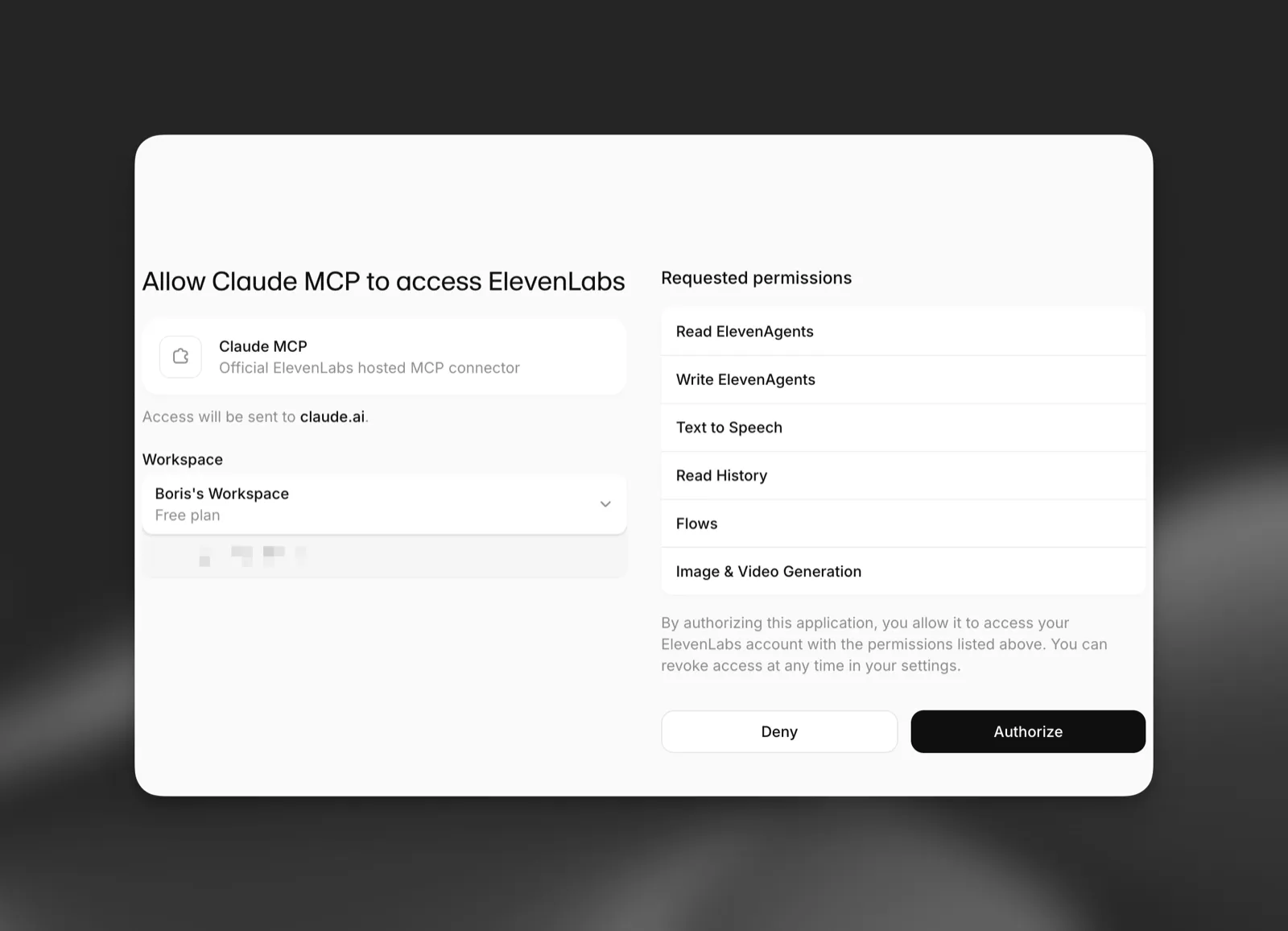
Wanneer je verbinding maakt, toont het OAuth-toestemmingsscherm de rechten die de assistent aanvraagt, zoals het lezen en schrijven van agents. De assistent kan alleen acties uitvoeren die vallen onder de rechten die je goedkeurt, en de toegang is beperkt tot de workspace waarmee je inlogt. Je kunt de verbinding op elk moment intrekken via je MCP-client of de instellingen van je ElevenLabs-account.
Toolinstellingen in je MCP-client
MCP-clients zoals Claude laten je kiezen welke tools van de connector de assistent mag gebruiken en voor welke je voorafgaand aan elke aanroep je goedkeuring moet geven. Open in Claude de instellingen van de ElevenLabs-connector om afzonderlijke tools in of uit te schakelen en in te stellen of een tool automatisch wordt uitgevoerd of eerst om bevestiging vraagt.
Deze instellingen werken op twee niveaus. Workspacebeheerders kunnen de connector en de tools ervan voor iedereen in hun organisatie configureren, en individuele gebruikers kunnen voor zichzelf strengere instellingen toepassen. Een tool die door een beheerder is uitgeschakeld, kan niet door een individuele gebruiker opnieuw worden ingeschakeld.
Beveiliging
- Toegang is beperkt via OAuth-rechten voor lees- en schrijfbewerkingen in ElevenAgents en Text to Speech.
- Het verwijderen van een agent is onomkeerbaar. Controleer toolaanroepen in je MCP-client voordat je ze goedkeurt en beperk schrijftoegang tot workspaceleden die deze nodig hebben.