

Meldingen
Overzicht
Meldingen informeren je wanneer er iets misgaat met de agents in je workspace. ElevenLabs monitort gespreksactiviteit voortdurend en genereert een melding wanneer een foutpercentage een geconfigureerde drempel overschrijdt of sterk boven de recente basiswaarde uitkomt. Meldingen vereisen geen configuratie om te werken: monitors worden automatisch uitgevoerd met standaarddrempels, en je kunt drempels aanpassen of meldingen toevoegen wanneer dat nodig is.
Je bekijkt en beheert meldingen in het ElevenLabs-dashboard, waar instellingen worden geconfigureerd op workspace- en agentniveau. Instellingen op agentniveau kun je ook programmatisch instellen via het veld platform_settings.alerting wanneer je een agent maakt of bijwerkt met de API, SDK’s of configuratiebestanden van Update agent en Agents CLI. Instellingen op workspaceniveau en de meldingsgeschiedenis zijn alleen beschikbaar in het dashboard.
De volgende monitors worden voor elke agent geëvalueerd:
Elke melding heeft een van de volgende statussen:
- Actief: De voorwaarde wordt momenteel geactiveerd.
- Opgelost: De voorwaarde wordt niet meer geactiveerd en de melding is na een periode van inactiviteit automatisch opgelost.
- Genegeerd: Een gebruiker heeft de melding handmatig genegeerd.
Meldingen bekijken
Ga naar Developers > Alerts om recente monitoringmeldingen voor agents in je workspace te bekijken. De pagina toont een tijdlijn met meldingsactiviteit en een tabel met de tijdstempel, duur, status, type en agent van elke melding. Je kunt filteren op status, agent of tool en het tijdsbereik aanpassen (tot 90 dagen).
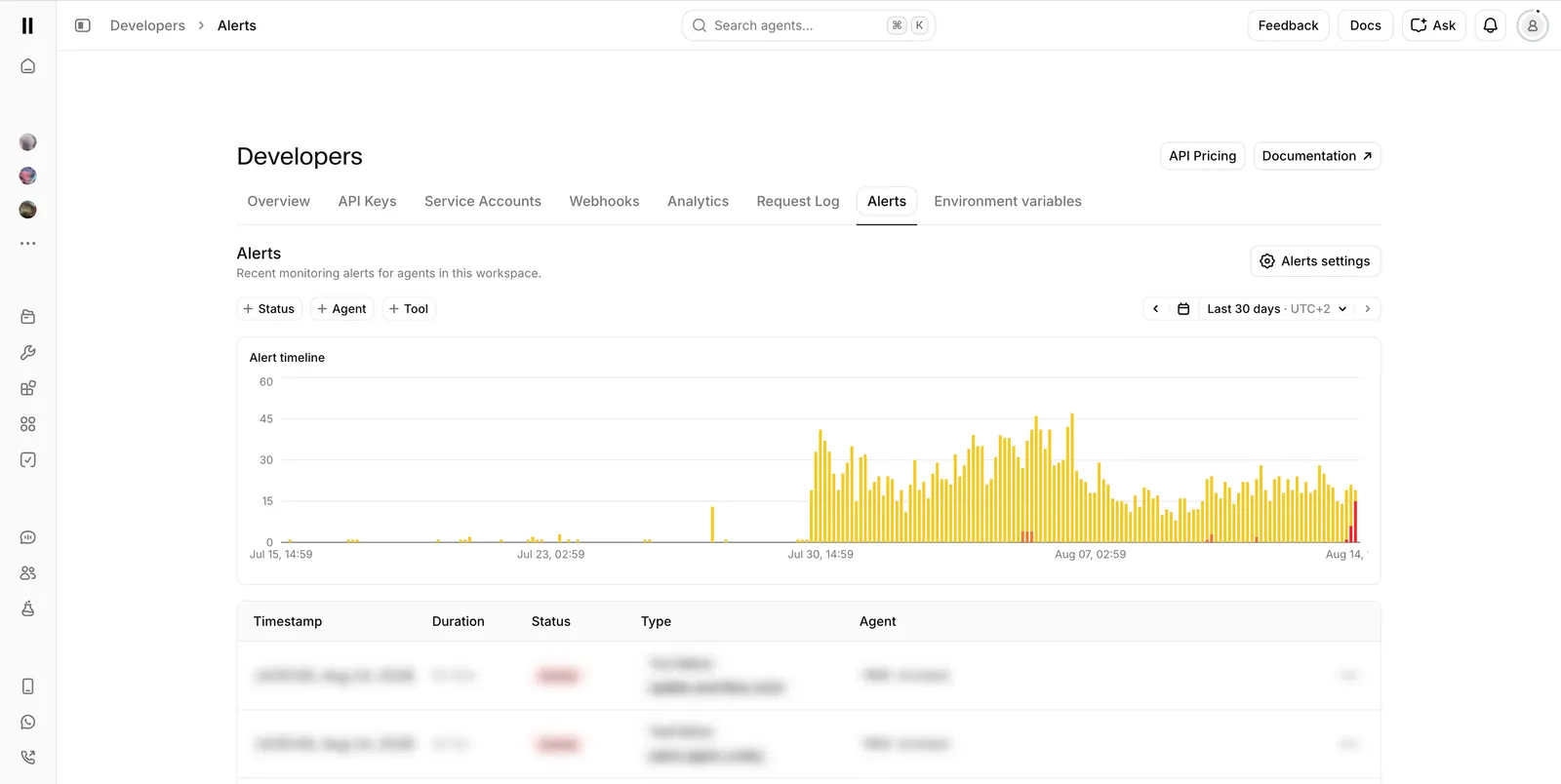
Klik op een melding om de betreffende gesprekken te openen, of gebruik het rijmenu om gesprekken te Inspecteren in de gesprekshistorie. Actieve meldingen kun je vanuit hetzelfde menu negeren.
Actieve meldingen verschijnen ook als kaarten met hoge prioriteit in Spotlight, het overzichtsdashboard op de pagina van elke agent. Ook linkt een banner op het Agents-dashboard naar de pagina Meldingen wanneer je workspace actieve meldingen heeft.
Drempels configureren
Meldingsdrempels kunnen op workspaceniveau worden geconfigureerd en per agent worden overschreven. Niet-ingestelde waarden vallen terug op de workspaceconfiguratie, en niet-ingestelde workspacewaarden vallen terug op systeemstandaarden.
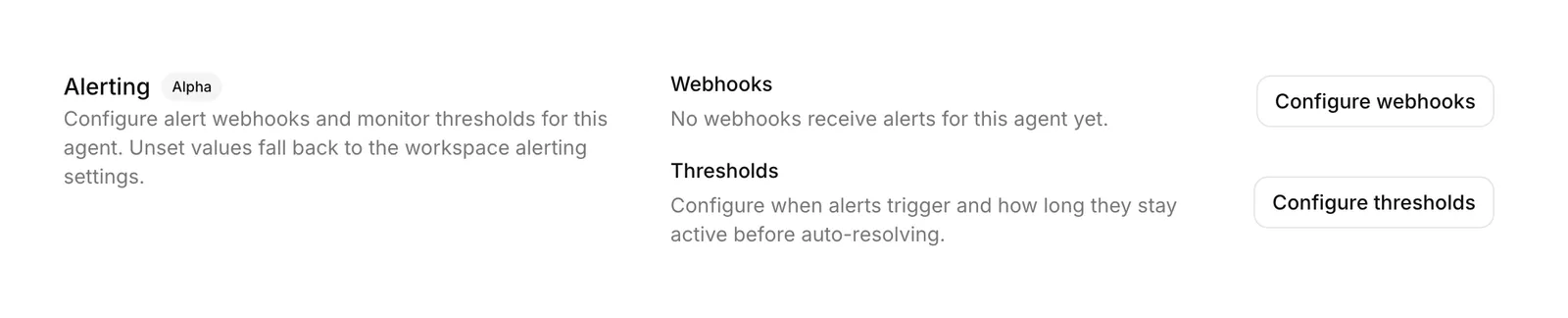
Klik op de pagina Developers > Alerts op Alerts settings en selecteer Configure thresholds. Wil je drempels voor één agent overschrijven, open dan de sectie Alerting op het tabblad Advanced van de agentinstellingen en klik daar op Configure thresholds.
Elke monitor kan worden in- of uitgeschakeld en heeft een instelling voor de Threshold: het foutpercentage dat een melding activeert, als percentage tussen 0% en 100%. Je kunt ook Auto-resolve after inactivity (minutes) instellen om te bepalen hoe lang een melding inactief mag blijven voordat deze automatisch wordt opgelost.
Meldingen
Meldingen kunnen externe systemen informeren via workspacewebhooks, Slack en PagerDuty. Wanneer een melding wordt geactiveerd, opgelost of genegeerd, informeert ElevenLabs elke geconfigureerde notifier. Notifiers kunnen worden gekoppeld op workspaceniveau en per agent; notifiers op agentniveau worden toegevoegd aan workspace-notifiers in plaats van deze te vervangen. Je kunt per niveau maximaal 10 notifiers configureren.
Om een notifier in te stellen, klik je op de pagina Developers > Alerts op Alerts settings > Configure notifications, of voor één agent op Configure notifications in de sectie Alerting op het tabblad Advanced van de agentinstellingen. Elke notifier heeft een actie Send test om de bezorging te verifiëren voordat een melding wordt geactiveerd.
Webhooks
Selecteer een bestaande workspacewebhook, of maak een nieuwe met een HTTPS-callback-URL. ElevenLabs verstuurt voor elke gebeurtenis in de levenscyclus van een melding een POST-request. Je endpoint moet de requestsignature verifiëren en snel HTTP 200 retourneren; webhooks die herhaaldelijk mislukken, worden automatisch uitgeschakeld volgens dezelfde regels als andere workspacewebhooks.
Notificatiepayload
Meldingsnotificaties gebruiken het gebeurtenistype convai_alerting_notification. Het veld event.name geeft aan wat er is gebeurd: triggered wanneer de melding actief wordt, auto_resolved wanneer deze na inactiviteit wordt opgelost, en resolved wanneer een gebruiker deze negeert (in dat geval is was_resolved_by_user true). Het veld text bevat een voor mensen leesbare samenvatting in Slack-markup, zodat de notificatie rechtstreeks kan worden doorgestuurd naar een inkomende Slack-webhook.
Het veld monitor is een van elevated_conversation_failure_rate, elevated_tool_failure_rate, webhook_error_spike, guardrail_trigger_spike, call_initiation_error_spike of low_evaluation_success_score. Het veld tool_name wordt alleen ingesteld voor meldingen over toolfouten.
Slack
Slack-notifiers plaatsen meldingsnotificaties rechtstreeks in een Slack-kanaal. Koppel de Slack-integratie aan je workspace, voeg daarna de verbinding toe als notifier en voer de ID in van het kanaal waarin je berichten wilt plaatsen. Om de kanaal-ID in Slack te vinden, open je het kanaal, klik je op de kanaalnaam in de header, scroll je naar de onderkant van het tabblad About en kopieer je de Channel ID (bijvoorbeeld C0123456789). Voeg de gekoppelde Slack-app toe aan het kanaal; de app heeft het bereik chat:write nodig, of chat:write.public om berichten te plaatsen in openbare kanalen waaraan deze nog niet is toegevoegd. Er wordt een bericht geplaatst wanneer een melding wordt geactiveerd en nogmaals wanneer deze wordt opgelost.
PagerDuty
PagerDuty-notifiers leveren meldingen als PagerDuty-incidenten via de Events API. Koppel op de pagina Integrations de PagerDuty-integratie met een Events API v2-integratiesleutel van de PagerDuty-service die de meldingen moet ontvangen, en voeg daarna de verbinding toe als notifier. Een incident wordt geactiveerd wanneer een melding actief wordt en automatisch opgelost wanneer de melding wordt opgelost; herhaalde activeringen van dezelfde melding worden samengevoegd tot één incident. Zowel de Amerikaanse als de Europese PagerDuty-serviceregio’s worden ondersteund.