

Alertas
Recibe avisos cuando aumenten las tasas de error de los agentes, en el panel o a través de webhooks, Slack o PagerDuty.
Resumen
Las alertas te avisan cuando algo va mal con los agentes de tu espacio de trabajo. ElevenLabs supervisa continuamente la actividad de las conversaciones y genera una alerta cuando una tasa de errores supera un umbral configurado o aumenta bruscamente respecto a su nivel de referencia reciente. Las alertas no requieren configuración para empezar a funcionar: los monitores se ejecutan automáticamente con umbrales predeterminados, y puedes ajustar los umbrales o añadir notificaciones cuando lo necesites.
Las alertas se consultan y gestionan en el panel de ElevenLabs, donde la configuración se establece a nivel de espacio de trabajo y de agente. La configuración a nivel de agente también se puede establecer mediante programación a través del campo platform_settings.alerting al crear o actualizar un agente con la API, los SDK o los archivos de configuración de Agents CLI de Actualizar agente. La configuración a nivel de espacio de trabajo y el historial de alertas solo están disponibles en el panel.
Se evalúan los siguientes monitores para cada agente:
Cada alerta tiene uno de los siguientes estados:
- Activa: La condición se está activando actualmente.
- Resuelta: La condición dejó de activarse y la alerta se resolvió automáticamente tras un periodo de inactividad.
- Descartada: Un usuario descartó manualmente la alerta.
Ver alertas
Ve a Desarrolladores > Alertas para consultar las alertas de monitorización recientes de los agentes de tu espacio de trabajo. La página muestra una cronología de la actividad de alertas y una tabla con la fecha y hora, duración, estado, tipo y agente de cada alerta. Puedes filtrar por estado, agente o herramienta, y ajustar el intervalo temporal (hasta 90 días).
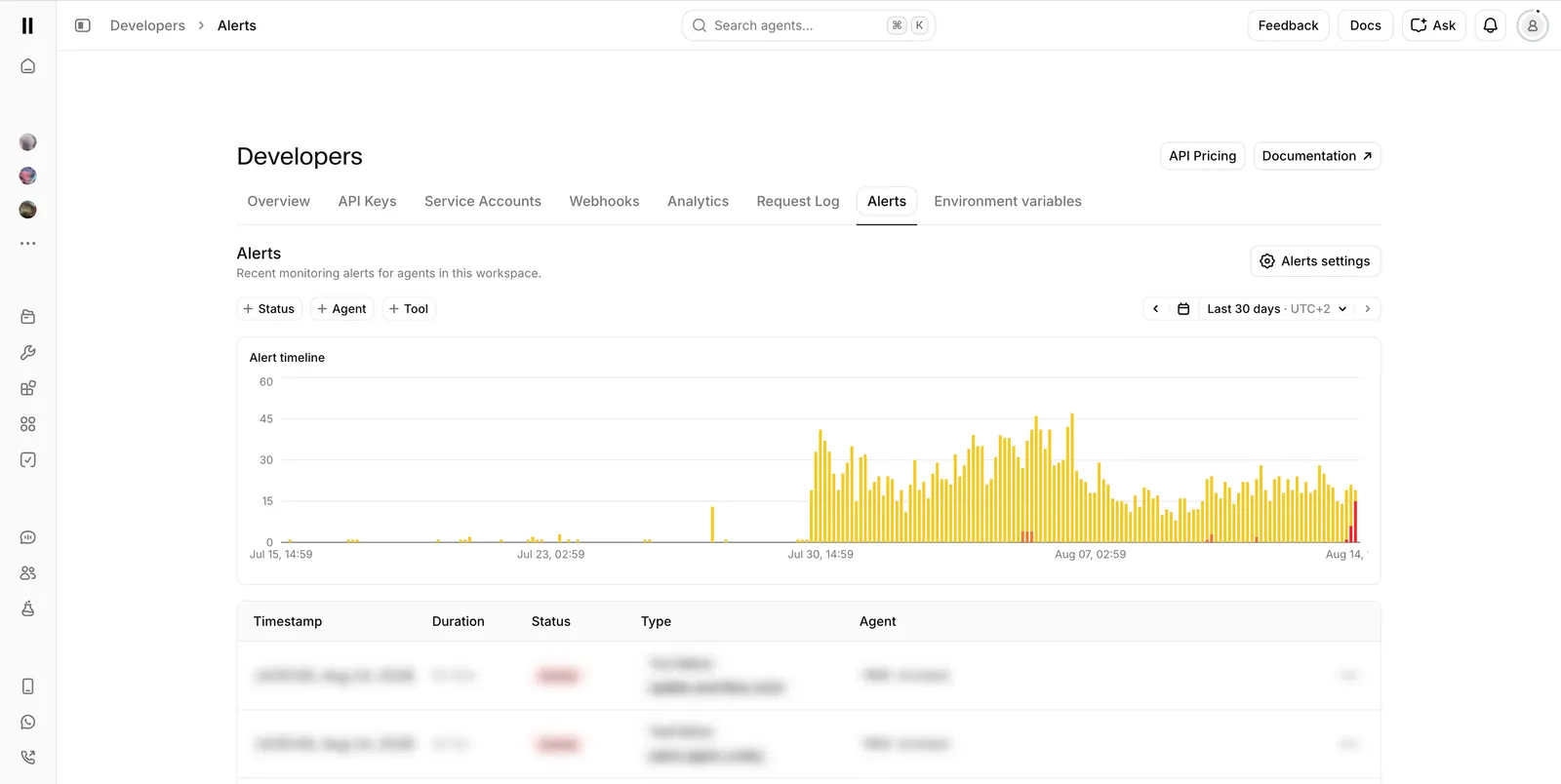
Haz clic en una alerta para abrir las conversaciones afectadas o usa el menú de fila para Inspeccionar conversaciones en el historial de conversaciones. Puedes descartar las alertas activas desde el mismo menú.
Las alertas activas también aparecen como tarjetas de alta prioridad en Spotlight, el panel de resumen de la página de cada agente, y aparece un banner en el panel de Agents con un enlace a la página de Alertas siempre que tu espacio de trabajo tenga alertas activas.
Configurar umbrales
Los umbrales de alerta se pueden configurar a nivel de espacio de trabajo y sobrescribir para cada agente. Los valores no definidos recurren a la configuración del espacio de trabajo, y los valores no definidos del espacio de trabajo recurren a los valores predeterminados del sistema.
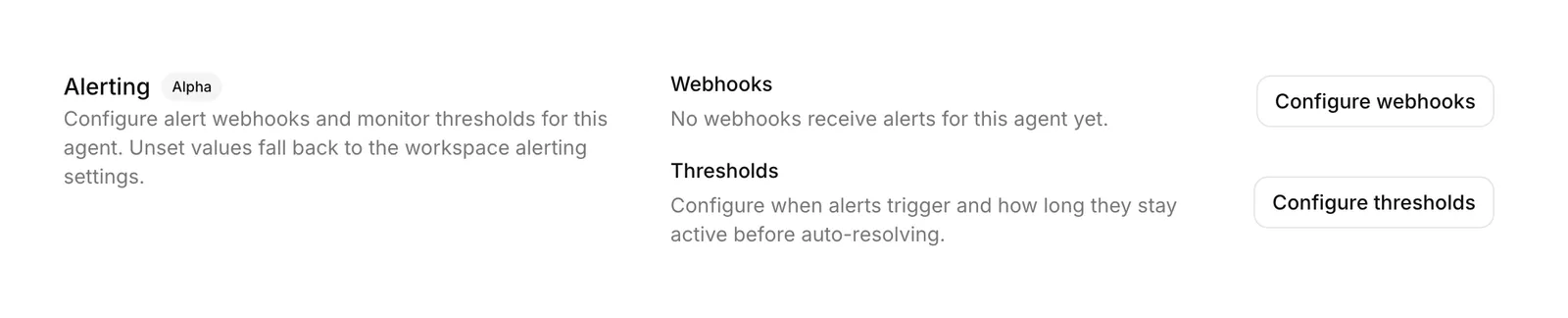
En la página Desarrolladores > Alertas, haz clic en Configuración de alertas y selecciona Configurar umbrales. Para sobrescribir los umbrales de un solo agente, abre la sección Alertas en la pestaña de configuración Avanzada del agente y haz clic en Configurar umbrales.
Cada monitor se puede activar o desactivar y cuenta con una configuración de Umbral: la tasa de errores que activa una alerta, como porcentaje entre el 0 % y el 100 %. También puedes establecer Resolver automáticamente tras inactividad (minutos) para controlar cuánto tiempo puede permanecer inactiva una alerta antes de resolverse automáticamente.
Notificaciones
Las alertas pueden notificar a sistemas externos mediante webhooks del espacio de trabajo, Slack y PagerDuty. Cuando una alerta se activa, se resuelve o se descarta, ElevenLabs avisa a cada notificador configurado. Los notificadores se pueden añadir a nivel de espacio de trabajo y por agente; los notificadores a nivel de agente se añaden a los del espacio de trabajo, en lugar de sustituirlos. Se pueden configurar hasta 10 notificadores por nivel.
Para configurar un notificador, haz clic en Configuración de alertas > Configurar notificaciones en la página Desarrolladores > Alertas o, para un solo agente, en Configurar notificaciones dentro de la sección Alertas de la pestaña de configuración Avanzada del agente. Cada notificador tiene una acción Enviar prueba para verificar el envío antes de que se active una alerta.
Webhooks
Selecciona un webhook existente del espacio de trabajo o crea uno nuevo con una URL de callback HTTPS. ElevenLabs envía una solicitud POST para cada evento del ciclo de vida de una alerta. Tu ruta debe verificar la firma de la solicitud y devolver HTTP 200 sin demora; los webhooks que fallen repetidamente se desactivan automáticamente, siguiendo las mismas reglas que los demás webhooks del espacio de trabajo.
Carga útil de la notificación
Las notificaciones de alertas usan el tipo de evento convai_alerting_notification. El campo event.name indica qué ha ocurrido: triggered cuando la alerta pasa a estar activa, auto_resolved cuando se resuelve tras un periodo de inactividad y resolved cuando un usuario la descarta (en cuyo caso was_resolved_by_user es true). El campo text contiene un resumen legible para personas con formato de marcado de Slack, por lo que la notificación puede reenviarse directamente a un webhook entrante de Slack.
El campo monitor puede ser elevated_conversation_failure_rate, elevated_tool_failure_rate, webhook_error_spike, guardrail_trigger_spike, call_initiation_error_spike o low_evaluation_success_score. El campo tool_name solo se establece para alertas de fallo de herramientas.
Slack
Los notificadores de Slack publican notificaciones de alertas directamente en un canal de Slack. Conecta la integración de Slack a tu espacio de trabajo y, a continuación, añade la conexión como notificador e introduce el ID del canal donde publicar. Para encontrar el ID del canal en Slack, abre el canal, haz clic en el nombre del canal de la cabecera, desplázate hasta el final de la pestaña Acerca de y copia el ID del canal (por ejemplo, C0123456789). Añade la aplicación de Slack conectada al canal; la aplicación necesita el permiso chat:write, o chat:write.public para publicar en canales públicos a los que no se haya unido. Se publica un mensaje cuando se activa una alerta y otro cuando se resuelve.
PagerDuty
Los notificadores de PagerDuty envían alertas como incidentes de PagerDuty a través de la API de eventos. Conecta la integración de PagerDuty en la página de integraciones con una clave de integración de Events API v2 del servicio de PagerDuty que debe recibir las alertas y, a continuación, añade la conexión como notificador. Se activa un incidente cuando una alerta pasa a estar activa y se resuelve automáticamente cuando la alerta se resuelve; las activaciones repetidas de la misma alerta se deduplican en un único incidente. Se admiten las regiones de servicio de PagerDuty de EE. UU. y la UE.