

Inicio rápido
En esta guía aprenderás a crear tu primer agente conversacional. Te servirá como base para crear flujos de trabajo conversacionales adaptados a los casos de uso de tu empresa.
Usa la skill de agentes de ElevenLabs para crear y gestionar agentes de voz desde tu asistente de programación con IA:
También puedes conectar el servidor MCP alojado a Claude o a cualquier otro cliente MCP para crear y gestionar agentes mediante lenguaje natural.
Primeros pasos
Los agentes de ElevenLabs se gestionan desde el panel de ElevenAgents, la API de ElevenLabs, la CLI de Agents o el servidor MCP alojado.
Crear tu primer agente
En esta guía de inicio rápido comenzaremos creando un agente mediante la API o el panel web. Después probaremos el agente, ya sea integrándolo en tu sitio web o desde el panel de ElevenLabs.
Crear un agente desde el panel web
Crear un agente desde la CLI
Crear un agente mediante la API
En esta guía crearemos un asistente conversacional de soporte capaz de responder preguntas sobre tu producto, documentación o servicio. Puedes integrarlo en tu sitio web o aplicación para ofrecer asistencia en tiempo real a tus clientes.
Crea un asistente nuevo
En el panel de ElevenLabs, crea un asistente nuevo introduciendo un nombre y seleccionando la opción Blank template.
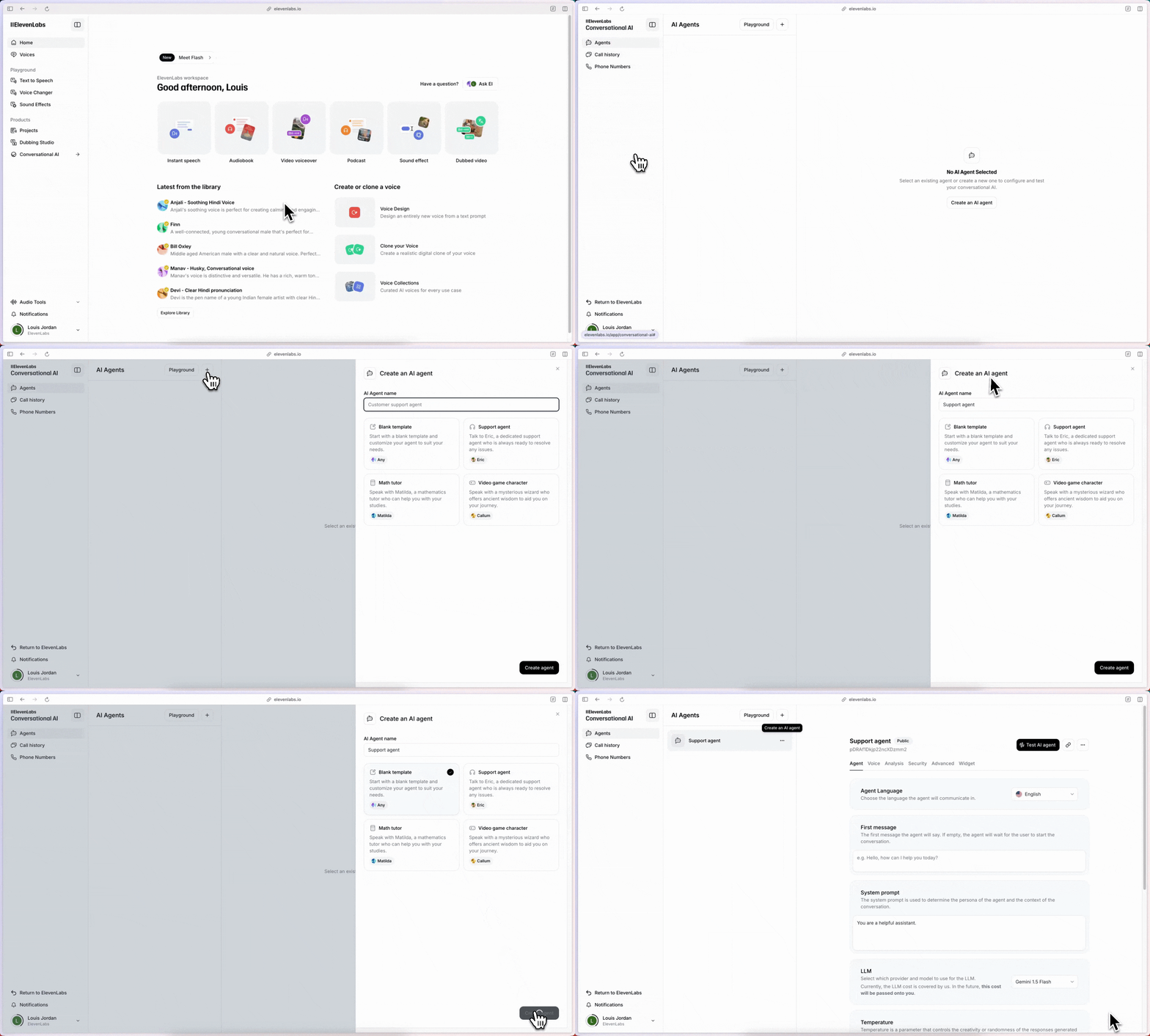
Configura el comportamiento del asistente
Ve a la pestaña Agent para configurar el comportamiento del asistente. Establece lo siguiente:
Añade una base de conocimientos
Ve a la sección Knowledge Base para proporcionar a tu asistente contexto sobre tu empresa.
Aquí puedes subir documentos relevantes y enlaces a recursos externos:
- Incluye documentación, preguntas frecuentes y otros recursos para ayudar al asistente a responder consultas de clientes.
- Mantén actualizada la base de conocimientos para garantizar que el asistente proporcione información precisa y actual.
A continuación configuraremos la voz de tu asistente.
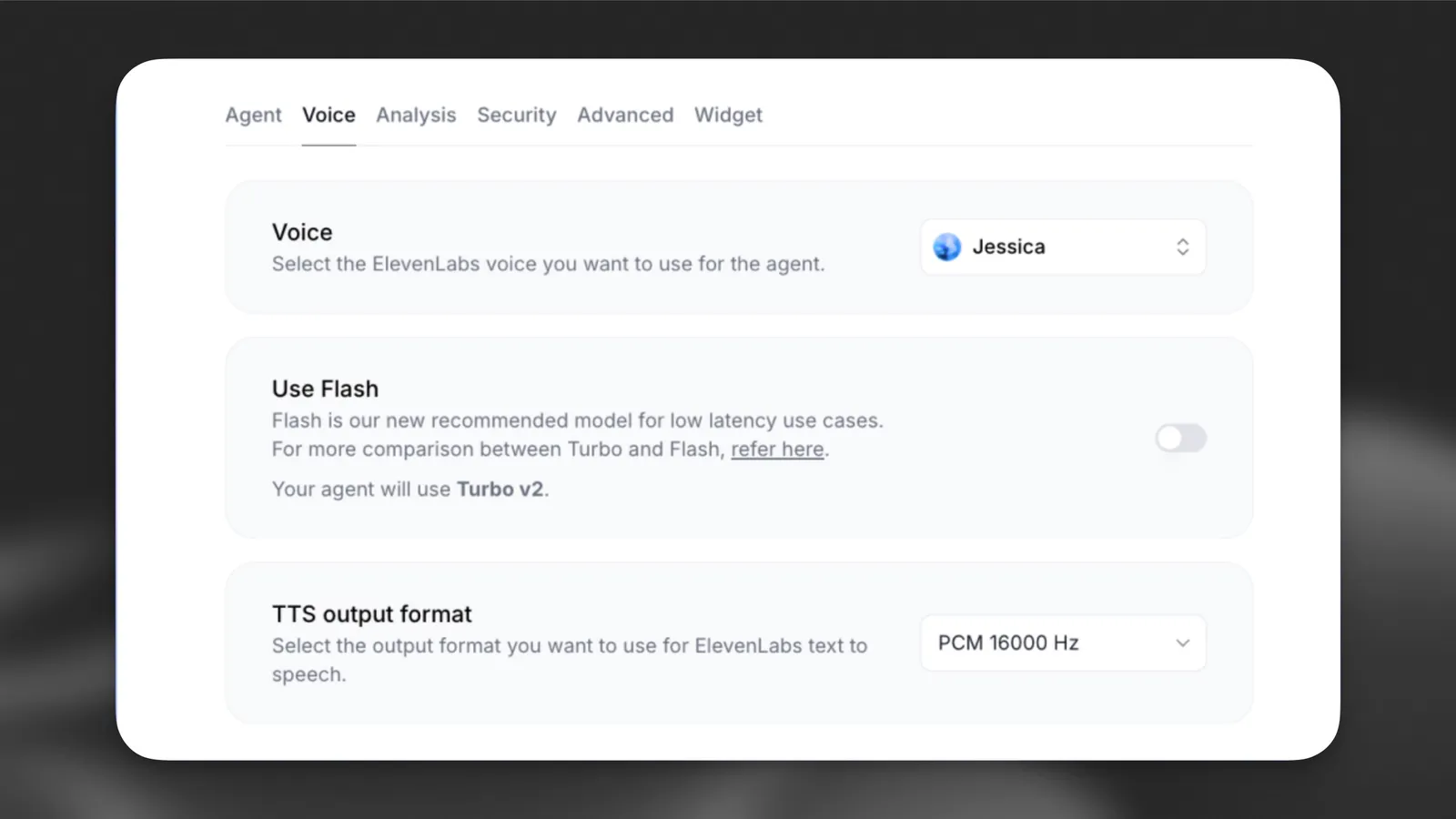
Selecciona una voz
En la pestaña Voice, elige en la biblioteca de voces la voz que mejor encaje con tu asistente:
Configura criterios de evaluación y recopilación de datos para analizar las conversaciones y mejorar el rendimiento de tu asistente.
Configura los criterios de evaluación
Ve a la pestaña Analysis de la configuración de tu asistente para definir criterios personalizados con los que evaluar conversaciones.
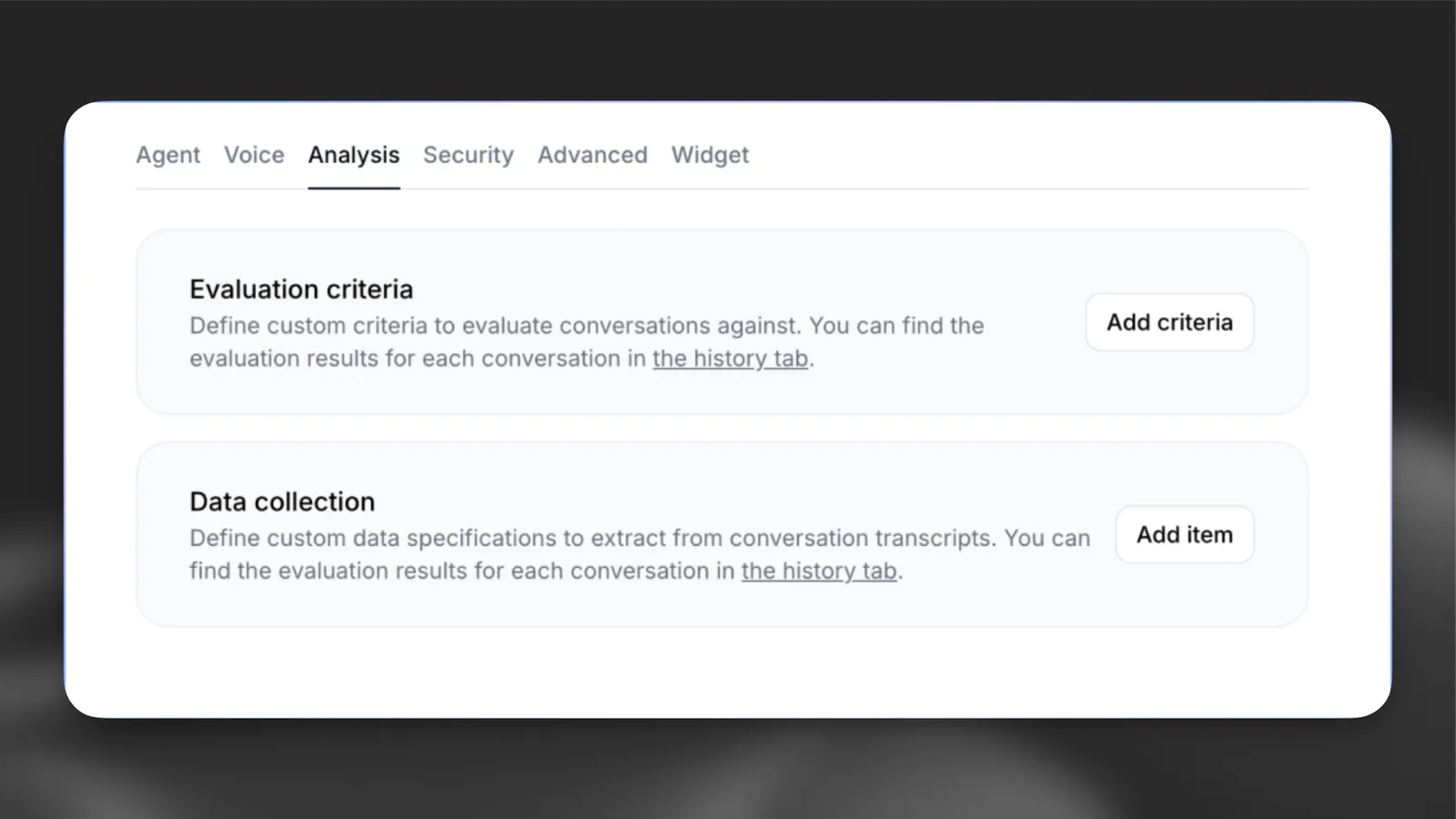
La transcripción de cada conversación se envía al LLM para comprobar si se han cumplido objetivos específicos. Los resultados serán success, failure o unknown, junto con una explicación del resultado elegido.
Añadamos un criterio de evaluación con el nombre solved_user_inquiry:
Configura la recopilación de datos
En la sección Data collection, configura los datos que se extraerán de cada conversación.
Haz clic en Add item y configura lo siguiente:
- Tipo de datos: Selecciona “string”
- Identificador: Introduce un identificador único para este dato:
user_question - Descripción: Proporciona al LLM instrucciones detalladas sobre cómo extraer los datos específicos de la transcripción:
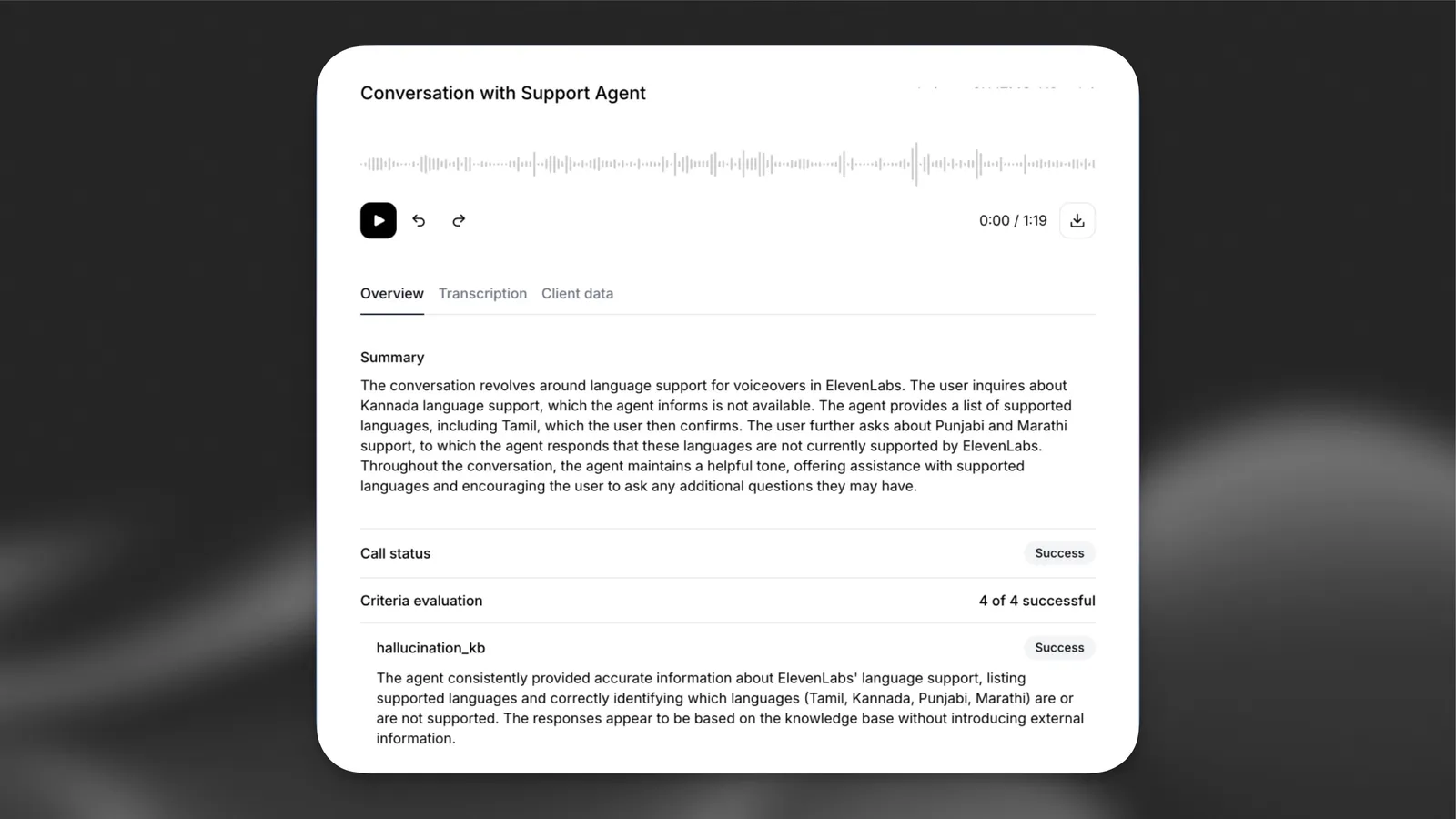
El agente recién creado se puede probar de varias maneras, pero la más rápida es usar el panel de ElevenLabs.
El panel web utiliza nuestro SDK de React internamente para gestionar conversaciones en tiempo real.
Si prefieres probar rápidamente el agente en tu propio sitio web, puedes usar el widget de Agent. Solo tienes que pegar el siguiente fragmento HTML en tu sitio web y sustituir agent-id por el ID de tu agente.
Siguientes pasos
Como continuación de esta guía de inicio rápido, puedes hacer que tu agente sea más eficaz integrando:
- Bases de conocimientos para proporcionarle información específica del dominio.
- Herramientas para permitirle realizar tareas en tu nombre.
- Autenticación para restringir el acceso a determinadas conversaciones.
- Evaluación del éxito para analizar conversaciones y mejorar su rendimiento.
- Recopilación de datos para recopilar datos sobre las conversaciones y mejorar su rendimiento.
- Retención de conversaciones para consultar el historial de conversaciones y mejorar su rendimiento.