

Llamadas por lotes
Inicia varias llamadas salientes simultáneamente con tus agentes de ElevenLabs.
Al realizar campañas de llamadas salientes, asegúrate de cumplir toda la normativa aplicable, incluida la TCPA (Telephone Consumer Protection Act) y cualquier ley estatal aplicable.
Descripción general
Las llamadas por lotes te permiten iniciar varias llamadas salientes simultáneamente con tus agentes configurados de ElevenLabs. Esta función es ideal para situaciones como el envío de notificaciones, la realización de encuestas o la entrega eficiente de mensajes personalizados a una gran lista de destinatarios. Esta función está disponible tanto para números de teléfono añadidos mediante la integración nativa de Twilio como mediante troncales SIP.
Funciones principales
- Sube listas de destinatarios: Sube fácilmente listas de destinatarios en formato CSV o XLS.
- Variables dinámicas: Personaliza las llamadas incluyendo variables dinámicas (por ejemplo,
user_name) en tu lista de destinatarios como columnas separadas. - Selección de agente: Elige el agente específico de ElevenLabs que gestionará las llamadas.
- Programación: Envía lotes de inmediato o prográmalos para otro momento.
- Supervisión en tiempo real: Sigue el progreso de tus llamadas por lotes, incluido el estado general y el de cada llamada.
- Informes detallados: Consulta detalles completos de las llamadas por lotes finalizadas, incluida la información de cada destinatario.
Simultaneidad
Cuando se inician llamadas por lotes, utilizan automáticamente el mínimo entre el 50 % del límite de simultaneidad de tu espacio de trabajo y el 70 % del límite de simultaneidad de tu agente. Esto garantiza que quede suficiente capacidad simultánea disponible para otras conversaciones, incluidas las llamadas entrantes y las llamadas mediante el widget.
Requisitos
- Una cuenta de ElevenLabs con un agente configurado.
- Un número de teléfono importado
El modo de retención cero (ZRM) no puede activarse para llamadas por lotes. Si tu caso de uso requiere ZRM, tendrás que iniciar las llamadas individualmente en lugar de usar la función de llamadas por lotes.
Crear una llamada por lotes
Sigue estos pasos para crear una nueva llamada por lotes:
Inicia una nueva llamada por lotes
Haz clic en el botón “Crear una llamada por lotes”. Se abrirá la página “Crear una llamada por lotes”.
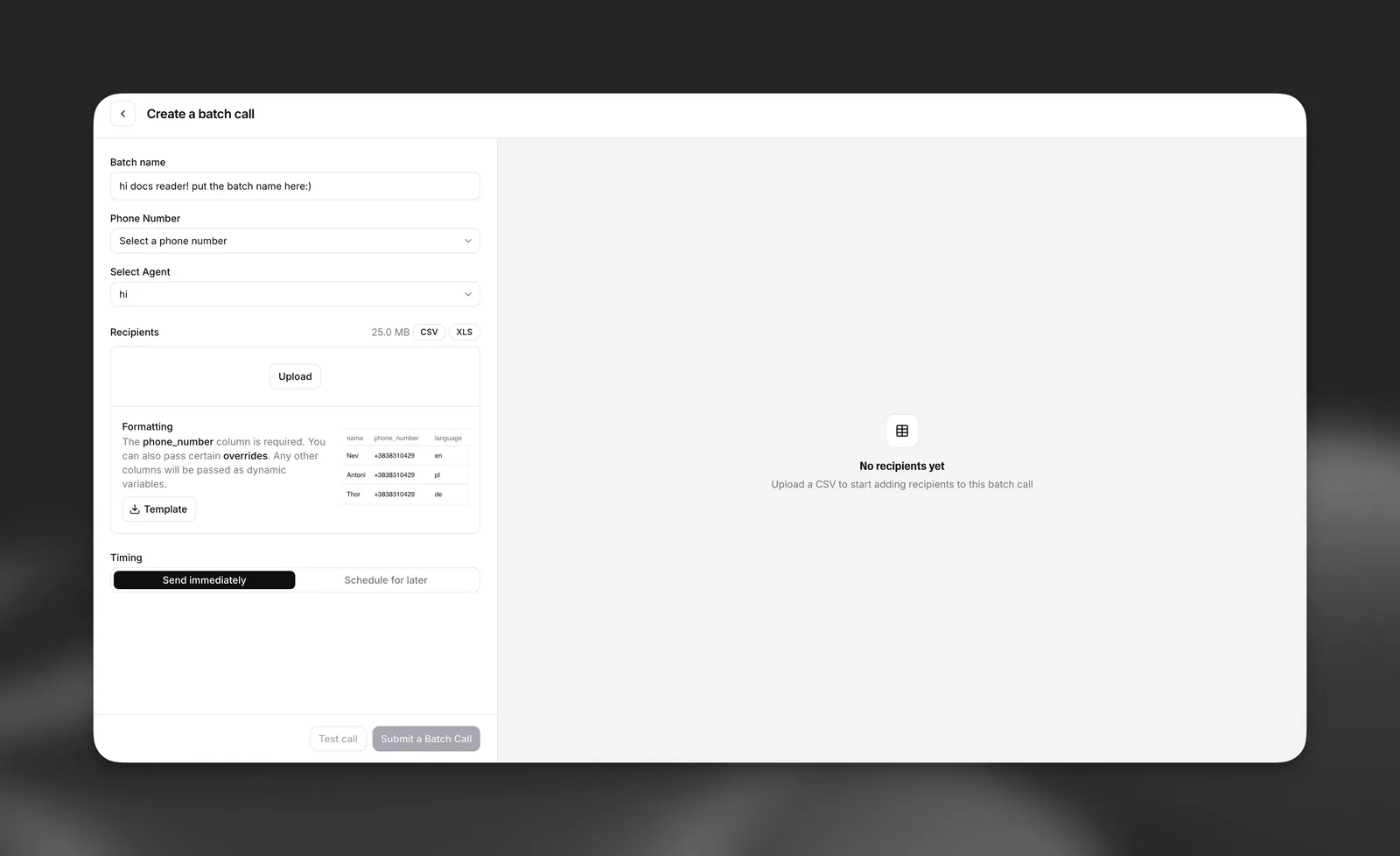
Configura los detalles del lote
- Nombre del lote: Introduce un nombre descriptivo para tu llamada por lotes (por ejemplo, “Aviso de entrega”, “Notificaciones de actualización semanal”).
- Número de teléfono: Selecciona el número de teléfono que se utilizará para realizar las llamadas salientes.
- Selecciona un agente: Elige el agente preconfigurado de ElevenLabs que gestionará las conversaciones de este lote.
Sube los destinatarios
- Subir archivo: Sube tu lista de destinatarios. Los formatos de archivo compatibles son CSV y XLS.
- Formato:
- La columna
phone_numberes obligatoria en el archivo que subas (si tu agente tiene una variable dinámicaphone_numberque también debe establecerse, cambia su nombre). - Puedes incluir otras columnas (por ejemplo,
name,user_name) que se pasarán como variables dinámicas para personalizar las llamadas. - Hay una plantilla disponible para descargar y garantizar el formato correcto.
- La columna
Los siguientes encabezados de columna son campos especiales que se utilizan para anular la configuración inicial de un agente:
- language
- first_message
- system_prompt
- voice_id
La llamada por lotes fallará si se proporcionan esos campos pero no se han configurado como anulables en los ajustes de seguridad del agente. Consulta más información aquí.
Gestionar y supervisar llamadas por lotes
Una vez creada una llamada por lotes, puedes supervisar su progreso y consultar sus detalles.
Resumen de llamadas por lotes
La página de resumen de Llamadas por lotes muestra una lista de todas tus llamadas por lotes.
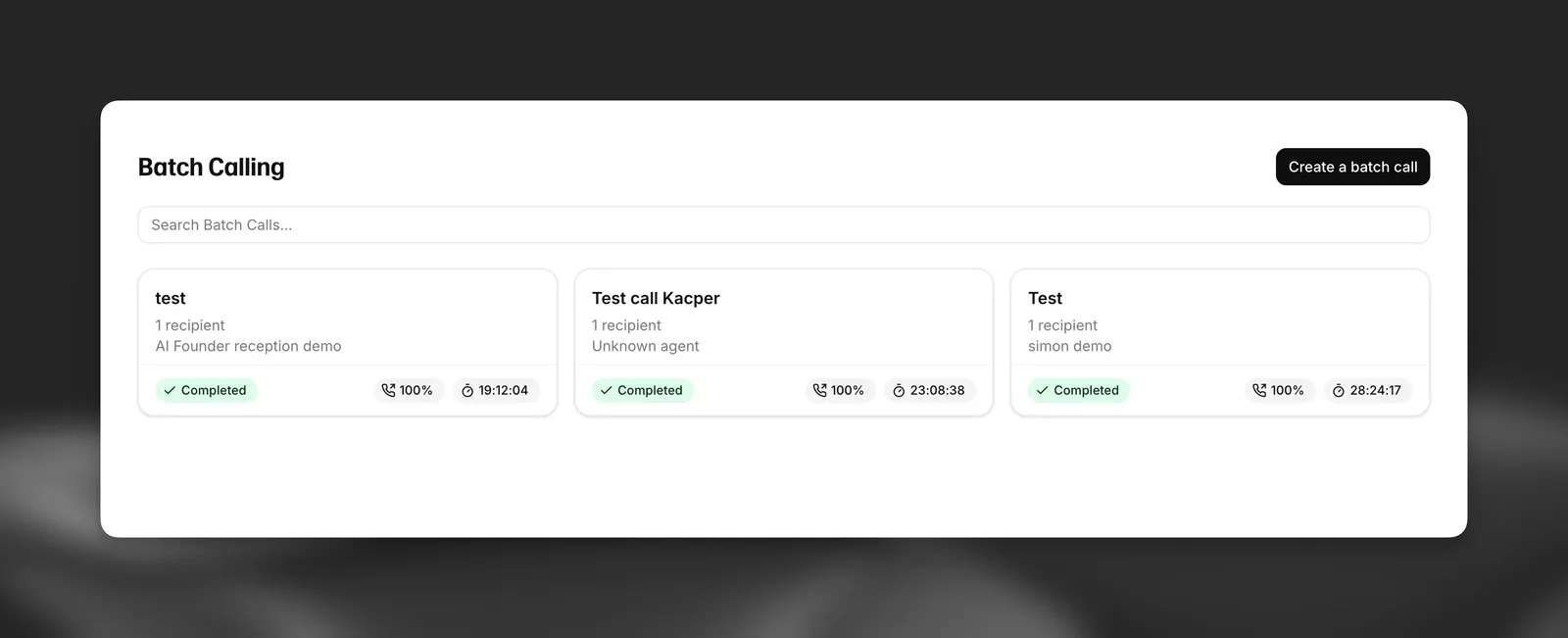
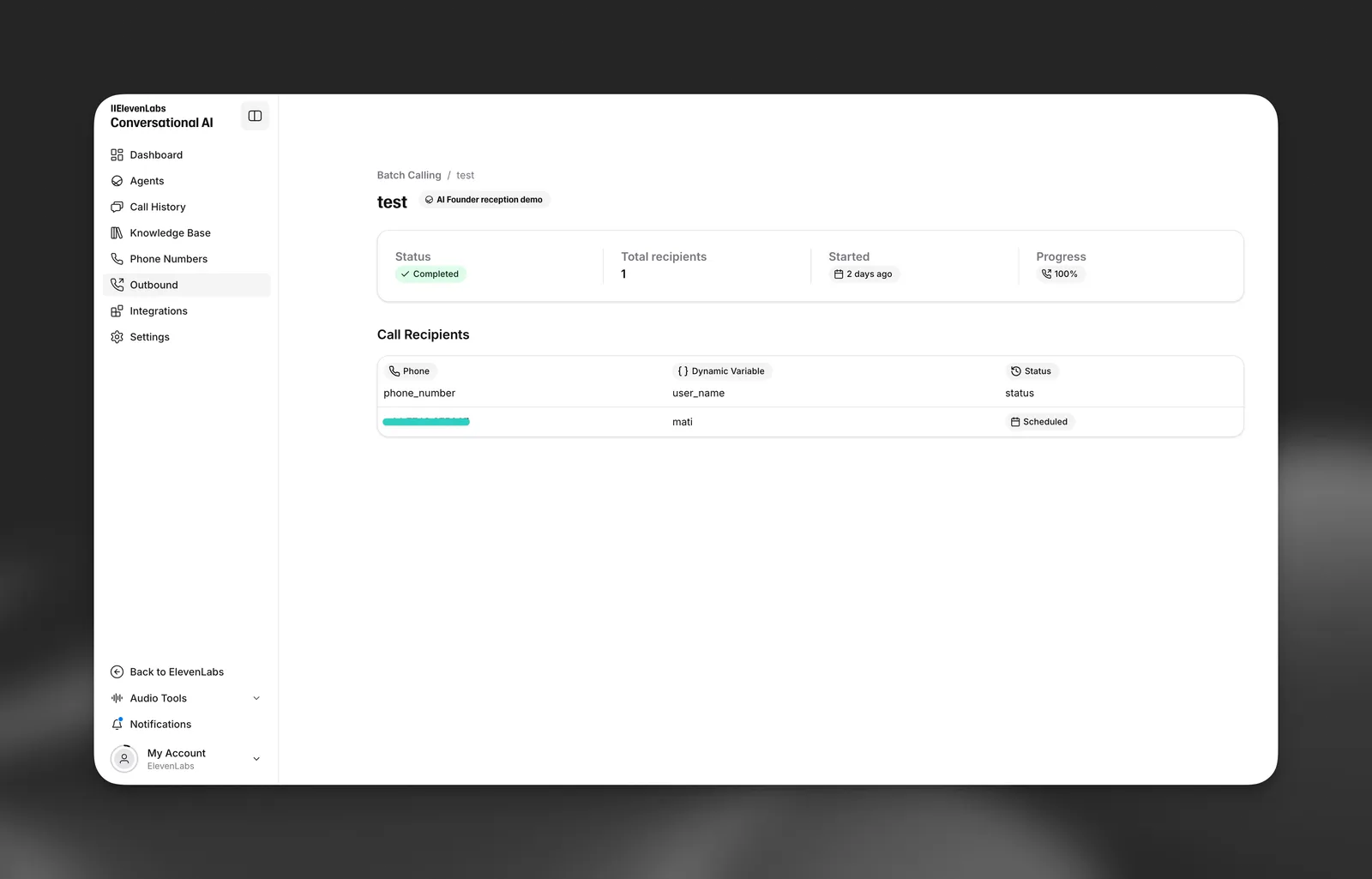
Consultar los detalles de una llamada por lotes
Al hacer clic en una llamada por lotes específica desde la página de resumen, accederás a su vista detallada, desde la que podrás consultar las conversaciones individuales.
Uso de la API
También puedes gestionar e iniciar llamadas por lotes mediante programación con la API de ElevenLabs. Esto permite integrarlas en tus workflows y aplicaciones existentes.
- Listar llamadas por lotes - Obtén todas las llamadas por lotes de tu espacio de trabajo
- Crear una llamada por lotes - Envía una nueva llamada por lotes con agente, número de teléfono y lista de destinatarios