

Batch-Anrufe
Starten Sie mehrere ausgehende Anrufe gleichzeitig mit Ihren ElevenLabs-Agenten.
Batch-Anrufe werden zugunsten von Kampagnen eingestellt, die Wiederholungsversuche, Rückrufe, Weiterleitungen und Anruffester ergänzen. Verwenden Sie für neue ausgehende Workloads den Campaign Manager.
Stellen Sie bei ausgehenden Anrufkampagnen die Einhaltung aller relevanten Vorschriften sicher, einschließlich des TCPA (Telephone Consumer Protection Act) und aller geltenden Gesetze der Bundesstaaten.
Überblick
Mit Batch Calling können Sie mithilfe Ihrer konfigurierten ElevenLabs-Agenten mehrere ausgehende Anrufe gleichzeitig starten. Diese Funktion eignet sich ideal für Szenarien wie das Versenden von Benachrichtigungen, die Durchführung von Umfragen oder die effiziente Übermittlung personalisierter Nachrichten an eine große Empfängerliste. Diese Funktion ist sowohl für Telefonnummern verfügbar, die über die native Twilio-Integration als auch über SIP-Trunking hinzugefügt wurden.
Kernfunktionen
- Empfängerlisten hochladen: Laden Sie Empfängerlisten einfach im CSV- oder XLS-Format hoch.
- Dynamische Variablen: Personalisieren Sie Anrufe, indem Sie dynamische Variablen (z. B.
user_name) als separate Spalten in Ihre Empfängerliste aufnehmen. - Agentenauswahl: Wählen Sie den spezifischen ElevenLabs-Agenten aus, der die Anrufe bearbeitet.
- Planung: Senden Sie Batches sofort oder planen Sie sie für einen späteren Zeitpunkt.
- Echtzeitüberwachung: Verfolgen Sie den Fortschritt Ihrer Batch-Anrufe, einschließlich Gesamtstatus und Status einzelner Anrufe.
- Detaillierte Berichte: Sehen Sie umfassende Details zu abgeschlossenen Batch-Anrufen ein, einschließlich Informationen zu einzelnen Anrufempfängern.
Parallelität
Wenn Batch-Anrufe gestartet werden, nutzen sie automatisch den niedrigeren Wert aus 50 % des Parallelitätslimits Ihres Workspaces oder 70 % des Parallelitätslimits Ihres Agenten. Dadurch bleibt ausreichend gleichzeitige Kapazität für andere Gespräche verfügbar, einschließlich eingehender Anrufe und Anrufe über das Widget.
Voraussetzungen
- Ein ElevenLabs-Konto mit einem eingerichteten Agenten.
- Eine importierte Telefonnummer
Zero Retention Mode (ZRM) kann für Batch-Anrufe nicht aktiviert werden. Wenn Ihr Anwendungsfall ZRM erfordert, müssen Sie Anrufe einzeln starten, statt die Batch-Calling-Funktion zu verwenden.
Batch-Anruf erstellen
Befolgen Sie diese Schritte, um einen neuen Batch-Anruf zu erstellen:
Neuen Batch-Anruf starten
Klicken Sie auf die Schaltfläche „Create a batch call“. Dadurch wird die Seite „Create a batch call“ geöffnet.
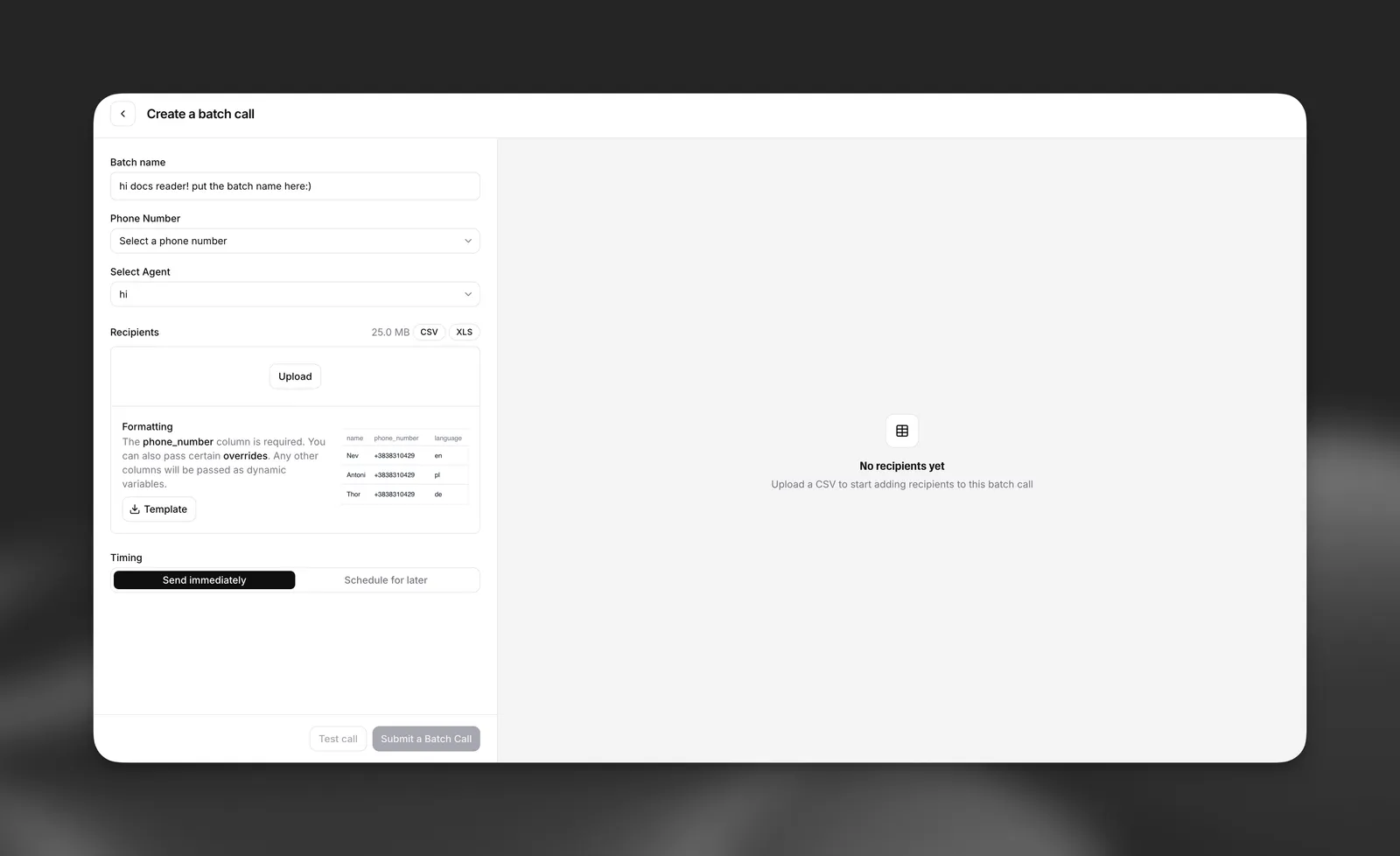
Batch-Details konfigurieren
- Batch-Name: Geben Sie einen aussagekräftigen Namen für Ihren Batch-Anruf ein, z. B. „Lieferbenachrichtigung“ oder „Wöchentliche Update-Benachrichtigungen“.
- Telefonnummer: Wählen Sie die Telefonnummer aus, die für die ausgehenden Anrufe verwendet wird.
- Agent auswählen: Wählen Sie den vorkonfigurierten ElevenLabs-Agenten, der die Gespräche für diesen Batch führt.
Empfänger hochladen
- Datei hochladen: Laden Sie Ihre Empfängerliste hoch. Unterstützte Dateiformate sind CSV und XLS.
- Formatierung:
- Die Spalte
phone_numberist in Ihrer hochgeladenen Datei erforderlich. (Falls Ihr Agent eine dynamische Variablephone_numberhat, die ebenfalls gesetzt werden muss, benennen Sie sie bitte um.) - Sie können weitere Spalten wie
nameoderuser_nameeinschließen. Diese werden als dynamische Variablen zur Personalisierung der Anrufe übergeben. - Zum Herunterladen steht eine Vorlage bereit, um die korrekte Formatierung sicherzustellen.
- Die Spalte
Die folgenden Spaltenüberschriften sind spezielle Felder, mit denen die anfängliche Konfiguration eines Agenten überschrieben wird:
- language
- first_message
- system_prompt
- voice_id
Der Batch-Anruf schlägt fehl, wenn diese Felder übergeben werden, aber in den Sicherheitseinstellungen des Agenten nicht überschreibbar sind. Weitere Informationen finden Sie hier.
Batch-Anrufe verwalten und überwachen
Sobald ein Batch-Anruf erstellt wurde, können Sie seinen Fortschritt überwachen und seine Details einsehen.
Überblick zu Batch Calling
Auf der Übersichtsseite von Batch Calling werden alle Ihre Batch-Anrufe aufgelistet.
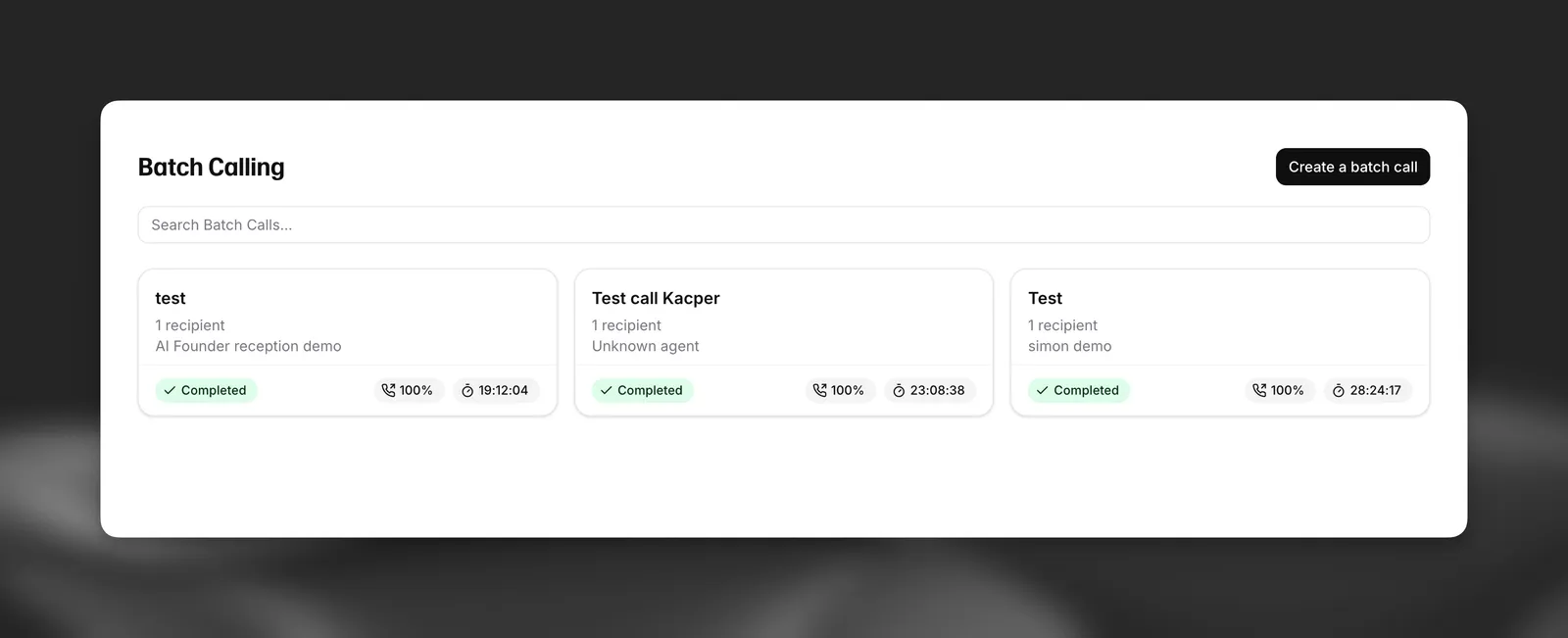
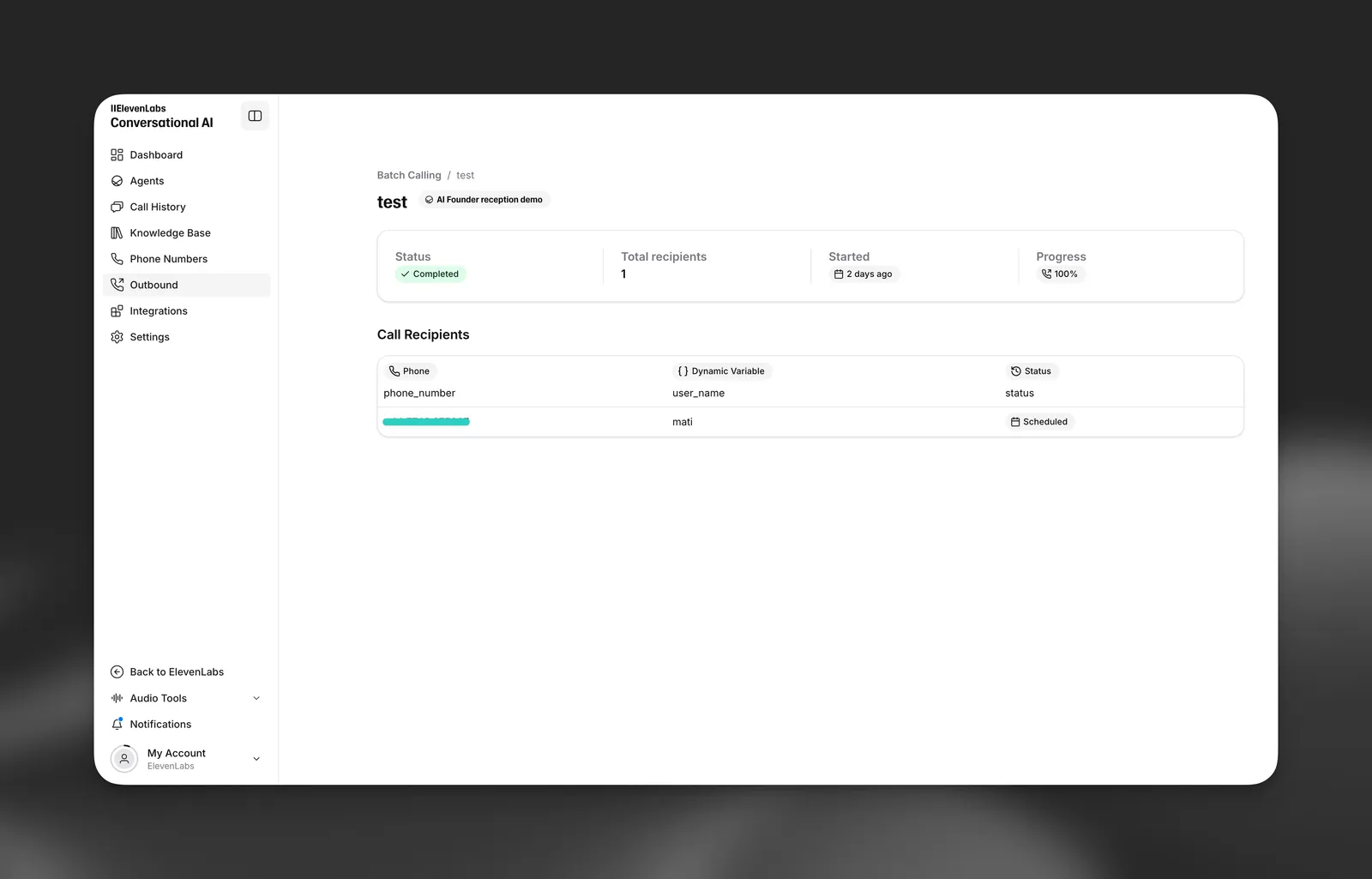
Details eines Batch-Anrufs anzeigen
Wenn Sie auf der Übersichtsseite auf einen bestimmten Batch-Anruf klicken, gelangen Sie zur Detailansicht, in der Sie einzelne Gespräche einsehen können.
API-Nutzung
Sie können Batch-Anrufe auch programmatisch über die ElevenLabs API verwalten und starten. So können Sie sie in Ihre bestehenden Workflows und Anwendungen integrieren.
- Batch-Anrufe auflisten – Ruft alle Batch-Anrufe in Ihrem Workspace ab
- Batch-Anruf erstellen – Übermittelt einen neuen Batch-Anruf mit Agent, Telefonnummer und Empfängerliste