

Analysen
Verfolgen Sie die Agent-Performance, vergleichen Sie Experimente und identifizieren Sie Optimierungspotenziale in Ihrem gesamten Workspace
Überblick
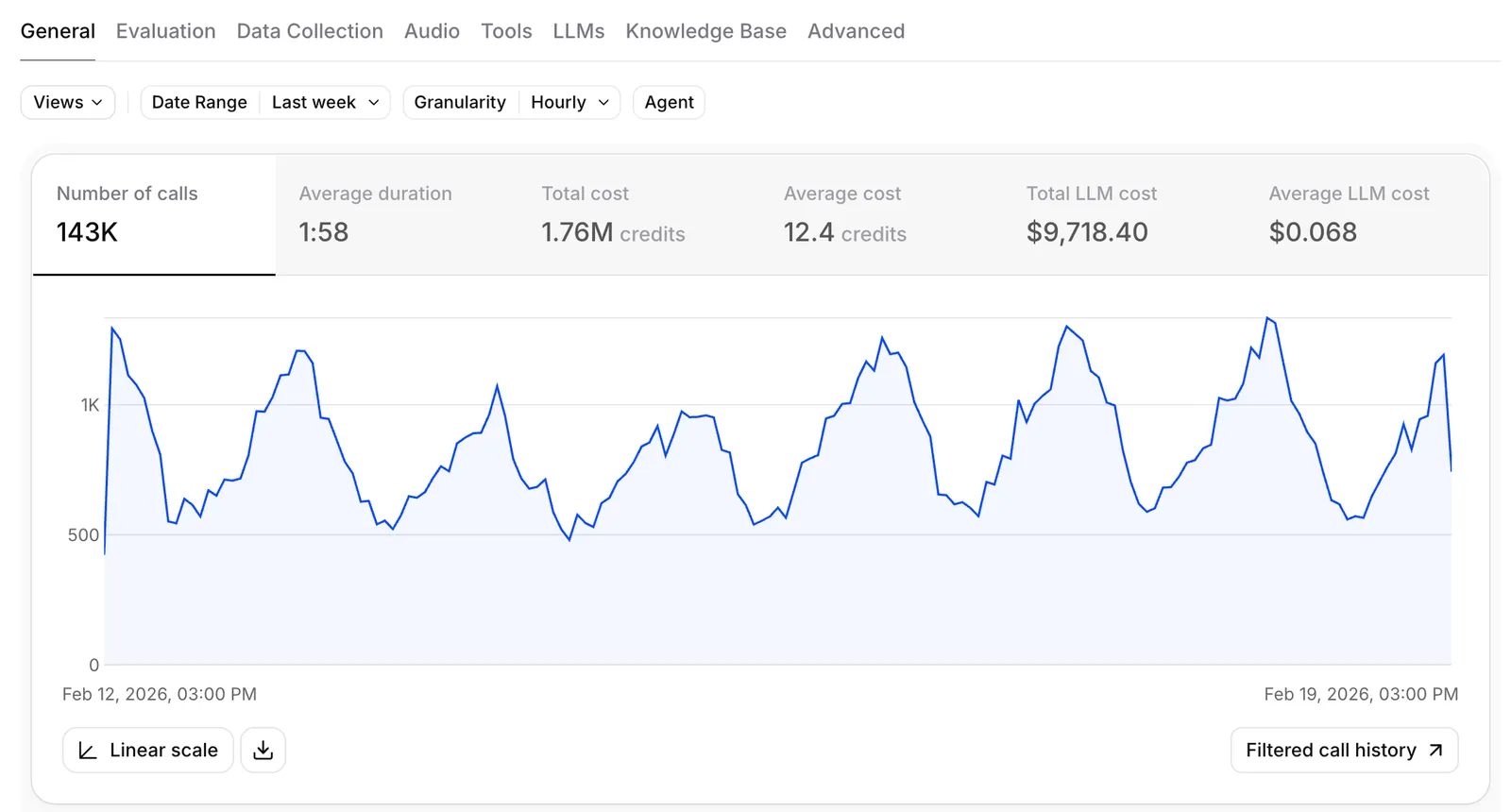
Das Analyse-Dashboard bietet detaillierte Echtzeitmetriken für Ihre Gesprächsagenten. Sie können die Performance nach verschiedenen Dimensionen aufschlüsseln — nach Agent, Branch, Zeitraum, Sprache, Anruftyp, Modell und mehr — um genau zu verstehen, wie Ihre Agenten in der Produktion arbeiten.
Die Analysedaten basieren auf einer leistungsstarken spaltenorientierten Datenbank. So sind schnelle Abfragen großer Mengen an Gesprächsdaten mit flexibler Filterung und Gruppierung möglich.
Für Themen auf Gesprächsebene verwenden Sie Spotlight, um Echtzeit-Insights, Stimmungsanalysen, Themenentdeckung und die Gespräche hinter jedem Thema zu prüfen.
Analysen aufrufen
Navigieren Sie im Dashboard Ihrer Agenten zum Tab Analysen. Sie können Metriken für Ihren gesamten Workspace anzeigen oder auf einen bestimmten Agenten filtern.
Wenn Sie Experimente durchführen, können Sie von der Agent-Konfigurationsseite direkt zu nach Branch gefilterten Analysen springen. Verwenden Sie dazu die Schaltfläche Analysen anzeigen. Dadurch werden die Filter für Agent und Branch vorab angewendet, sodass Sie die Performance der Varianten sofort vergleichen können.
Zeitraum und Granularität
Wählen Sie den Zeitraum für Ihre Analyse über die Datumsauswahl oben im Dashboard. Sie können vordefinierte Zeiträume wählen oder ein benutzerdefiniertes Zeitfenster festlegen.
Das Dashboard passt die Granularität der Zeitreihendiagramme automatisch an Ihren ausgewählten Zeitraum an — stündliche Intervalle für kurze Zeiträume, tägliche oder wöchentliche für längere Zeiträume.
Verfügbare Metriken
Gespräche
- Anrufanzahl — Gesamtzahl der Gespräche im ausgewählten Zeitraum
- Gesamtdauer — gesamte Gesprächsdauer
- Durchschnittliche Dauer — mittlere Gesprächsdauer
- Gesamtkosten — Gesamtausgaben für alle Gespräche
- Durchschnittskosten — mittlere Kosten pro Gespräch
Performance
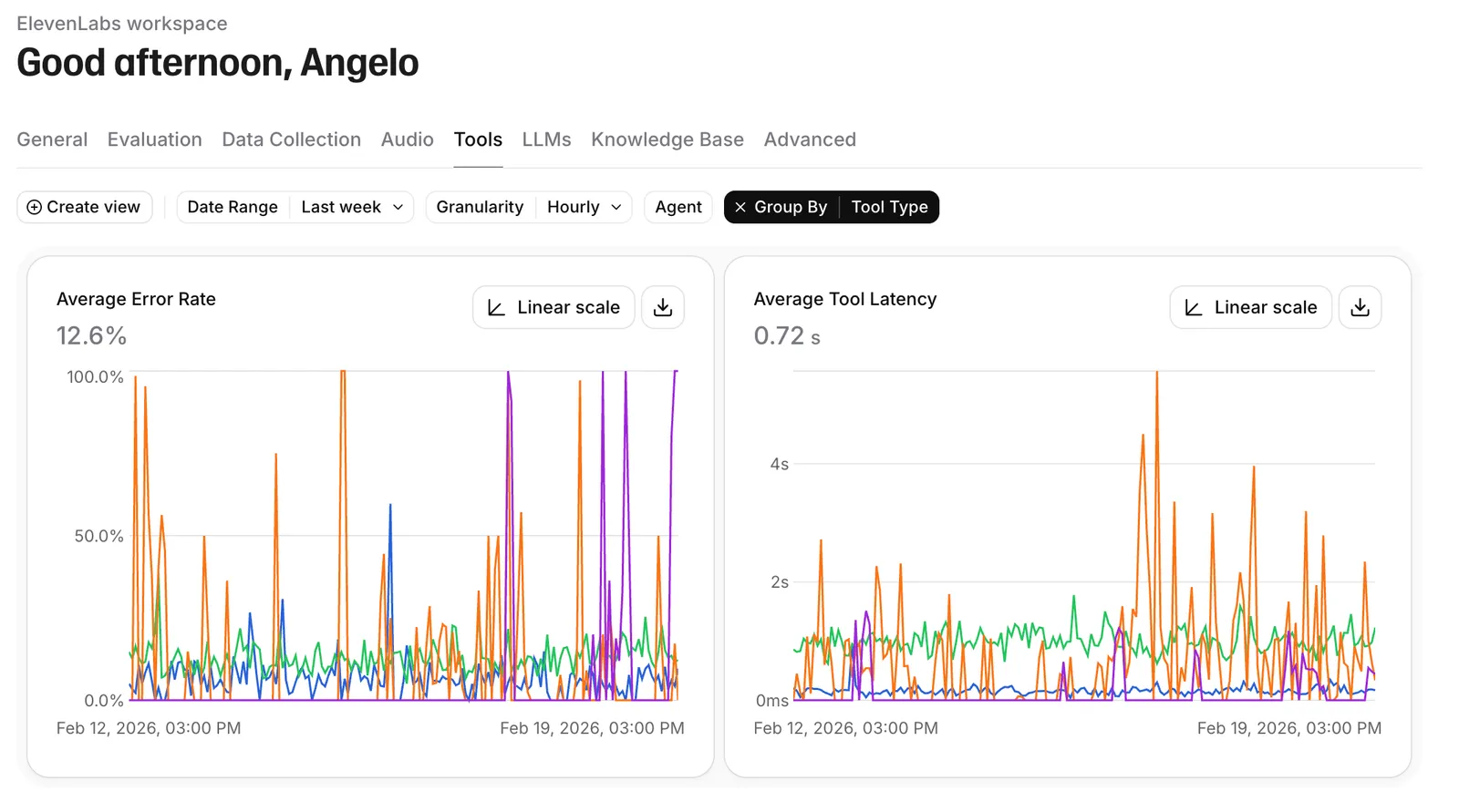
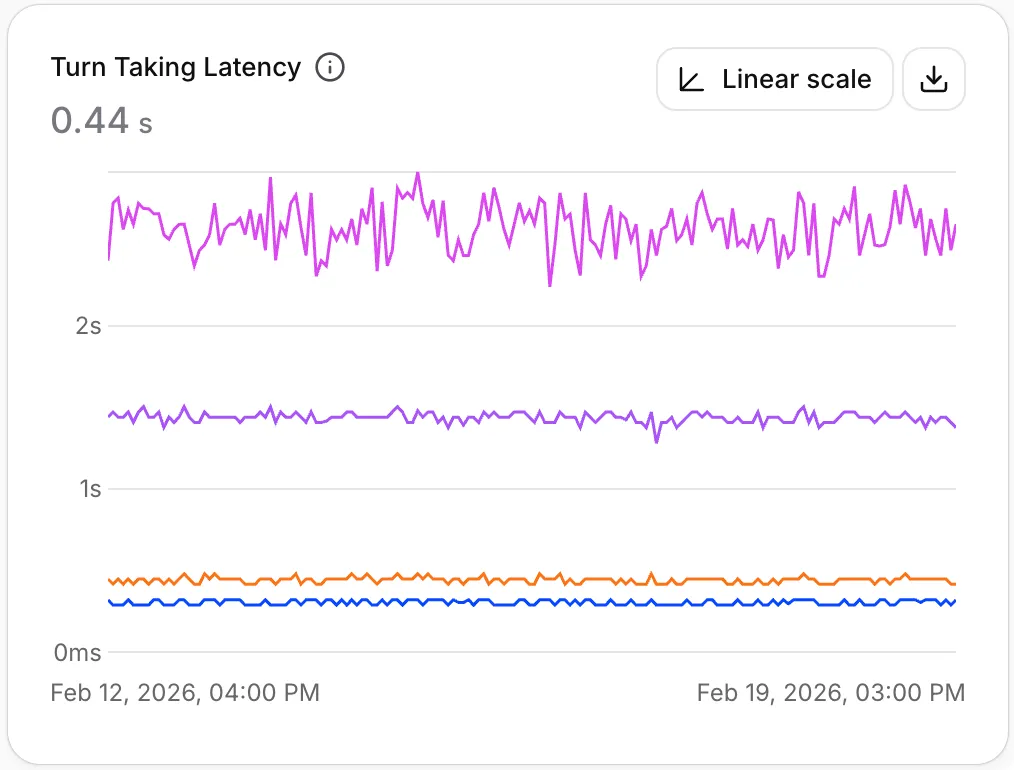
- Antwortlatenz des Agenten — Zeit bis zur Antwort des Agenten (Median und Perzentile)
- Fehlerrate — Prozentsatz der Gespräche mit Fehlern
- Fehleraufschlüsselung — nach Typ kategorisierte Fehler (Tool-Fehler, LLM-Fehler, Verbindungsprobleme)
Erfolgsbewertung
Wenn Sie Bewertungskriterien konfiguriert haben, zeigt das Dashboard Erfolgs-, Fehler- und Unbekannt-Raten für jedes Kriterium an. Dies ist die wichtigste Methode, um Geschäftsergebnisse über Experimente hinweg zu messen.
Datenerfassung
Wenn Sie Datenerfassung konfiguriert haben, stehen erfasste Werte im Dashboard als filterbare Dimensionen zur Verfügung.
Sprachaufschlüsselung
Sehen Sie die Verteilung der Gespräche auf verschiedene Sprachen. Das ist nützlich, um die mehrsprachige Nutzung zu verstehen und die Agent-Performance zwischen verschiedenen Sprachen zu vergleichen.
Aktive Anrufe
Das Dashboard zeigt die aktuelle Anzahl aktiver Anrufe in Echtzeit an. Dies umfasst laufende Sitzungen in Ihrem gesamten Workspace und ist auch über die API verfügbar.
Filtern
Grenzen Sie Ihre Analyseansicht ein, indem Sie nach beliebigen Kombinationen von Dimensionen filtern:
Gruppierung
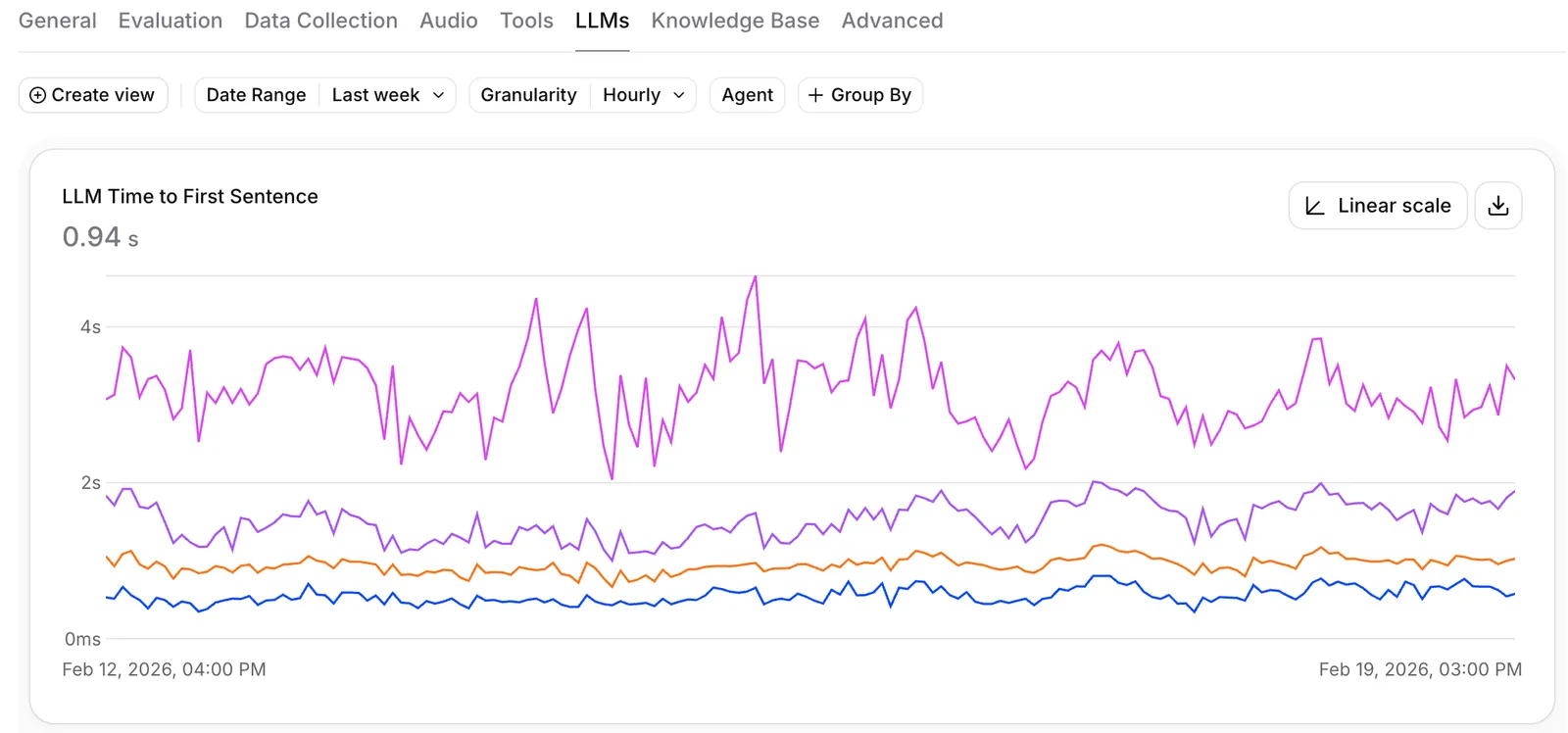
Gruppieren Sie Metriken nach einer beliebigen filterbaren Dimension, um aggregierte Werte aufzuschlüsseln.
Beispiele:
- Nach Branch gruppieren, um Experimentvarianten nebeneinander zu vergleichen
- Nach Sprache gruppieren, um zu sehen, wie Agenten in verschiedenen Sprachen abschneiden
- Nach LLM-Modell gruppieren, um Modell-Performance und Kosten zu vergleichen
- Nach Anruftyp gruppieren, um Unterschiede zwischen eingehenden und ausgehenden Anrufen zu verstehen
Mehrere Gruppierungsdimensionen können für tiefergehende Analysen kombiniert werden.
Workflow-Analysen
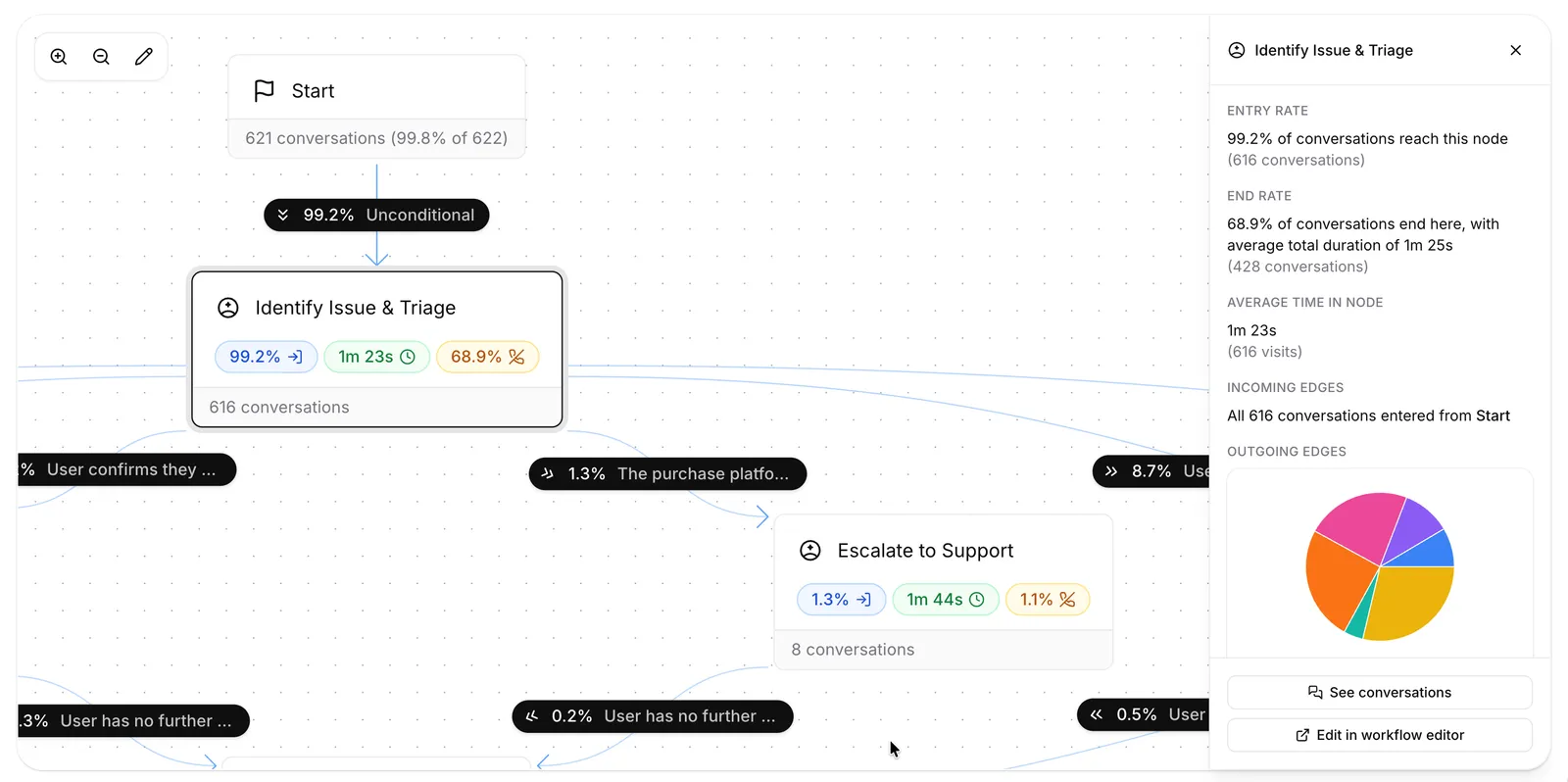
Bei Agenten mit einem Workflow legt der Tab Workflow im Analyse-Dashboard Nutzungsmetriken direkt über das Workflow-Diagramm. Wählen Sie einen Agenten aus, der einen Workflow verwendet, um die Diagrammansicht zu aktivieren — anschließend können Sie den Gesprächsfluss und das Traffic-Volumen direkt auf der Workflow-Arbeitsfläche visualisieren, mit detailliertem ein- und ausgehendem Fluss für jeden Knoten.
Knotenmetriken
Klicken Sie auf einen beliebigen Knoten im Workflow-Diagramm, um den Inspektor zu öffnen und Folgendes zu sehen:
- Einträge — Anzahl der Gespräche, die den Knoten im ausgewählten Zeitraum erreicht haben
- Durchschnittliche Verweildauer — wie lange der Knoten über diese Einträge hinweg durchschnittlich aktiv war
- Beendigungen — Anzahl der Gespräche, die endeten, während der Knoten aktiv war
- Ein- und ausgehender Fluss — Verteilung der Gespräche, die über jede vorgelagerte Kante eintreten und über jede nachgelagerte Kante austreten
Gespräche im Detail prüfen
Klicken Sie im Knoteninspektor auf Gespräche anzeigen, um zur auf diesen Knoten gefilterten Gesprächsverlaufsseite zu wechseln. Dadurch wird der Filter Knoten betreten angewendet — ein auf einen bestimmten Agenten beschränkter Verlaufsfilter, der jedes Gespräch anzeigt, dessen Transkript den ausgewählten Workflow-Knoten mindestens einmal betreten hat.
Der Filter Knoten betreten ist auch direkt auf der Gesprächsverlaufsseite verfügbar.
Analysen mit Experimenten verwenden
Analysen sind das wichtigste Tool, um Ergebnisse von Experimenten zu messen. Empfohlener Workflow:
Nach Branch gruppieren
Schlüsseln Sie alle Metriken nach Branch auf, um die Performance auf Variantenebene zu sehen.
Sie können von der Agent-Konfigurationsseite direkt zu dieser Ansicht wechseln, indem Sie neben Ihren Einstellungen für die Traffic-Bereitstellung auf Analysen anzeigen klicken. Dadurch werden die richtigen Filter für Agent und Branch vorab angewendet.