

Workflows
Erstellen Sie anspruchsvolle Gesprächsabläufe mit visuellen, graphbasierten Workflows
Übersicht
Agent-Workflows bieten eine leistungsstarke visuelle Oberfläche, um komplexe Gesprächsabläufe in ElevenAgents zu entwerfen. Statt auf lineare Gesprächsverläufe angewiesen zu sein, ermöglichen Workflows anspruchsvolle, verzweigte Gesprächsgraphen, die sich dynamisch an die Bedürfnisse der Nutzer anpassen.
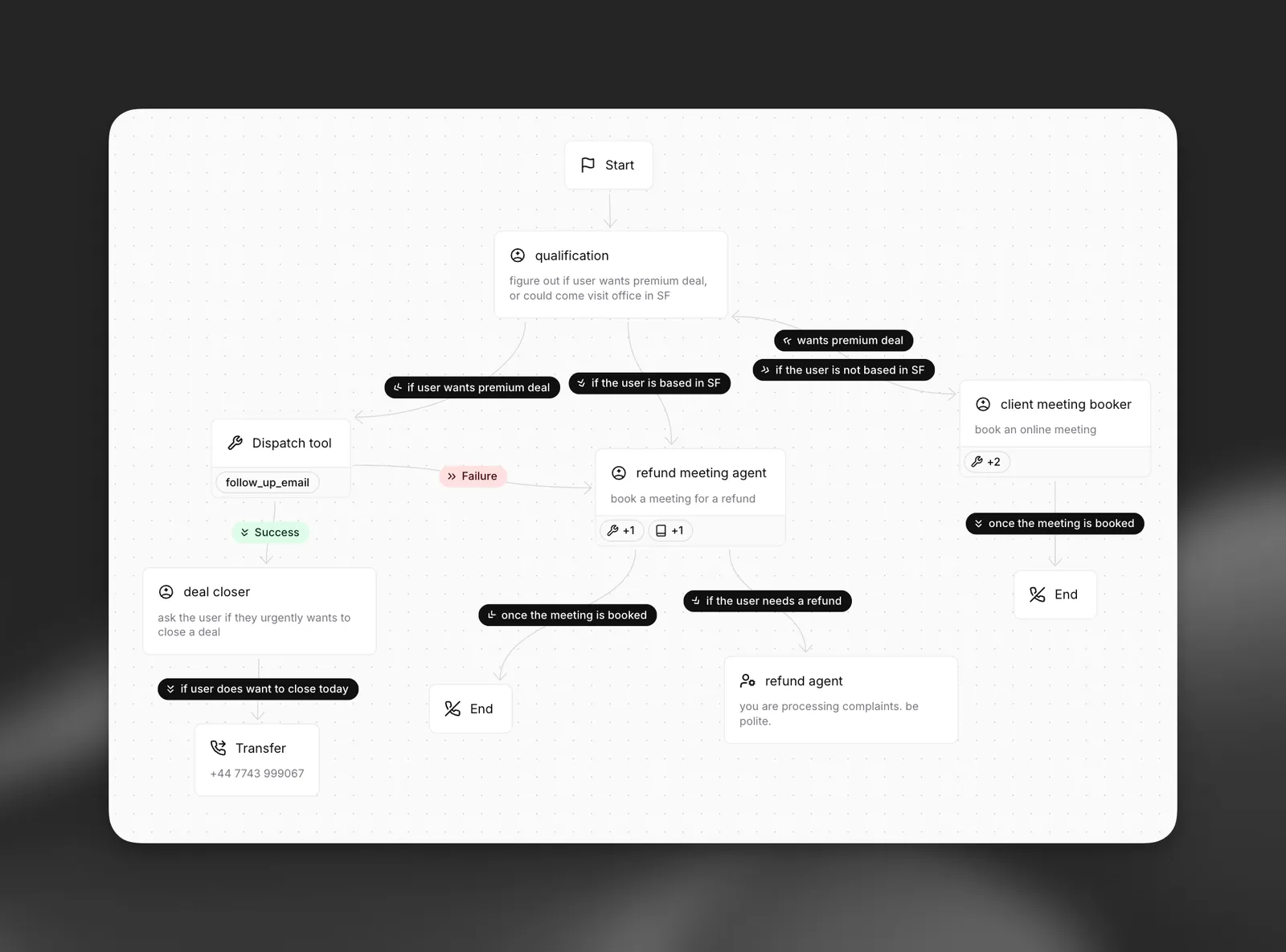
Workflows erstellen
Das Dashboard ist aufgrund des visuellen Graph-Editors die empfohlene Methode, um Workflows zu entwerfen. Workflows werden im übergeordneten Feld workflow des Agenten gespeichert. Sie können das JSON daher auch über die CLI abrufen, bearbeiten und hochladen oder über das SDK aktualisieren – nützlich für Versionskontrolle und CI/CD.
Um Workflows in Python oder JavaScript zu erstellen oder zu bearbeiten, ohne das JSON für Knoten und Kanten manuell zu schreiben,
verwenden Sie den Workflow-Builder.
Über das Dashboard erstellen
Über die CLI aktualisieren
Über die API aktualisieren
Öffnen Sie Ihren Agenten im Dashboard, wechseln Sie zum Tab Workflow und verwenden Sie den visuellen Editor, um Knoten hinzuzufügen, das Verhalten von Subagenten zu konfigurieren und Kanten zu verbinden. Speichern Sie Ihre Änderungen.
Knotentypen
Workflows bestehen aus verschiedenen Knotentypen, die jeweils einen bestimmten Zweck in Ihrem Gesprächsablauf erfüllen.
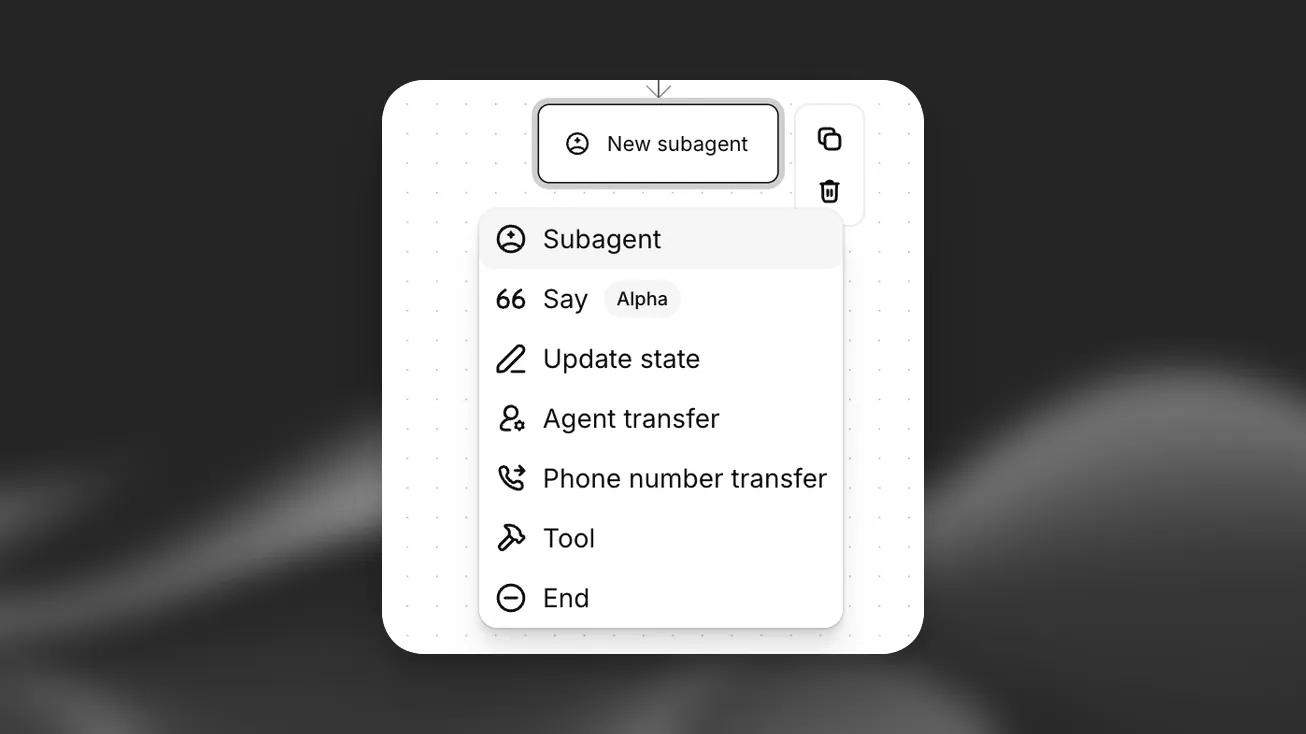
Subagentenknoten
Subagentenknoten ermöglichen es Ihnen, das Agentenverhalten an bestimmten Punkten Ihres Workflows anzupassen. Diese Änderungen werden zusätzlich zur Basiskonfiguration des Agenten angewendet oder können die Konfiguration des aktuellen Agenten vollständig überschreiben. So erhalten Sie präzise Kontrolle über jede Gesprächsphase. Jede Agentenkonfiguration, verfügbare Tools und angehängte Wissensdatenbankelemente können aktualisiert oder überschrieben werden.
Allgemein
Wissensdatenbank
Tools
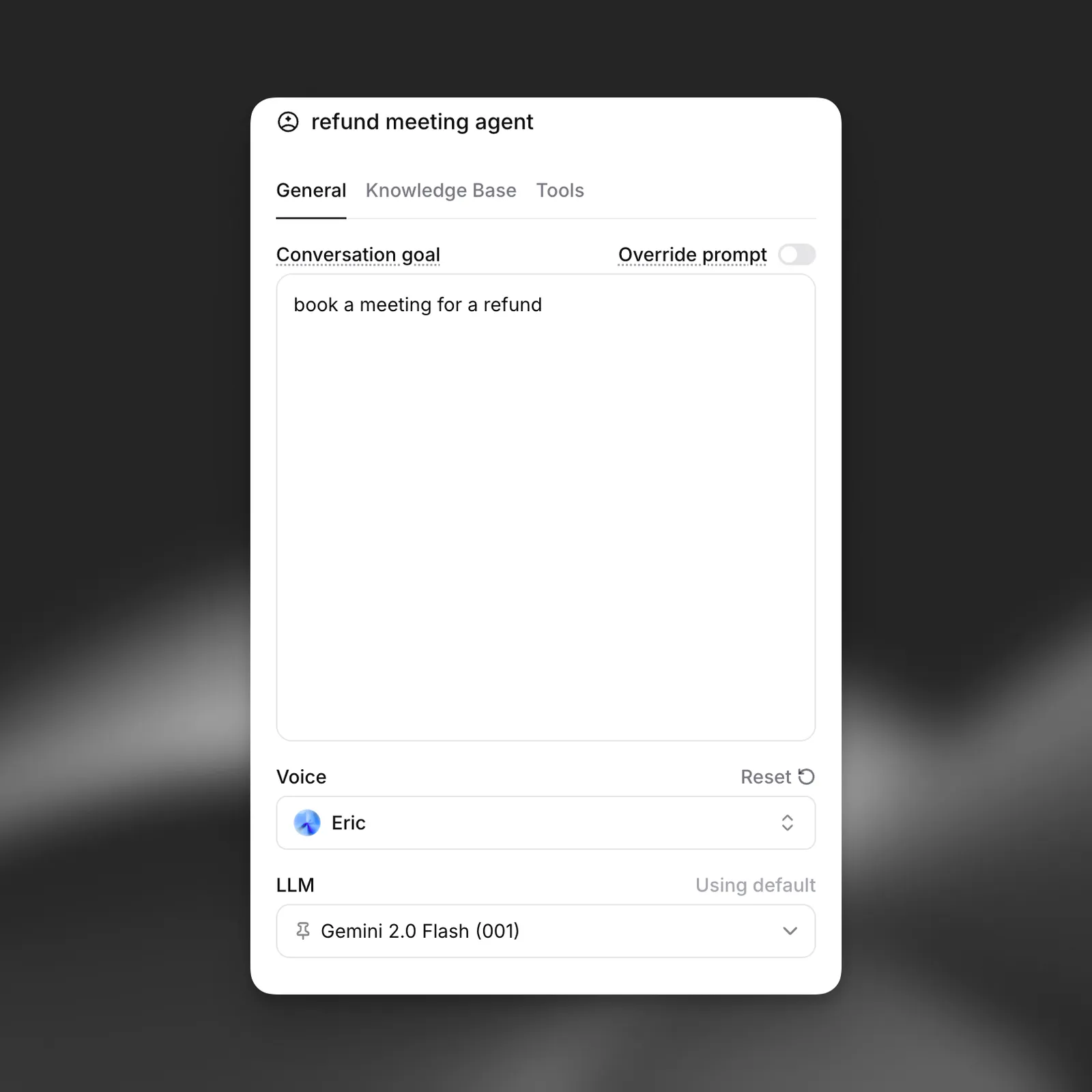
Passen Sie zentrale Agenteneinstellungen für diesen Knoten an:
- System-Prompt: Systemanweisungen ergänzen oder überschreiben, um das Agentenverhalten zu steuern
- LLM-Auswahl: Ein anderes Sprachmodell wählen, z. B. von Gemini 2.0 Flash zu einem leistungsstärkeren Modell für komplexe Schlussfolgerungsaufgaben wechseln
- Stimmkonfiguration: Stimmeinstellungen wie Geschwindigkeit oder Tonfall ändern oder zu einer anderen Stimme wechseln
Anwendungsfälle:
- Ein leistungsstärkeres LLM für Knoten mit komplexen Entscheidungen verwenden
- Strengere Gesprächsrichtlinien beim Erfassen sensibler Informationen anwenden
- Stimmeigenschaften für verschiedene Gesprächsphasen ändern
- Die Persönlichkeit des Agenten für bestimmte Interaktionsarten anpassen
Say-Knoten
Ein Say-Knoten lässt den Agenten an einer bestimmten Stelle im Workflow eine Nachricht sprechen und setzt den Ablauf dann entlang seiner ausgehenden Kanten fort. Verwenden Sie ihn, wenn die Formulierung einer Nachricht wichtig ist und nicht einem Subagenten überlassen werden soll, etwa bei einer Begrüßung, einem rechtlichen Hinweis oder einer dem Nutzer vorgelesenen Bestätigung.
Jeder Say-Knoten sendet seine Nachricht in einem von zwei Modi:
- Wörtlich: Der Agent spricht genau den Text, den Sie eingeben, mit einer optionalen Übersetzung für jede konfigurierte Sprache.
- Prompt: Das LLM generiert die Nachricht aus einer von Ihnen verfassten Beschreibung.
Tool-Dispatch-Knoten
Tool-Knoten führen während des Gesprächsablaufs einen bestimmten Tool-Aufruf aus. Anders als Tools innerhalb von Subagenten sind Tool-Knoten dedizierte Ausführungspunkte, die garantieren, dass das Tool aufgerufen wird.
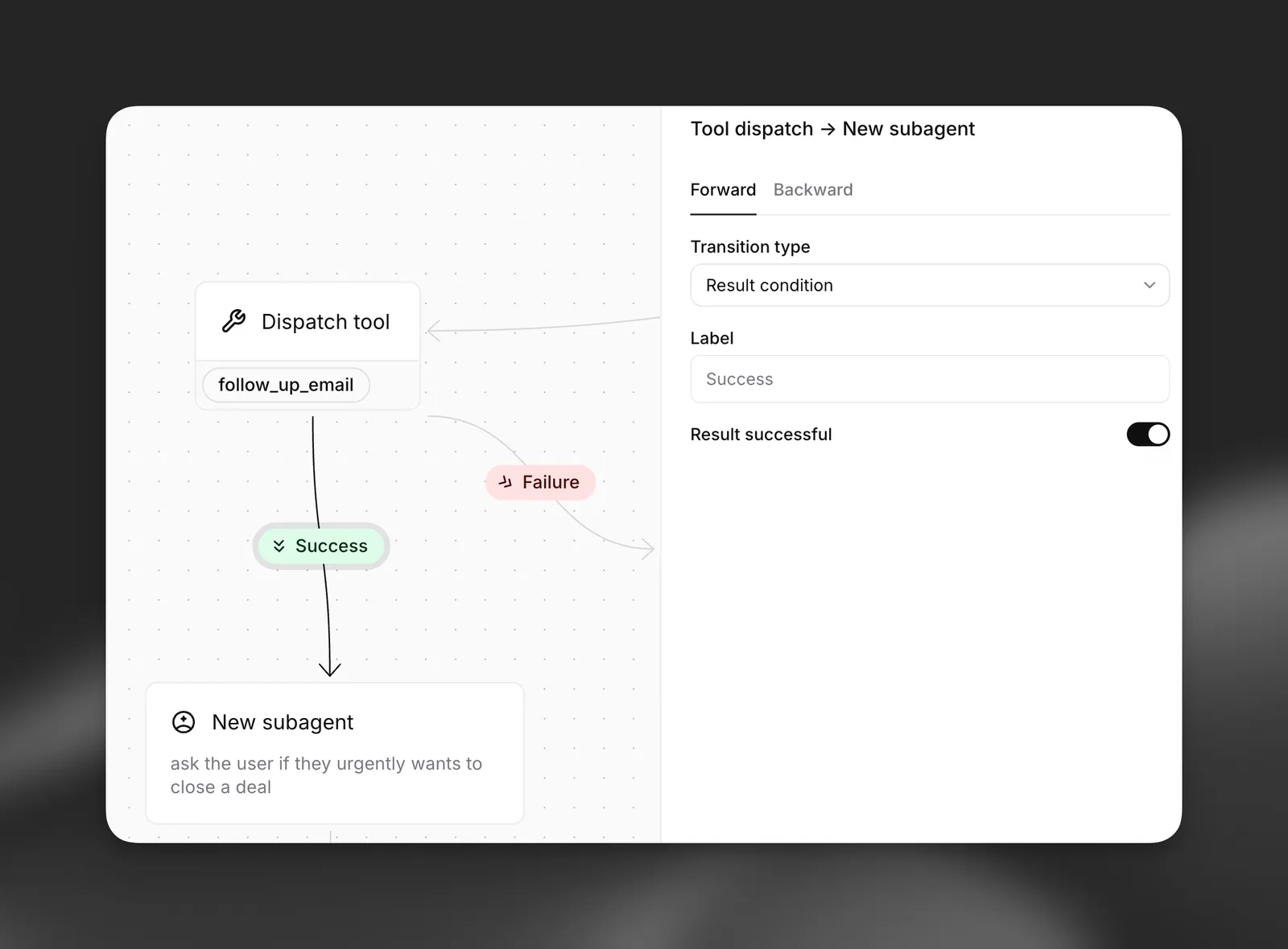
Spezielle Kantenkonfiguration: Tool-Knoten haben einen einzigartigen Kantentyp, mit dem Sie basierend auf dem Tool-Ausführungsergebnis zu einem neuen Knoten leiten können. Sie können Folgendes definieren:
- Erfolgspfad: Wohin geleitet wird, wenn das Tool erfolgreich ausgeführt wird
- Fehlerpfad: Wohin geleitet wird, wenn das Tool fehlschlägt oder einen Fehler zurückgibt
Künftig werden weitere Verzweigungsbedingungen bereitgestellt.
Statusaktualisierungsknoten
Ein Statusaktualisierungsknoten weist bei jedem Durchlauf des Workflows eine oder mehrere dynamische Variablen zu. Dabei verwendet er dieselben Ausdrücke wie das Tool zur Statusaktualisierung. Anders als das Tool, das ausgeführt wird, wenn das LLM entscheidet, es aufzurufen, wendet der Knoten seine Aktualisierungen an dieser Stelle im Graphen immer an und setzt den Ablauf dann entlang seiner ausgehenden Kanten fort.
Erfahren Sie hier mehr.
Agentenübergabeknoten
Agentenübergabeknoten ermöglichen die Übergabe eines Gesprächs zwischen verschiedenen Gesprächsagenten. Erfahren Sie hier mehr.
An-Nummer-weiterleiten-Knoten
An-Nummer-weiterleiten-Knoten übergeben ein Gespräch mit einem KI-Agenten über Telefonsysteme an einen menschlichen Agenten. Erfahren Sie hier mehr.
Endknoten
Knoten zum Beenden von Anrufen beenden den Gesprächsablauf kontrolliert. Erfahren Sie hier mehr.
Kanten und Ablaufsteuerung
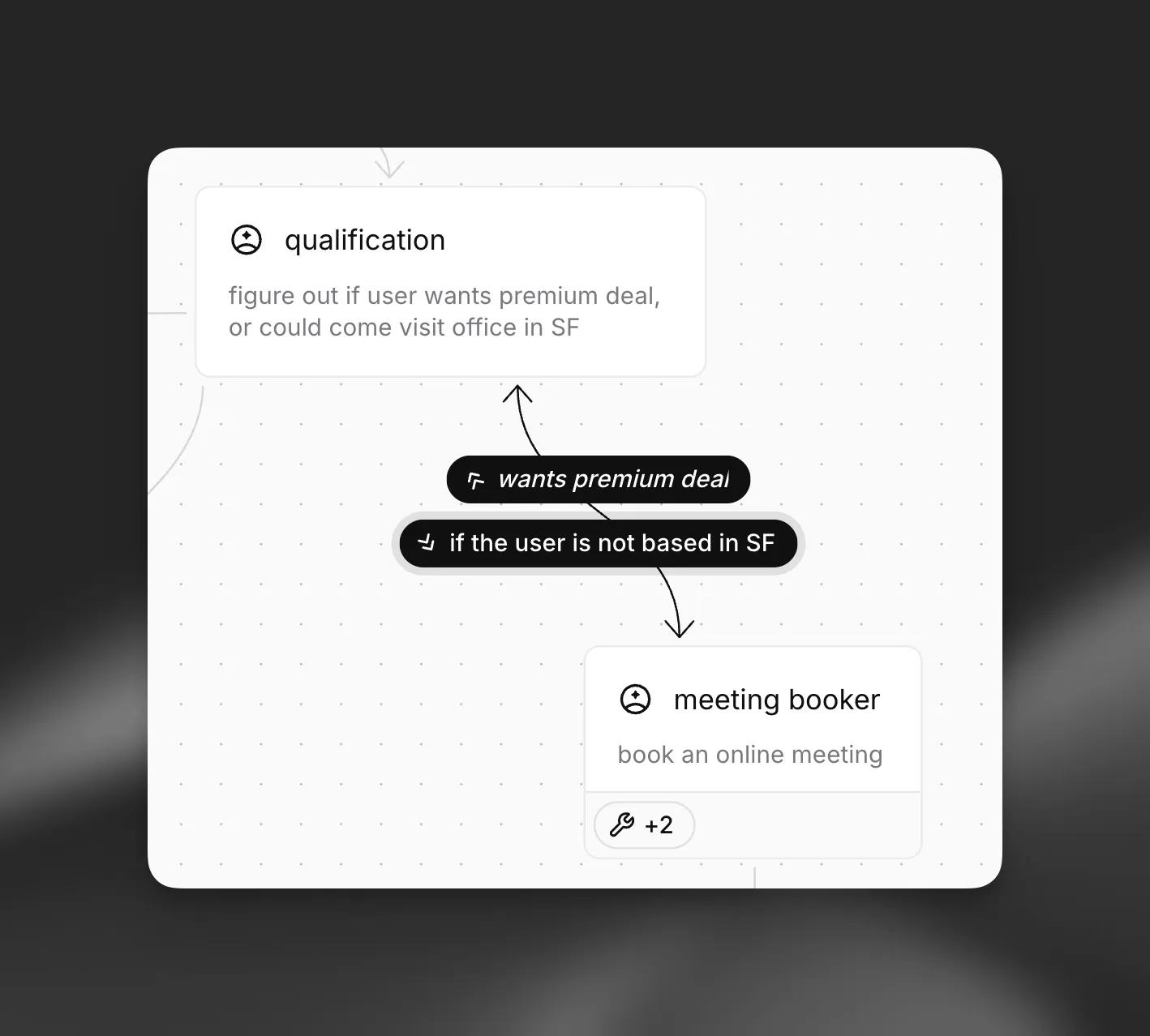
Kanten definieren, wie Gespräche zwischen Knoten in Ihrem Workflow verlaufen. Sie unterstützen anspruchsvolle Routing-Logik für dynamische, kontextbezogene Gesprächspfade.
Vorwärtskanten
Rückwärtskanten
Vorwärtskanten verschieben das Gespräch zu nachfolgenden Knoten im Workflow. Sie stellen den primären Ablauf Ihres Gesprächs dar.
LLM-Bedingung
Ausdruck
Keine
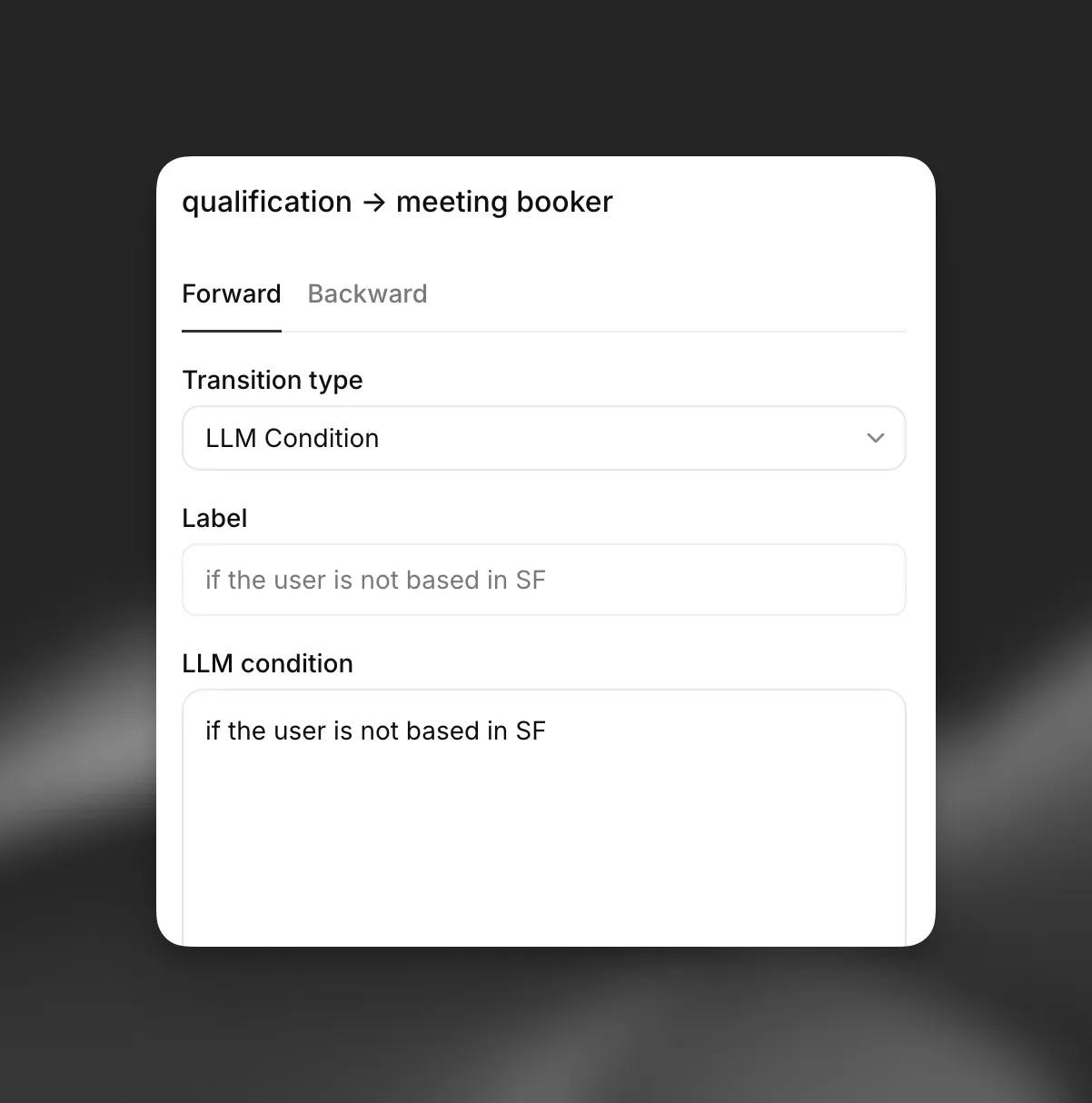
Verwenden Sie LLM-Bedingungen, um dynamische Gesprächsabläufe auf Basis der Auswertung natürlicher Sprache zu erstellen. Das LLM wertet Bedingungen in Echtzeit aus, um den passenden Pfad zu bestimmen.
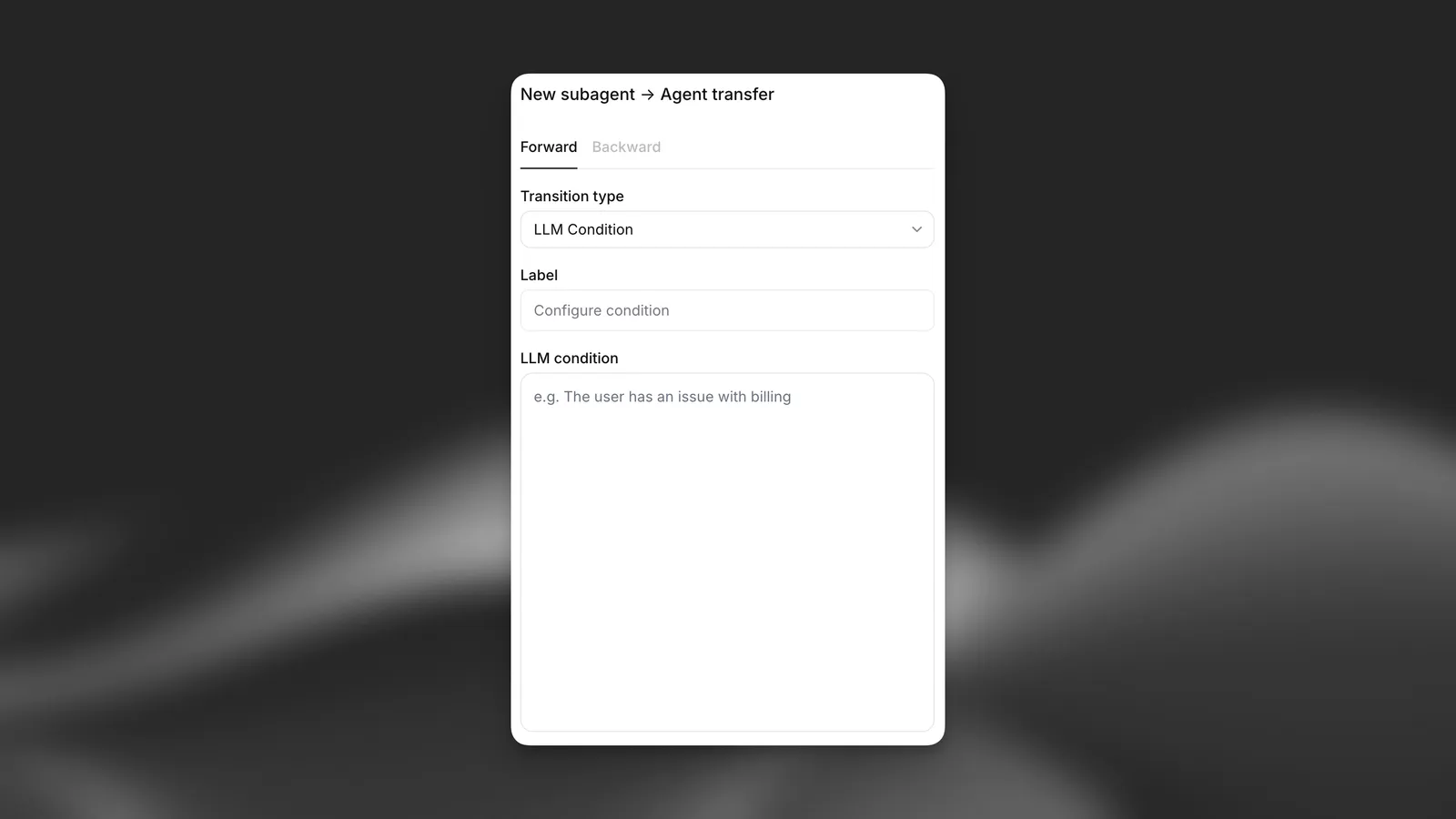
Konfigurationsoptionen:
- Label: Lesbare Beschreibung der Kantenbedingung (wird nicht vom LLM verarbeitet)
- LLM-Bedingung: Vom LLM ausgewertete Bedingung in natürlicher Sprache
Analysen
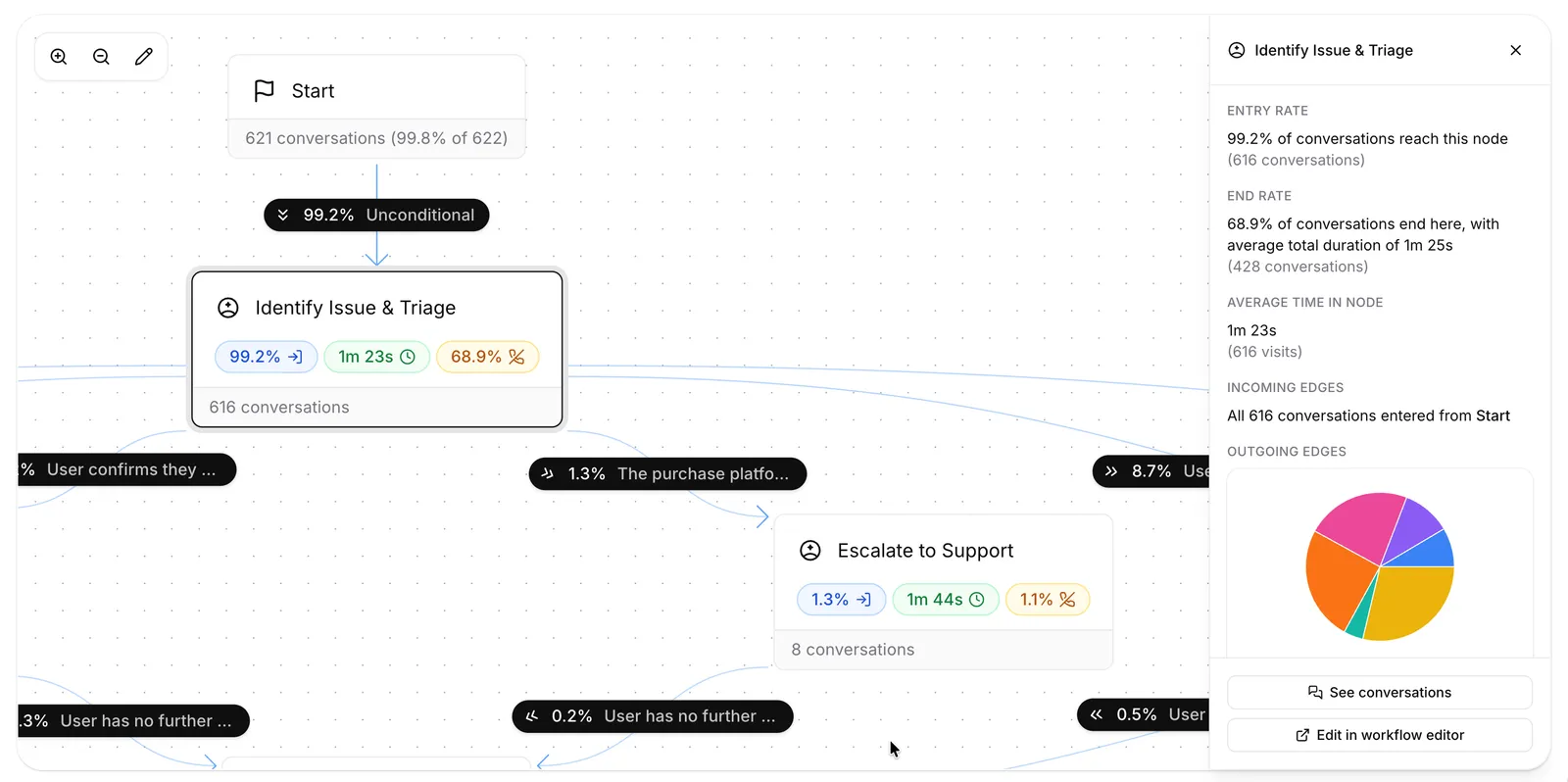
Sobald ein Workflow live ist, legt der Tab Workflow im Analyse-Dashboard Nutzungsdaten über den Graphen: Eintritte pro Knoten, durchschnittliche Verweildauer und Beendigungen sowie die Verteilung eingehender und ausgehender Kanten für jeden Knoten. Im Knoteninspektor können Sie über den Filter Knoten betreten auch direkt zu den entsprechenden Gesprächen im Verlauf springen.