

Workflow
Panoramica
I workflow degli agenti offrono una potente interfaccia visiva per progettare flussi di conversazione complessi in ElevenAgents. Invece di affidarti a percorsi di conversazione lineari, i workflow ti consentono di creare grafi di conversazione avanzati e ramificati, che si adattano dinamicamente alle esigenze degli utenti.
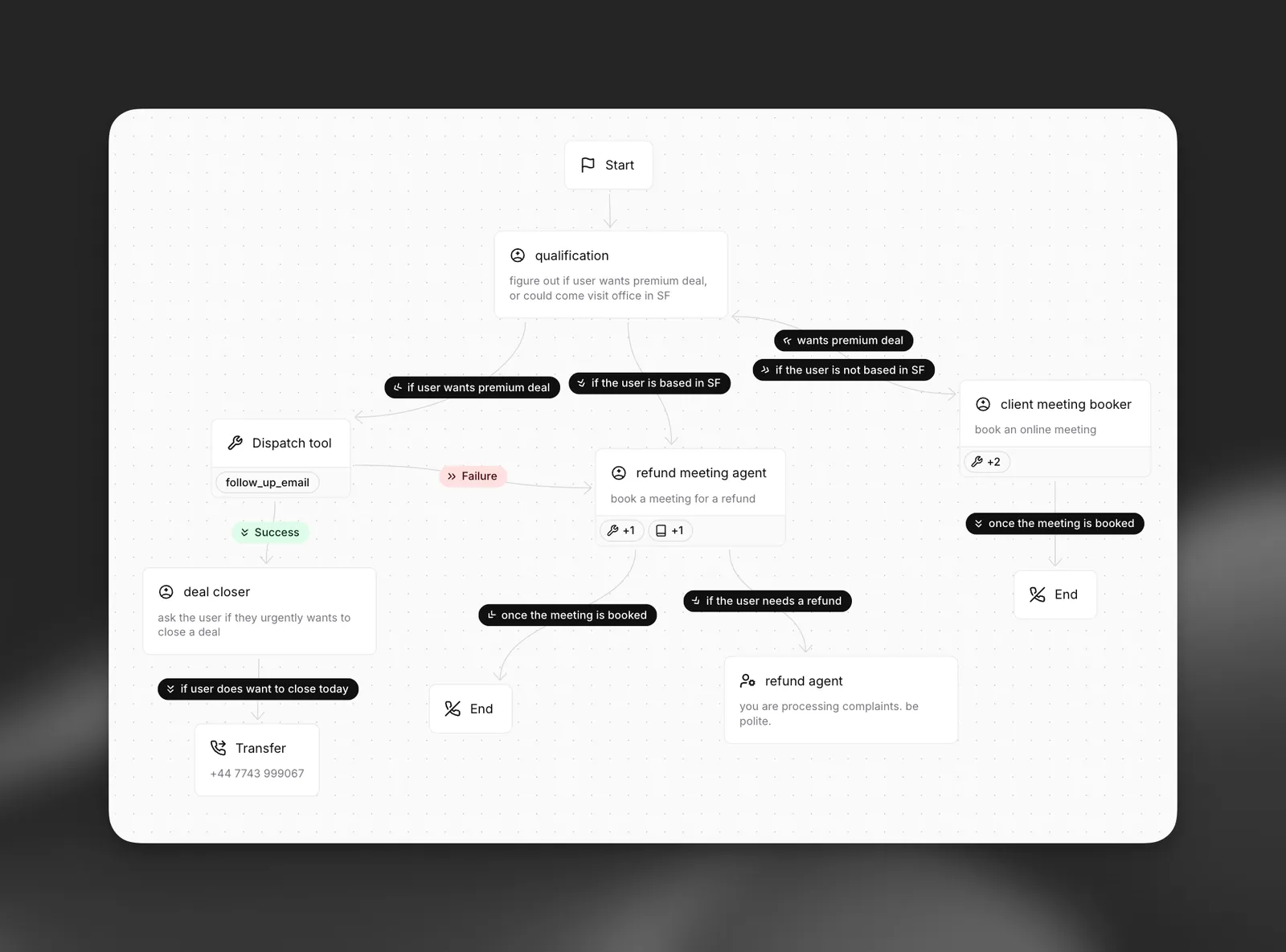
Creare workflow
La dashboard è il modo consigliato per progettare workflow grazie all’editor visivo dei grafi. I workflow sono archiviati nel campo workflow di primo livello dell’agente, quindi puoi anche scaricare, modificare e caricare il JSON tramite la CLI oppure aggiornarlo tramite l’SDK, utile per il controllo delle versioni e CI/CD.
Per creare o modificare workflow in Python o JavaScript senza scrivere a mano il JSON di nodi e archi,
usa il builder Workflow.
Crea dalla dashboard
Aggiorna tramite la CLI
Aggiorna tramite l'API
Apri il tuo agente nella dashboard, vai alla scheda Workflow e usa l’editor visivo per aggiungere nodi, configurare il comportamento dei sottoagenti e collegare gli archi. Salva le modifiche.
Tipi di nodo
I workflow sono composti da diversi tipi di nodo, ognuno con uno scopo specifico nel flusso di conversazione.
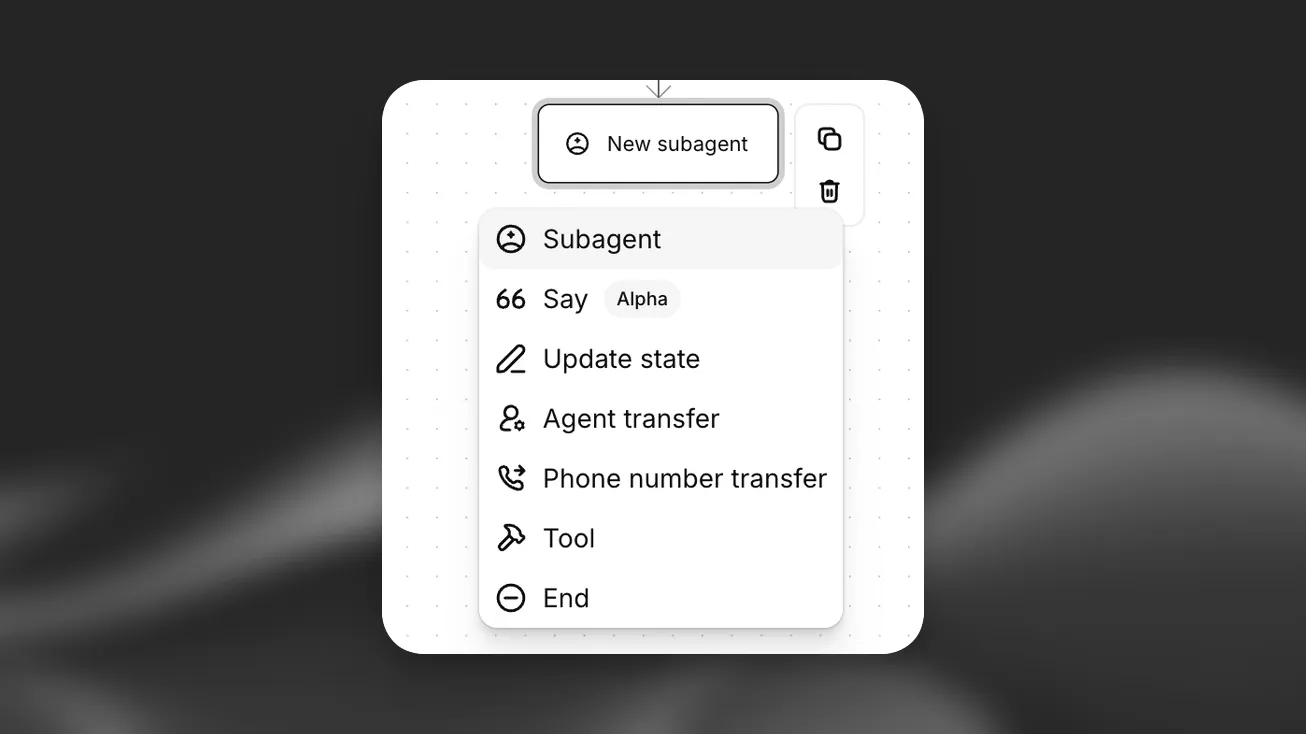
Nodi sottoagente
I nodi sottoagente ti consentono di modificare il comportamento dell’agente in punti specifici del workflow. Queste modifiche vengono applicate alla configurazione dell’agente di base oppure possono sostituire completamente la configurazione dell’agente corrente, offrendoti un controllo granulare su ogni fase della conversazione. Puoi aggiornare o sovrascrivere qualsiasi parte della configurazione dell’agente, gli strumenti disponibili e gli elementi della knowledge base collegati.
Generale
Knowledge base
Strumenti
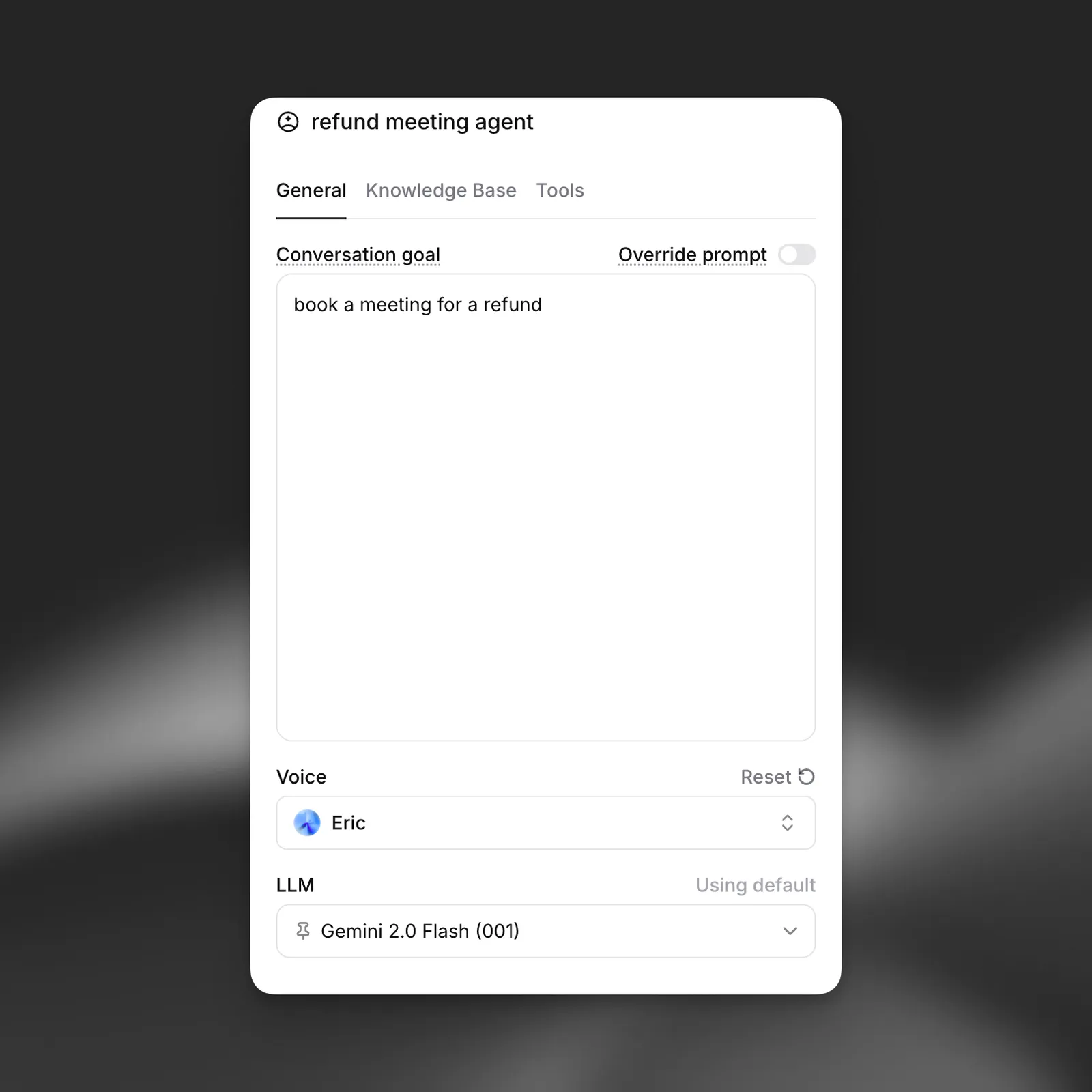
Modifica le impostazioni principali dell’agente per questo nodo specifico:
- Prompt di sistema: aggiungi o sovrascrivi istruzioni di sistema per guidare il comportamento dell’agente
- Selezione LLM: scegli un modello linguistico diverso (ad es. passa da Gemini 2.0 Flash a un modello più potente per attività di ragionamento complesse)
- Configurazione della voce: modifica le impostazioni della voce, tra cui velocità e tono, oppure passa a una voce diversa
Casi d’uso:
- Usa un LLM più potente per nodi decisionali complessi
- Applica linee guida di conversazione più rigorose durante la raccolta di informazioni sensibili
- Modifica le caratteristiche della voce per le diverse fasi della conversazione
- Modifica la personalità dell’agente per tipi di interazione specifici
Nodo Say
Un nodo Say fa pronunciare all’agente un messaggio in un punto specifico del workflow, quindi prosegue lungo gli archi in uscita. Usalo quando la formulazione di un messaggio è importante e non deve essere lasciata a un sottoagente, ad esempio per un saluto, un’informativa legale o una conferma letta all’utente.
Ogni nodo Say invia il proprio messaggio in una delle due modalità seguenti:
- Letterale: l’agente pronuncia il testo esatto che inserisci, con una traduzione facoltativa per ogni lingua configurata.
- Prompt: l’LLM genera il messaggio da una descrizione che scrivi.
Nodo dello strumento di invio
I nodi strumento eseguono una chiamata a uno strumento specifico durante il flusso di conversazione. A differenza degli strumenti all’interno dei sottoagenti, i nodi strumento sono punti di esecuzione dedicati che garantiscono la chiamata dello strumento.
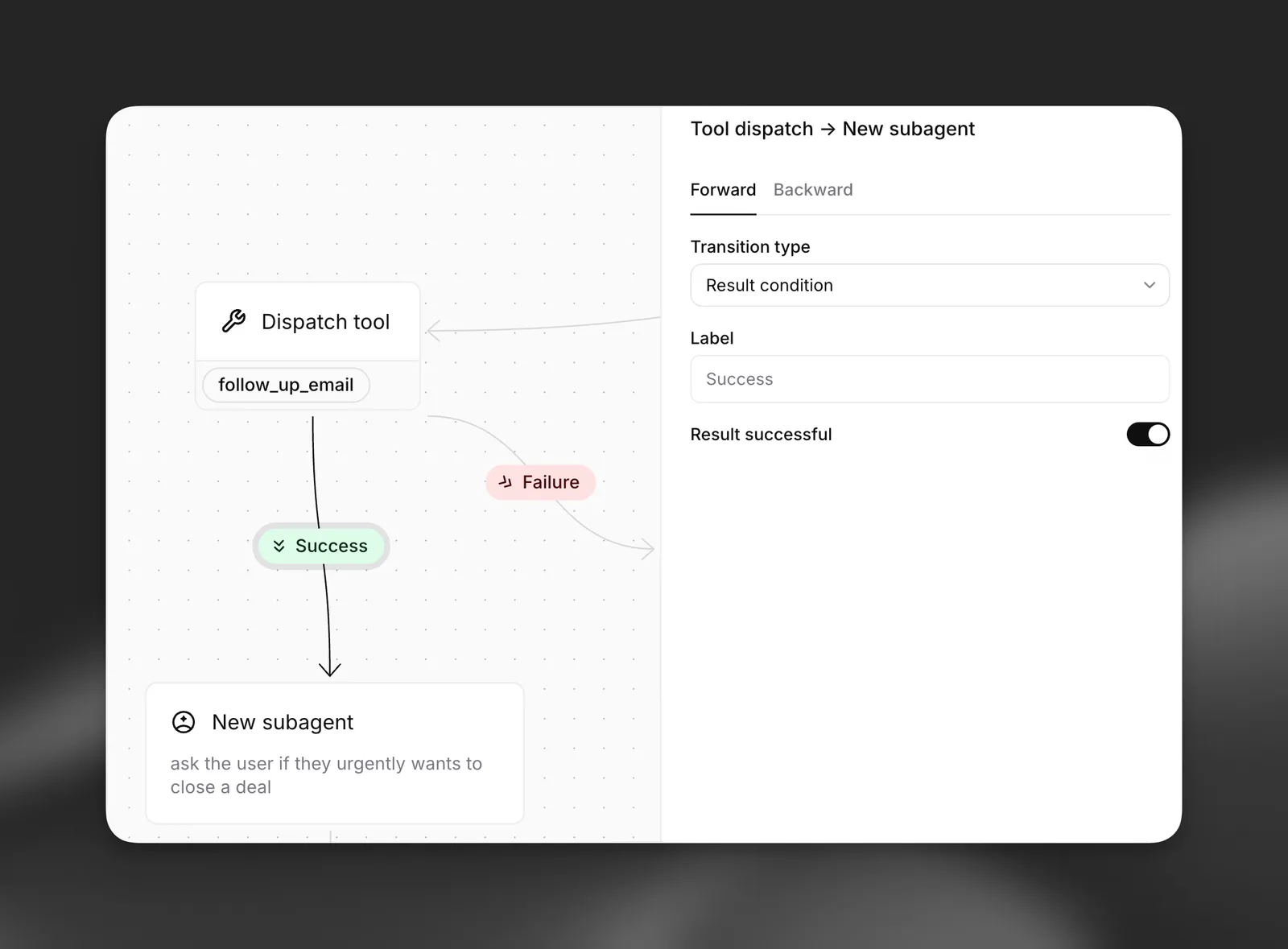
Configurazione speciale degli archi: I nodi strumento hanno un tipo di arco unico che consente di instradare verso un nuovo nodo in base al risultato dell’esecuzione dello strumento. Puoi definire:
- Percorso di successo: dove instradare quando lo strumento viene eseguito correttamente
- Percorso di errore: dove instradare quando lo strumento non riesce o restituisce un errore
In futuro verranno fornite ulteriori condizioni di diramazione.
Nodo di aggiornamento dello stato
Un nodo di aggiornamento dello stato assegna una o più variabili dinamiche ogni volta che il workflow lo attraversa, usando le stesse espressioni dello strumento Update state. A differenza dello strumento, che viene eseguito quando l’LLM decide di chiamarlo, il nodo applica sempre i suoi aggiornamenti in quel punto del grafo e poi prosegue lungo gli archi in uscita.
Scopri di più qui.
Nodo di trasferimento dell’agente
Il nodo di trasferimento dell’agente facilita il passaggio della conversazione tra diversi agenti conversazionali. Scopri di più qui.
Nodo di trasferimento a un numero
I nodi di trasferimento a un numero passano da una conversazione con un agente IA a un agente umano tramite sistemi telefonici. Scopri di più qui
Nodo finale
I nodi di fine chiamata terminano il flusso di conversazione in modo ordinato. Scopri di più qui
Archi e controllo del flusso
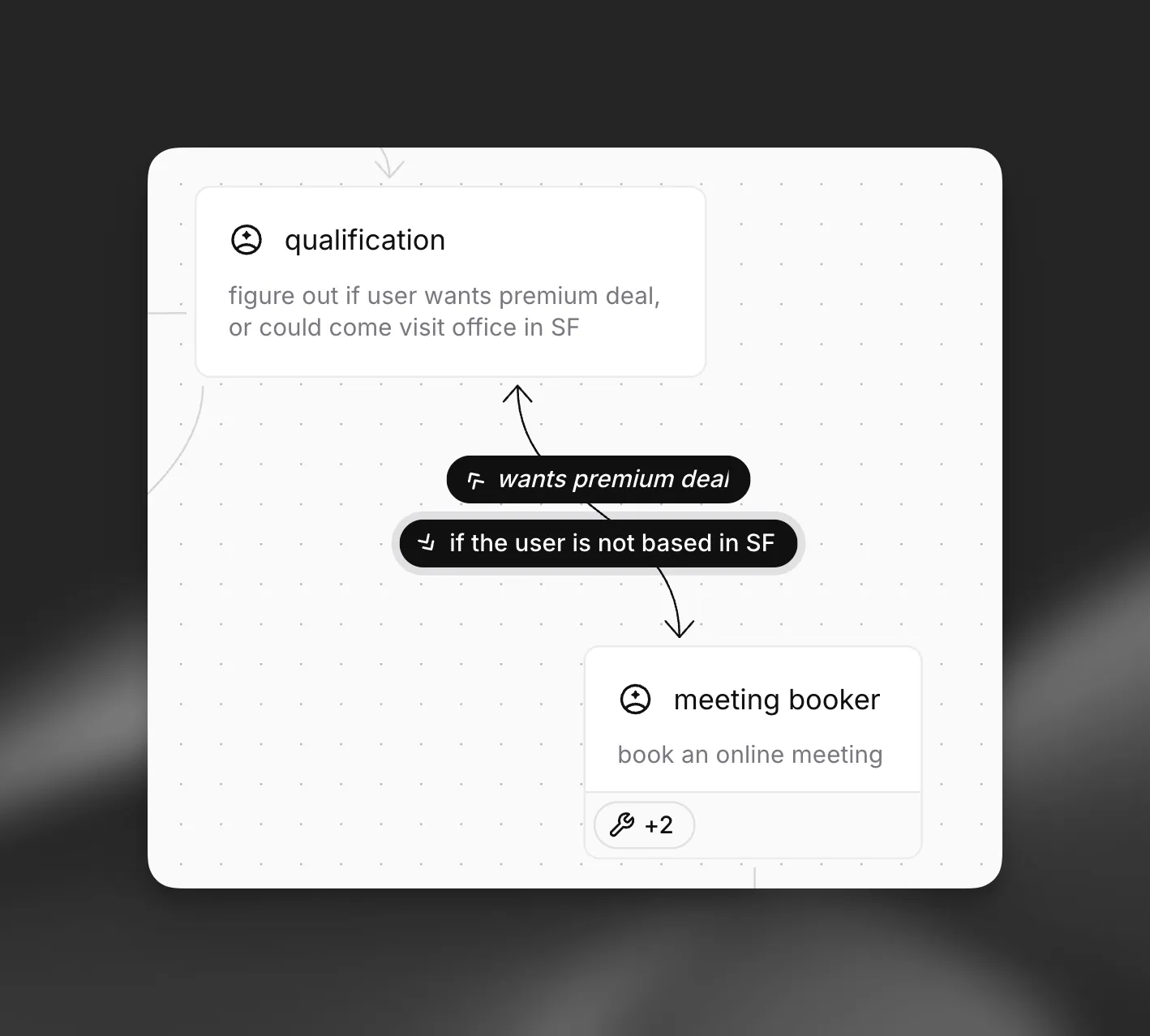
Gli archi definiscono il modo in cui le conversazioni passano tra i nodi del workflow. Supportano una logica di instradamento avanzata che consente percorsi di conversazione dinamici e contestuali.
Archi in avanti
Archi all'indietro
Gli archi in avanti spostano la conversazione ai nodi successivi nel workflow. Rappresentano il flusso principale della conversazione.
Condizione LLM
Espressione
Nessuna
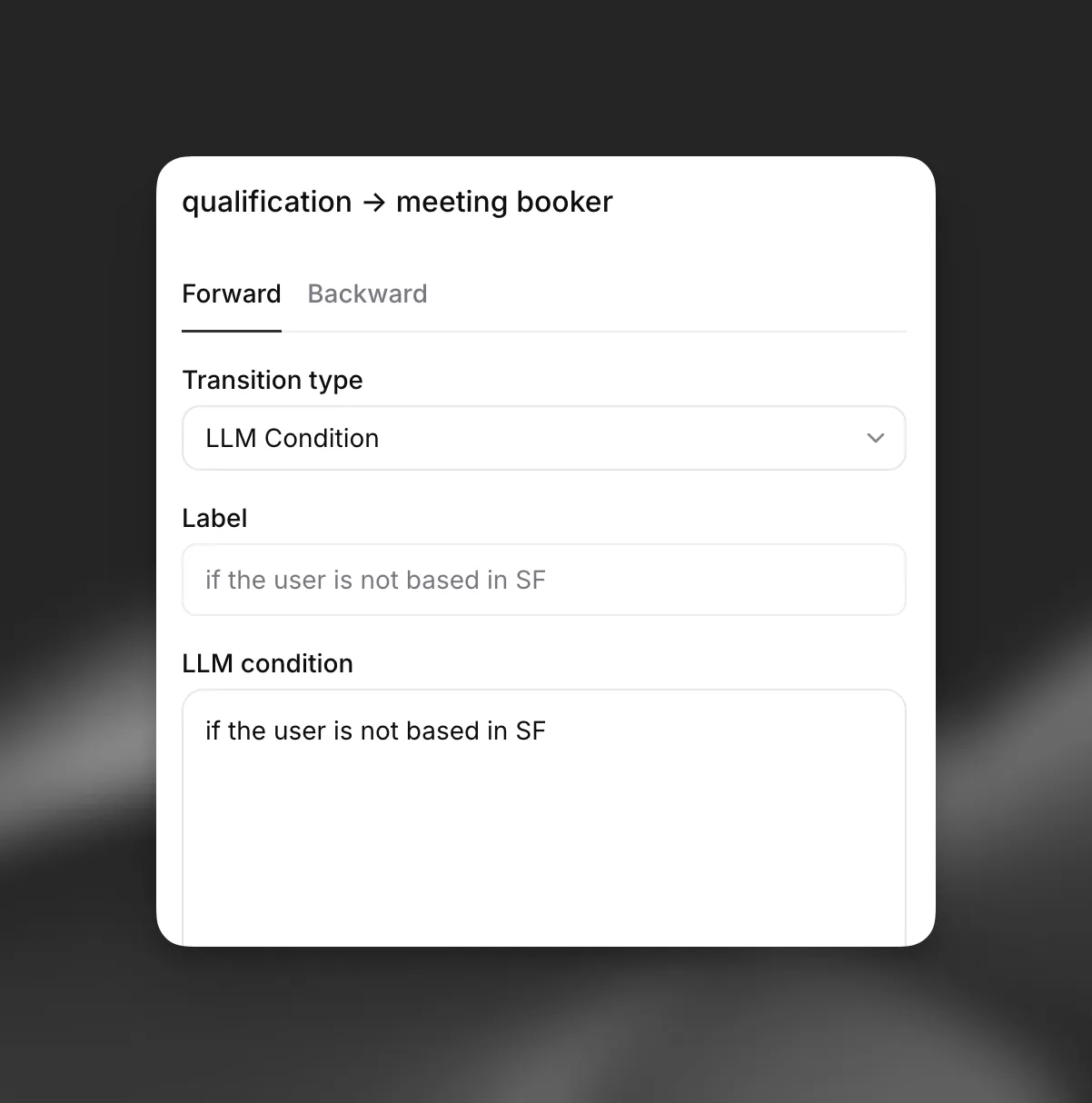
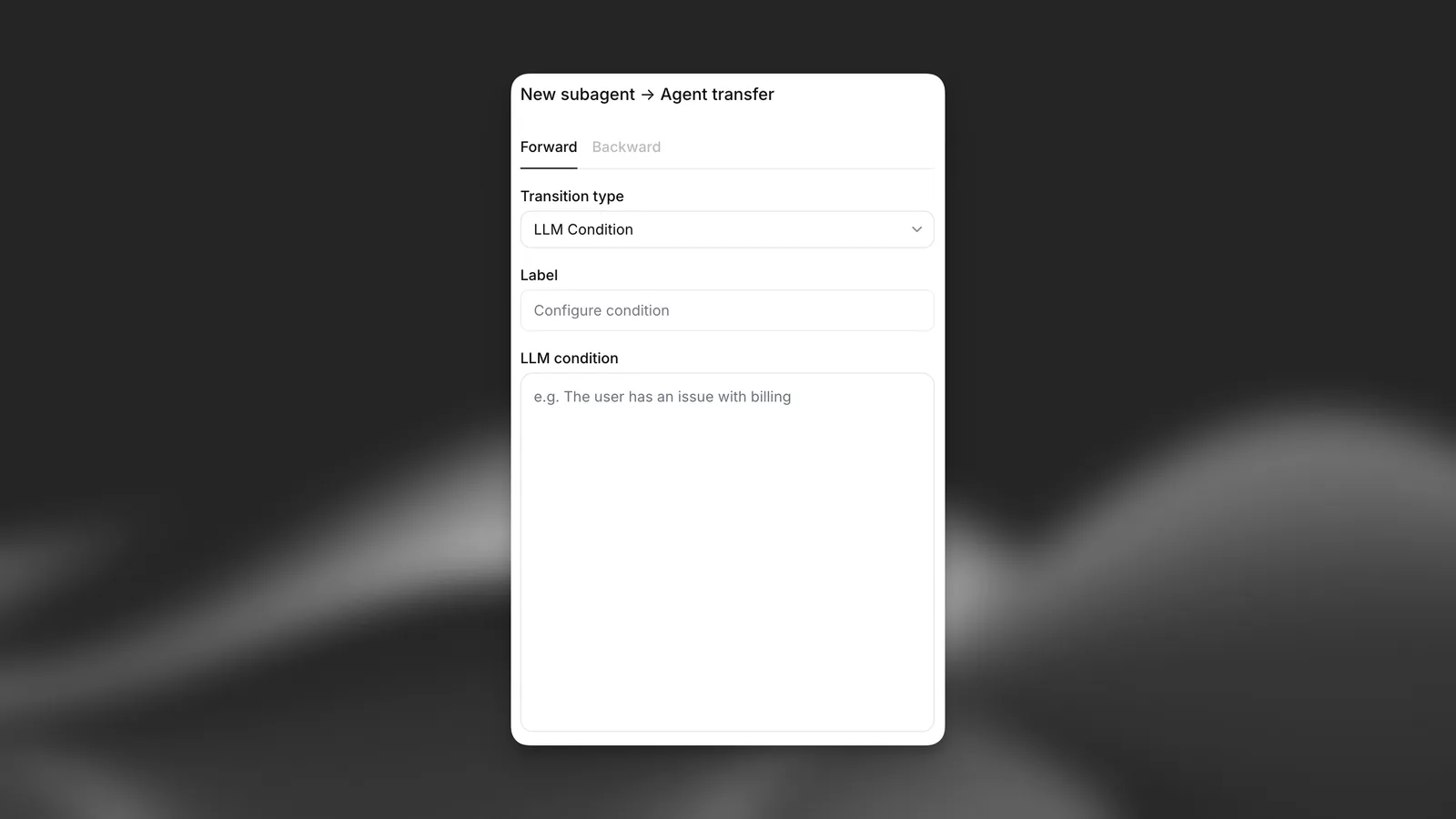
Usa le condizioni LLM per creare flussi di conversazione dinamici basati sulla valutazione del linguaggio naturale. L’LLM valuta le condizioni in tempo reale per determinare il percorso appropriato.
Opzioni di configurazione:
- Etichetta: descrizione leggibile della condizione dell’arco (non elaborata dall’LLM)
- Condizione LLM: condizione in linguaggio naturale valutata dall’LLM
Analisi
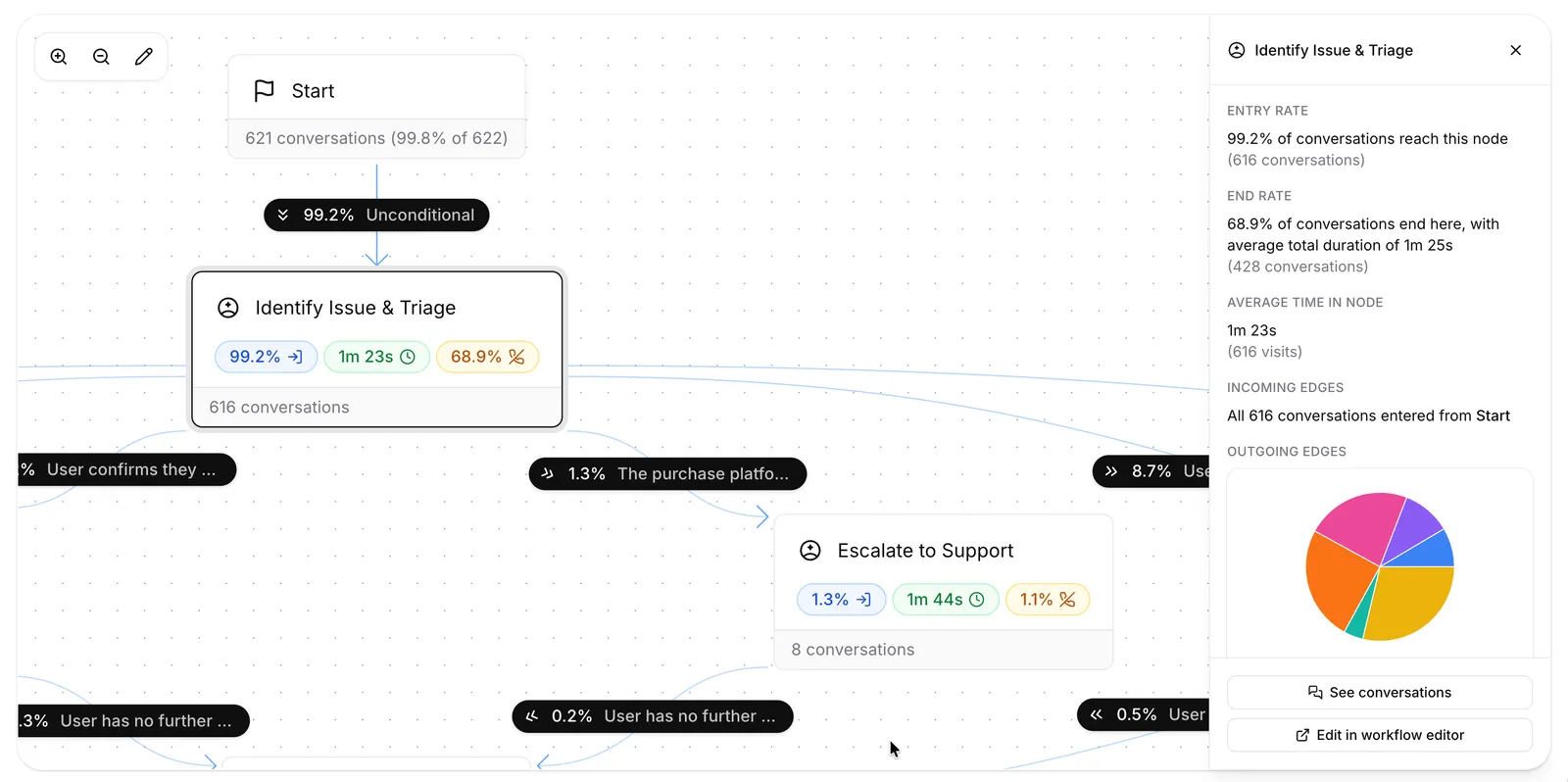
Quando un workflow è attivo, la scheda Workflow nella dashboard di analisi sovrappone i dati di utilizzo al grafo: accessi per nodo, tempo medio trascorso e terminazioni, oltre alla distribuzione degli archi in entrata e in uscita per ogni nodo. Dall’ispettore del nodo puoi anche passare direttamente alle conversazioni corrispondenti nella cronologia tramite il filtro Node entered.