

Workflow
Twórz zaawansowane przepływy rozmów w wizualnych workflow opartych na grafach
Omówienie
Agent Workflows oferują rozbudowany interfejs wizualny do projektowania złożonych przepływów rozmów w ElevenAgents. Zamiast polegać na liniowych ścieżkach rozmowy, workflow pozwalają tworzyć zaawansowane, rozgałęzione grafy rozmów, które dynamicznie dostosowują się do potrzeb użytkownika.
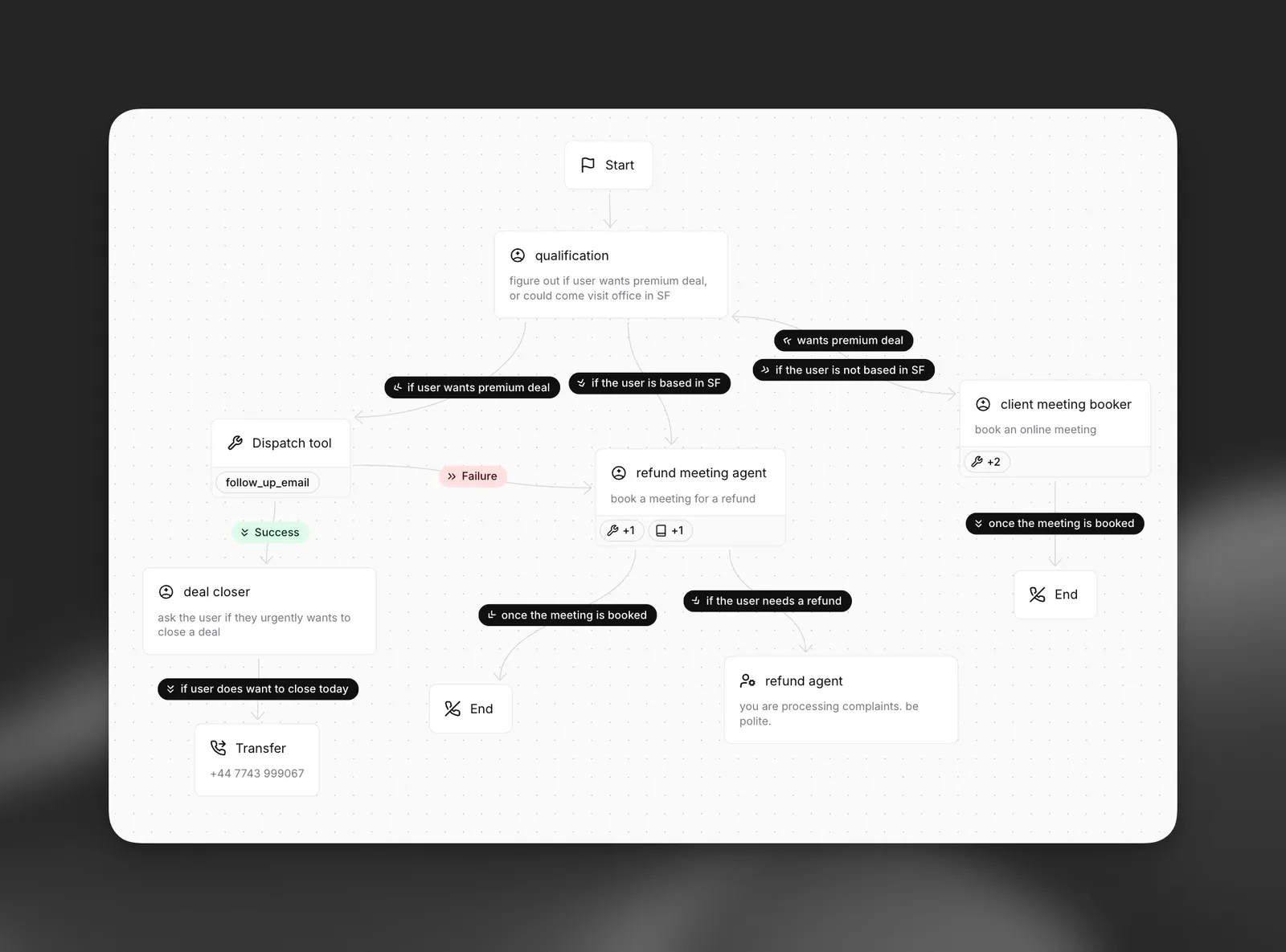
Tworzenie workflow
Panel jest zalecanym sposobem projektowania workflow dzięki wizualnemu edytorowi grafów. Workflow są przechowywane w głównym polu workflow agenta, więc możesz też pobrać, edytować i wysłać JSON przez CLI lub zaktualizować go przez SDK — co przydaje się w kontroli wersji i CI/CD.
Tworzenie w panelu
Aktualizacja przez CLI
Aktualizacja przez API
Otwórz agenta w panelu, przejdź do karty Workflow i użyj edytora wizualnego, aby dodawać węzły, konfigurować zachowanie subagentów i łączyć krawędzie. Zapisz zmiany.
Typy węzłów
Workflow składają się z różnych typów węzłów, z których każdy pełni określoną funkcję w przepływie rozmowy.
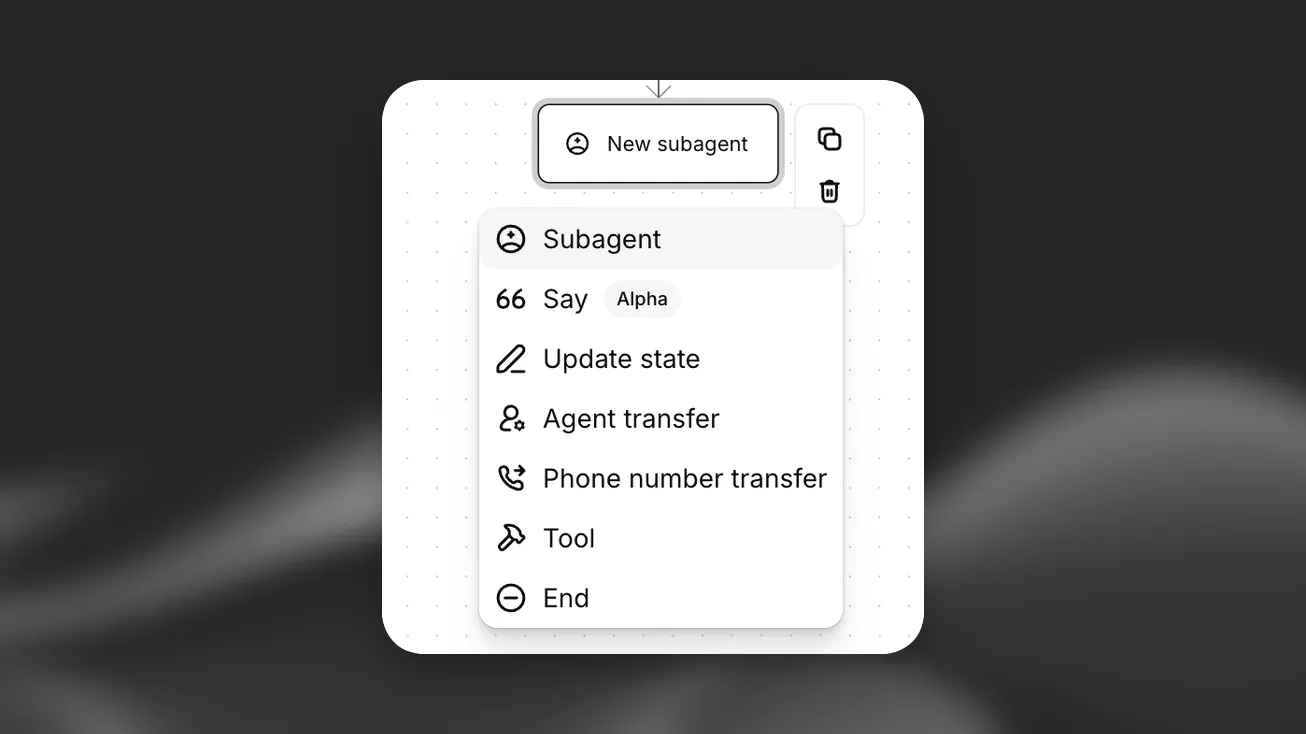
Węzły subagentów
Węzły subagentów pozwalają zmieniać zachowanie agenta w określonych punktach workflow. Zmiany są stosowane na bazowej konfiguracji agenta lub mogą całkowicie nadpisać konfigurację bieżącego agenta, co daje pełną kontrolę nad każdą fazą rozmowy. Można aktualizować lub nadpisywać dowolną część konfiguracji agenta, dostępne narzędzia i dołączone elementy bazy wiedzy.
Ogólne
Baza wiedzy
Narzędzia
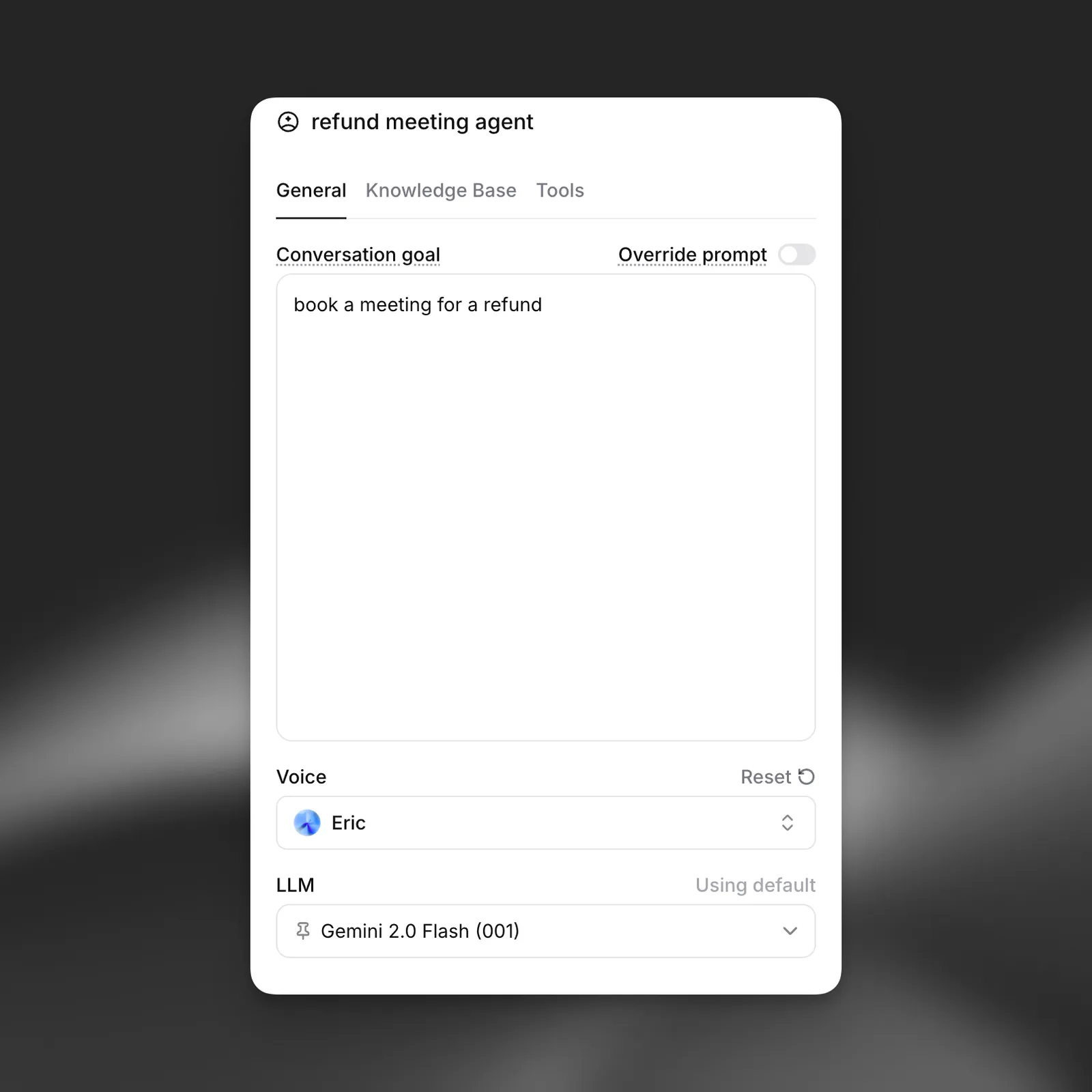
Zmień główne ustawienia agenta dla tego konkretnego węzła:
- Prompt systemowy: Dodaj lub nadpisz instrukcje systemowe, by kierować zachowaniem agenta
- Wybór LLM: Wybierz inny model językowy (np. przełącz z Gemini 2.0 Flash na wydajniejszy model do złożonych zadań wymagających rozumowania)
- Konfiguracja głosu: Zmień ustawienia głosu, w tym szybkość i ton, albo wybierz inny głos
Przykłady użycia:
- Użyj wydajniejszego LLM w węzłach wymagających złożonego podejmowania decyzji
- Zastosuj bardziej rygorystyczne zasady rozmowy podczas zbierania poufnych informacji
- Zmień charakterystykę głosu w różnych fazach rozmowy
- Zmień osobowość agenta dla określonych typów interakcji
Węzeł komunikatu
Węzeł komunikatu sprawia, że agent wypowiada jedną wiadomość w określonym punkcie workflow, a następnie przechodzi dalej wzdłuż wychodzących krawędzi. Użyj go, gdy brzmienie wiadomości jest ważne i nie powinno być pozostawione subagentowi, na przykład w przypadku powitania, informacji prawnej lub potwierdzenia odczytywanego użytkownikowi.
Każdy węzeł komunikatu wysyła wiadomość w jednym z dwóch trybów:
- Dosłowny: agent wypowiada dokładnie wpisany tekst, z opcjonalnym tłumaczeniem dla każdego skonfigurowanego języka.
- Prompt: LLM generuje wiadomość na podstawie napisanego przez ciebie opisu.
Węzeł narzędzia wysyłki
Węzły narzędzi wykonują określone wywołanie narzędzia podczas przepływu rozmowy. W przeciwieństwie do narzędzi w subagentach, węzły narzędzi są dedykowanymi punktami wykonania, które gwarantują wywołanie narzędzia.
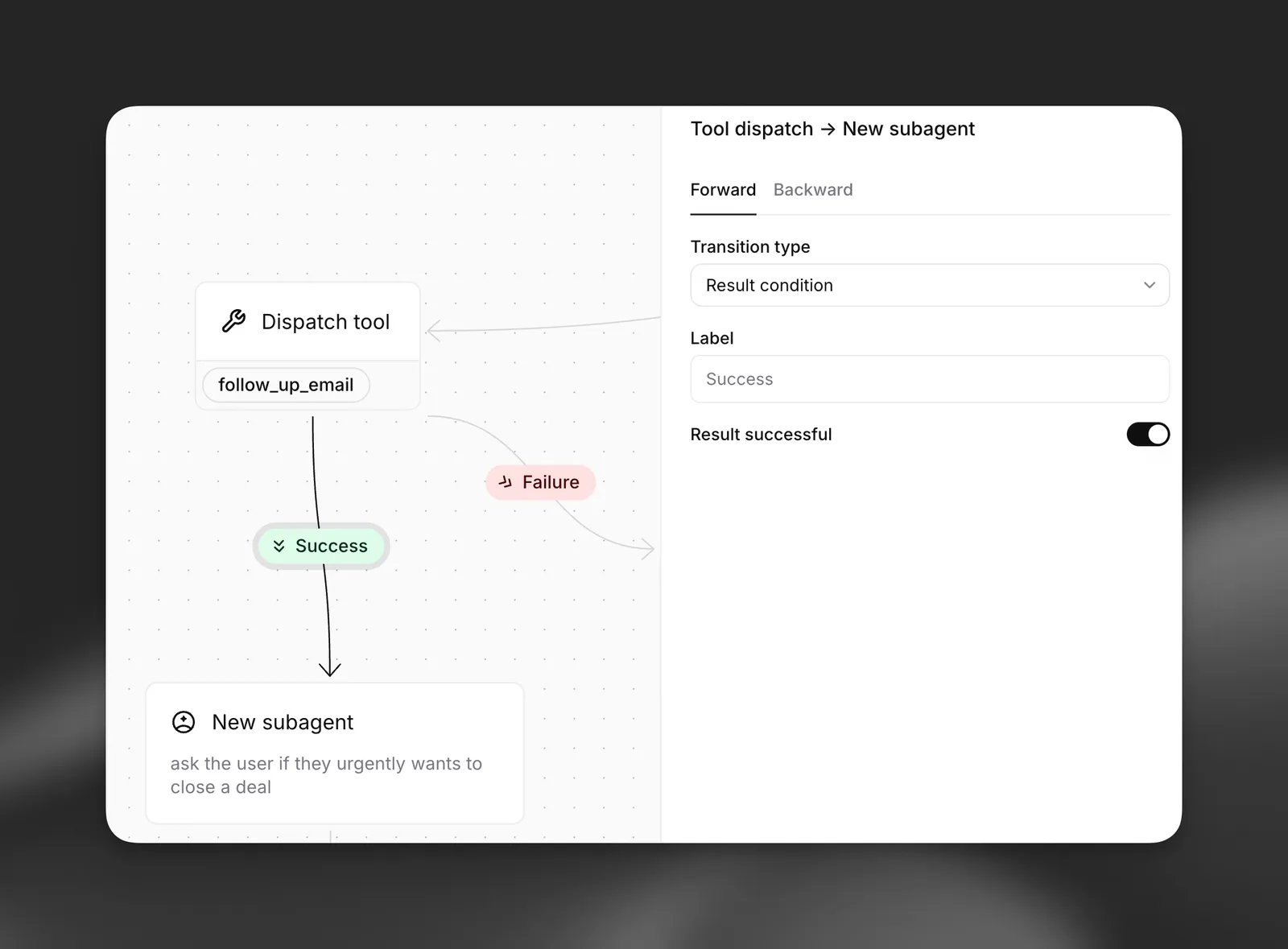
Specjalna konfiguracja krawędzi: Węzły narzędzi mają unikalny typ krawędzi, który pozwala przekierować do nowego węzła na podstawie wyniku wykonania narzędzia. Możesz zdefiniować:
- Ścieżka sukcesu: Dokąd skierować, gdy narzędzie wykona się pomyślnie
- Ścieżka błędu: Dokąd skierować, gdy narzędzie nie powiedzie się lub zwróci błąd
W przyszłości będą dostępne kolejne warunki rozgałęziania.
Węzeł aktualizacji stanu
Węzeł aktualizacji stanu przypisuje jedną lub więcej zmiennych dynamicznych za każdym razem, gdy workflow przez niego przechodzi, używając tych samych wyrażeń co narzędzie Aktualizuj stan. W przeciwieństwie do narzędzia, które uruchamia się, gdy LLM zdecyduje się je wywołać, węzeł zawsze stosuje aktualizacje w tym punkcie grafu, a następnie przechodzi dalej wzdłuż wychodzących krawędzi.
Dowiedz się więcej tutaj.
Węzeł przekazania agenta
Węzeł przekazania agenta ułatwia przekazywanie rozmowy między różnymi agentami konwersacyjnymi. Dowiedz się więcej tutaj.
Węzeł przekazania na numer
Węzły przekazania na numer przenoszą rozmowę z agentem AI do agenta ludzkiego przez systemy telefoniczne. Dowiedz się więcej tutaj
Węzeł zakończenia
Węzły zakończenia rozmowy elegancko kończą przepływ rozmowy. Dowiedz się więcej tutaj
Krawędzie i kontrola przepływu
Krawędzie definiują, jak rozmowy przechodzą między węzłami workflow. Obsługują zaawansowaną logikę routingu, która umożliwia dynamiczne ścieżki rozmów uwzględniające kontekst.
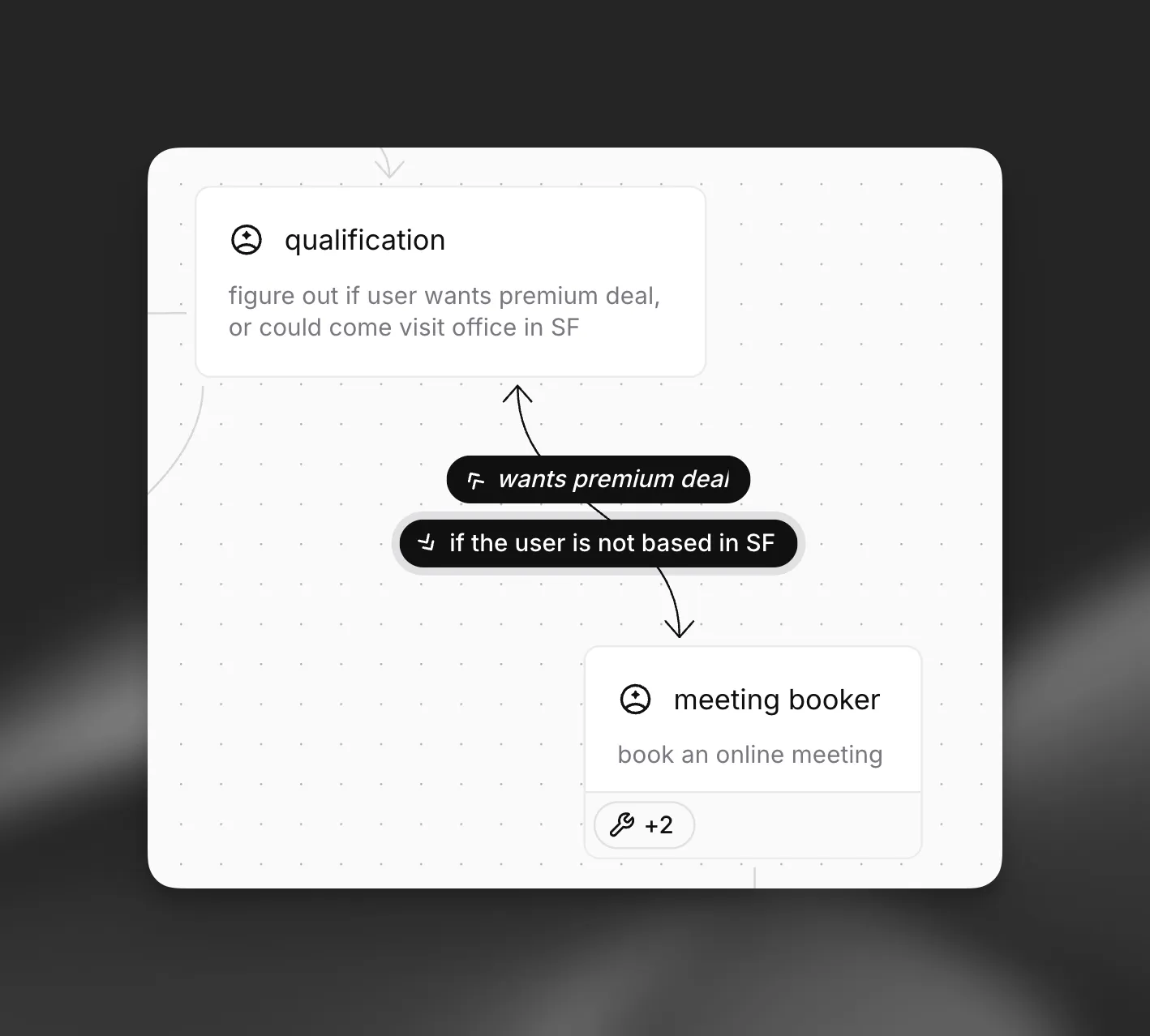
Krawędzie do przodu
Krawędzie wstecz
Krawędzie do przodu przenoszą rozmowę do kolejnych węzłów workflow. Reprezentują główny przepływ rozmowy.
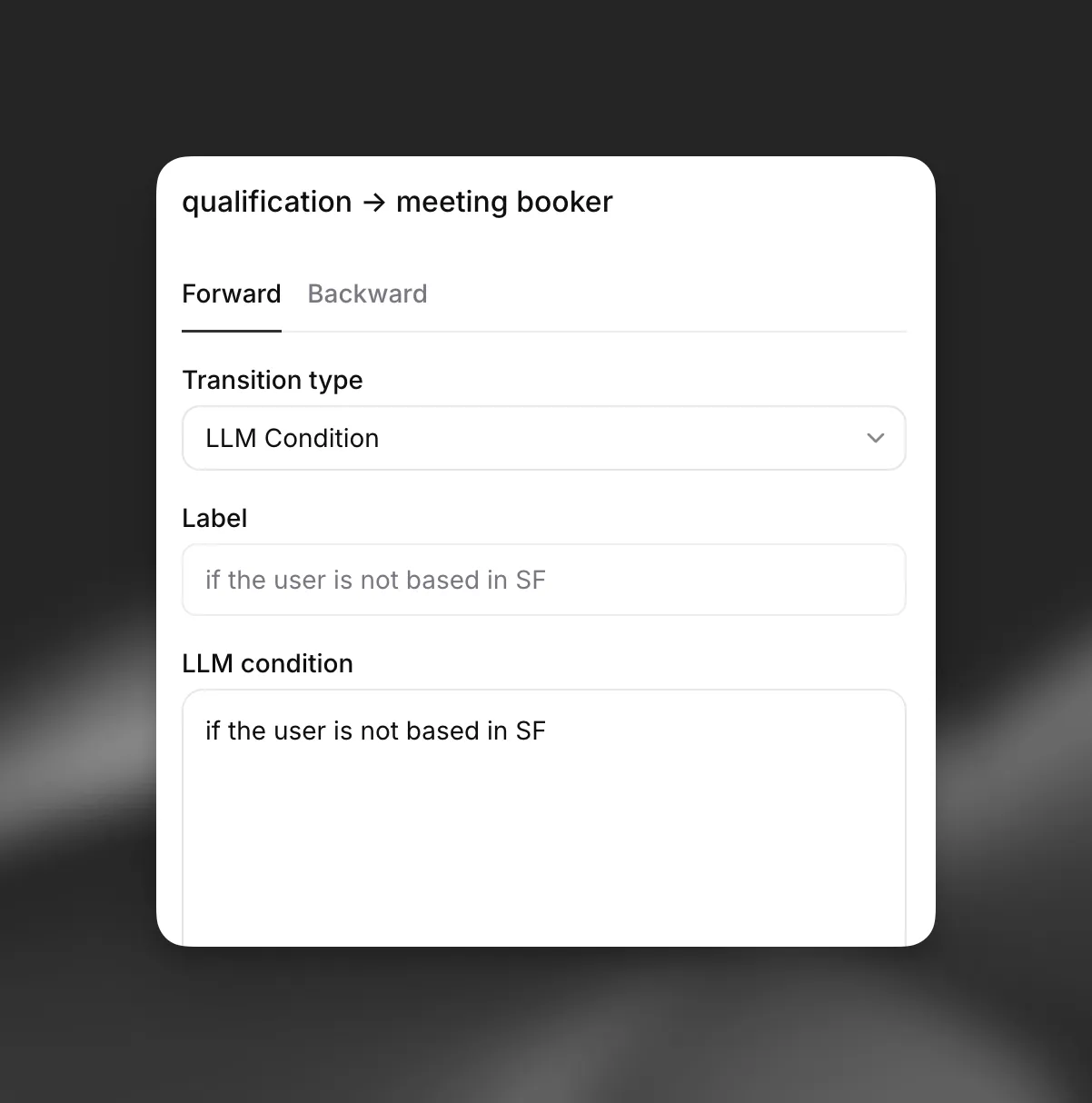
Warunek LLM
Wyrażenie
Brak
Używaj warunków LLM, aby tworzyć dynamiczne przepływy rozmów na podstawie oceny języka naturalnego. LLM ocenia warunki w czasie rzeczywistym, aby określić odpowiednią ścieżkę.
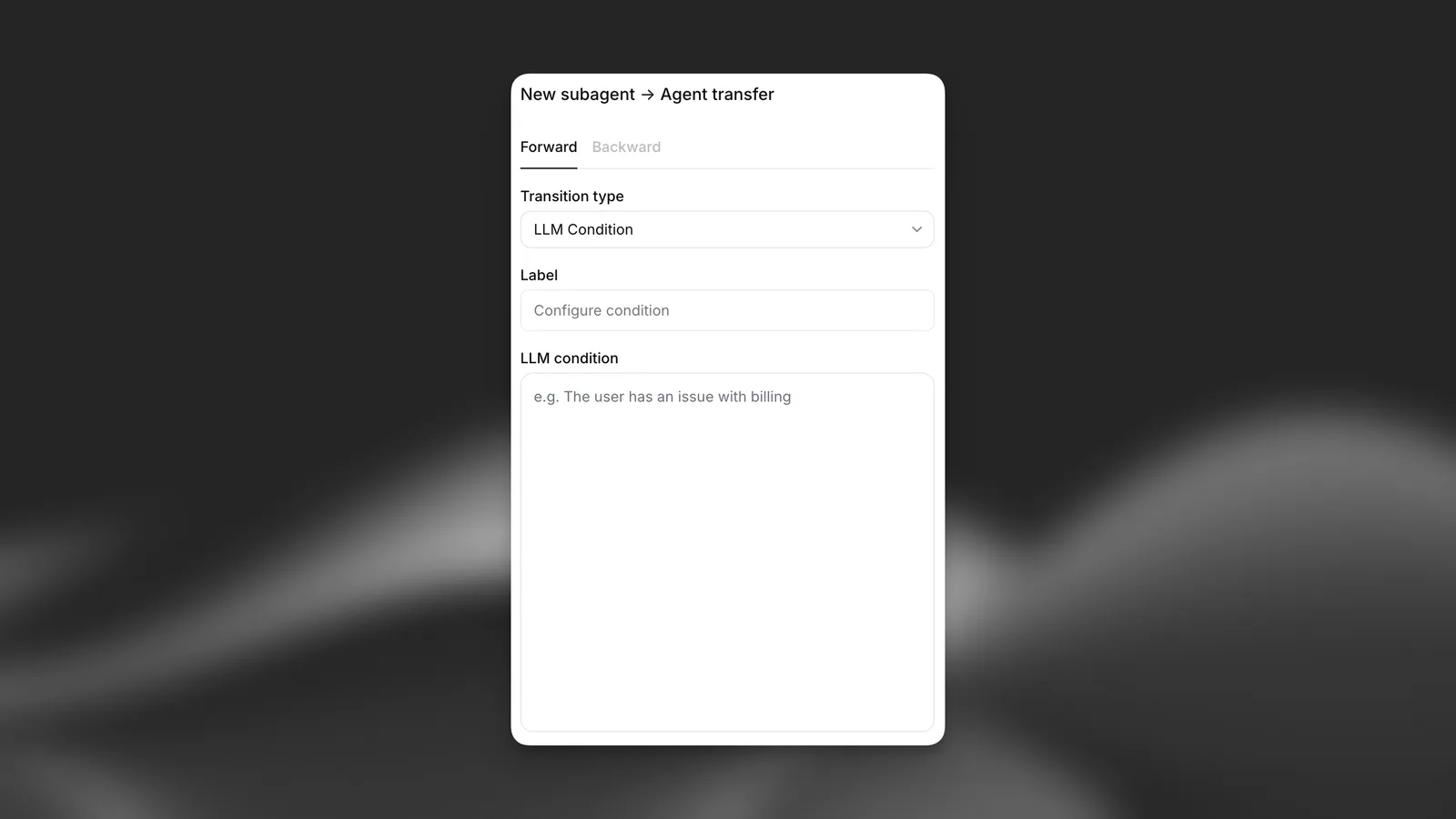
Opcje konfiguracji:
- Etykieta: Opis warunku krawędzi zrozumiały dla człowieka (nie jest przetwarzany przez LLM)
- Warunek LLM: Warunek w języku naturalnym oceniany przez LLM
Analityka
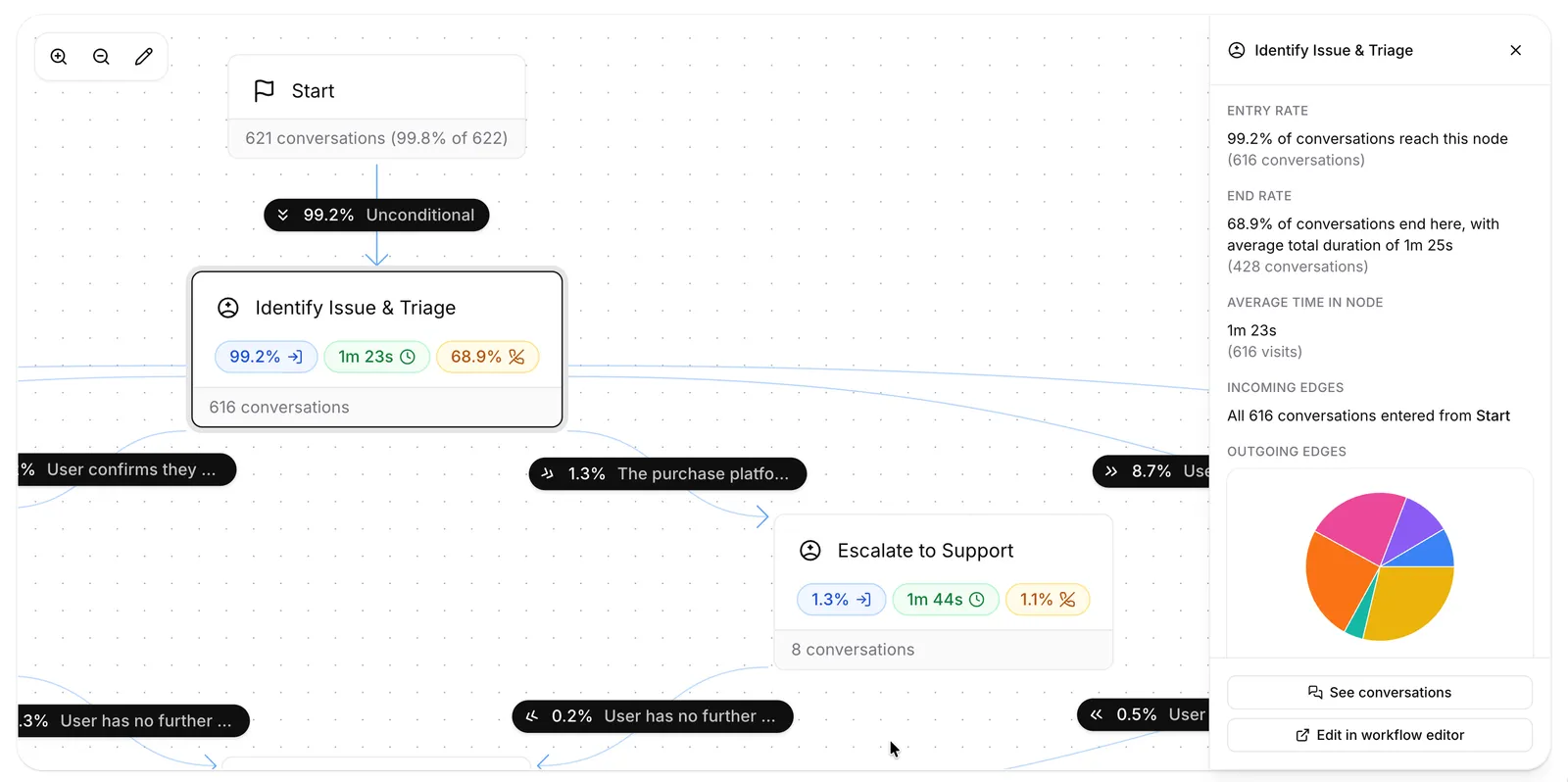
Gdy workflow jest aktywny, karta Workflow w panelu analityki nakłada na graf dane o użyciu: wejścia do poszczególnych węzłów, średni czas spędzony w nich i zakończenia, a także rozkład krawędzi przychodzących i wychodzących dla każdego węzła. W inspektorze węzła możesz też przejść bezpośrednio do pasujących rozmów w historii przez filtr Węzeł odwiedzony.