

Workflows
Overzicht
Agent Workflows bieden een krachtige visuele interface voor het ontwerpen van complexe gespreksflows in ElevenAgents. In plaats van te vertrouwen op lineaire gesprekspaden, kun je met workflows geavanceerde, vertakkende gespreksgrafen maken die zich dynamisch aanpassen aan de behoeften van gebruikers.
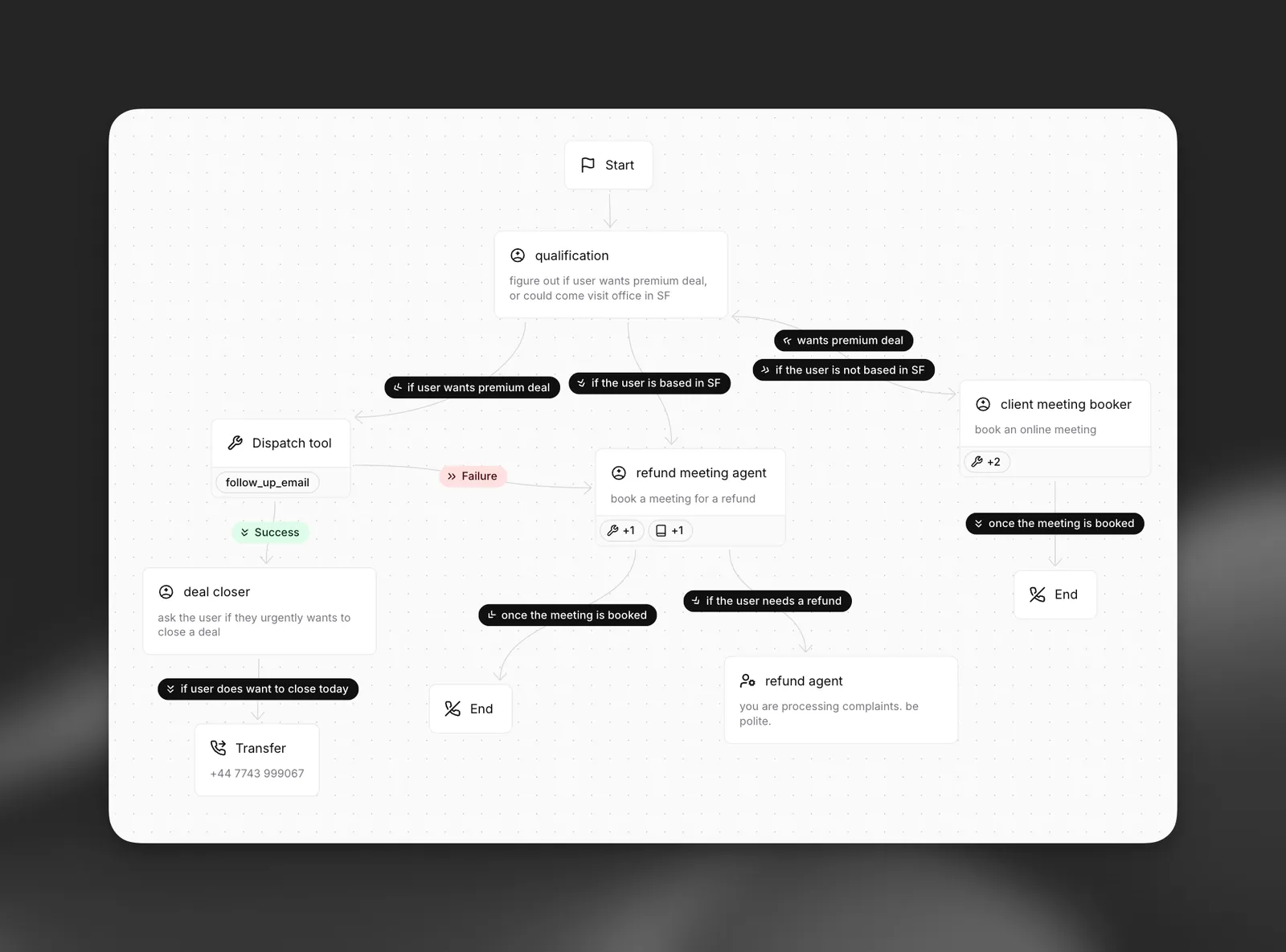
Workflows bouwen
Het dashboard is de aanbevolen manier om workflows te ontwerpen dankzij de visuele grafiekeditor. Workflows worden opgeslagen in het workflow-veld op het hoogste niveau van de agent. Je kunt de JSON daarom ook ophalen, bewerken en pushen via de CLI, of bijwerken via de SDK — handig voor versiebeheer en CI/CD.
Gebruik de Workflow-builder om workflows in Python of JavaScript te bouwen of bewerken zonder de JSON voor knooppunten en randen
handmatig te schrijven.
Bouwen via het dashboard
Bijwerken via de CLI
Bijwerken via de API
Open je agent in het dashboard, ga naar het tabblad Workflow en gebruik de visuele editor om knooppunten toe te voegen, het gedrag van subagents te configureren en randen te verbinden. Sla je wijzigingen op.
Knooppunttypen
Workflows bestaan uit verschillende typen knooppunten, die elk een specifiek doel hebben in je gespreksflow.
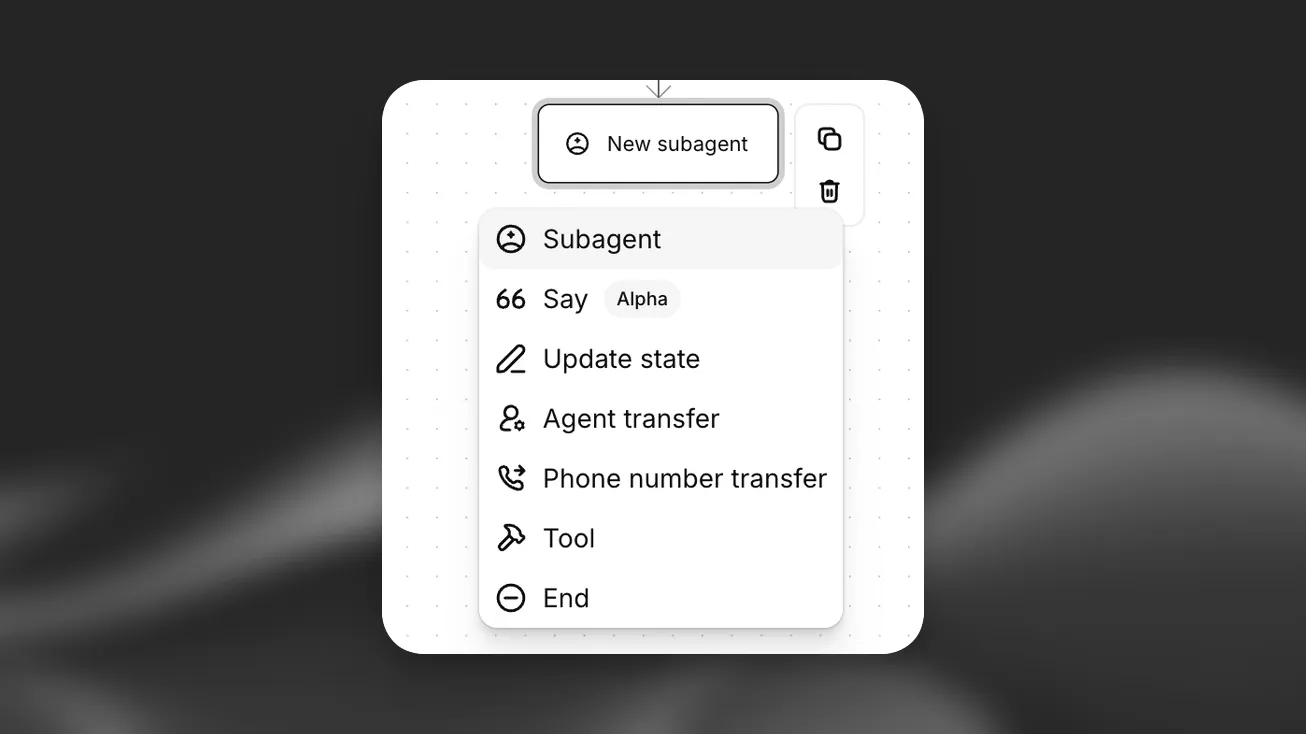
Subagentknooppunten
Met subagentknooppunten kun je het gedrag van de agent op specifieke punten in je workflow aanpassen. Deze wijzigingen worden toegepast boven op de basisconfiguratie van de agent, of kunnen de configuratie van de huidige agent volledig overschrijven. Zo heb je gedetailleerde controle over elke gespreksfase. Je kunt de configuratie van een agent, beschikbare tools en gekoppelde items uit de kennisbank aanpassen of overschrijven.
Algemeen
Kennisbank
Tools
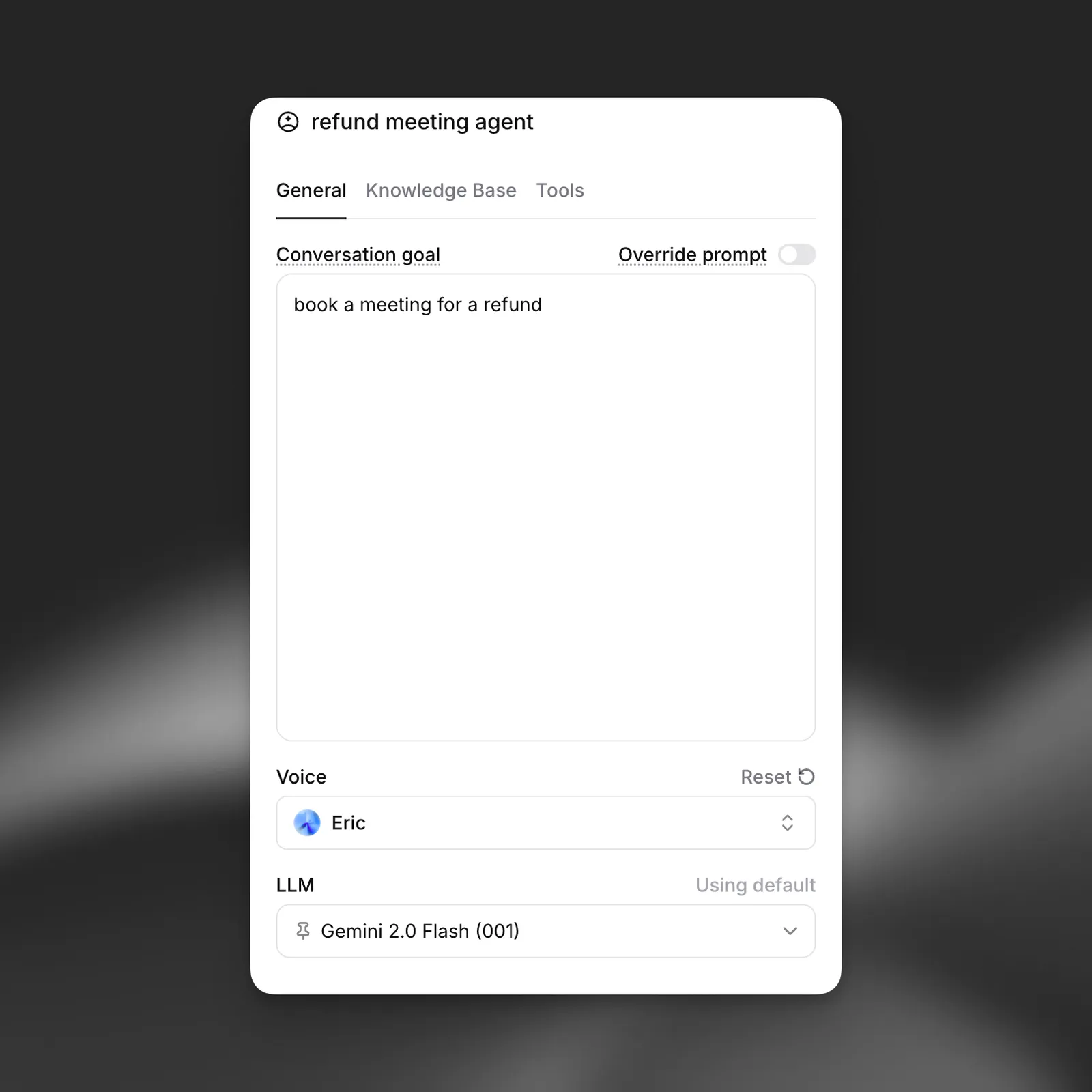
Pas de kerninstellingen van de agent voor dit specifieke knooppunt aan:
- Systeemprompt: Voeg systeeminstructies toe of overschrijf ze om het gedrag van de agent te sturen
- LLM-selectie: Kies een ander taalmodel (bijv. wissel van Gemini 2.0 Flash naar een krachtiger model voor complexe redeneertaken)
- Stemconfiguratie: Wijzig steminstellingen, waaronder snelheid en toon, of wissel zelfs naar een andere stem
Toepassingen:
- Gebruik een krachtiger LLM voor knooppunten met complexe besluitvorming
- Pas strengere gespreksrichtlijnen toe tijdens het verzamelen van gevoelige informatie
- Wijzig stemkenmerken voor verschillende gespreksfasen
- Pas de persoonlijkheid van de agent aan voor specifieke interactietypen
Say-knooppunt
Een Say-knooppunt laat de agent op een specifiek punt in de workflow één bericht uitspreken en gaat vervolgens verder via de uitgaande randen. Gebruik dit wanneer de formulering van een bericht belangrijk is en niet aan een subagent moet worden overgelaten, bijvoorbeeld bij een begroeting, een juridische mededeling of een bevestiging die aan de gebruiker wordt voorgelezen.
Elk Say-knooppunt verzendt zijn bericht in een van twee modi:
- Letterlijk: de agent spreekt de exacte tekst uit die je invoert, met een optionele vertaling per geconfigureerde taal.
- Prompt: de LLM genereert het bericht op basis van een beschrijving die je schrijft.
Dispatch-toolknooppunt
Toolknooppunten voeren tijdens de gespreksflow een specifieke toolaanroep uit. In tegenstelling tot tools binnen subagents zijn toolknooppunten speciale uitvoeringspunten die garanderen dat de tool wordt aangeroepen.
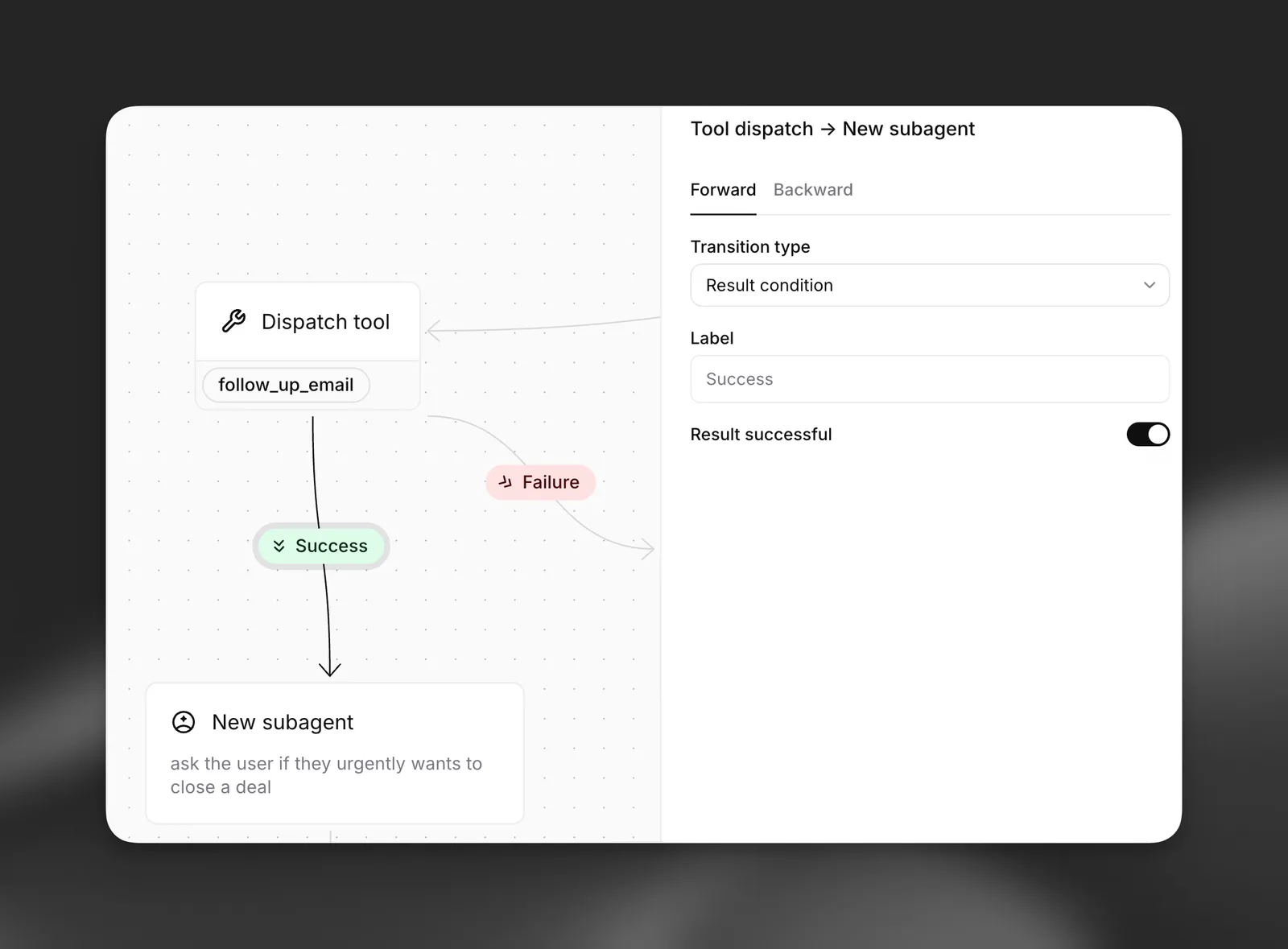
Speciale randconfiguratie: Toolknooppunten hebben een uniek randtype waarmee je op basis van het resultaat van de uitvoering van de tool naar een nieuw knooppunt kunt routeren. Je kunt het volgende definiëren:
- Succespad: Waarheen wordt gerouteerd wanneer de tool succesvol wordt uitgevoerd
- Foutpad: Waarheen wordt gerouteerd wanneer de tool mislukt of een fout retourneert
In de toekomst worden verdere vertakkingsvoorwaarden toegevoegd.
Knooppunt voor status bijwerken
Een knooppunt voor status bijwerken wijst elke keer dat de workflow erdoorheen loopt een of meer dynamische variabelen toe, met dezelfde expressies als de tool Status bijwerken. In tegenstelling tot de tool, die wordt uitgevoerd wanneer de LLM besluit deze aan te roepen, past het knooppunt de updates op dat punt in de grafiek altijd toe en gaat vervolgens verder via de uitgaande randen.
Lees hier meer.
Knooppunt voor agentoverdracht
Een knooppunt voor agentoverdracht maakt overdrachten van het gesprek tussen verschillende conversatieagents mogelijk. Lees hier meer.
Knooppunt voor doorverbinden naar nummer
Knooppunten voor doorverbinden naar nummer schakelen van een gesprek met een AI-agent via telefoonsystemen over naar een menselijke agent. Lees hier meer.
Eindknooppunt
Knooppunten voor gesprek beëindigen sluiten de gespreksflow netjes af. Lees hier meer.
Randen en flowcontrole
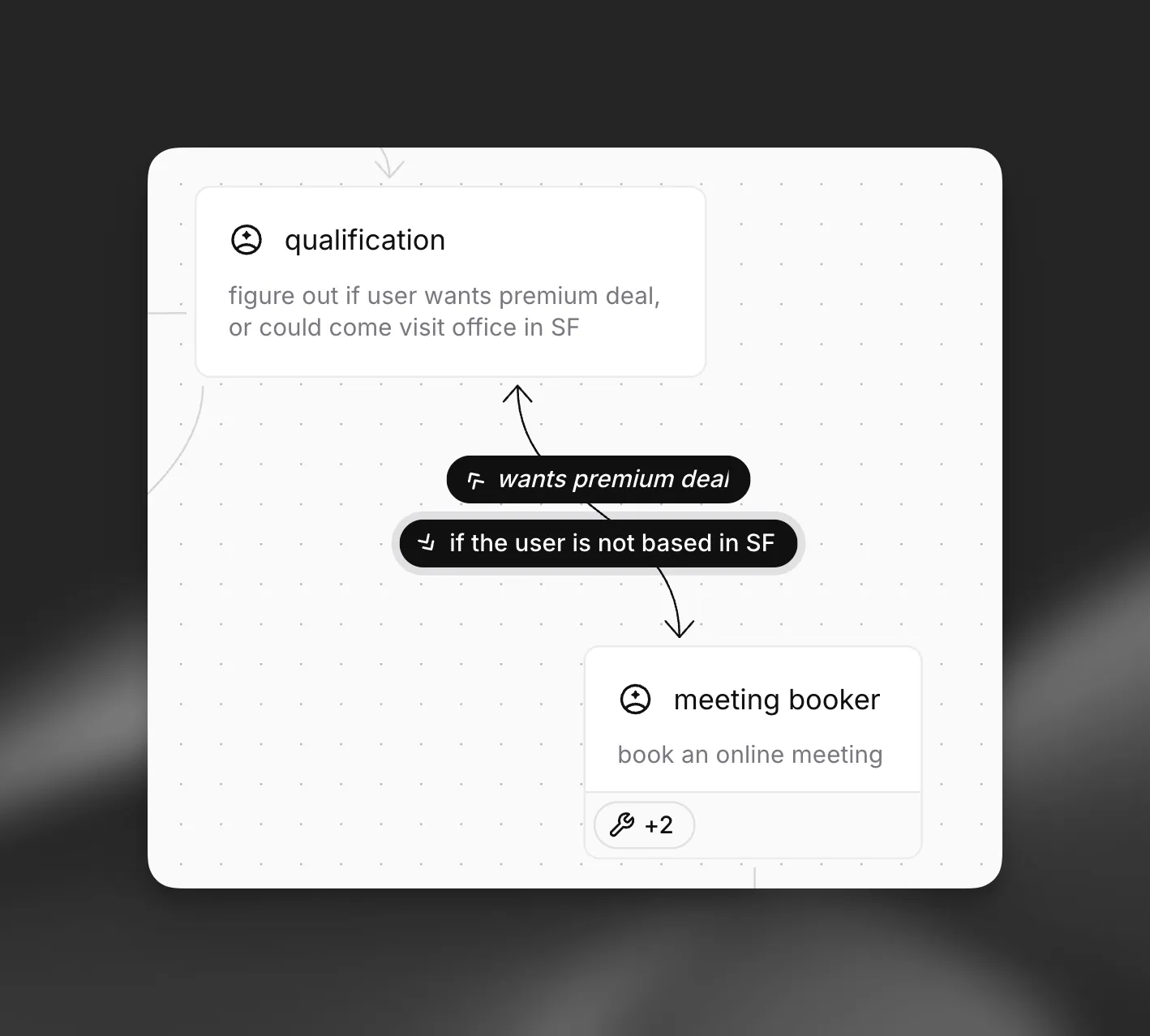
Randen bepalen hoe gesprekken tussen knooppunten in je workflow verlopen. Ze ondersteunen geavanceerde routeringslogica die dynamische, contextbewuste gesprekspaden mogelijk maakt.
Voorwaartse randen
Achterwaartse randen
Voorwaartse randen verplaatsen het gesprek naar volgende knooppunten in de workflow. Ze vormen de primaire flow van je gesprek.
LLM-voorwaarde
Expressie
Geen
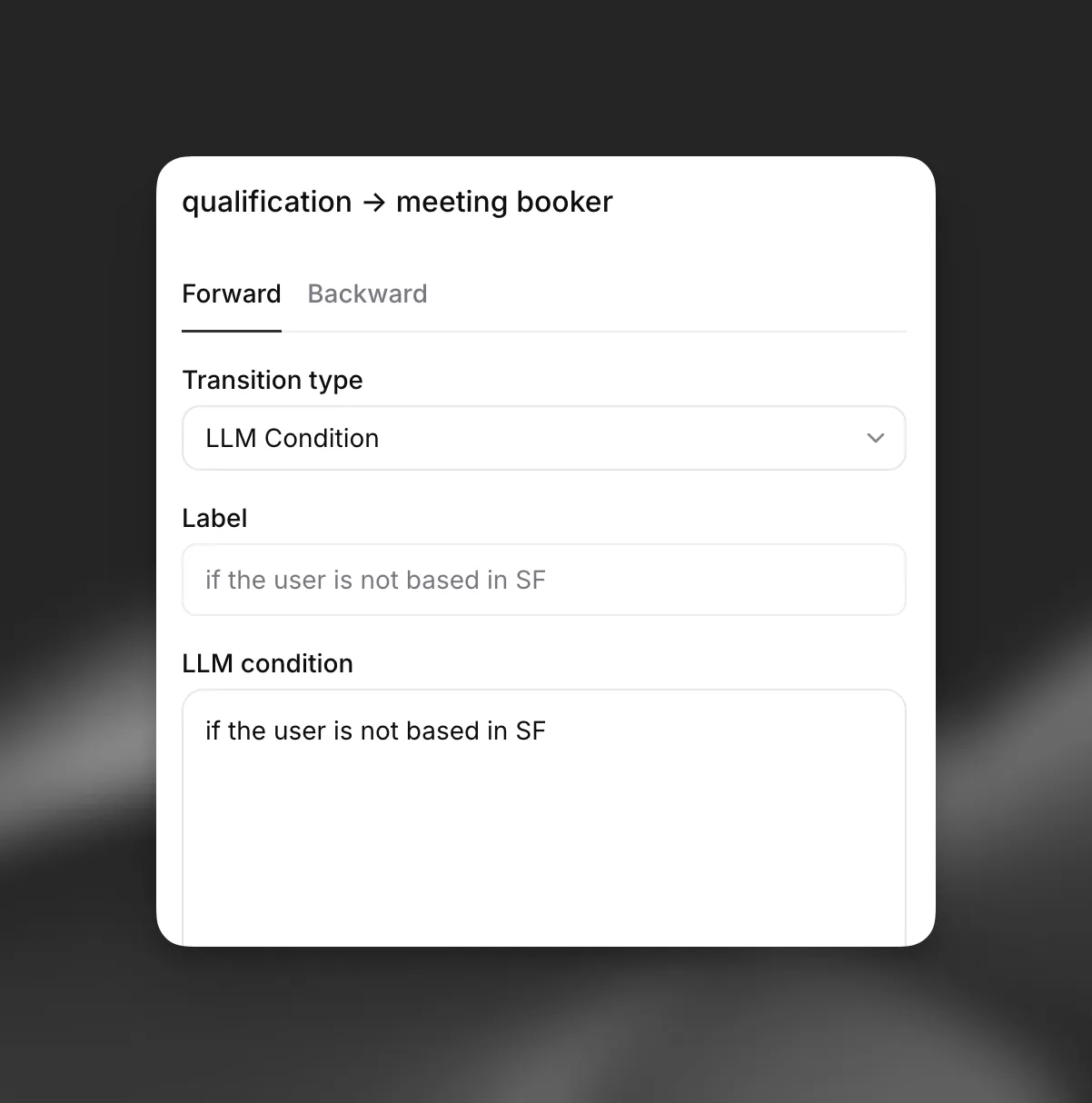
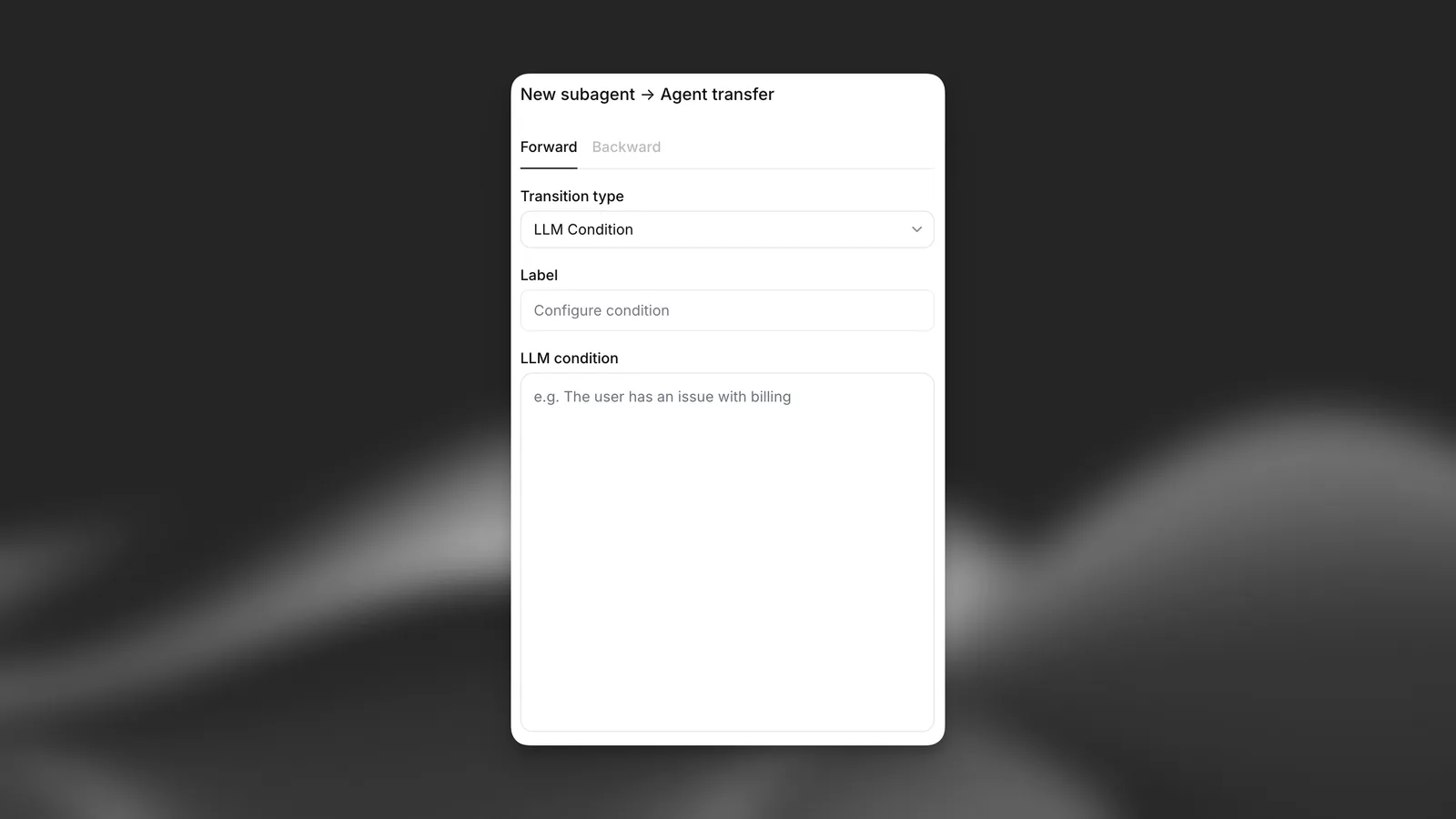
Gebruik LLM-voorwaarden om dynamische gespreksflows te maken op basis van evaluatie in natuurlijke taal. De LLM evalueert voorwaarden realtime om het juiste pad te bepalen.
Configuratieopties:
- Label: Leesbare beschrijving van de randvoorwaarde (wordt niet verwerkt door de LLM)
- LLM-voorwaarde: Voorwaarde in natuurlijke taal die door de LLM wordt geëvalueerd
Analytics
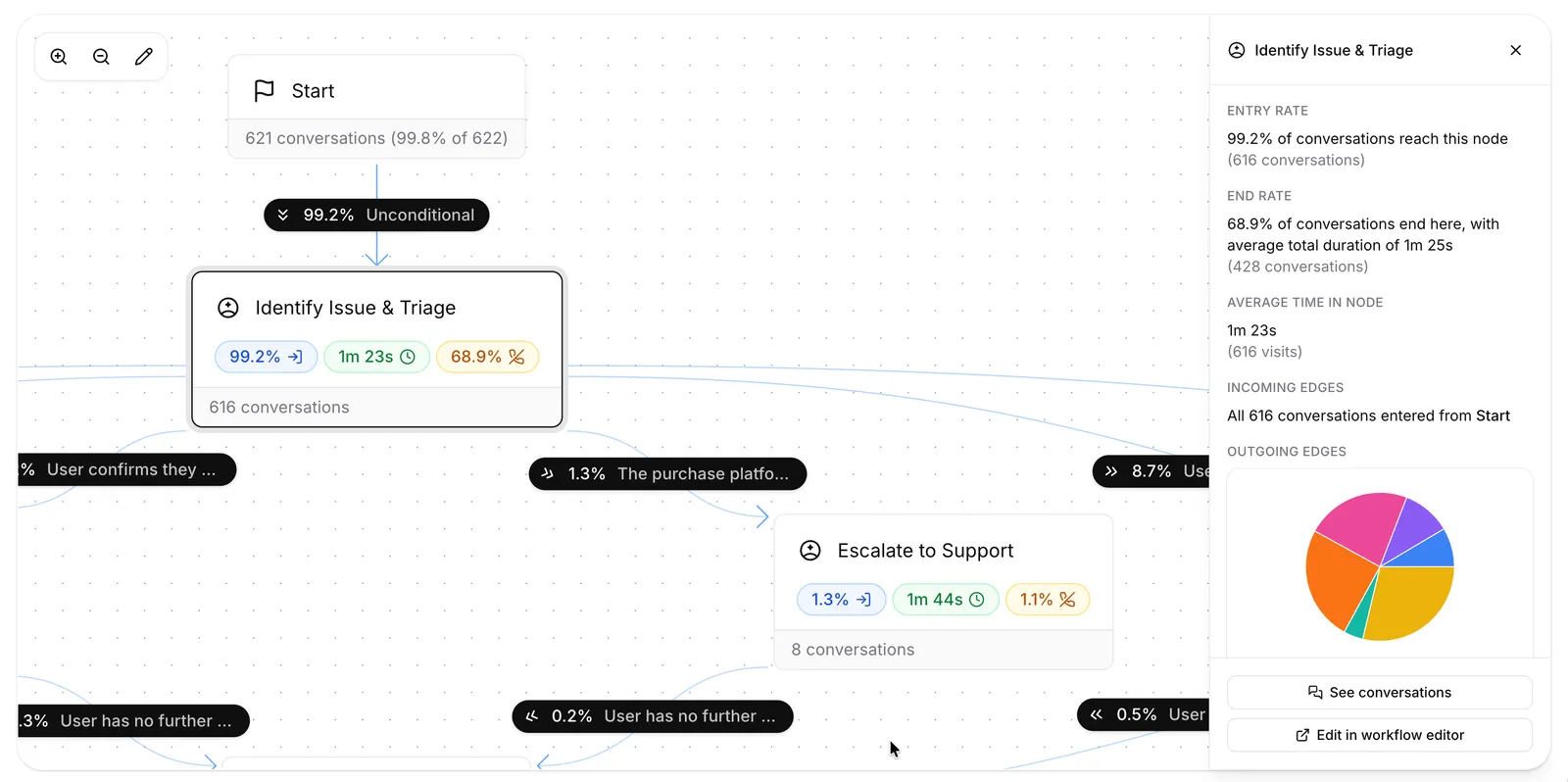
Zodra een workflow live is, toont het tabblad Workflow in het analyticsdashboard gebruiksgegevens over de grafiek: vermeldingen per knooppunt, gemiddelde bestede tijd en beëindigingen, plus de verdeling van inkomende en uitgaande randen voor elk knooppunt. Via de knooppuntinspecteur kun je ook rechtstreeks naar de bijbehorende gesprekken in de geschiedenis gaan met het filter Node entered.