

Workflows
Crea flujos de conversación sofisticados con workflows visuales basados en grafos
Resumen
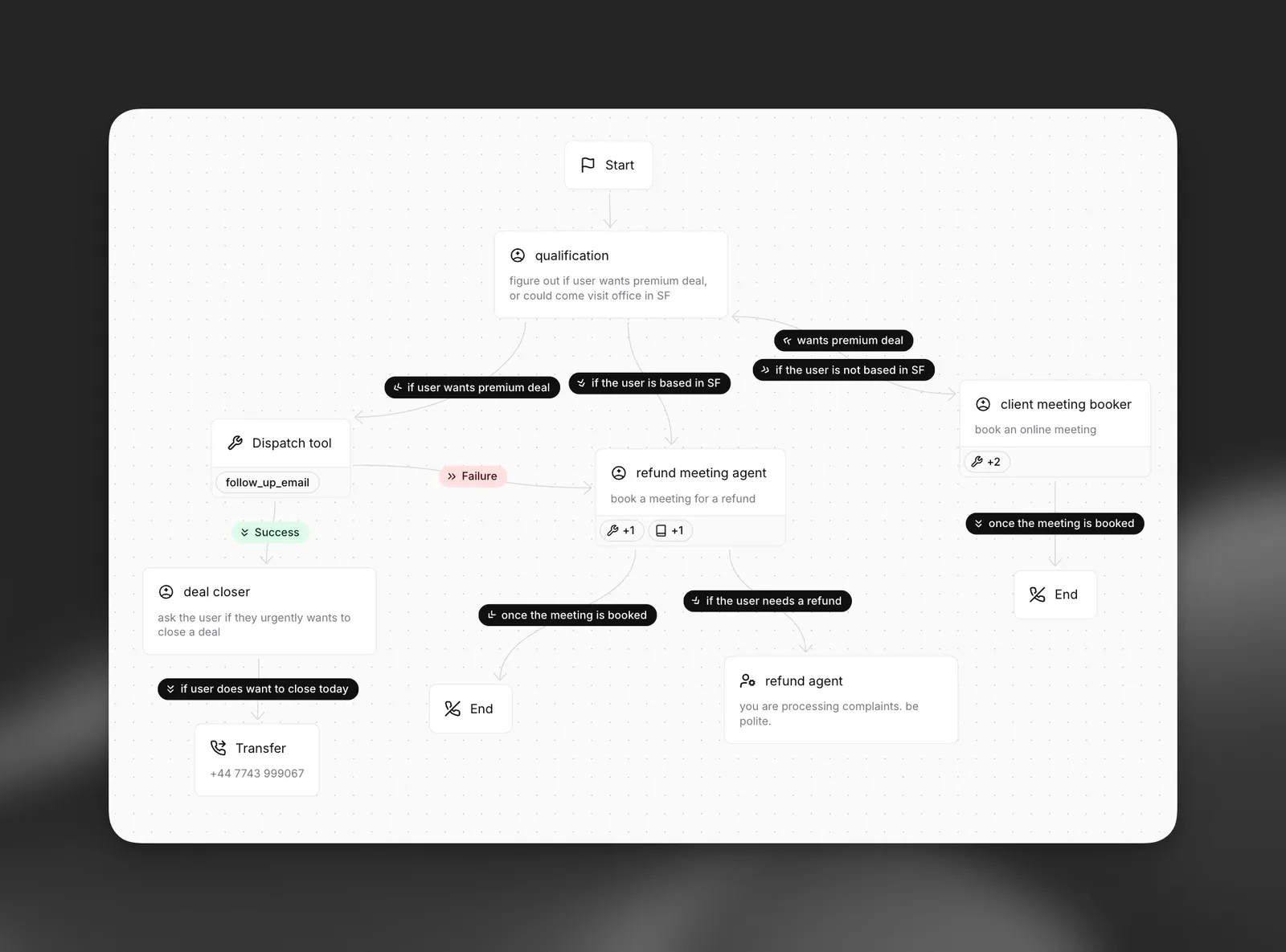
Los workflows de agentes proporcionan una potente interfaz visual para diseñar flujos de conversación complejos en ElevenAgents. En lugar de depender de rutas de conversación lineales, los workflows te permiten crear grafos de conversación sofisticados y ramificados que se adaptan dinámicamente a las necesidades de los usuarios.
Crear workflows
El panel es la forma recomendada de diseñar workflows gracias al editor visual de grafos. Los workflows se almacenan en el campo workflow de nivel superior del agente, por lo que también puedes descargar, editar y enviar el JSON mediante la CLI, o actualizarlo mediante el SDK; resulta útil para el control de versiones y CI/CD.
Crear desde el panel
Actualizar mediante la CLI
Actualizar mediante la API
Abre tu agente en el panel, ve a la pestaña Workflow y usa el editor visual para añadir nodos, configurar el comportamiento de subagentes y conectar aristas. Guarda los cambios.
Tipos de nodo
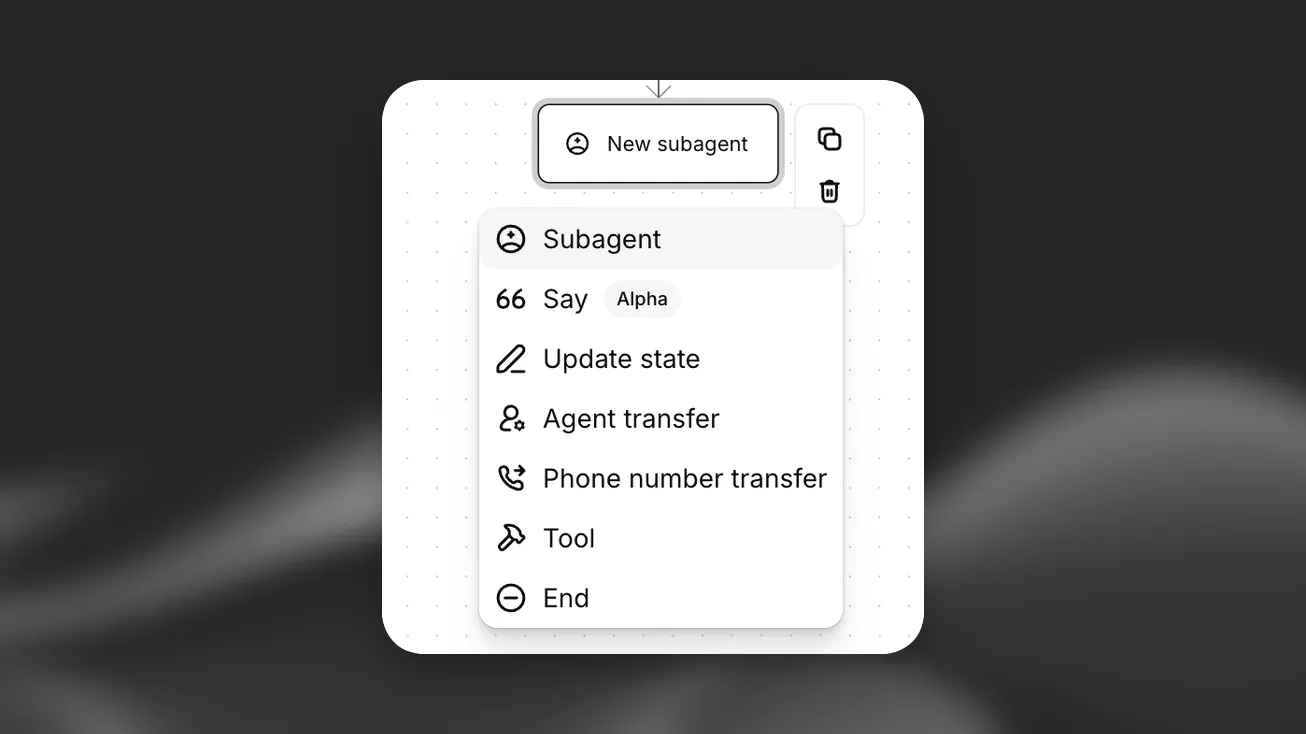
Los workflows se componen de diferentes tipos de nodo, cada uno con una finalidad específica en el flujo de conversación.
Nodos de subagente
Los nodos de subagente te permiten modificar el comportamiento del agente en puntos específicos de tu workflow. Estas modificaciones se aplican sobre la configuración base del agente, o pueden sobrescribir por completo la configuración del agente actual, lo que te ofrece un control preciso sobre cada fase de la conversación. Puedes actualizar o sobrescribir cualquier configuración del agente, las herramientas disponibles y los elementos de la base de conocimientos adjuntos.
General
Base de conocimientos
Herramientas
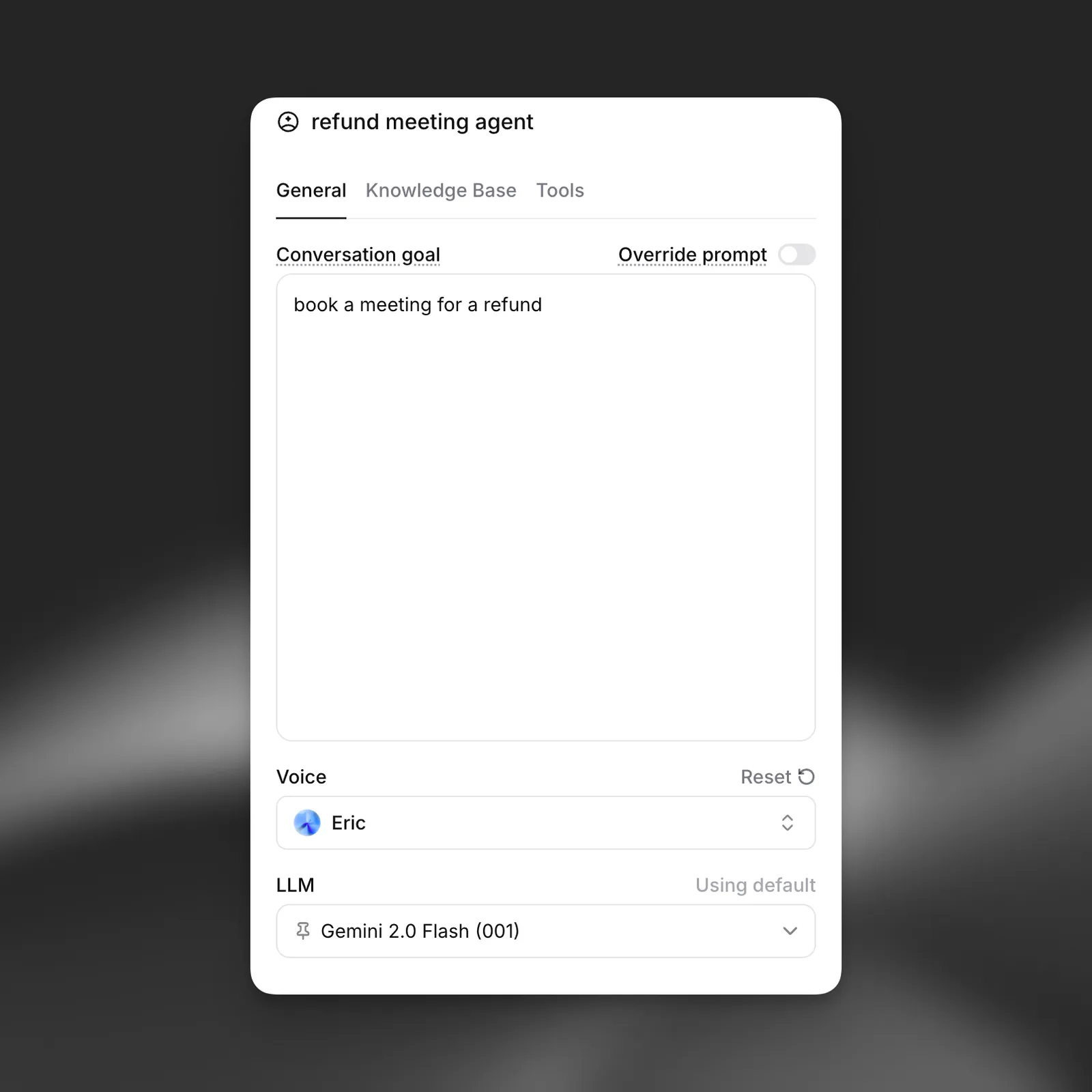
Modifica los ajustes principales del agente para este nodo específico:
- Prompt del sistema: Añade o sobrescribe instrucciones del sistema para orientar el comportamiento del agente
- Selección de LLM: Elige un modelo de lenguaje distinto (por ejemplo, cambia de Gemini 2.0 Flash a un modelo más potente para tareas de razonamiento complejas)
- Configuración de voz: Cambia los ajustes de voz, como la velocidad o el tono, o incluso usa otra voz
Casos de uso:
- Usa un LLM más potente para nodos de toma de decisiones complejas
- Aplica pautas de conversación más estrictas durante la recopilación de información sensible
- Cambia las características de voz según la fase de la conversación
- Modifica la personalidad del agente para tipos de interacción específicos
Nodo de mensaje
Un nodo de mensaje hace que el agente diga un mensaje en un punto específico del workflow y, después, continúa por sus aristas salientes. Úsalo cuando la redacción de un mensaje sea importante y no deba dejarse en manos de un subagente; por ejemplo, para un saludo, un aviso legal o una confirmación que se repite al usuario.
Cada nodo de mensaje envía su mensaje en uno de dos modos:
- Literal: el agente dice el texto exacto que introduces, con una traducción opcional para cada idioma configurado.
- Prompt: el LLM genera el mensaje a partir de una descripción que escribes.
Nodo de ejecución de herramienta
Los nodos de herramienta ejecutan una llamada a una herramienta específica durante el flujo de conversación. A diferencia de las herramientas dentro de los subagentes, los nodos de herramienta son puntos de ejecución dedicados que garantizan que se llame a la herramienta.
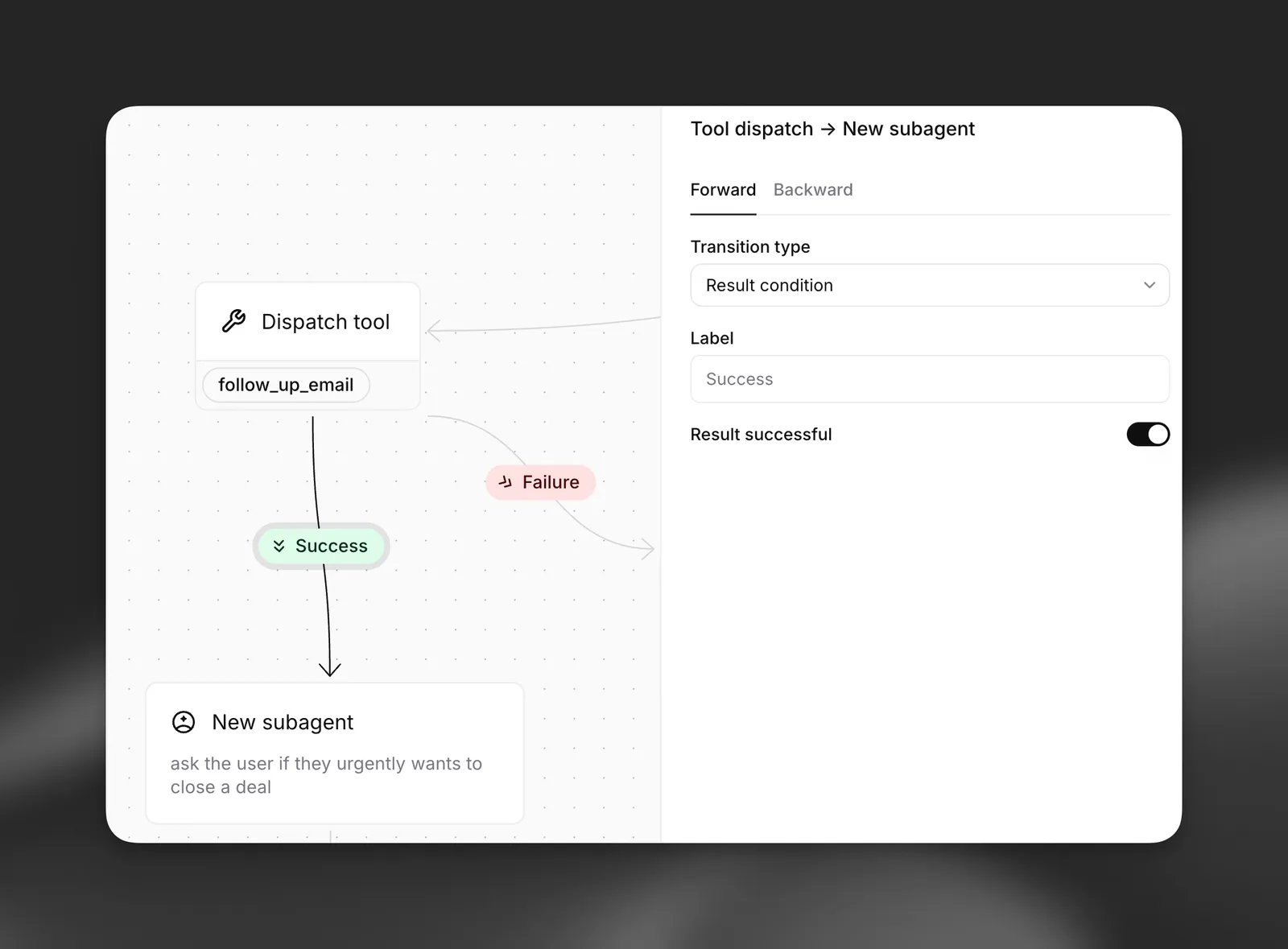
Configuración especial de aristas: Los nodos de herramienta tienen un tipo de arista único que permite dirigir el flujo a un nuevo nodo según el resultado de la ejecución de la herramienta. Puedes definir:
- Ruta de éxito: Adónde dirigir el flujo cuando la herramienta se ejecuta correctamente
- Ruta de fallo: Adónde dirigir el flujo cuando la herramienta falla o devuelve un error
En el futuro se ofrecerán más condiciones de ramificación.
Nodo de actualización de estado
Un nodo de actualización de estado asigna una o varias variables dinámicas cada vez que el workflow pasa por él, usando las mismas expresiones que la herramienta Actualizar estado. A diferencia de la herramienta, que se ejecuta cuando el LLM decide llamarla, el nodo siempre aplica sus actualizaciones en ese punto del grafo y luego continúa por sus aristas salientes.
Obtén más información aquí.
Nodo de transferencia de agente
El nodo de transferencia de agente facilita el traspaso de la conversación entre distintos agentes conversacionales. Obtén más información aquí.
Nodo de transferencia a número
Los nodos de transferencia a número pasan de una conversación con un agente de IA a un agente humano mediante sistemas telefónicos. Obtén más información aquí
Nodo final
Los nodos de finalización de llamada terminan el flujo de conversación de forma adecuada. Obtén más información aquí
Aristas y control de flujo
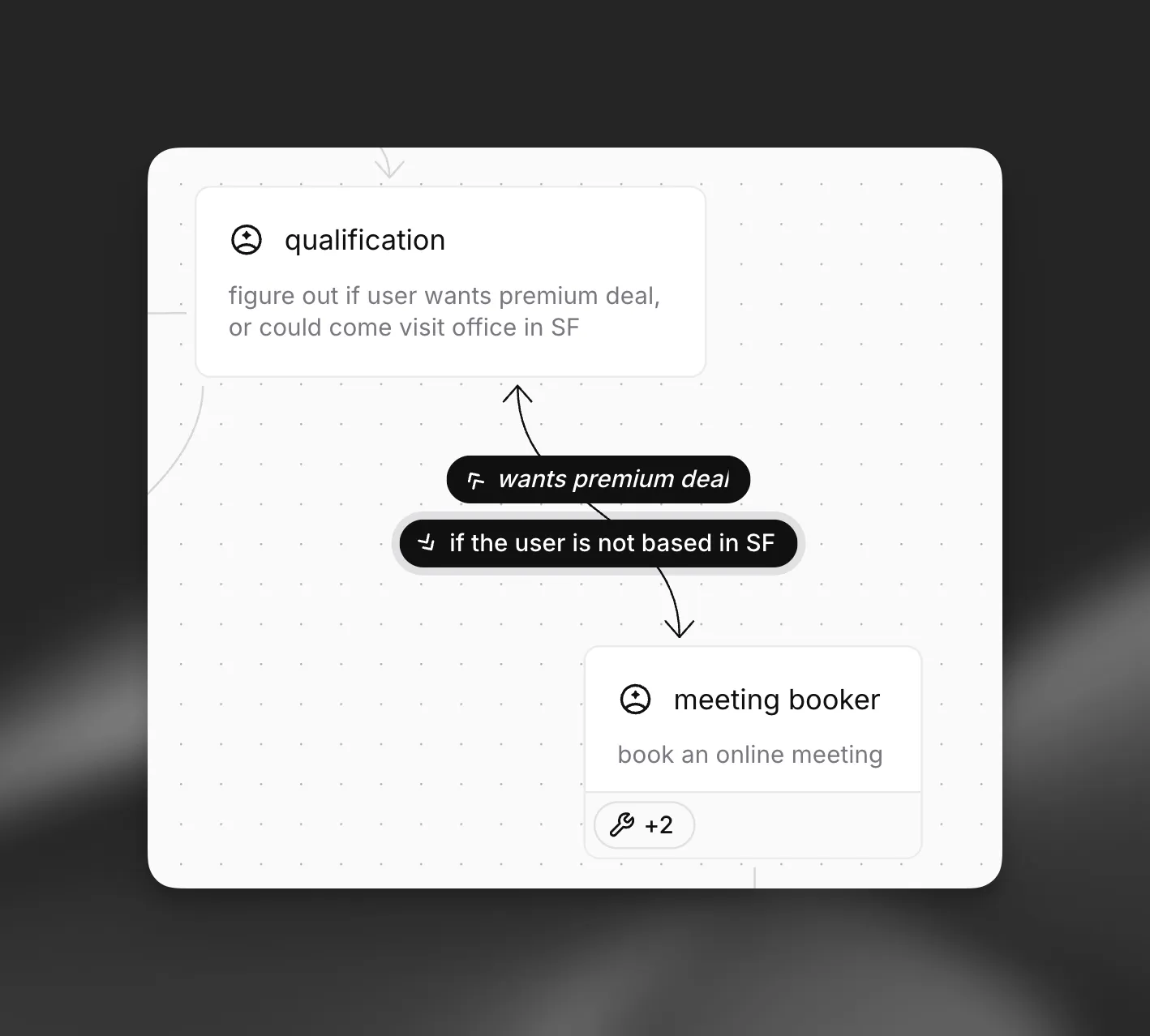
Las aristas definen cómo fluyen las conversaciones entre los nodos de tu workflow. Admiten una lógica de enrutamiento sofisticada que permite crear rutas de conversación dinámicas y adaptadas al contexto.
Aristas hacia delante
Aristas hacia atrás
Las aristas hacia delante llevan la conversación a nodos posteriores del workflow. Representan el flujo principal de tu conversación.
Condición de LLM
Expresión
Ninguna
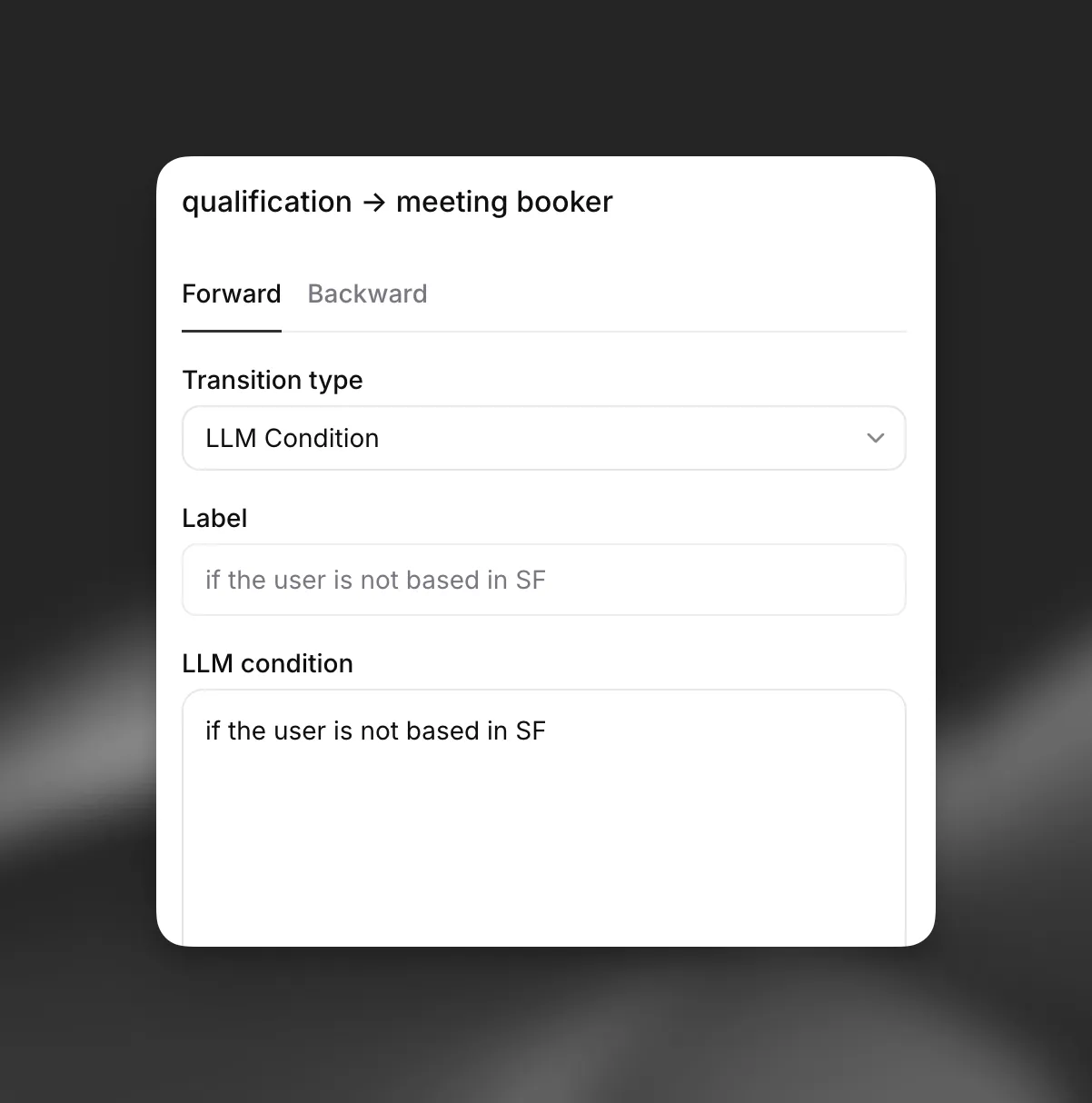
Usa condiciones de LLM para crear flujos de conversación dinámicos basados en evaluación en lenguaje natural. El LLM evalúa las condiciones en tiempo real para determinar la ruta adecuada.
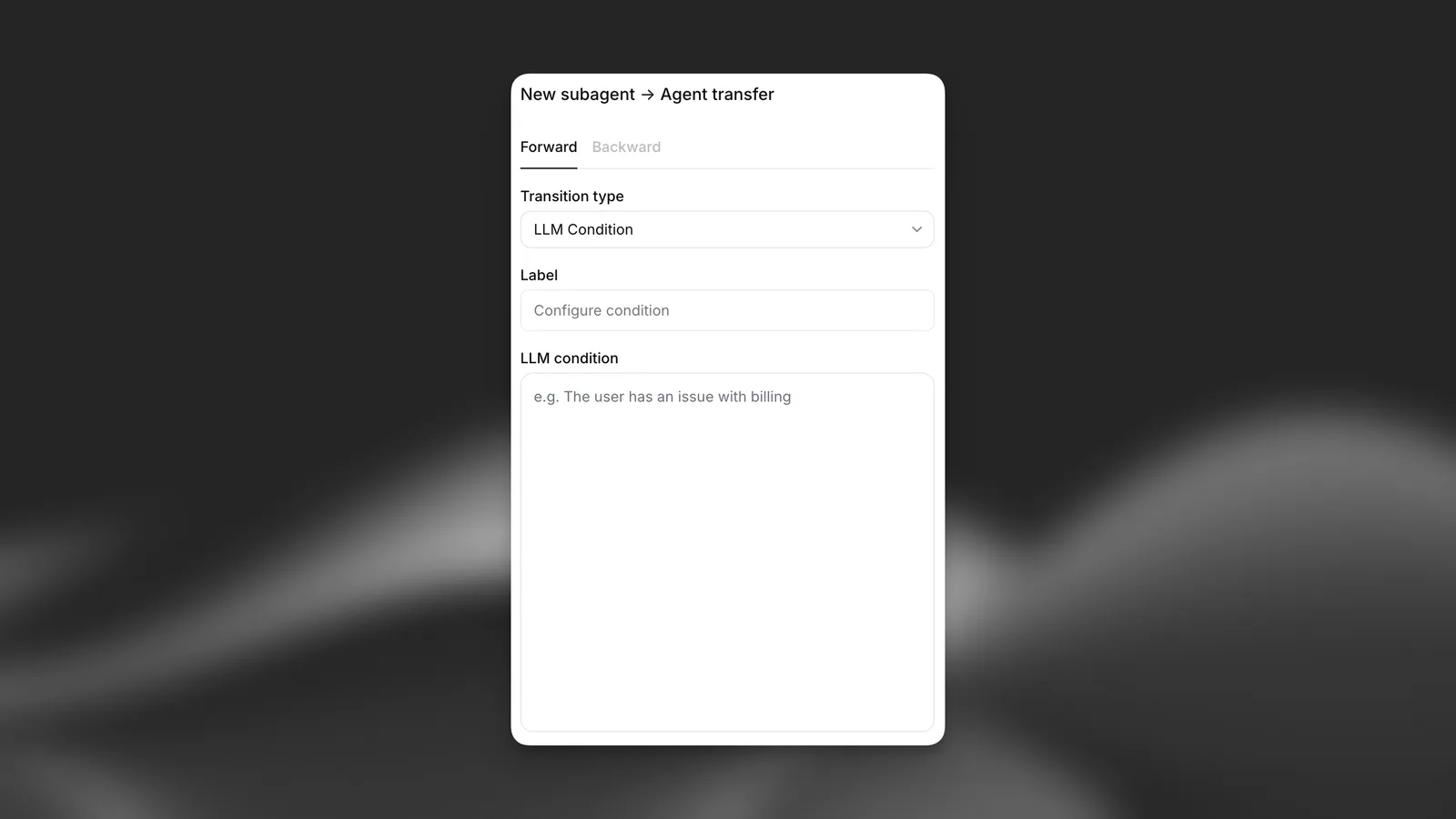
Opciones de configuración:
- Etiqueta: Descripción legible de la condición de la arista (no la procesa el LLM)
- Condición de LLM: Condición en lenguaje natural evaluada por el LLM
Analítica
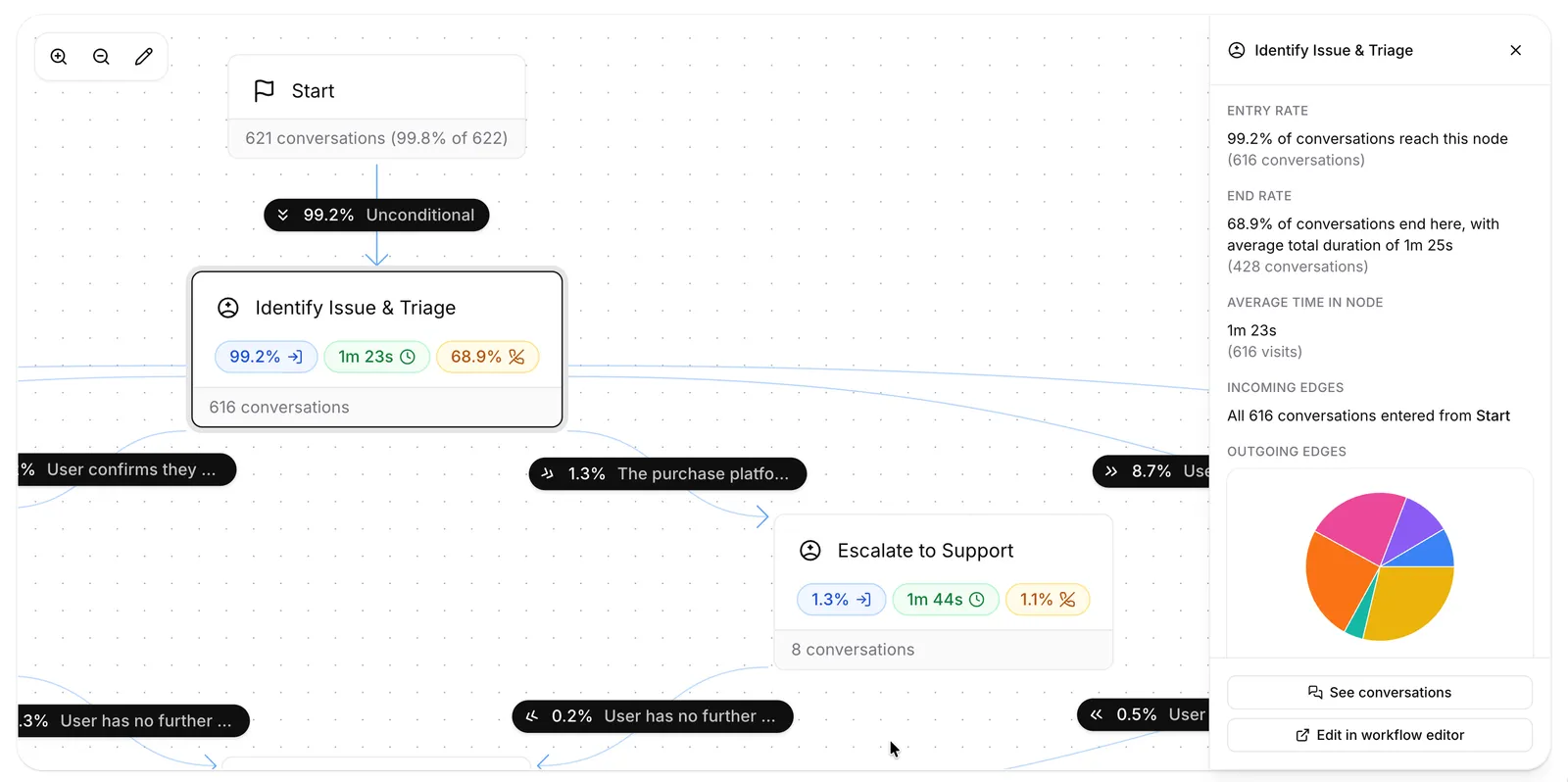
Una vez que un workflow está activo, la pestaña Workflow del panel de analítica superpone datos de uso en el grafo: entradas por nodo, tiempo medio empleado y finalizaciones, además de la distribución de aristas entrantes y salientes de cada nodo. Desde el inspector de nodos también puedes ir directamente a las conversaciones correspondientes en el historial mediante el filtro Nodo introducido.