

Analytics
Overzicht
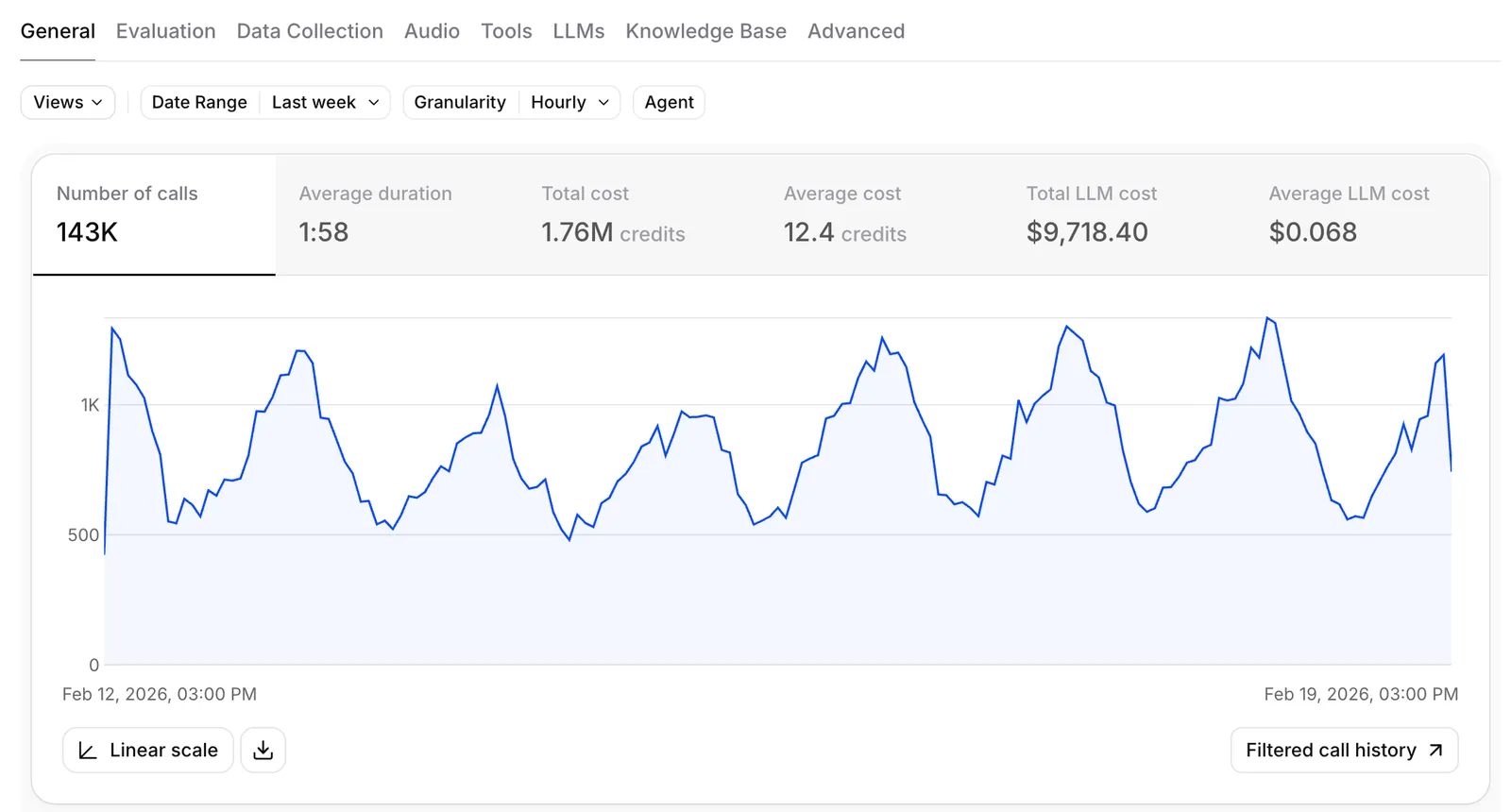
Het analysedashboard biedt gedetailleerde realtime statistieken voor je conversatieagents. Je kunt prestaties uitsplitsen naar meerdere dimensies — per agent, branch, periode, taal, gesprekstype, model en meer — zodat je precies begrijpt hoe je agents in productie presteren.
Analysegegevens worden mogelijk gemaakt door een krachtige kolomgeoriënteerde database, waarmee je snel query’s kunt uitvoeren op grote hoeveelheden gespreksgegevens met flexibele filtering en groepering.
Gebruik Spotlight voor thema’s op gespreksniveau om realtime inzichten, sentimentanalyse, onderwerpdetectie en de gesprekken achter elk onderwerp te bekijken.
Analytics openen
Ga naar het tabblad Analytics in je agentsdashboard. Je kunt statistieken voor je hele workspace bekijken of filteren op een specifieke agent.
Wanneer je experimenten uitvoert, kun je vanaf de configuratiepagina van de agent via de knop Analytics bekijken rechtstreeks naar analytics gaan die op branch is gefilterd. Hiermee worden de filters voor de agent en branch vooraf toegepast, zodat je de prestaties van varianten meteen kunt vergelijken.
Periode en granulariteit
Selecteer de periode voor je analyse met de datumkiezer bovenaan het dashboard. Je kunt kiezen uit vooraf ingestelde periodes of een aangepaste periode definiëren.
Het dashboard past de granulariteit van tijdreeksdiagrammen automatisch aan op basis van je geselecteerde periode — uurlijkse intervallen voor korte periodes, dagelijkse of wekelijkse intervallen voor langere periodes.
Beschikbare statistieken
Gesprekken
- Aantal gesprekken — totaal aantal gesprekken in de geselecteerde periode
- Totale duur — totale gesprekstijd
- Gemiddelde duur — gemiddelde gespreksduur
- Totale kosten — totale uitgaven voor alle gesprekken
- Gemiddelde kosten — gemiddelde kosten per gesprek
Prestaties
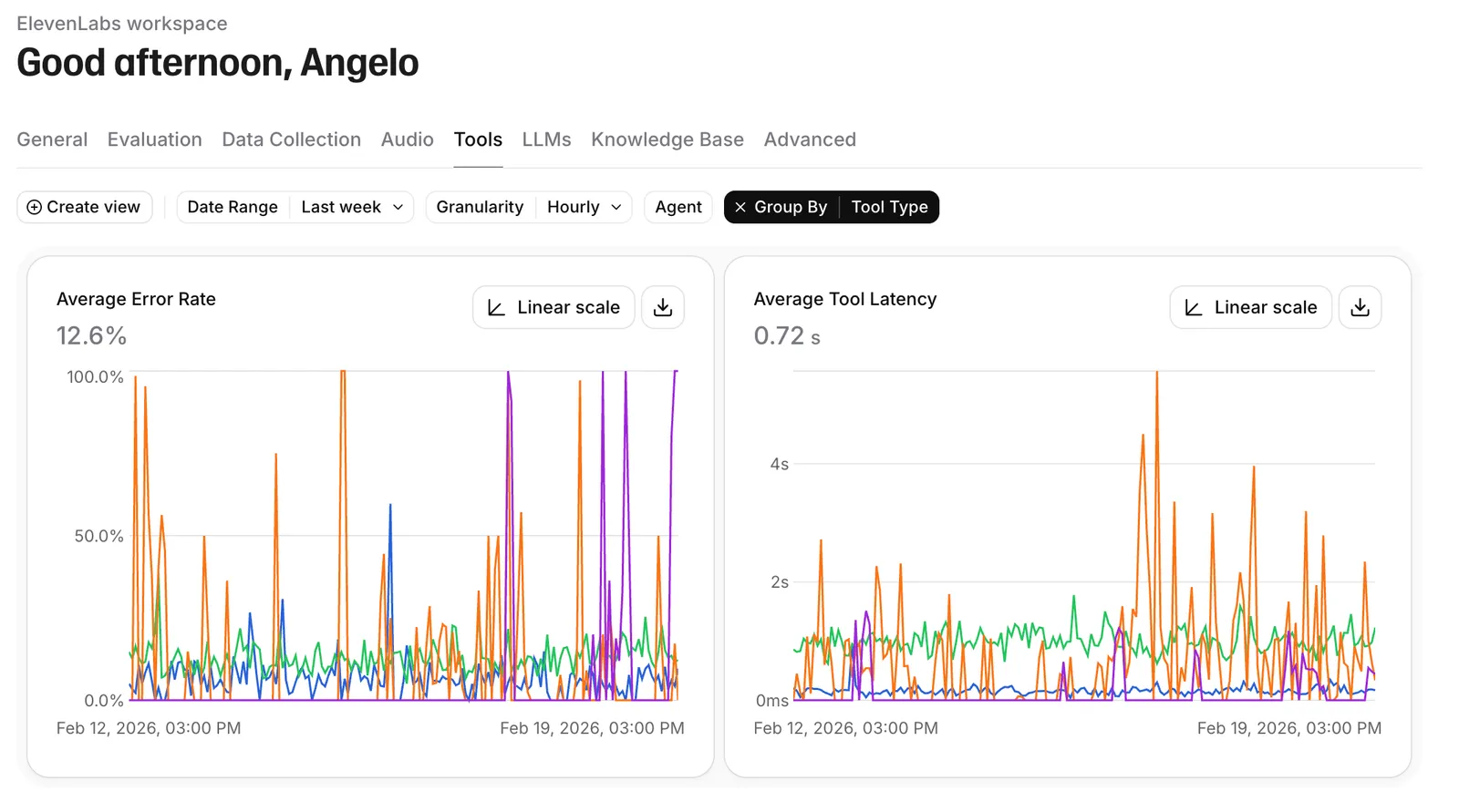
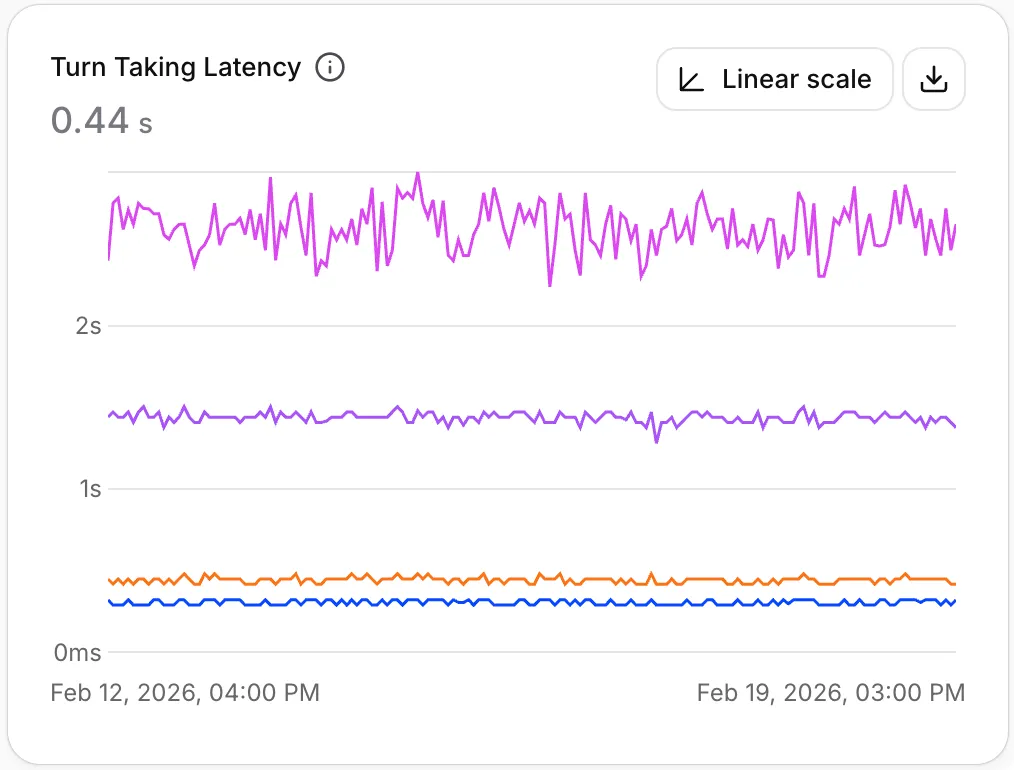
- Latentie van agentreacties — tijd die de agent nodig heeft om te reageren (mediaan en percentielen)
- Foutpercentage — percentage gesprekken met fouten
- Foutenoverzicht — fouten gecategoriseerd op type (toolfouten, LLM-fouten, verbindingsproblemen)
Succesbeoordeling
Als je evaluatiecriteria hebt geconfigureerd, toont het dashboard succes-, fout- en onbekendpercentages voor elk criterium. Dit is de belangrijkste manier om bedrijfsresultaten voor experimenten te meten.
Gegevensverzameling
Als je gegevensverzameling hebt geconfigureerd, zijn verzamelde waarden in het dashboard beschikbaar als filterbare dimensies.
Taaloverzicht
Bekijk de verdeling van gesprekken over talen. Dit is handig om meertalige adoptie te begrijpen en de prestaties van agents in verschillende talen te vergelijken.
Actieve gesprekken
Het dashboard toont in realtime het huidige aantal actieve gesprekken. Dit weerspiegelt lopende sessies in je workspace en is ook beschikbaar via de API.
Filteren
Verfijn je analyticsweergave door filters toe te passen op een combinatie van dimensies:
Groeperen
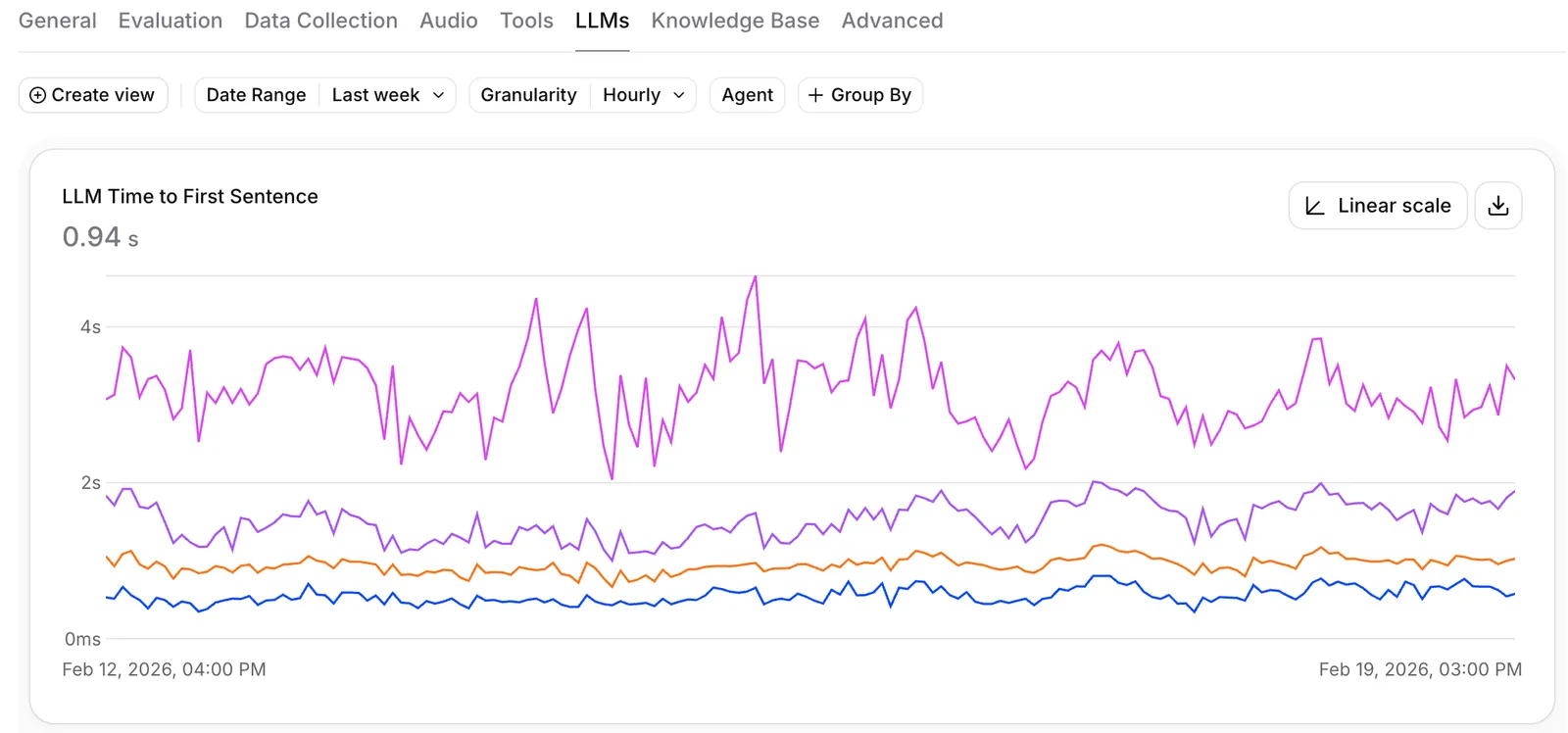
Groepeer statistieken op een van de filterbare dimensies om totaalcijfers uit te splitsen.
Bijvoorbeeld:
- Groepeer op branch om experimentvarianten naast elkaar te vergelijken
- Groepeer op taal om te zien hoe agents in verschillende talen presteren
- Groepeer op LLM-model om modelprestaties en kosten te vergelijken
- Groepeer op gesprekstype om verschillen tussen inkomende en uitgaande gesprekken te begrijpen
Je kunt meerdere groeperingsdimensies combineren voor een diepgaandere analyse.
Workflowanalytics
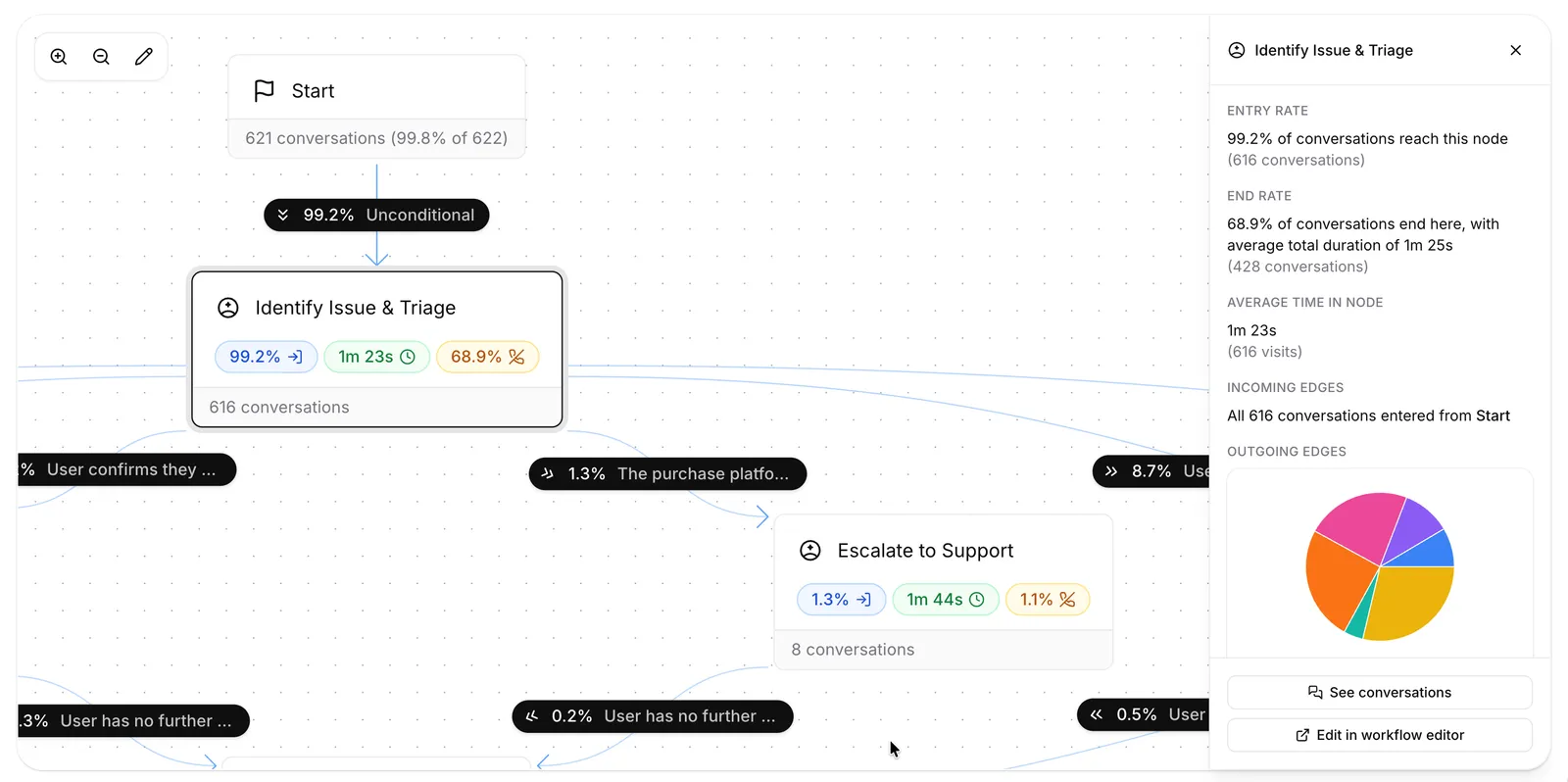
Voor agents met een workflow toont het tabblad Workflow in het analysedashboard gebruiksstatistieken rechtstreeks op de workflowgrafiek. Selecteer een agent die een workflow gebruikt om de grafiekweergave in te schakelen — vervolgens kun je de gespreksstroom en het verkeersvolume rechtstreeks op het workflowcanvas visualiseren, met gedetailleerde in- en uitstroom voor elke node.
Nodestatistieken
Klik op een node in de workflowgrafiek om de inspector te openen en het volgende te bekijken:
- Invoer — hoeveel gesprekken de node in de geselecteerde periode zijn binnengekomen
- Gemiddelde bestede tijd — hoe lang de node gemiddeld actief was voor die invoer
- Beëindigingen — hoeveel gesprekken eindigden terwijl de node actief was
- Inkomende en uitgaande stroom — de verdeling van gesprekken die via elke upstream-edge binnenkomen en via elke downstream-edge vertrekken
Gesprekken bekijken
Klik in de node-inspector op Gesprekken bekijken om naar de gesprekshistoriepagina te gaan, gefilterd op die node. Hiermee pas je het filter Node ingevoerd toe — een historiefilter voor een specifieke agent dat elk gesprek toont waarvan het transcript minstens één keer de geselecteerde workflownode heeft ingevoerd.
Het filter Node ingevoerd is ook rechtstreeks beschikbaar op de pagina met gesprekshistorie.
Analytics gebruiken met experimenten
Analytics is de belangrijkste tool om de resultaten van experimenten te meten. De aanbevolen workflow:
Je kunt vanaf de configuratiepagina van de agent rechtstreeks naar deze weergave gaan door naast je instellingen voor verkeersimplementatie op de knop Analytics bekijken te klikken. Hiermee worden de juiste filters voor de agent en branch vooraf toegepast.