

Analys
Följ agentprestanda, jämför experiment och identifiera möjligheter till optimering i hela din arbetsyta
Översikt
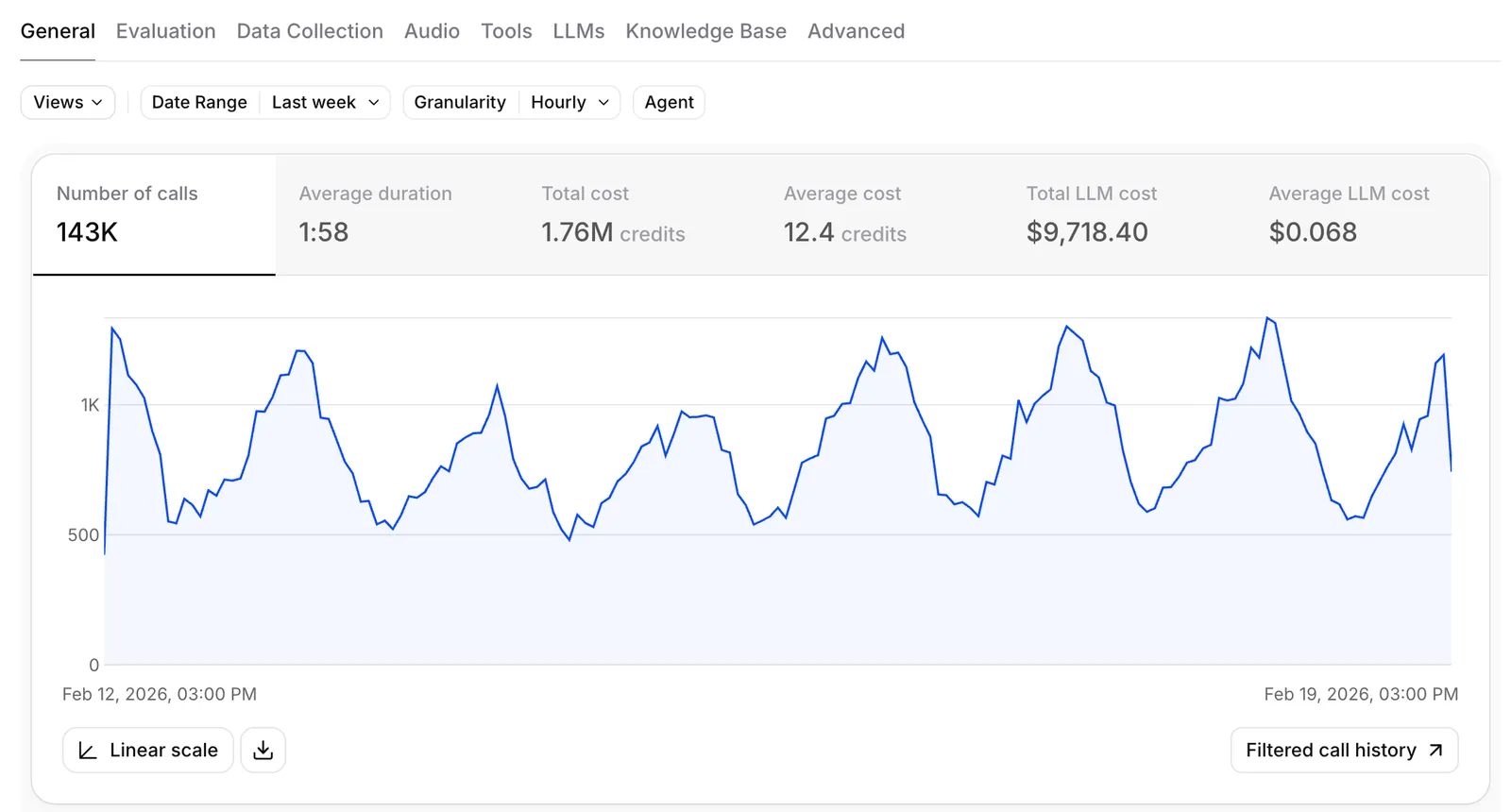
Analysinstrumentpanelen ger detaljerade realtidsmått för dina konversationsagenter. Du kan dela upp prestandan efter flera dimensioner — efter agent, gren, tidsperiod, språk, samtalstyp, modell med mera — för att förstå exakt hur dina agenter presterar i produktion.
Analysdata drivs av en högpresterande kolumndatabas som möjliggör snabba frågor över stora mängder konversationsdata med flexibel filtrering och gruppering.
För teman på konversationsnivå kan du använda Spotlight för att granska realtidsinsikter, sentimentanalys, ämnesidentifiering och konversationerna bakom varje ämne.
Öppna analys
Gå till fliken Analys i instrumentpanelen för dina agenter. Du kan visa mått för hela arbetsytan eller filtrera ned till en specifik agent.
När du kör experiment kan du gå direkt till grenfiltrerad analys från agentens konfigurationssida med knappen Visa analys. Detta tillämpar filtren för agent och gren i förväg så att du kan jämföra variantprestanda direkt.
Tidsintervall och detaljnivå
Välj tidsintervall för din analys med datumväljaren högst upp på instrumentpanelen. Du kan välja bland förinställda intervall eller definiera ett eget tidsfönster.
Instrumentpanelen anpassar automatiskt detaljnivån i tidsseriediagram baserat på det valda intervallet — timvisa intervall för korta perioder och dagliga eller veckovisa för längre perioder.
Tillgängliga mått
Konversationer
- Antal samtal — totalt antal konversationer under den valda perioden
- Total längd — sammanlagd konversationstid
- Genomsnittlig längd — genomsnittlig konversationslängd
- Total kostnad — total kostnad för alla konversationer
- Genomsnittlig kostnad — genomsnittlig kostnad per konversation
Prestanda
- Agentens svarslatens — tid tills agenten svarar (median och percentiler)
- Felfrekvens — procentandel konversationer med fel
- Feluppdelning — fel kategoriserade efter typ (verktygsfel, LLM-fel, anslutningsproblem)
Utvärdering av framgång
Om du har konfigurerat utvärderingskriterier visar instrumentpanelen andelar för lyckade, misslyckade och okända resultat för varje kriterium. Detta är det främsta sättet att mäta verksamhetsresultat i olika experiment.
Datainsamling
Om du har konfigurerat datainsamling är insamlade värden tillgängliga som filtrerbara dimensioner på instrumentpanelen.
Språkfördelning
Se fördelningen av konversationer mellan språk. Det är användbart för att förstå flerspråkig användning och jämföra agentprestanda mellan olika språk.
Aktiva samtal
Instrumentpanelen visar det aktuella antalet aktiva samtal i realtid. Detta omfattar pågående sessioner i hela arbetsytan och är även tillgängligt via API:t.
Filtrering
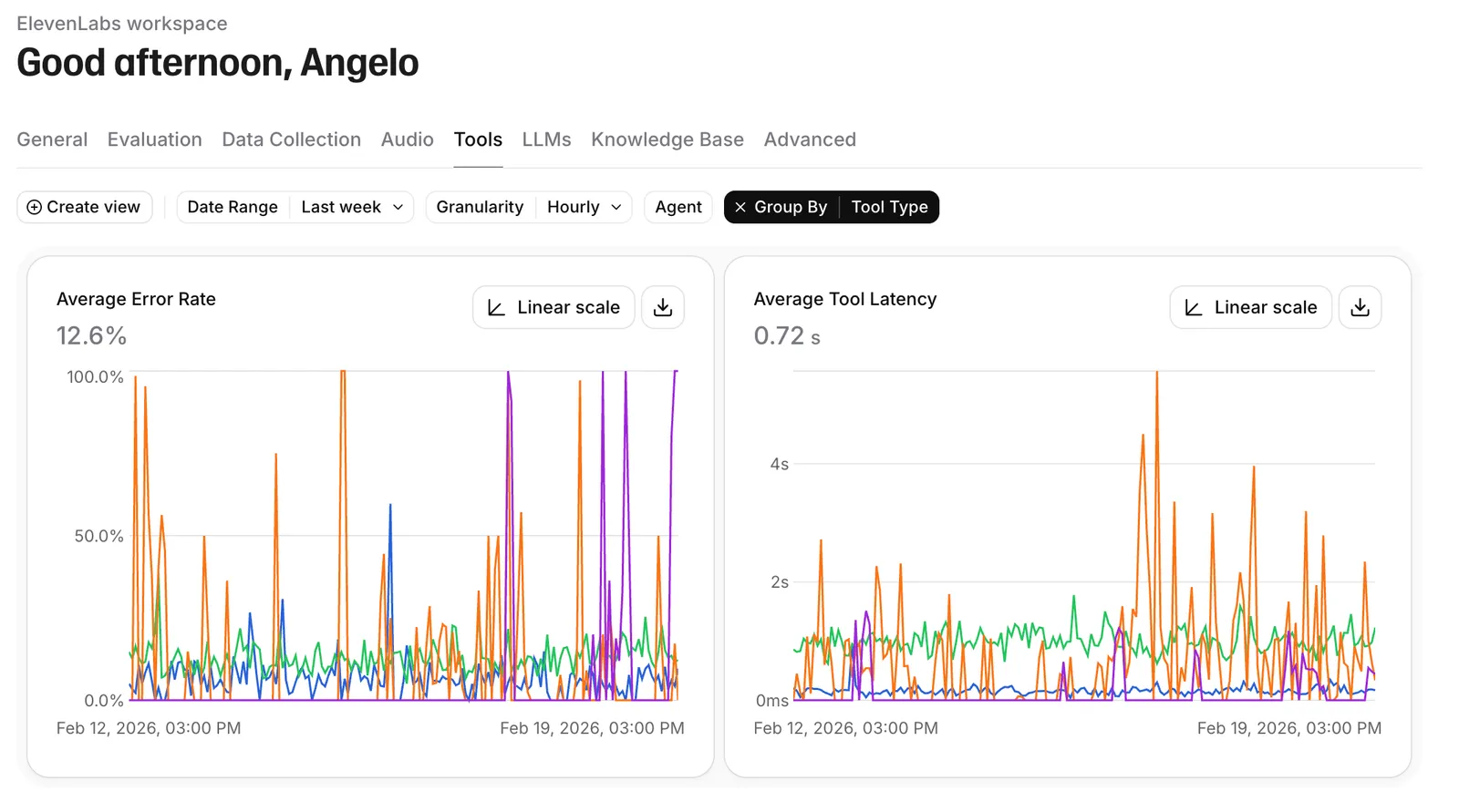
Begränsa analysvyn genom att använda filter för valfri kombination av dimensioner:
Gruppering
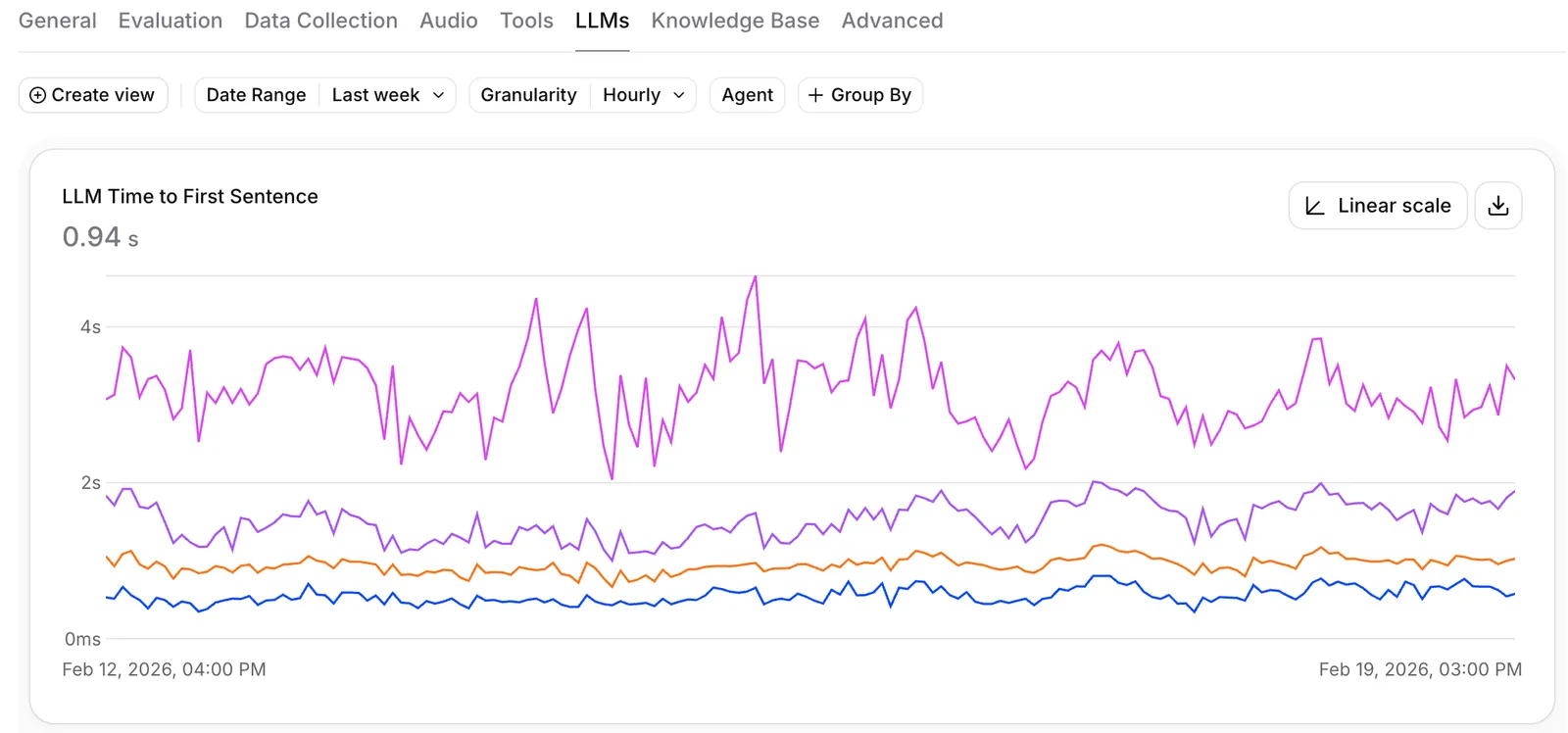
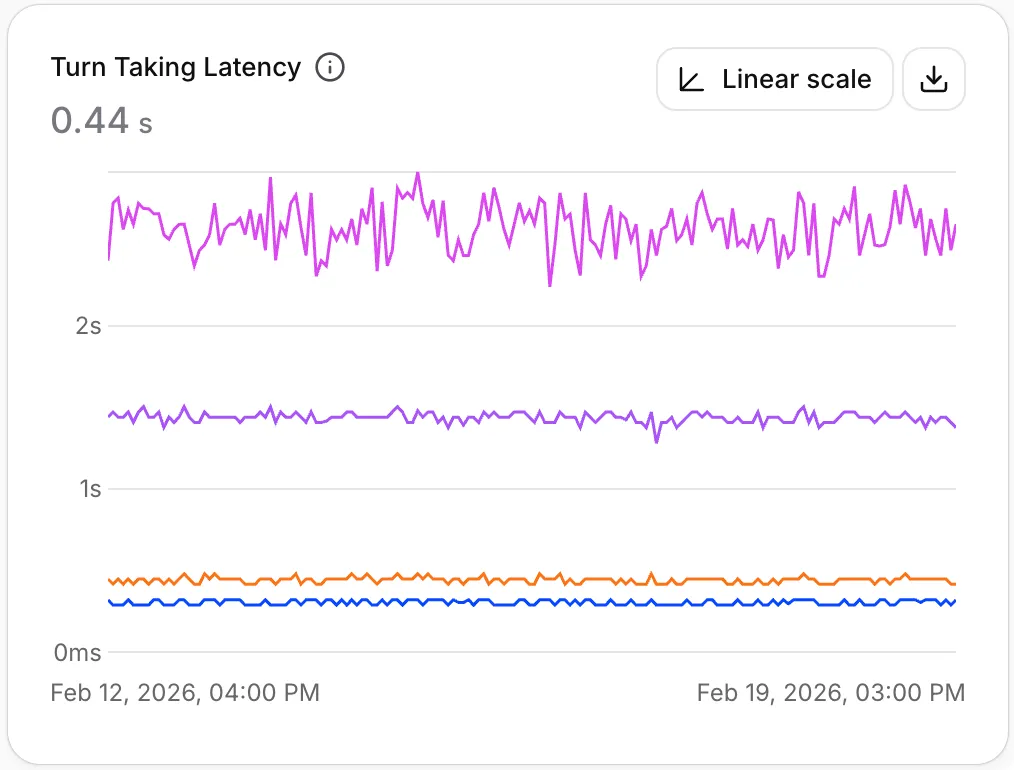
Gruppera mått efter valfri filtrerbar dimension för att dela upp aggregerade siffror.
Till exempel:
- Gruppera efter gren för att jämföra experimentvarianter sida vid sida
- Gruppera efter språk för att se hur agenter presterar mellan språk
- Gruppera efter LLM-modell för att jämföra modellprestanda och kostnad
- Gruppera efter samtalstyp för att förstå skillnader mellan inkommande och utgående samtal
Flera grupperingsdimensioner kan kombineras för djupare analys.
Workflow-analys
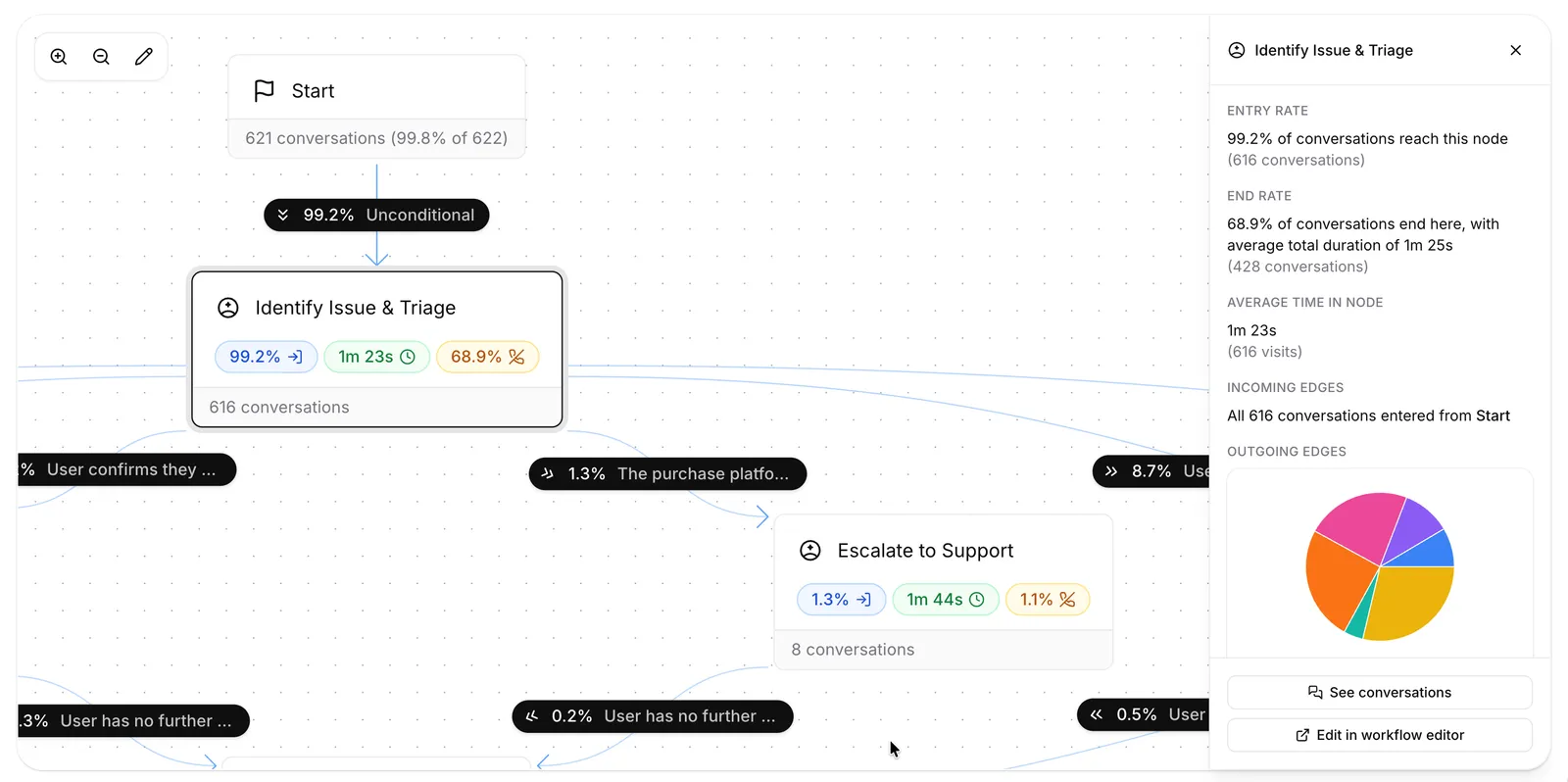
För agenter med ett workflow lägger fliken Workflow på analysinstrumentpanelen användningsmått direkt på workflow-diagrammet. Välj en agent som använder ett workflow för att aktivera diagramvyn — då kan du visualisera konversationsflöde och trafikvolym direkt på workflow-ytan, med detaljerat in- och utflöde för varje nod.
Nodmått
Klicka på valfri nod i workflow-diagrammet för att öppna inspektören och se:
- Poster — hur många konversationer som gick in i noden under det valda tidsintervallet
- Genomsnittlig tid — hur länge noden i genomsnitt var aktiv för dessa poster
- Avslut — hur många konversationer som avslutades medan noden var aktiv
- Inkommande och utgående flöde — fördelningen av konversationer som kommer in från varje uppströmskant och lämnar via varje nedströmskant
Fördjupa dig i konversationer
Klicka på Se konversationer i nodinspektören för att gå till sidan med konversationshistorik filtrerad till den noden. Detta tillämpar filtret Nod angiven — ett historikfilter begränsat till en specifik agent som visar varje konversation vars transkript gick in i den valda workflow-noden minst en gång.
Filtret Nod angiven är också tillgängligt direkt från sidan med konversationshistorik.
Använd analys med experiment
Analys är det främsta verktyget för att mäta resultat från experiment. Rekommenderat arbetsflöde:
Du kan gå direkt till denna vy från agentens konfigurationssida genom att klicka på knappen Visa analys bredvid inställningarna för din trafikdistribution. Detta tillämpar rätt filter för agent och gren i förväg.