

Snabbstart
Bygg din första konversationsagent på så lite som 5 minuter.
I den här guiden lär du dig hur du skapar din första konversationsagent. Den fungerar som en grund för att bygga konversationsflöden anpassade efter dina användningsfall.
Använd ElevenLabs agent-skill för att bygga och hantera röstassistenter från din AI-kodningsassistent:
Du kan också ansluta den hostade MCP-servern till Claude eller någon annan MCP-klient för att skapa och hantera agenter med naturligt språk.
Kom igång
ElevenLabs Agents hanteras antingen via ElevenAgents-instrumentpanelen, ElevenLabs API, Agents CLI eller den hostade MCP-servern.
Skapa din första agent
I den här snabbstartsguiden börjar vi med att skapa en agent via API:et eller webbpanelen. Därefter testar vi agenten, antingen genom att bädda in den på din webbplats eller via ElevenLabs-instrumentpanelen.
Skapa en agent via webbpanelen
Skapa en agent via CLI
Skapa en agent via API:et
I den här guiden skapar vi en konversationsbaserad supportassistent som kan svara på frågor om din produkt, dokumentation eller tjänst. Assistenten kan bäddas in på din webbplats eller i din app för att ge dina kunder support i realtid.
Skapa en ny assistent
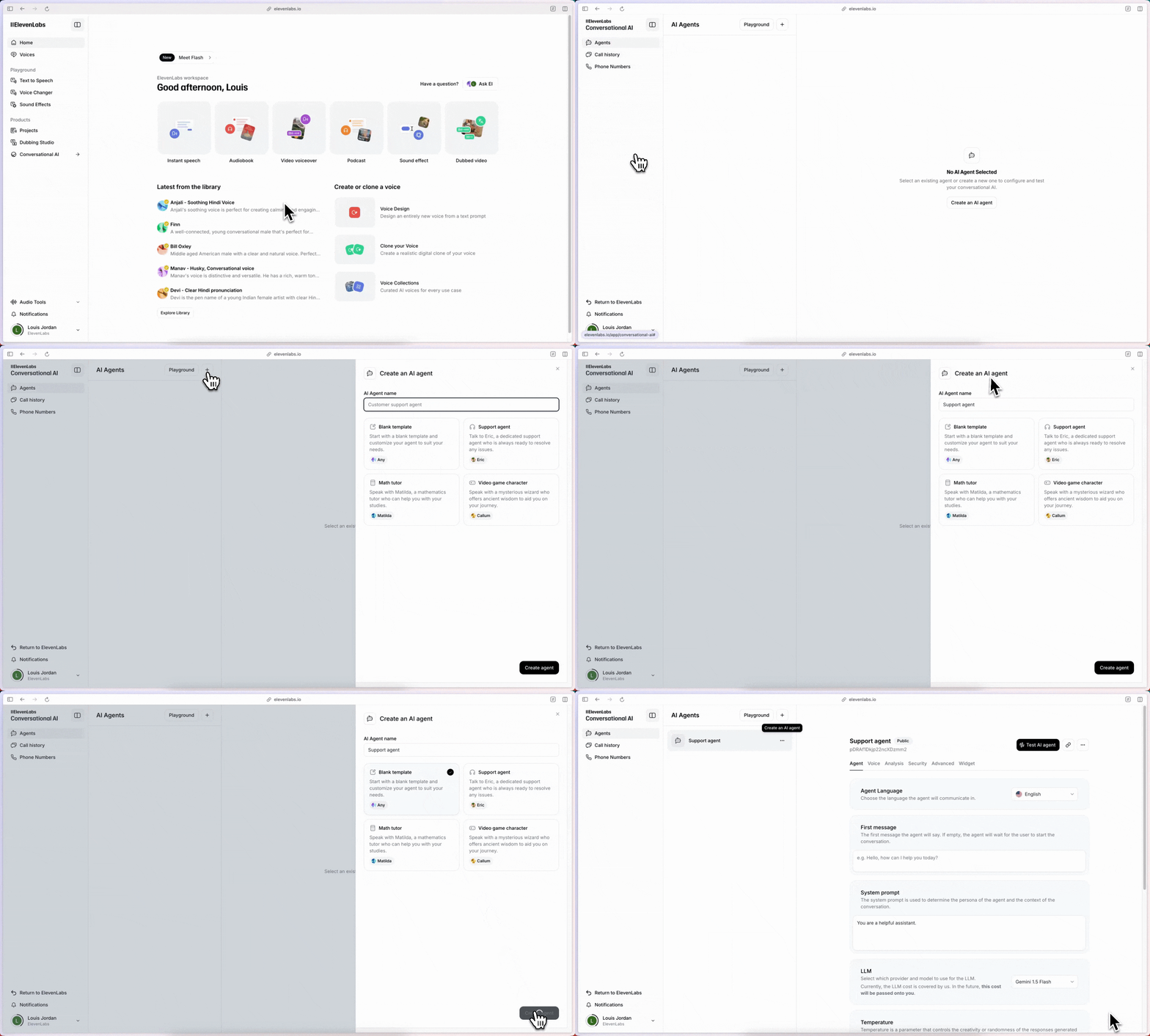
Skapa en ny assistent på ElevenLabs-instrumentpanelen genom att ange ett namn och välja alternativet Blank template.
Konfigurera assistentens beteende
Gå till fliken Agent för att konfigurera assistentens beteende. Ställ in följande:
Lägg till en kunskapsbas
Gå till avsnittet Knowledge Base för att ge assistenten kontext om din verksamhet.
Här kan du ladda upp relevanta dokument och länkar till externa resurser:
- Inkludera dokumentation, vanliga frågor och andra resurser för att hjälpa assistenten att svara på kundfrågor.
- Håll kunskapsbasen uppdaterad så att assistenten ger korrekt och aktuell information.
Nu konfigurerar vi rösten för din assistent.
Välj en röst
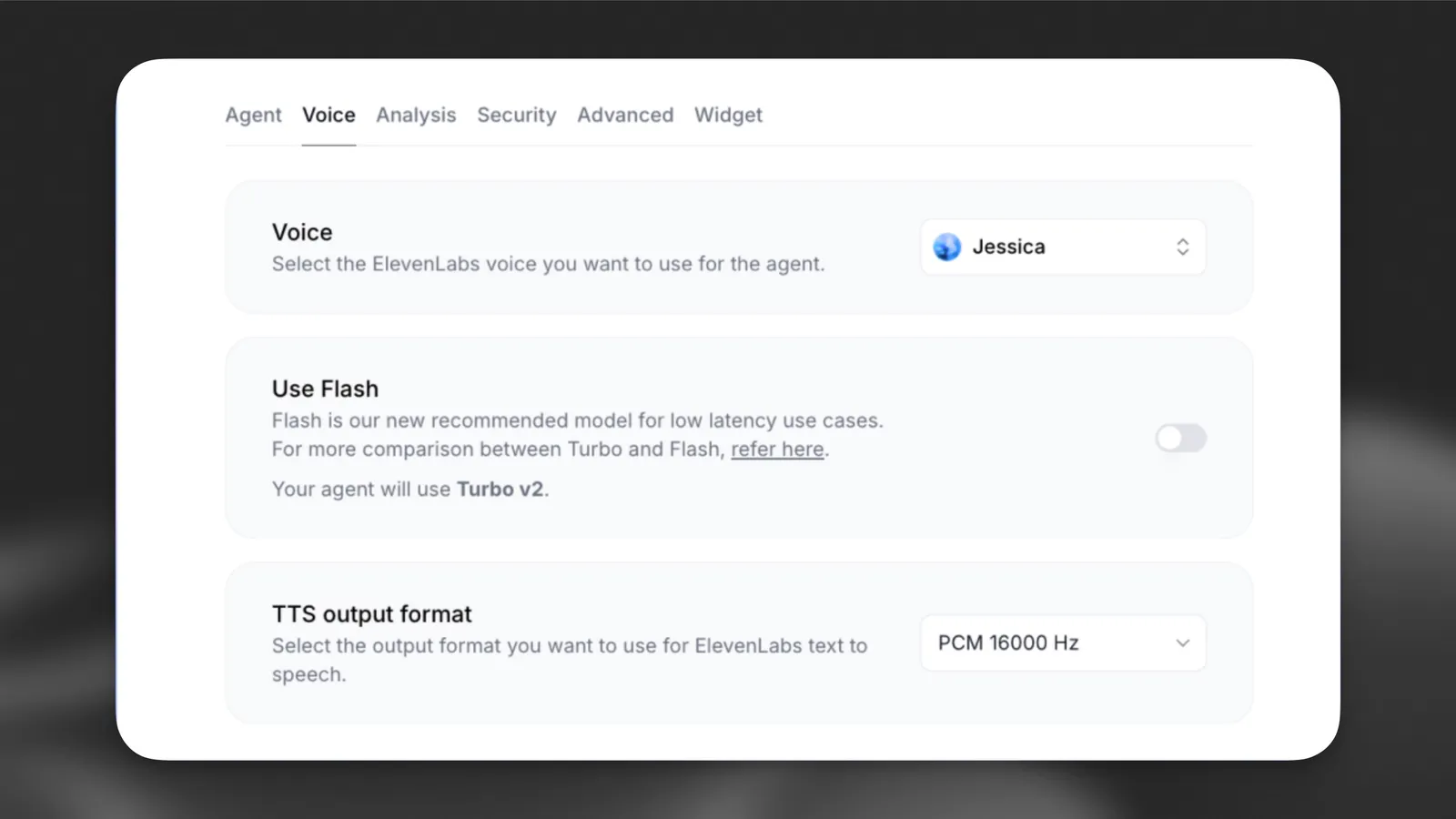
På fliken Voice väljer du en röst från röstbiblioteket som passar din assistent bäst:
Konfigurera utvärderingskriterier och datainsamling för att analysera konversationer och förbättra assistentens prestanda.
Konfigurera utvärderingskriterier
Gå till fliken Analysis i assistentens inställningar för att definiera anpassade kriterier för att utvärdera konversationer.
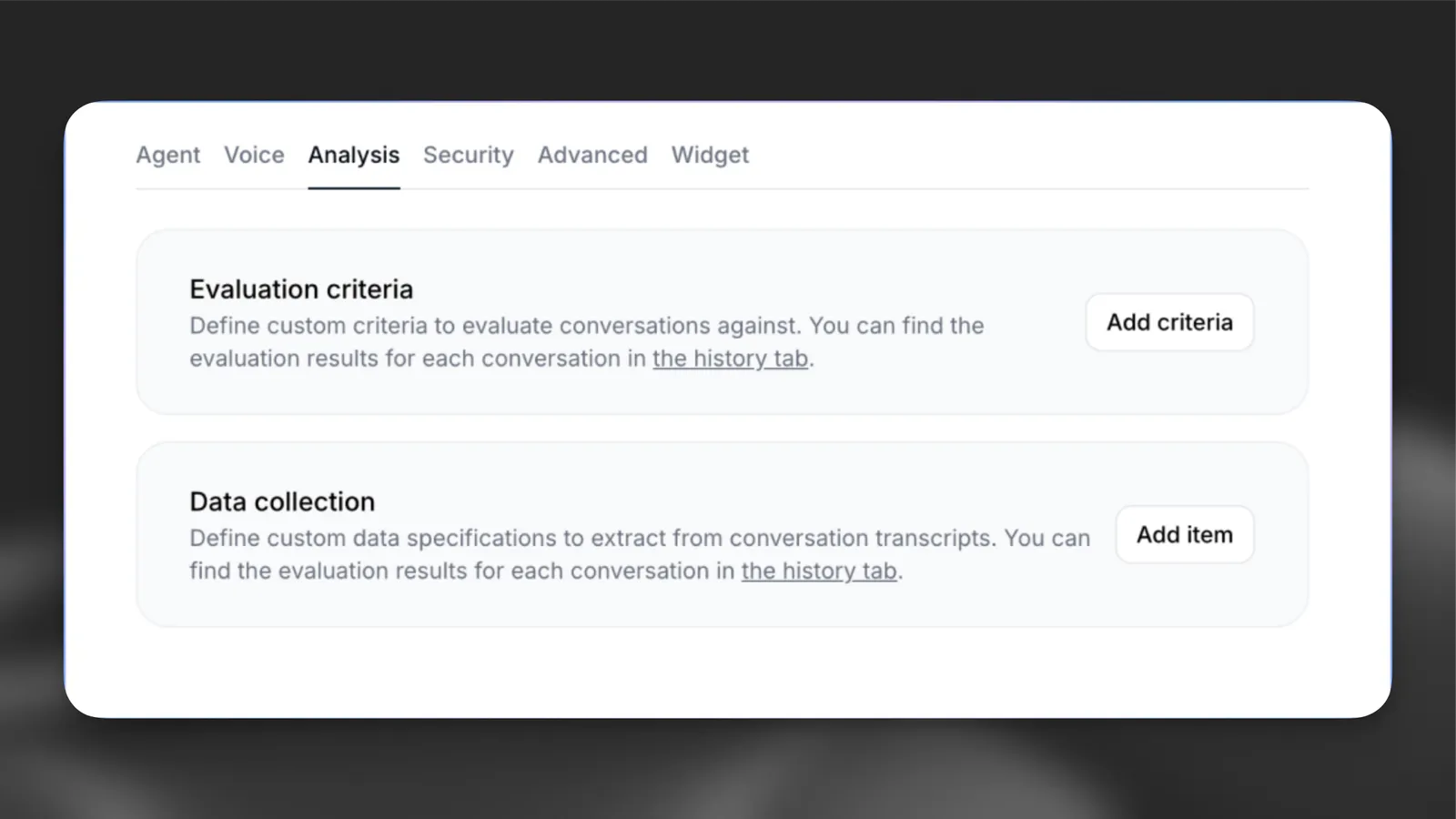
Varje konversationstranskription skickas till LLM:en för att kontrollera om specifika mål uppnåddes. Resultatet blir antingen success, failure eller unknown, tillsammans med en motivering som förklarar det valda resultatet.
Lägg till ett utvärderingskriterium med namnet solved_user_inquiry:
Konfigurera datainsamling
I avsnittet Data collection konfigurerar du information som ska extraheras från varje konversation.
Klicka på Add item och konfigurera följande:
- Datatyp: Välj “string”
- Identifierare: Ange en unik identifierare för denna datapunkt:
user_question - Beskrivning: Ge LLM:en detaljerade instruktioner om hur den specifika informationen ska extraheras från transkriptionen:
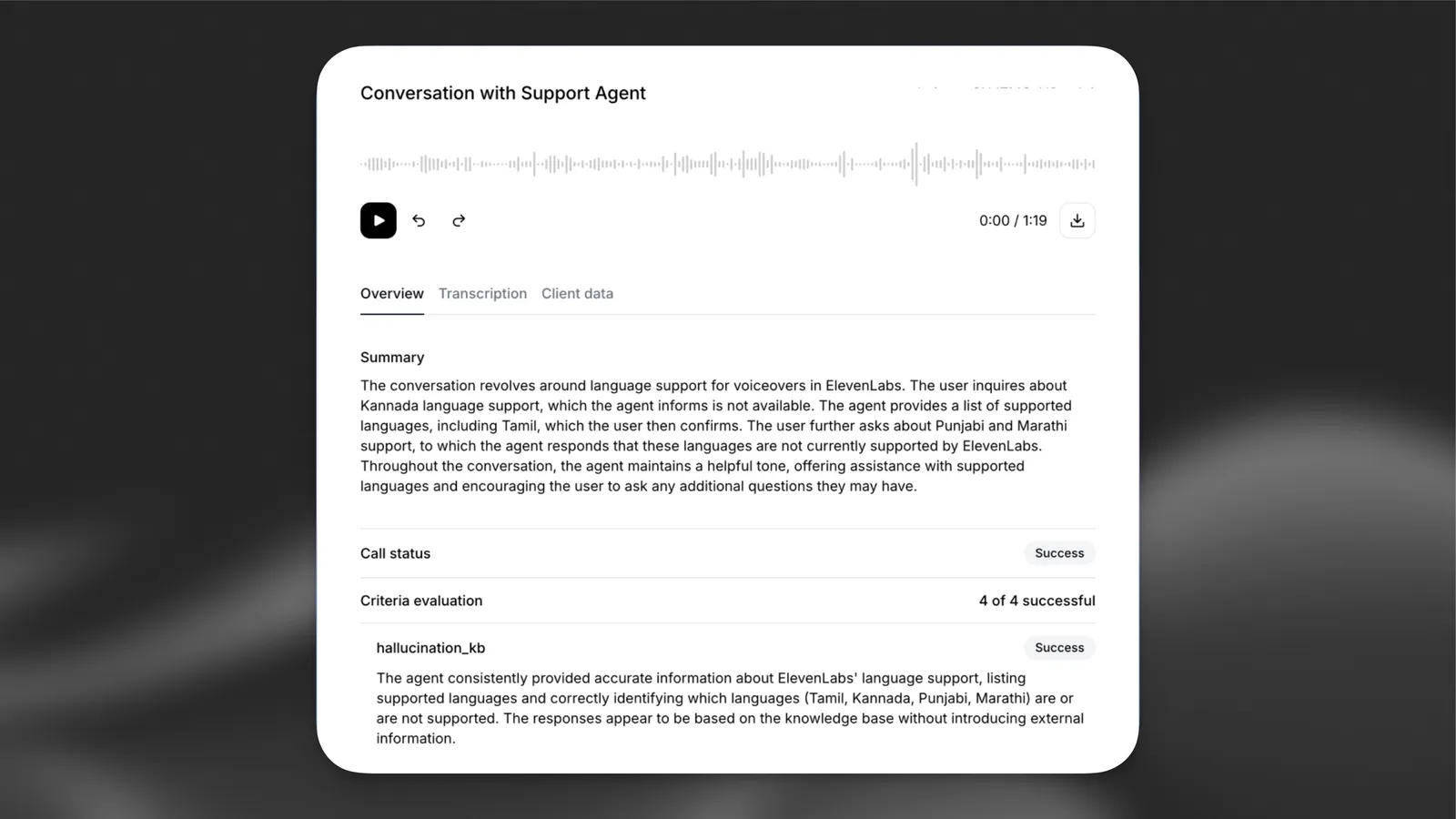
Den nyskapade agenten kan testas på flera sätt, men det snabbaste är att använda ElevenLabs-instrumentpanelen.
Webbpanelen använder vårt React SDK i bakgrunden för att hantera konversationer i realtid.
Om du i stället snabbt vill testa agenten på din egen webbplats kan du använda Agent-widgeten. Klistra bara in följande HTML-kodavsnitt på din webbplats och ersätt agent-id med ID:t för din agent.
Nästa steg
Efter den här snabbstartsguiden kan du göra agenten mer effektiv genom att integrera:
- Kunskapsbaser för att ge den domänspecifik information.
- Verktyg så att den kan utföra uppgifter åt dig.
- Autentisering för att begränsa åtkomsten till vissa konversationer.
- Utvärdering av framgång för att analysera konversationer och förbättra prestandan.
- Datainsamling för att samla in data om konversationer och förbättra prestandan.
- Lagring av konversationer för att visa konversationshistorik och förbättra prestandan.