ナビゲーションにスキップ

クイックスタート

最短5分で最初の会話型エージェントを構築します。

このガイドでは、初めての会話型エージェントを作成する方法を説明します。ビジネスのユースケースに合わせた会話ワークフローを構築するための基礎となります。コーディングエージェントにセットアップを任せるか、以下の手順に沿って手動で進めてください。

コーディングエージェントでセットアップする

開始前にアカウントやAPIキーを用意する必要はありません。以下をコーディングエージェントに貼り付けてください。

Add ElevenLabs to my project: run `npx -y @elevenlabs/cli@latest onboard init` and follow what it prints.

その後はElevenLabs CLIが処理を引き継ぎ、各手順をコーディングエージェントに伝えます。ブラウザが一度開くので、サインインまたはアカウントを作成し、承認 をクリックします。キーはプロジェクトのenvファイル(.env.local、Pythonプロジェクトの場合は.env)に保存され、gitの管理対象から除外されます。チャットに表示されることはありません。何を作成したいかコーディングエージェントに尋ねられたら、目的のエージェントについて、実行する内容と、Webサイト上のウィジェットやアプリ内の音声ボタンなど、ユーザーがどこでエージェントと会話するかを説明してください。コーディングエージェントがエージェントを作成してアプリに追加し、試すためのリンクを提供します。

コーディングエージェントが、SSH経由のリモートマシンやクラウドサンドボックスなど、ブラウザからアクセスできない場所で実行されている場合、CLIから自分でキーを作成してenvファイルに貼り付けるよう求められ、その後処理が続行されます。このコマンドでnpxを使用するにはNode.jsが必要です。Node.jsがない場合は、Homebrew(macOSおよびLinux)またはScoop(Windows)でElevenLabs CLIをインストールしてください。すでにインストール済みの場合は更新(brew upgrade elevenlabs、scoop update elevenlabs)し、代わりにelevenlabs onboard initを実行するようコーディングエージェントに依頼してください。

今後エージェントを開発するときにもElevenLabsエージェントスキルをコーディングエージェントで利用できるよう、インストールしてください。

npx skills add elevenlabs/skills --skill agents

代わりにClaude、ChatGPT、または別のMCPクライアントからエージェントを構築するには、ホスト型MCPサーバーに接続してください。

はじめに

ElevenLabs Agentsは、ElevenAgentsダッシュボード、ElevenLabs API、Agents CLI、またはホスト型MCPサーバーから管理できます。
ElevenLabs Agents

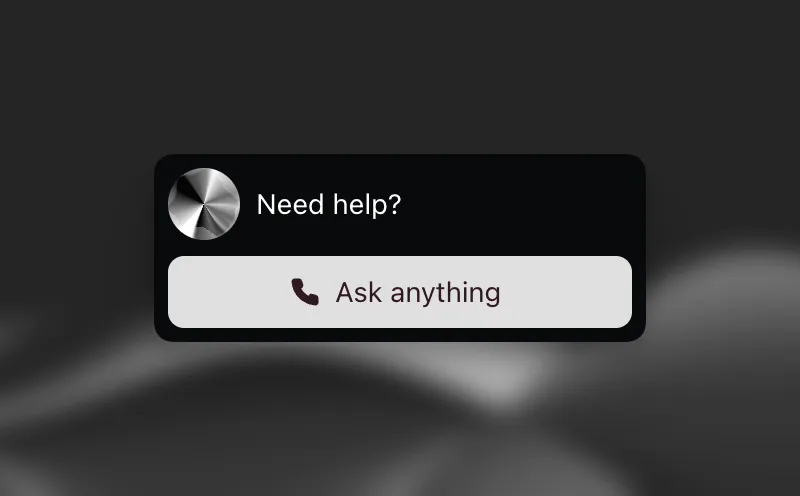
このページの右下にあるアシスタントはElevenLabsエージェントの一例です。ElevenLabsに関する質問への回答、ページの移動、外部リソースへの案内ができます。

初めてのエージェントを作成する

このクイックスタートガイドでは、まずAPIまたはWebダッシュボードからエージェントを作成します。次に、Webサイトに埋め込むかElevenLabsダッシュボードを使用して、エージェントをテストします。

このガイドでは、プロダクト、ドキュメント、サービスに関する質問に回答できる会話型サポートアシスタントを作成します。このアシスタントはWebサイトやアプリに埋め込み、顧客にリアルタイムのサポートを提供できます。
ElevenLabs Agents

このページの右下にあるアシスタントは、ElevenLabsに関する質問への回答、ページの移動、外部リソースへの案内ができます。
1

ElevenLabsにサインインする

elevenlabs.ioにアクセスし、アカウントにサインインするか、新しいアカウントを作成します。

2

新しいアシスタントを作成する

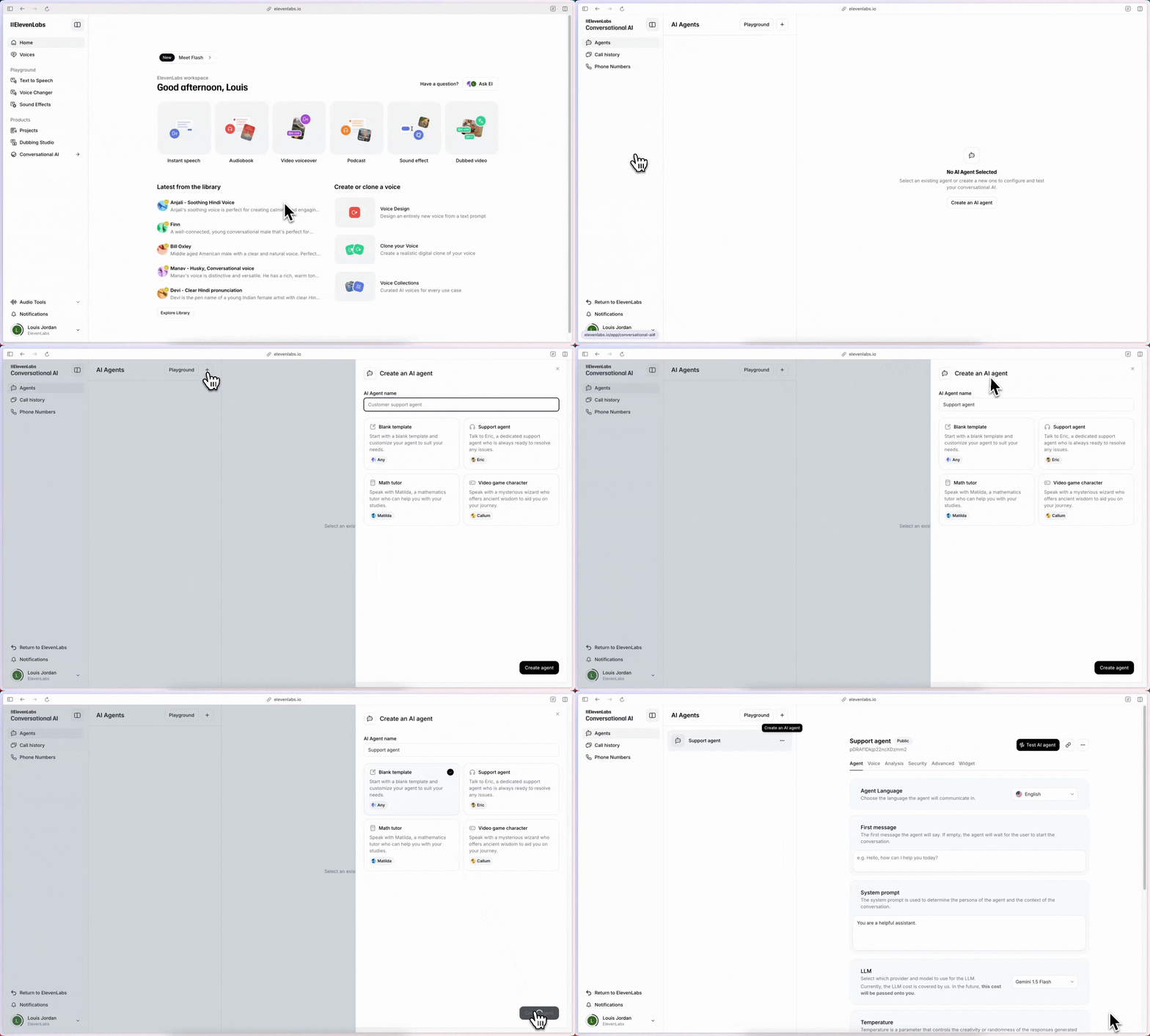
ElevenLabsダッシュボード で名前を入力し、Blank templateオプションを選択して、新しいアシスタントを作成します。

ダッシュボード

新しいアシスタントの作成
3

アシスタントの動作を設定する

Agent タブに移動して、アシスタントの動作を設定します。以下を設定してください。

1

最初のメッセージ

ユーザーが会話を開始したときに、アシスタントが最初に読み上げるメッセージです。

最初のメッセージ
Hi, this is Alexis from <company name> support. How can I help you today?
2

システムプロンプト

このプロンプトで、アシスタントの動作、タスク、個性を指定します。

以下の例を自社の情報に合わせてカスタマイズしてください。

システムプロンプト
You are a friendly and efficient virtual assistant for [Your Company Name]. Your role is to assist customers by answering questions about the company's products, services, and documentation. You should use the provided knowledge base to offer accurate and helpful responses.
Tasks:
- Answer Questions: Provide clear and concise answers based on the available information.
- Clarify Unclear Requests: Politely ask for more details if the customer's question is not clear.
Guidelines:
- Maintain a friendly and professional tone throughout the conversation.
- Be patient and attentive to the customer's needs.
- If unsure about any information, politely ask the customer to repeat or clarify.
- Avoid discussing topics unrelated to the company's products or services.
- Aim to provide concise answers. Limit responses to a couple of sentences and let the user guide you on where to provide more detail.
4

ナレッジベースを追加する

Knowledge Base セクションに移動し、ビジネスに関するコンテキストをアシスタントに提供します。

ここでは、関連ドキュメントや外部リソースへのリンクをアップロードできます。

  • アシスタントが顧客からの問い合わせに回答できるよう、ドキュメント、よくある質問、その他のリソースを含めます。
  • アシスタントが正確で最新の情報を提供できるよう、ナレッジベースを最新の状態に保ちます。

次に、アシスタントの音声を設定します。

1

音声を選択する

Voice タブで、ボイスライブラリからアシスタントに最適な音声を選択します。
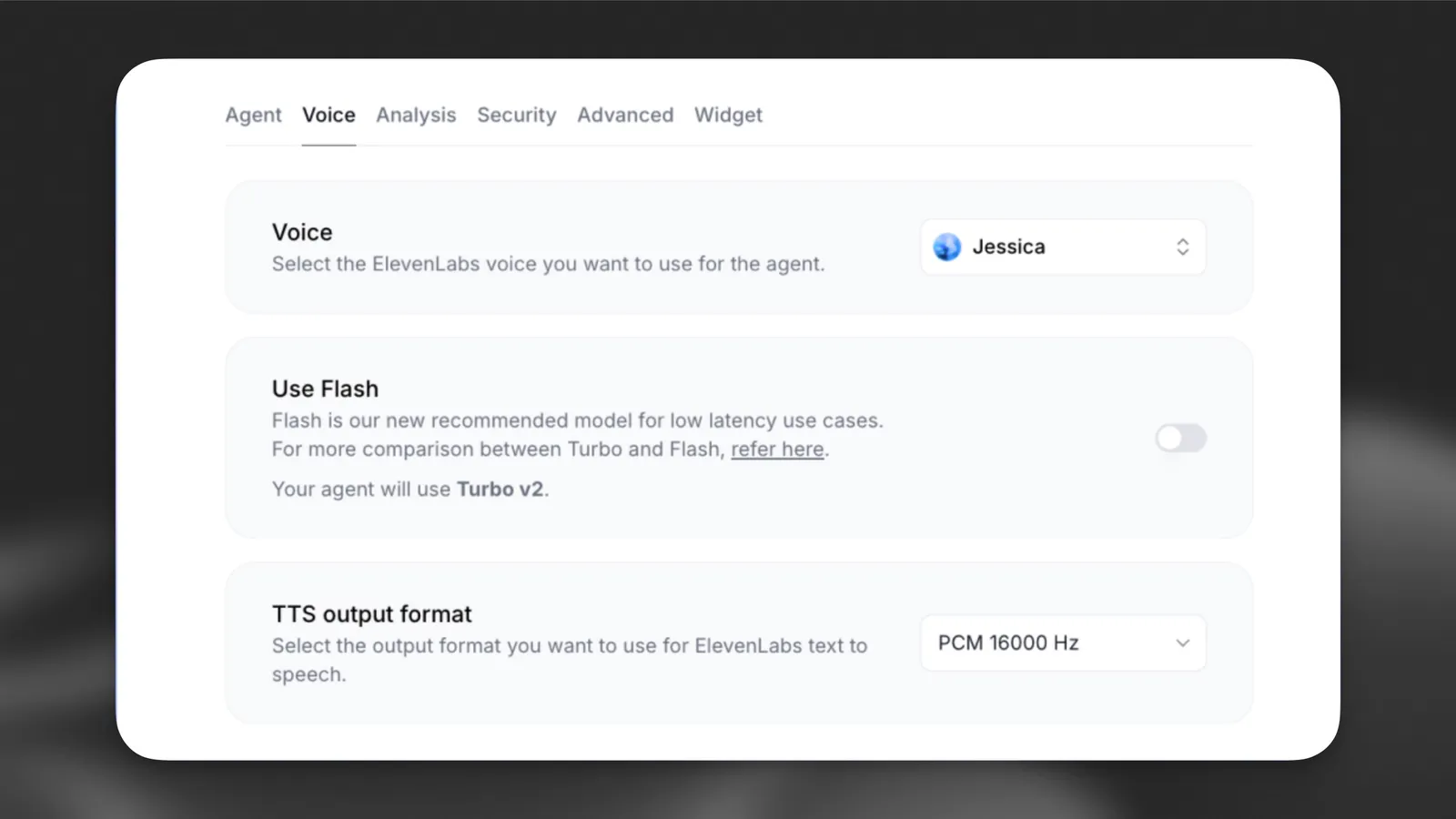
音声設定

高品質な音声、モデル、LLMを使用すると、応答時間が長くなる場合があります。最適な顧客体験を実現するため、アシスタントの想定ユースケースに応じて品質とレイテンシーのバランスを取ってください。
2

アシスタントをテストする

Test AI agent ボタンを押し、アシスタントとの会話を試します。

会話を分析してアシスタントのパフォーマンスを改善できるよう、評価基準とデータ収集を設定します。

1

評価基準を設定する

アシスタント設定の Analysis タブに移動し、会話を評価するためのカスタム基準を定義します。
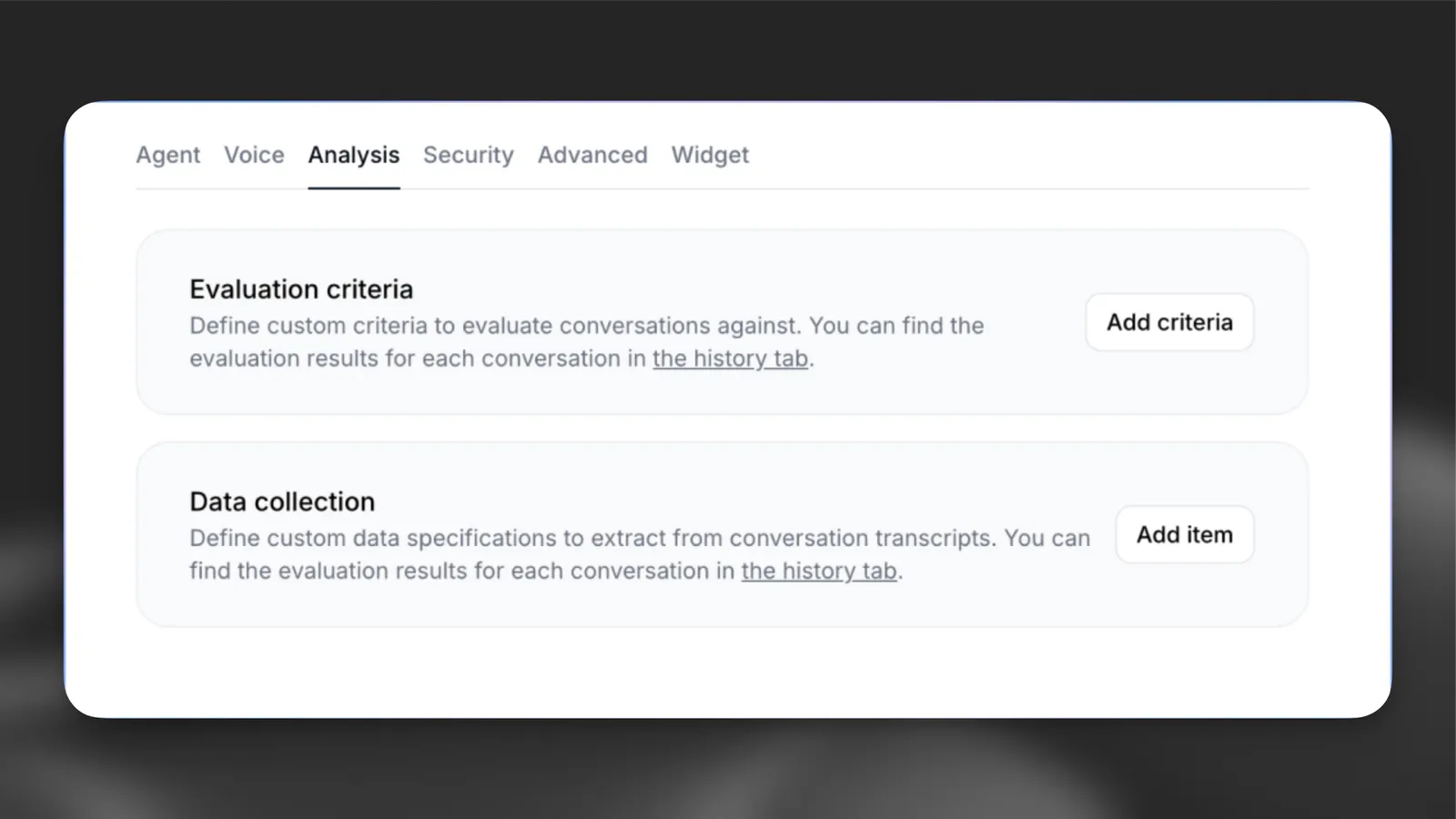
分析設定

各会話の文字起こしがLLMに渡され、指定した目標が達成されたかどうかが検証されます。結果はsuccess、failure、unknownのいずれかとなり、その結果を選んだ理由も示されます。

solved_user_inquiryという名前の評価基準を追加しましょう。
プロンプト
The assistant was able to answer all of the queries or redirect them to a relevant support channel.
Success Criteria:
- All user queries were answered satisfactorily.
- The user was redirected to a relevant support channel if needed.
2

データ収集を設定する

Data collection セクションで、各会話から抽出する情報を設定します。

Add item をクリックし、以下を設定します。

  1. データ型: 「string」を選択
  2. 識別子: このデータポイントを識別する一意の識別子としてuser_questionを入力
  3. 説明: 文字起こしから特定のデータを抽出する方法について、LLM向けの詳しい手順を入力
プロンプト
Extract the user's questions & inquiries from the conversation.
顧客になりきってアシスタントをテストしてください。質問をして回答を評価し、動作に満足できるまでプロンプトを調整します。
3

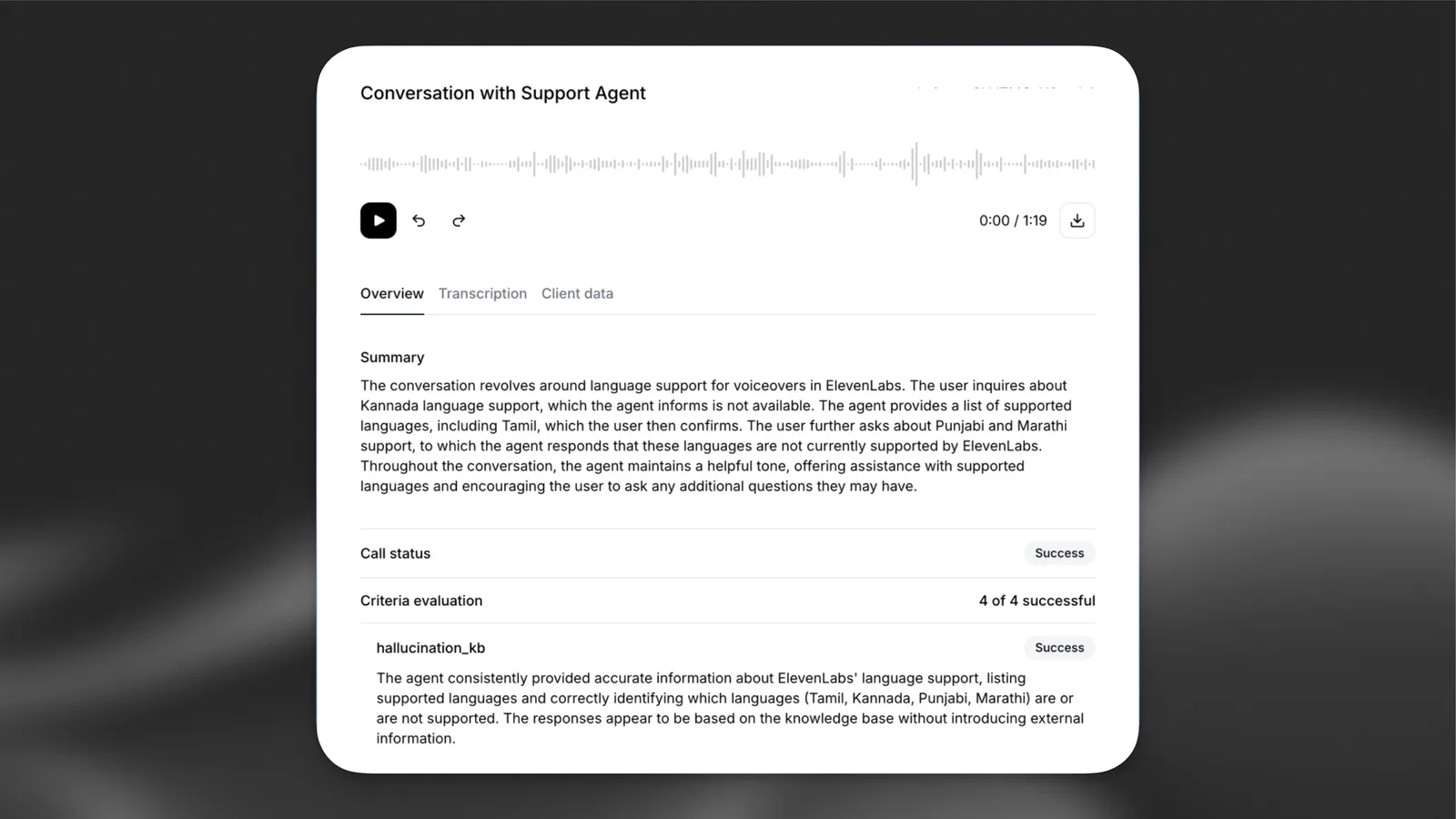
会話履歴を表示する

Call history タブで、各会話の評価結果と収集データを確認します。

会話履歴

会話履歴を定期的に確認し、よくある問題やパターンを特定してください。

新しく作成したエージェントはさまざまな方法でテストできますが、最も手軽なのはElevenLabsダッシュボードを使用する方法です。

Webダッシュボードでは、内部でReact SDKを使用してリアルタイムの会話を処理しています。

自分のWebサイトですぐにエージェントをテストしたい場合は、Agentウィジェットを使用できます。以下のHTMLスニペットをWebサイトに貼り付け、agent-idをエージェントのIDに置き換えてください。

<elevenlabs-convai agent-id="agent-id"></elevenlabs-convai>
<script src="https://unpkg.com/@elevenlabs/convai-widget-embed" async type="text/javascript"></script>

次のステップ

このクイックスタートガイドを完了したら、以下を連携してエージェントをさらに効果的に活用できます。

  • ナレッジベースを使用して、分野固有の情報をエージェントに提供する。
  • ツールを使用して、タスクを代行できるようにする。
  • 認証を使用して、特定の会話へのアクセスを制限する。
  • 成功評価を使用して、会話を分析し、パフォーマンスを改善する。
  • データ収集を使用して、会話に関するデータを収集し、パフォーマンスを改善する。
  • 会話の保持を使用して、会話履歴を確認し、パフォーマンスを改善する。