

Schnellstart
Erstellen Sie Ihren ersten dialogfähigen Agenten in nur 5 Minuten.
In diesem Leitfaden erfahren Sie, wie Sie Ihren ersten Konversationsagenten erstellen. Er dient als Grundlage für Konversations-Workflows, die auf Ihre geschäftlichen Anwendungsfälle zugeschnitten sind.
Nutzen Sie den ElevenLabs Agents Skill, um Sprachagenten über Ihren KI-Coding-Assistenten zu erstellen und zu verwalten:
Sie können auch den gehosteten MCP-Server mit Claude oder einem anderen MCP-Client verbinden, um Agenten per natürlicher Sprache zu erstellen und zu verwalten.
Erste Schritte
ElevenLabs Agents werden über das ElevenAgents-Dashboard, die ElevenLabs API, die Agents CLI oder den gehosteten MCP-Server verwaltet.
Ihren ersten Agenten erstellen
In dieser Kurzanleitung erstellen wir zunächst einen Agenten über die API oder das Web-Dashboard. Anschließend testen wir ihn – entweder eingebettet in Ihre Website oder über das ElevenLabs-Dashboard.
Agenten über das Web-Dashboard erstellen
Agenten über die CLI erstellen
Agenten über die API erstellen
In diesem Leitfaden erstellen wir einen Support-Assistenten für Gespräche, der Fragen zu Ihrem Produkt, Ihrer Dokumentation oder Ihrem Service beantworten kann. Sie können ihn in Ihre Website oder App einbetten, um Ihren Kunden Support in Echtzeit zu bieten.
Bei ElevenLabs anmelden
Gehen Sie zu elevenlabs.io und melden Sie sich an oder erstellen Sie ein Konto.
Neuen Assistenten erstellen
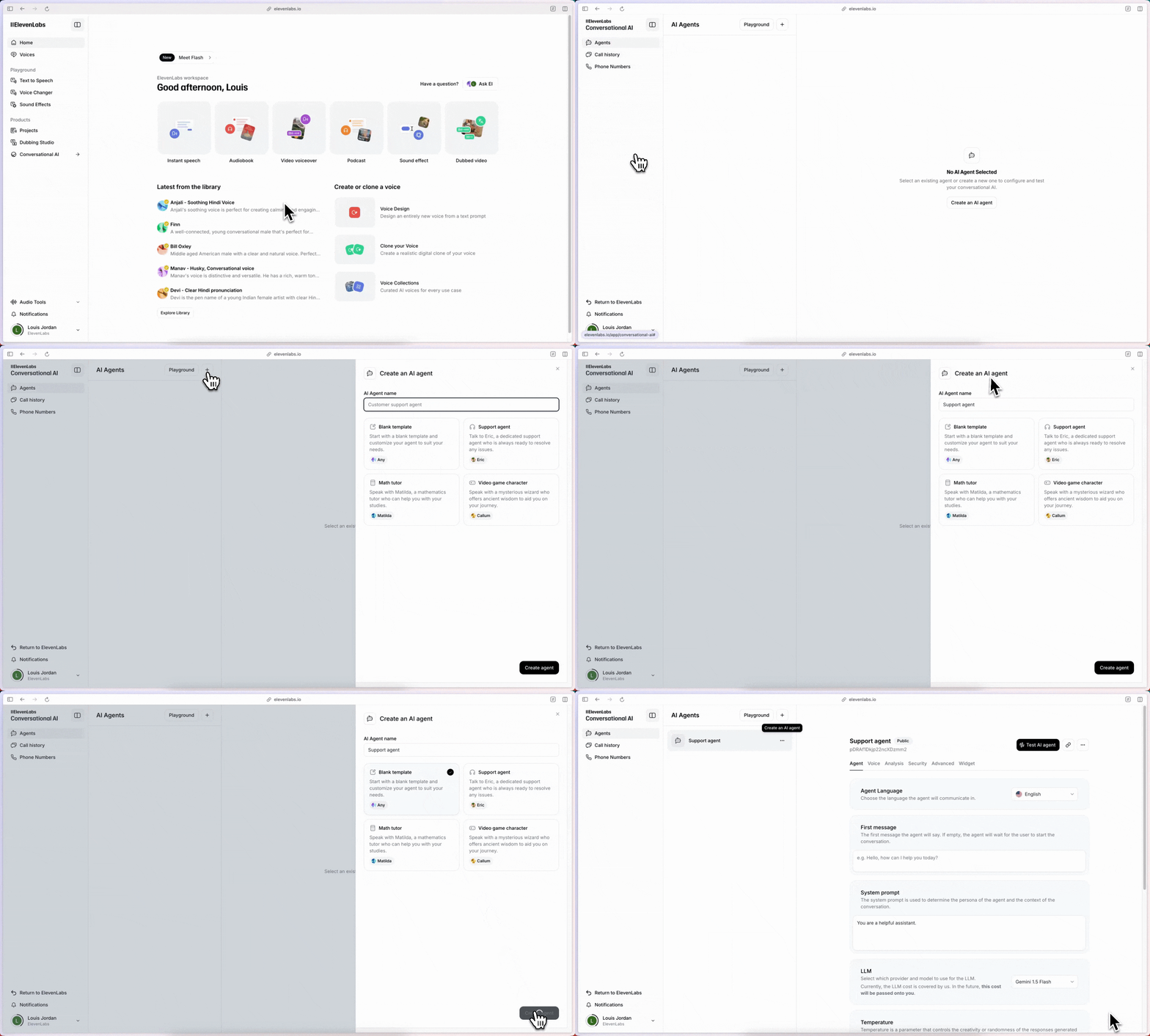
Erstellen Sie im ElevenLabs-Dashboard einen neuen Assistenten. Geben Sie dazu einen Namen ein und wählen Sie die Option Blank template.
Verhalten des Assistenten konfigurieren
Wechseln Sie zum Tab Agent, um das Verhalten des Assistenten zu konfigurieren. Legen Sie Folgendes fest:
Wissensdatenbank hinzufügen
Wechseln Sie zum Bereich Knowledge Base, um Ihrem Assistenten Kontext zu Ihrem Unternehmen bereitzustellen.
Hier können Sie relevante Dokumente und Links zu externen Ressourcen hochladen:
- Fügen Sie Dokumentation, FAQs und weitere Ressourcen hinzu, damit der Assistent Kundenanfragen beantworten kann.
- Halten Sie die Wissensdatenbank aktuell, damit der Assistent präzise und aktuelle Informationen liefert.
Als Nächstes konfigurieren wir die Stimme für Ihren Assistenten.
Stimme auswählen
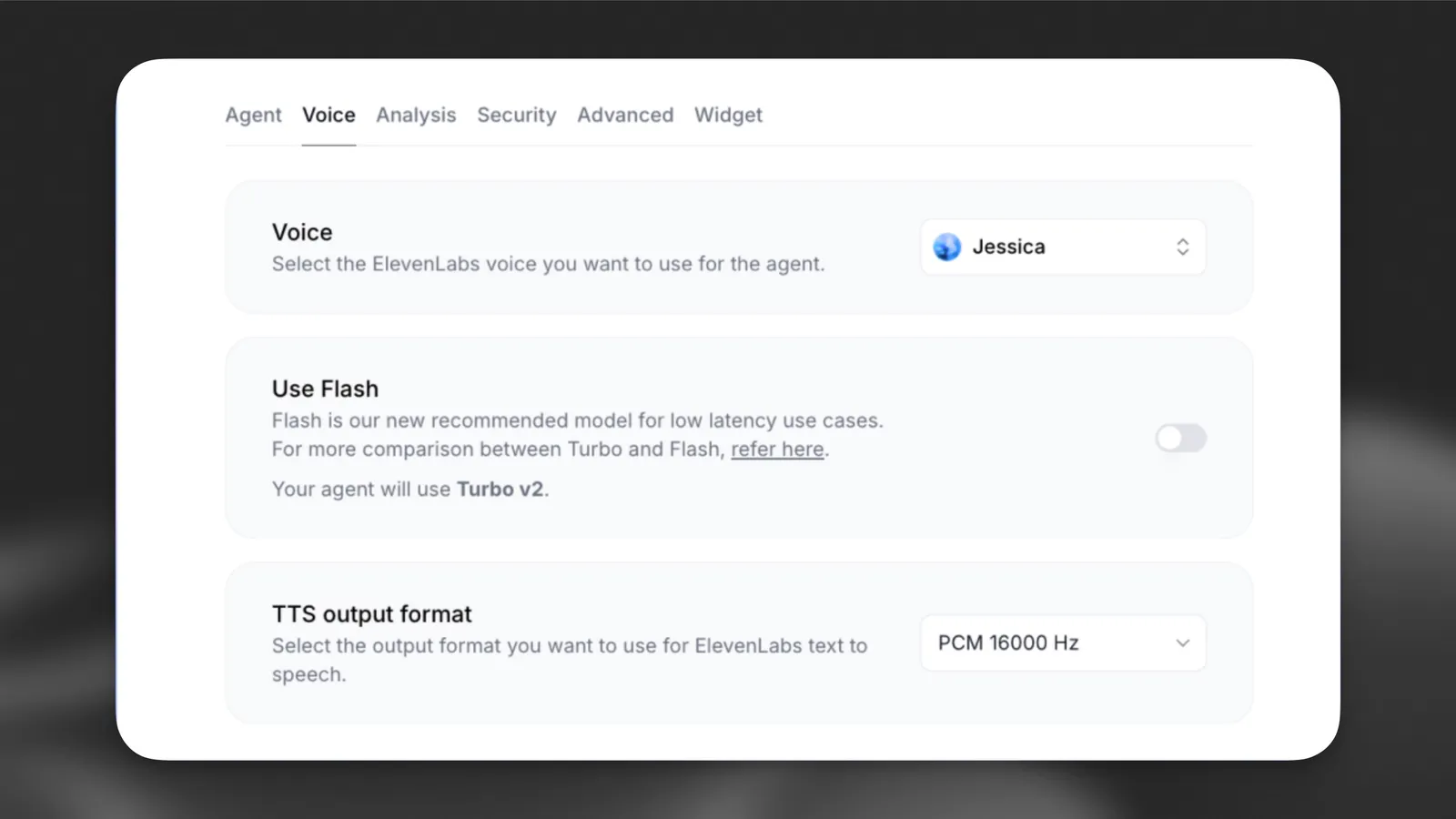
Wählen Sie im Tab Voice eine Stimme aus der Stimmbibliothek, die am besten zu Ihrem Assistenten passt:
Konfigurieren Sie Bewertungskriterien und Datenerfassung, um Gespräche zu analysieren und die Leistung Ihres Assistenten zu verbessern.
Bewertungskriterien konfigurieren
Öffnen Sie den Tab Analysis in den Einstellungen Ihres Assistenten, um eigene Kriterien für die Bewertung von Gesprächen festzulegen.
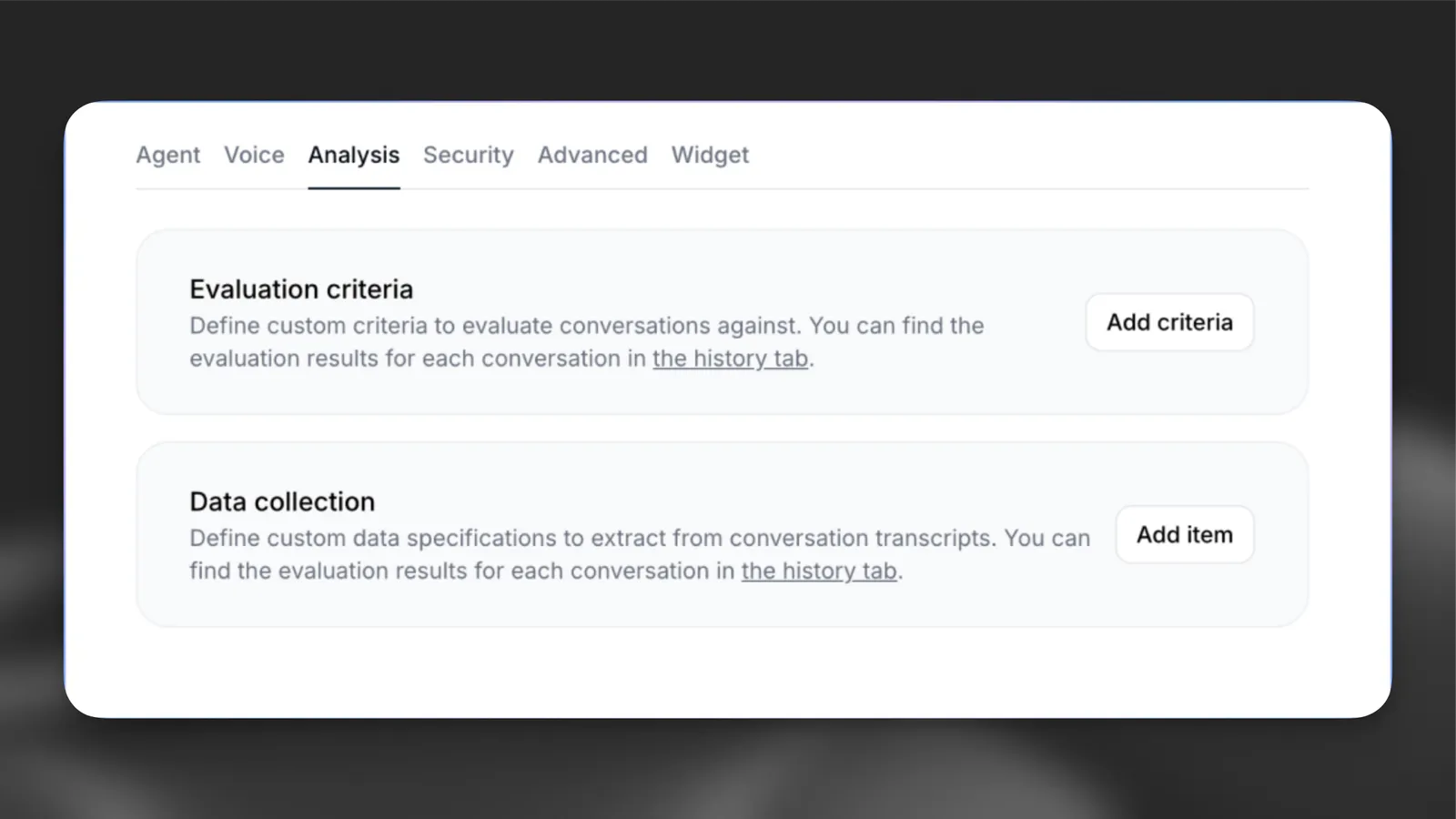
Jedes Gesprächstranskript wird an das LLM übermittelt, um zu prüfen, ob bestimmte Ziele erreicht wurden. Die Ergebnisse sind entweder success, failure oder unknown und enthalten eine Begründung für das ausgewählte Ergebnis.
Fügen wir ein Bewertungskriterium mit dem Namen solved_user_inquiry hinzu:
Datenerfassung konfigurieren
Konfigurieren Sie im Bereich Data collection Details, die aus jedem Gespräch extrahiert werden sollen.
Klicken Sie auf Add item und konfigurieren Sie Folgendes:
- Datentyp: Wählen Sie „string“
- Kennung: Geben Sie eine eindeutige Kennung für diesen Datenpunkt ein:
user_question - Beschreibung: Geben Sie dem LLM detaillierte Anweisungen dazu, wie die spezifischen Daten aus dem Transkript extrahiert werden sollen:
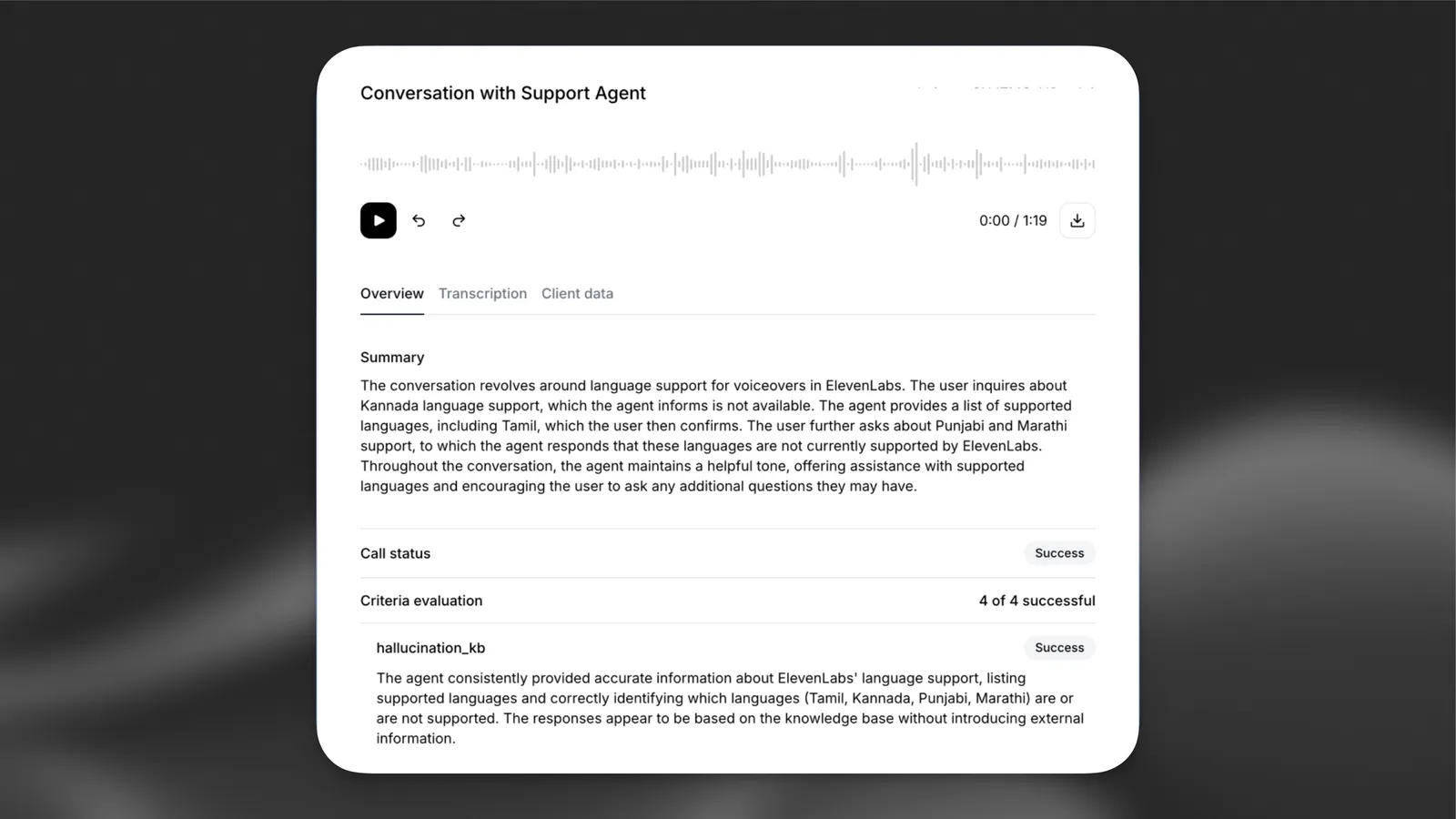
Der neu erstellte Agent kann auf verschiedene Arten getestet werden. Am schnellsten geht es über das ElevenLabs-Dashboard.
Das Web-Dashboard nutzt im Hintergrund unser React SDK, um Gespräche in Echtzeit zu verarbeiten.
Wenn Sie den Agenten stattdessen schnell auf Ihrer eigenen Website testen möchten, können Sie das Agent-Widget verwenden. Fügen Sie einfach den folgenden HTML-Ausschnitt in Ihre Website ein und ersetzen Sie agent-id durch die ID Ihres Agenten.
Nächste Schritte
Nach dieser Kurzanleitung können Sie Ihren Agenten durch folgende Integrationen leistungsfähiger machen:
- Wissensdatenbanken, um ihn mit domänenspezifischen Informationen auszustatten.
- Tools, damit er Aufgaben in Ihrem Auftrag ausführen kann.
- Authentifizierung, um den Zugriff auf bestimmte Gespräche einzuschränken.
- Erfolgsbewertung, um Gespräche zu analysieren und seine Leistung zu verbessern.
- Datenerfassung, um Daten zu Gesprächen zu sammeln und seine Leistung zu verbessern.
- Aufbewahrung von Gesprächen, um Gesprächsverläufe anzuzeigen und seine Leistung zu verbessern.