

Démarrage rapide
Créez votre premier agent conversationnel en seulement 5 minutes.
Dans ce guide, vous apprendrez à créer votre premier agent conversationnel. Il vous servira de base pour concevoir des workflows conversationnels adaptés à vos cas d’usage métier.
Utilisez la compétence Agents d’ElevenLabs pour créer et gérer des agents vocaux depuis votre assistant de programmation IA :
Vous pouvez également connecter le serveur MCP hébergé à Claude ou à tout autre client MCP pour créer et gérer des agents en langage naturel.
Premiers pas
Les agents ElevenLabs se gèrent depuis le Dashboard ElevenAgents, l’API ElevenLabs, la CLI Agents ou le serveur MCP hébergé.
Créer votre premier agent
Dans ce guide de démarrage rapide, nous allons commencer par créer un agent via l’API ou le Dashboard web. Nous testerons ensuite l’agent, soit en l’intégrant à votre site web, soit via le Dashboard ElevenLabs.
Créer un agent via le Dashboard web
Créer un agent via la CLI
Créer un agent via l'API
Dans ce guide, nous allons créer un assistant conversationnel de support capable de répondre aux questions sur votre produit, votre documentation ou votre service. Vous pouvez intégrer cet assistant à votre site web ou à votre application afin d’offrir une assistance en temps réel à vos clients.
Connectez-vous à ElevenLabs
Rendez-vous sur elevenlabs.io, puis connectez-vous ou créez votre compte.
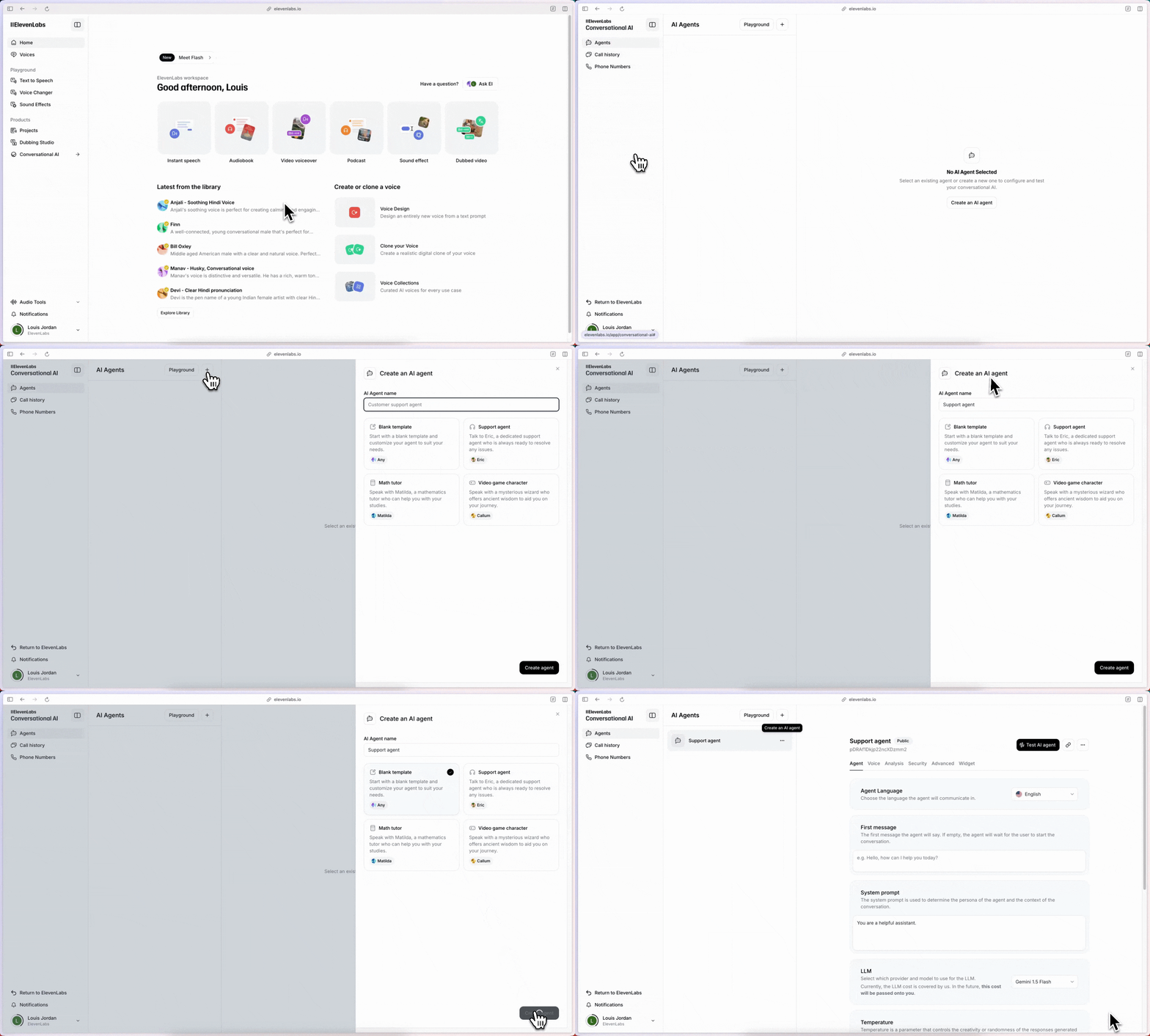
Créez un nouvel assistant
Dans le Dashboard ElevenLabs, créez un nouvel assistant en saisissant un nom et en sélectionnant l’option Blank template.
Configurez le comportement de l'assistant
Accédez à l’onglet Agent pour configurer le comportement de l’assistant. Définissez les éléments suivants :
Ajoutez une base de connaissances
Accédez à la section Knowledge Base pour fournir à votre assistant du contexte sur votre entreprise.
Vous pouvez y importer des documents pertinents et des liens vers des ressources externes :
- Ajoutez de la documentation, des FAQ et d’autres ressources pour aider l’assistant à répondre aux demandes des clients.
- Maintenez la base de connaissances à jour afin que l’assistant fournisse des informations précises et actualisées.
Configurez ensuite la voix de votre assistant.
Sélectionnez une voix
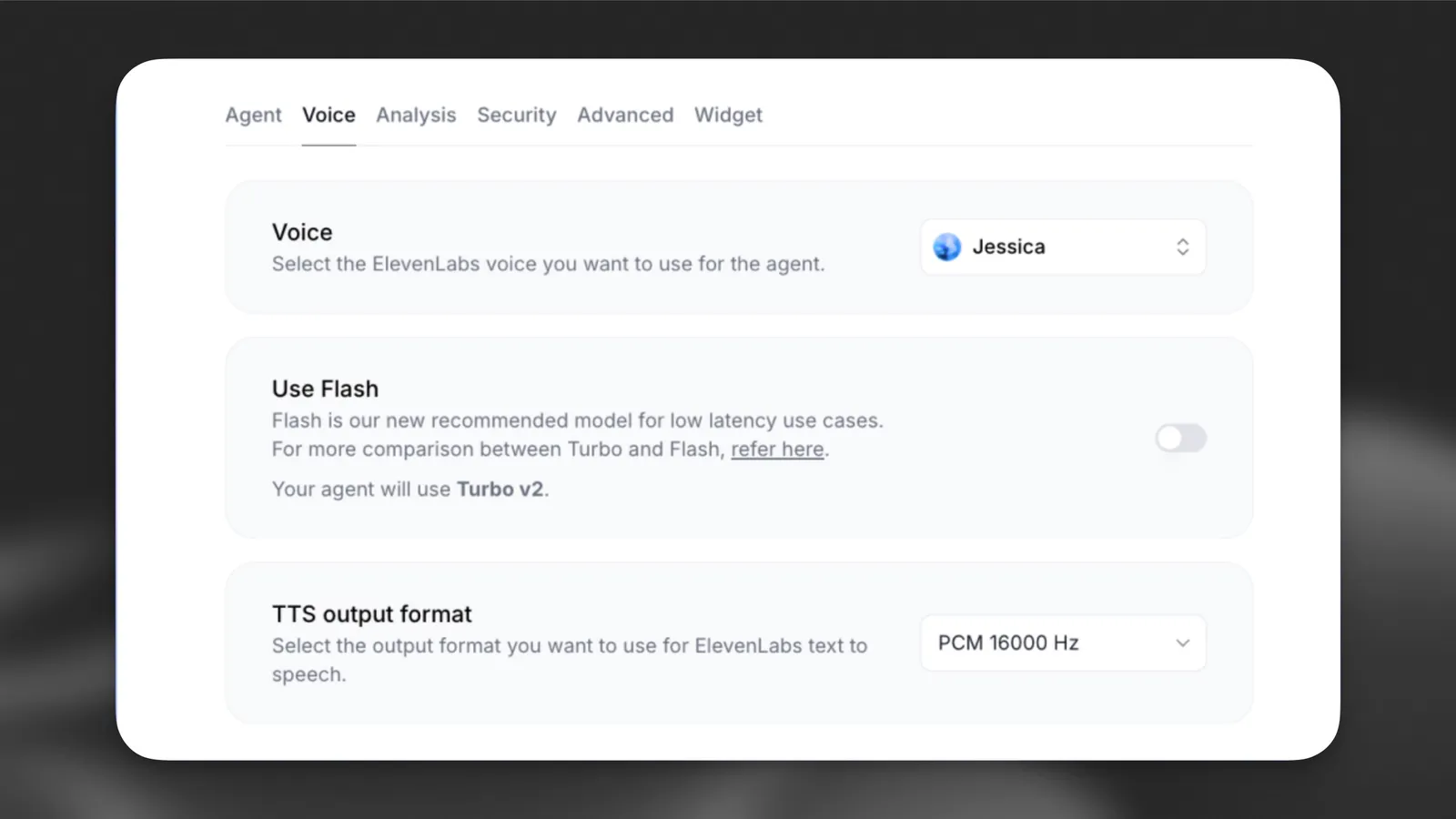
Dans l’onglet Voice, choisissez dans la Voice Library la voix qui correspond le mieux à votre assistant :
Configurez les critères d’évaluation et la collecte de données afin d’analyser les conversations et d’améliorer les performances de votre assistant.
Configurez les critères d'évaluation
Accédez à l’onglet Analysis dans les paramètres de votre assistant pour définir des critères personnalisés d’évaluation des conversations.
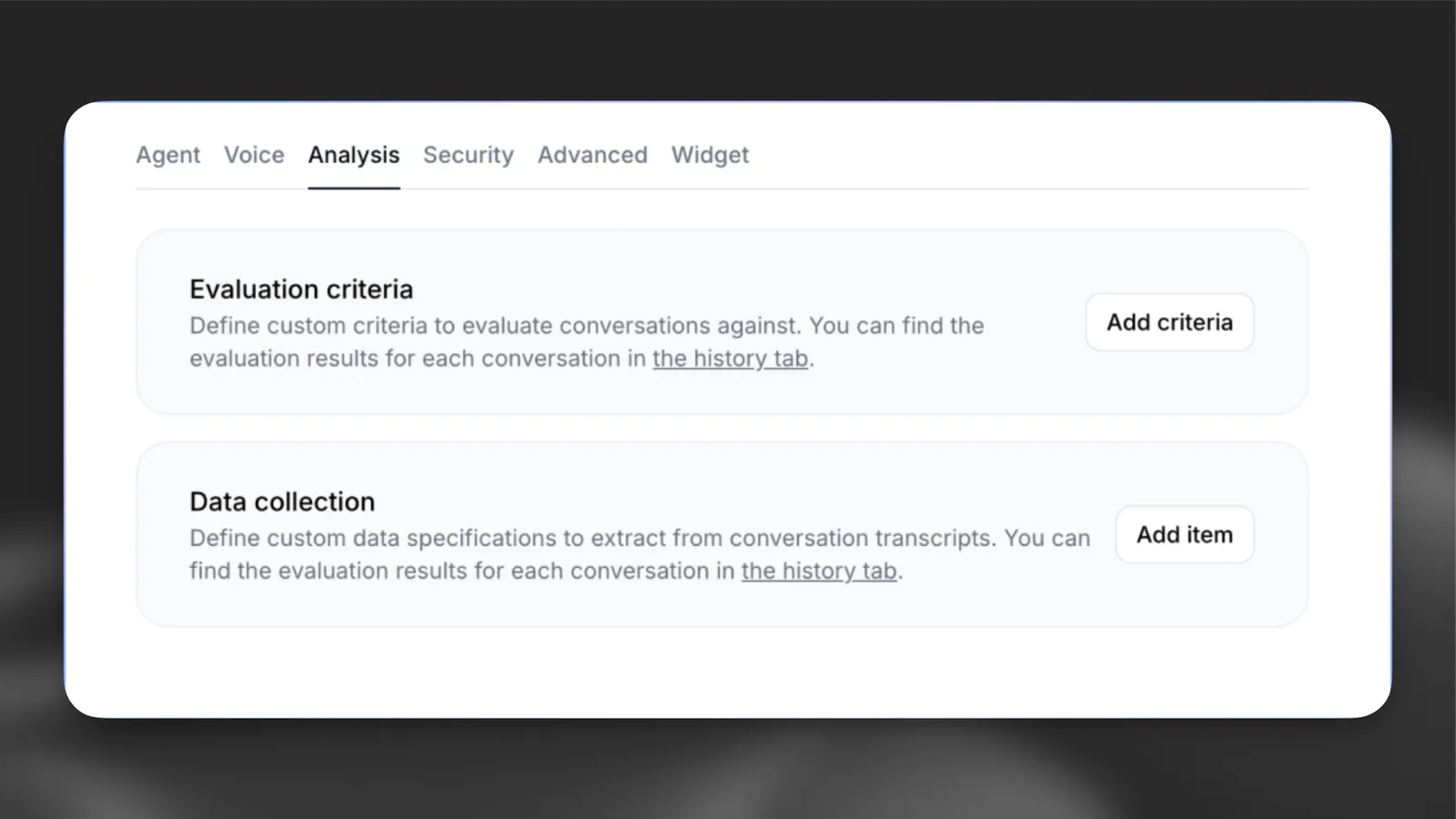
Chaque transcription de conversation est transmise au LLM afin de vérifier si des objectifs spécifiques ont été atteints. Les résultats seront success, failure ou unknown, accompagnés d’une justification du résultat choisi.
Ajoutons un critère d’évaluation nommé solved_user_inquiry :
Configurez la collecte de données
Dans la section Data collection, configurez les informations à extraire de chaque conversation.
Cliquez sur Add item, puis configurez les éléments suivants :
- Type de données : sélectionnez « string »
- Identifiant : saisissez un identifiant unique pour ce point de données :
user_question - Description : fournissez au LLM des instructions détaillées sur la façon d’extraire les données spécifiques de la transcription :
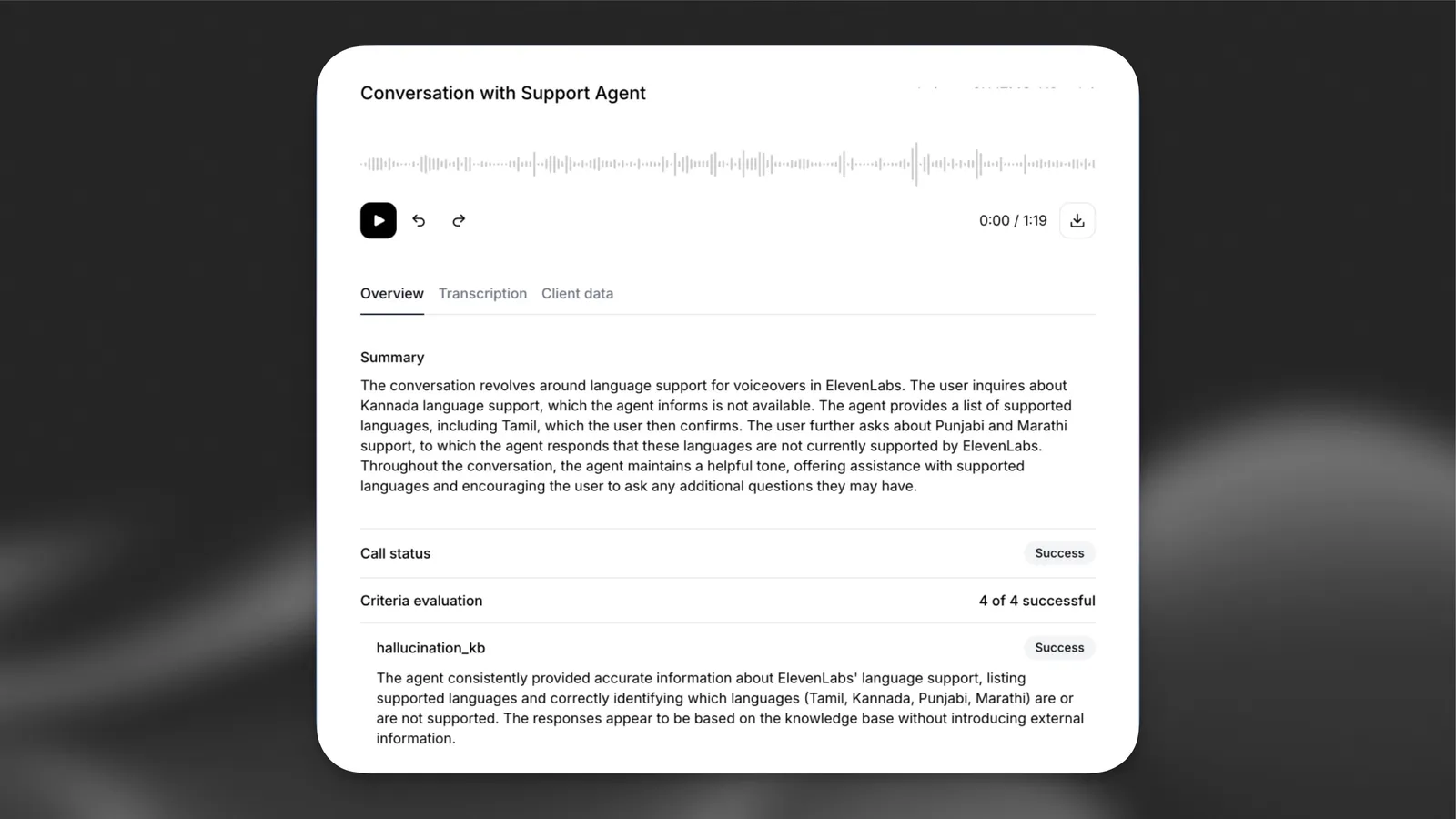
L’agent nouvellement créé peut être testé de différentes manières, mais la plus rapide consiste à utiliser le Dashboard ElevenLabs.
Le Dashboard web utilise notre SDK React en interne pour gérer les conversations en temps réel.
Si vous préférez tester rapidement l’agent sur votre propre site web, vous pouvez utiliser le widget Agent. Collez simplement l’extrait HTML suivant dans votre site web, en remplaçant agent-id par l’ID de votre agent.
Prochaines étapes
Après ce guide de démarrage rapide, vous pouvez améliorer l’efficacité de votre agent en intégrant :
- des bases de connaissances pour lui fournir des informations propres à votre domaine.
- des outils pour lui permettre d’effectuer des tâches en votre nom.
- l’authentification pour limiter l’accès à certaines conversations.
- l’évaluation du succès pour analyser les conversations et améliorer ses performances.
- la collecte de données pour recueillir des données sur les conversations et améliorer ses performances.
- la rétention des conversations pour consulter l’historique des conversations et améliorer ses performances.