

Vue d’ensemble
Vous pouvez connecter votre compte WhatsApp Business à un agent ElevenLabs. L’agent peut alors gérer :
- Les conversations par messages, texte, notes vocales, médias et messages interactifs
- Les appels, entrants et sortants
Les agents sur d’autres canaux peuvent également envoyer des messages WhatsApp via les outils WhatsApp.
Vous découvrez WhatsApp sur ElevenLabs ? Consultez le guide de démarrage.
Importer un compte WhatsApp Business
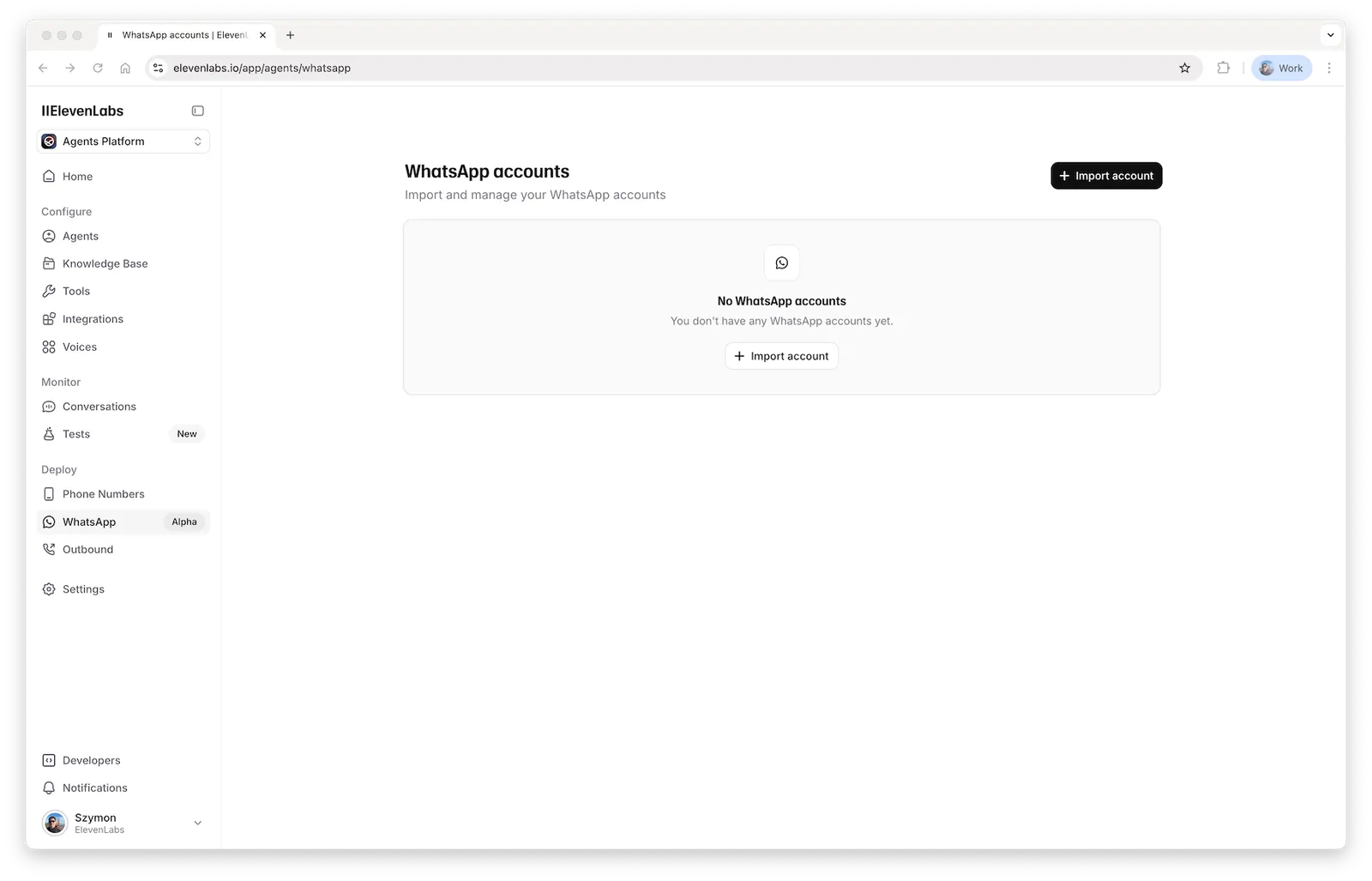
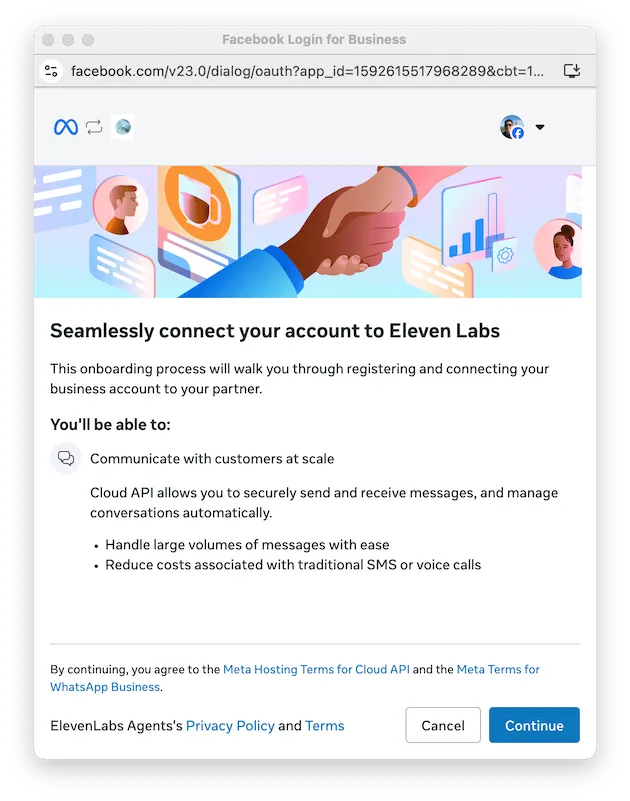
Autoriser ElevenLabs
Le processus d’autorisation s’ouvre alors. Sélectionnez votre compte et autorisez ElevenLabs à le gérer :
Attribuer un agent
Une fois l’importation de votre compte terminée, vous accédez à sa page de paramètres, où vous pouvez lui attribuer un agent :
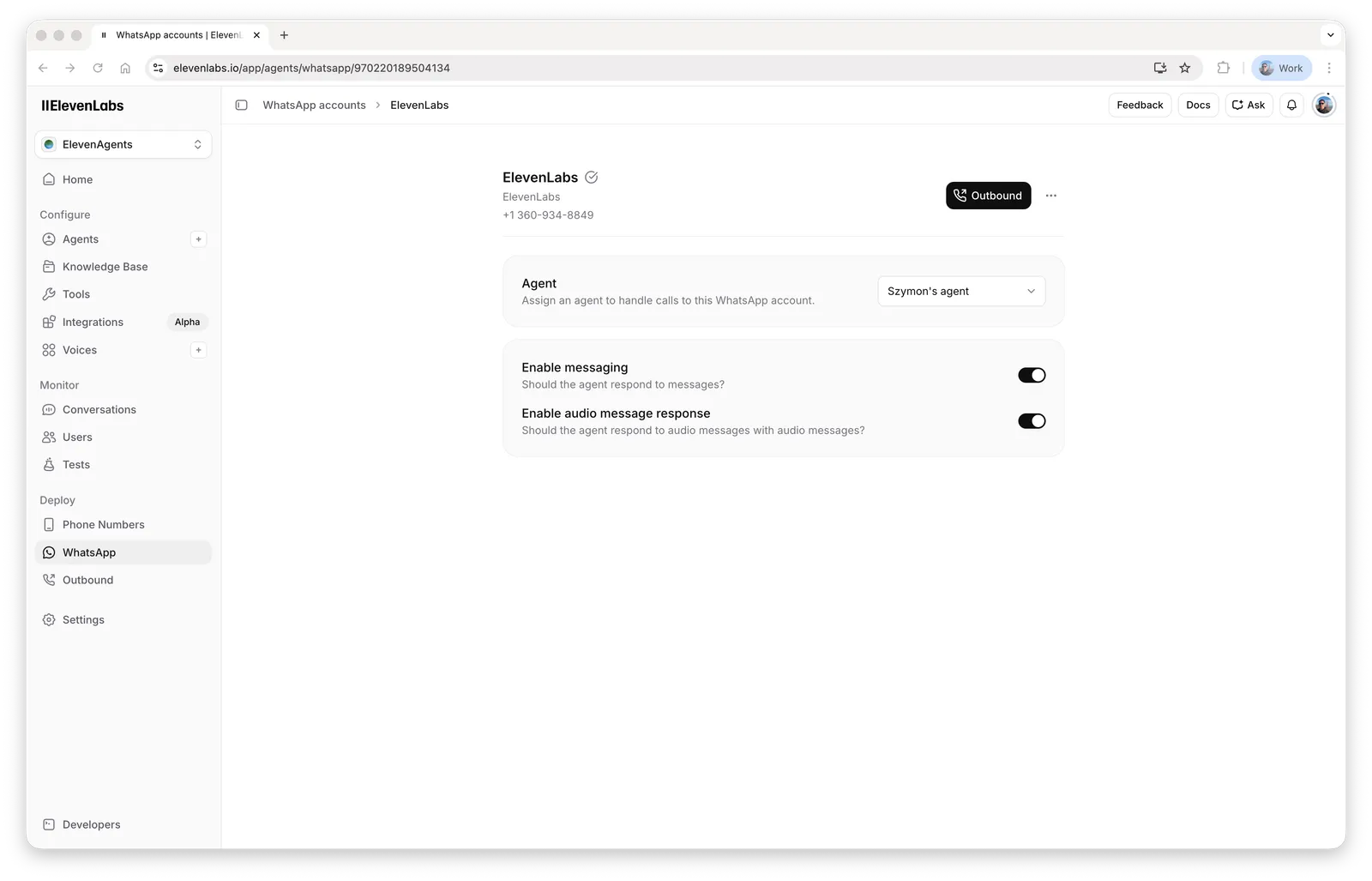
Si vous n’attribuez pas d’agent à votre compte, les messages entrants seront ignorés et les appels entrants seront refusés. Vous pourrez toutefois toujours effectuer des appels sortants.
Configurer WhatsApp Manager
Accédez à WhatsApp Manager pour :
- Configurer votre photo de profil, etc. : ouvrez la page Numéros de téléphone, sélectionnez un numéro de téléphone et accédez à l’onglet Profil
- Autoriser les appels vocaux : ouvrez la page Numéros de téléphone, sélectionnez un numéro de téléphone et accédez à l’onglet Paramètres des appels
- Si vous souhaitez effectuer des appels sortants, ajoutez un mode de paiement : ouvrez la page Vue d’ensemble et cliquez sur le bouton Ajouter un mode de paiement
Paramètres du compte
Chaque numéro importé dispose de paramètres qui contrôlent le comportement de l’agent :
- Activer la messagerie : détermine si l’agent répond aux messages. Désactivez cette option pour qu’ElevenLabs gère uniquement les appels tandis que votre propre application gère les messages.
- Activer les réponses aux messages audio : lorsqu’elle est activée, ce qui est le cas par défaut, l’agent répond aux notes vocales par des notes vocales ; lorsqu’elle est désactivée, il répond toujours par texte.
- Activer l’indicateur de saisie : lorsqu’elle est activée, ce qui est le cas par défaut, l’agent marque les messages entrants comme lus et affiche un indicateur de saisie pendant la rédaction de sa réponse.
Conversations par messages
Les conversations WhatsApp par messages se terminent lorsque l’agent utilise l’outil système Terminer la conversation, lorsque la durée maximale de conversation configurée est atteinte ou lorsque le délai d’inactivité par défaut expire après la réponse la plus récente de l’agent.
Les conversations WhatsApp par messages ont un délai d’inactivité par défaut de 15 minutes, calculé à partir de la réponse la plus récente de l’agent. En savoir plus sur les délais d’expiration des conversations.
Entrantes
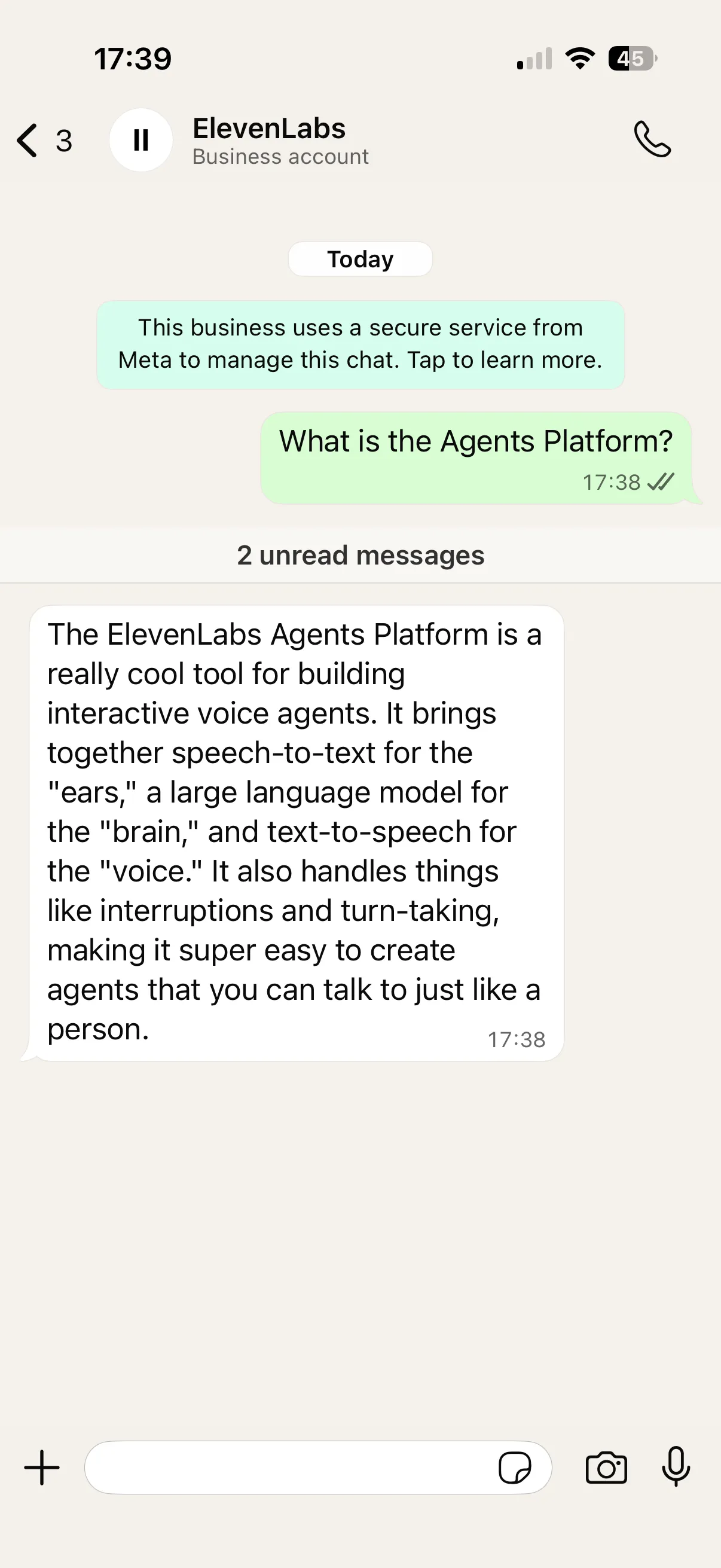
Vous pouvez envoyer un message à votre compte WhatsApp Business et l’agent répondra :
Lorsqu’un des deux délais expire, ElevenAgents envoie le message de durée maximale de conversation configuré avant de fermer la conversation. Si le message est vide, la conversation se ferme sans message d’adieu.
L’agent comprend plus que le simple texte :
- Réponses citées : lorsqu’un utilisateur appuie longuement sur un message et y répond, l’agent sait à quel message il répond.
- Réactions : les réactions par emoji aux messages de l’agent sont transmises à l’agent.
- Appuis sur les boutons des modèles : lorsqu’un utilisateur appuie sur un bouton de réponse rapide dans un modèle, l’agent sait quel bouton a été sélectionné.
- Réponses interactives : les appuis sur les boutons et listes interactifs sont transmis avec l’option sélectionnée.
L’agent répond individuellement à chaque message entrant. Les messages successifs envoyés rapidement ne sont pas regroupés dans une seule réponse.
Sortantes
Vous pouvez démarrer une conversation en envoyant un modèle de message approuvé par Meta, depuis le Dashboard ou l’API, et programmer des appels sortants avec une demande d’autorisation d’appel. Consultez Messages sortants et modèles pour la création de modèles, des exemples de code, les règles de format des destinataires et les campagnes par lots.
Types de messages
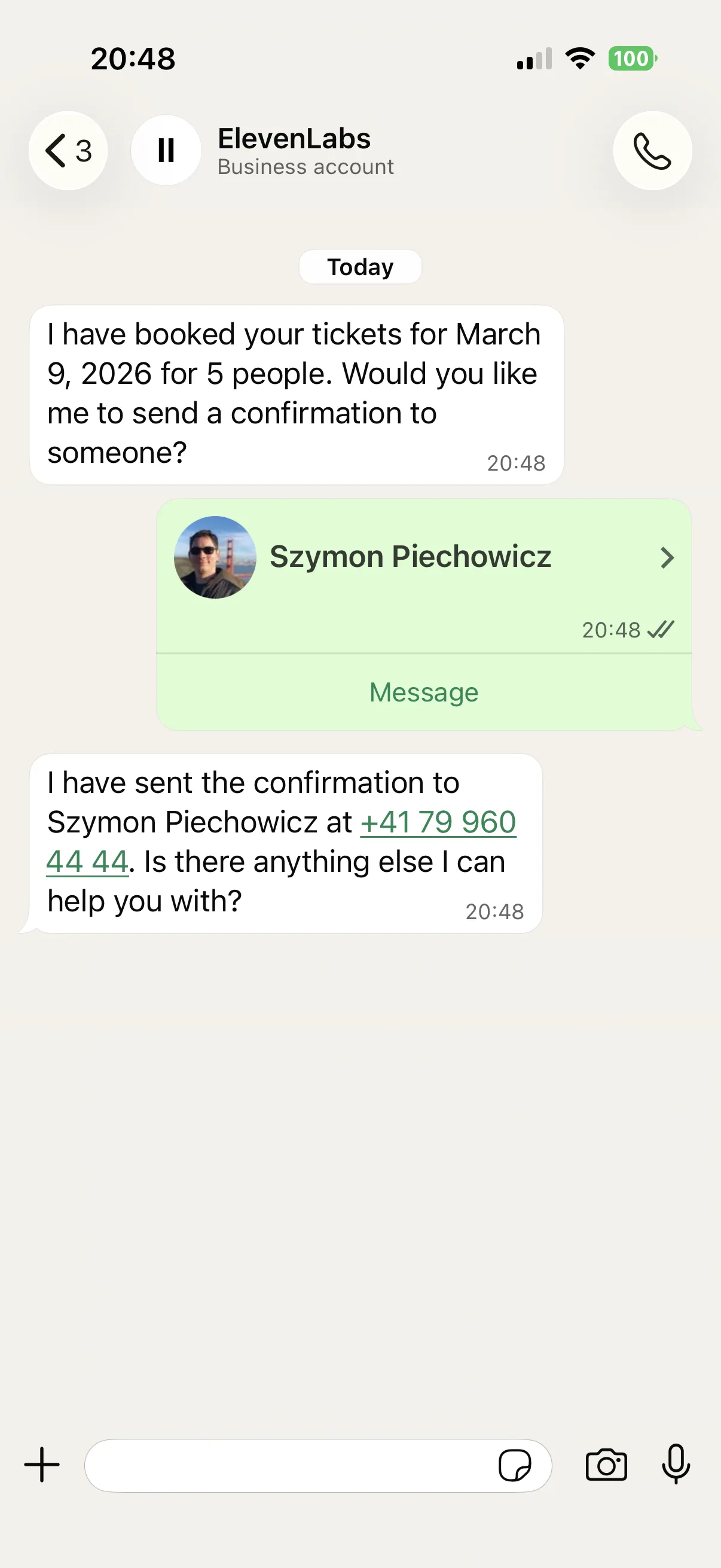
Outre le texte, vous pouvez également envoyer :
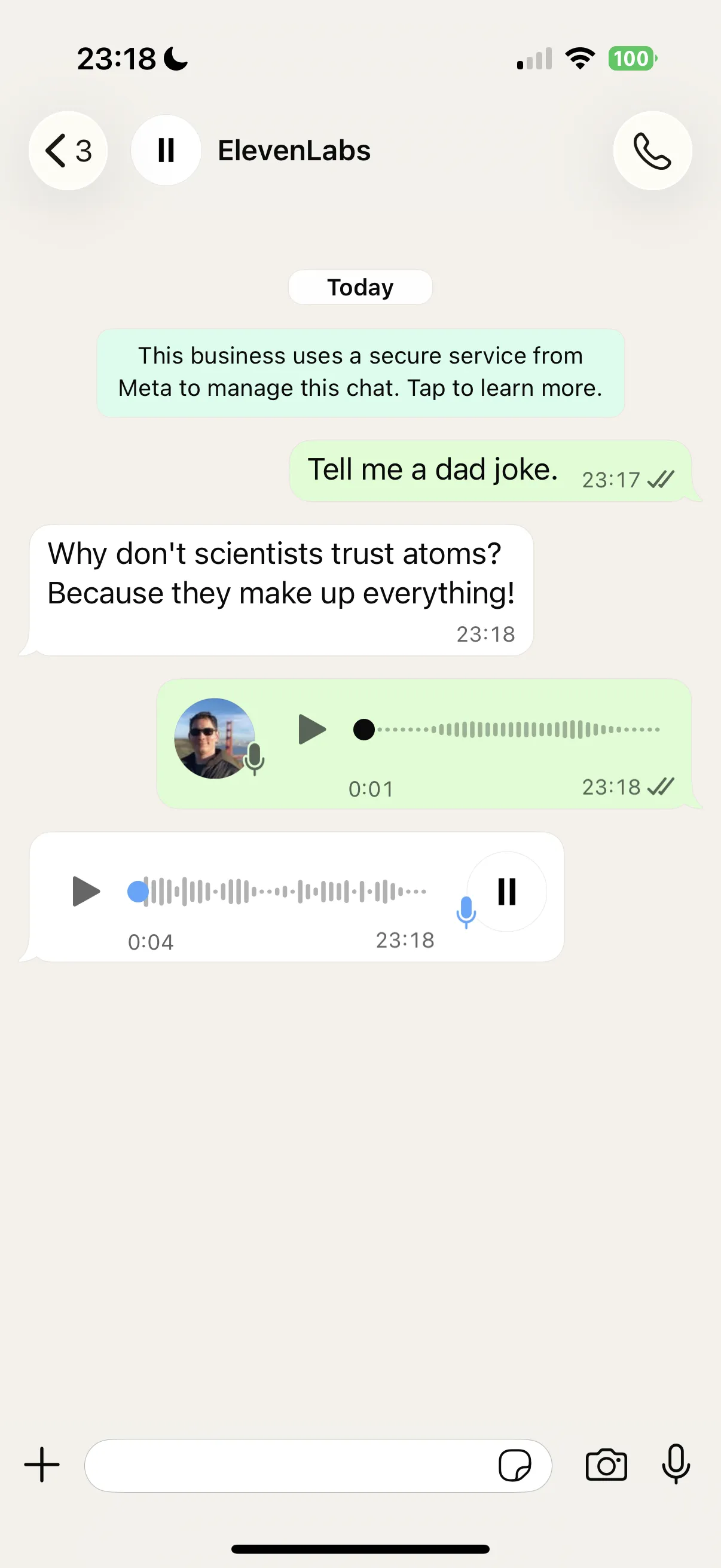
- audio
- Les notes vocales entrantes sont transcrites en texte avant d’être transmises à l’agent.
- Par défaut, l’agent répond aux notes vocales par des notes vocales, générées avec la voix configurée pour l’agent, quelle que soit la voix ou la langue. Désactivez Activer les réponses aux messages audio dans les paramètres du compte pour toujours répondre par texte. Si la génération audio échoue, l’agent répond par texte.
- Les messages audio entraînent des frais supplémentaires pour le Speech to Text et le Text to Speech. La tarification est la même que pour les API STT et TTS.
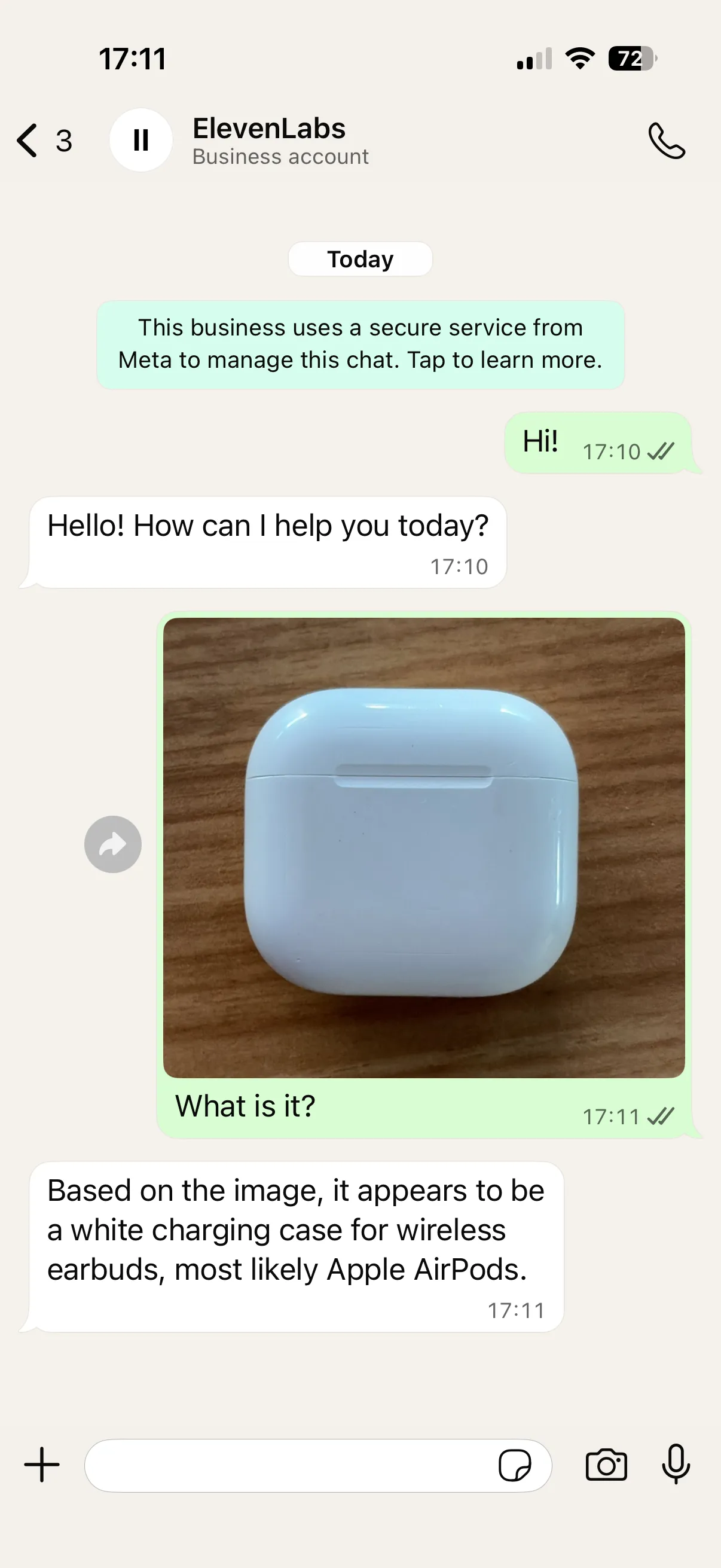
- image
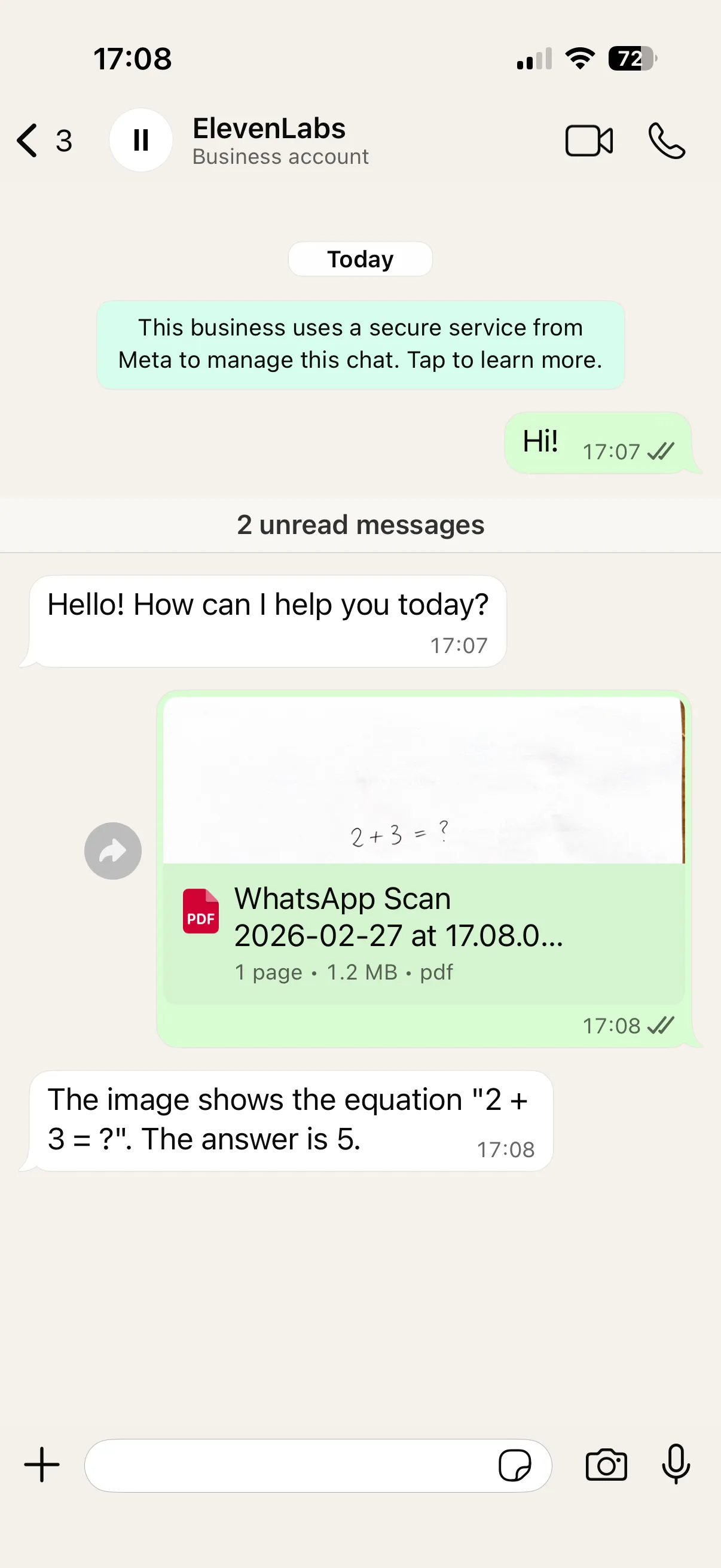
- document
- sticker
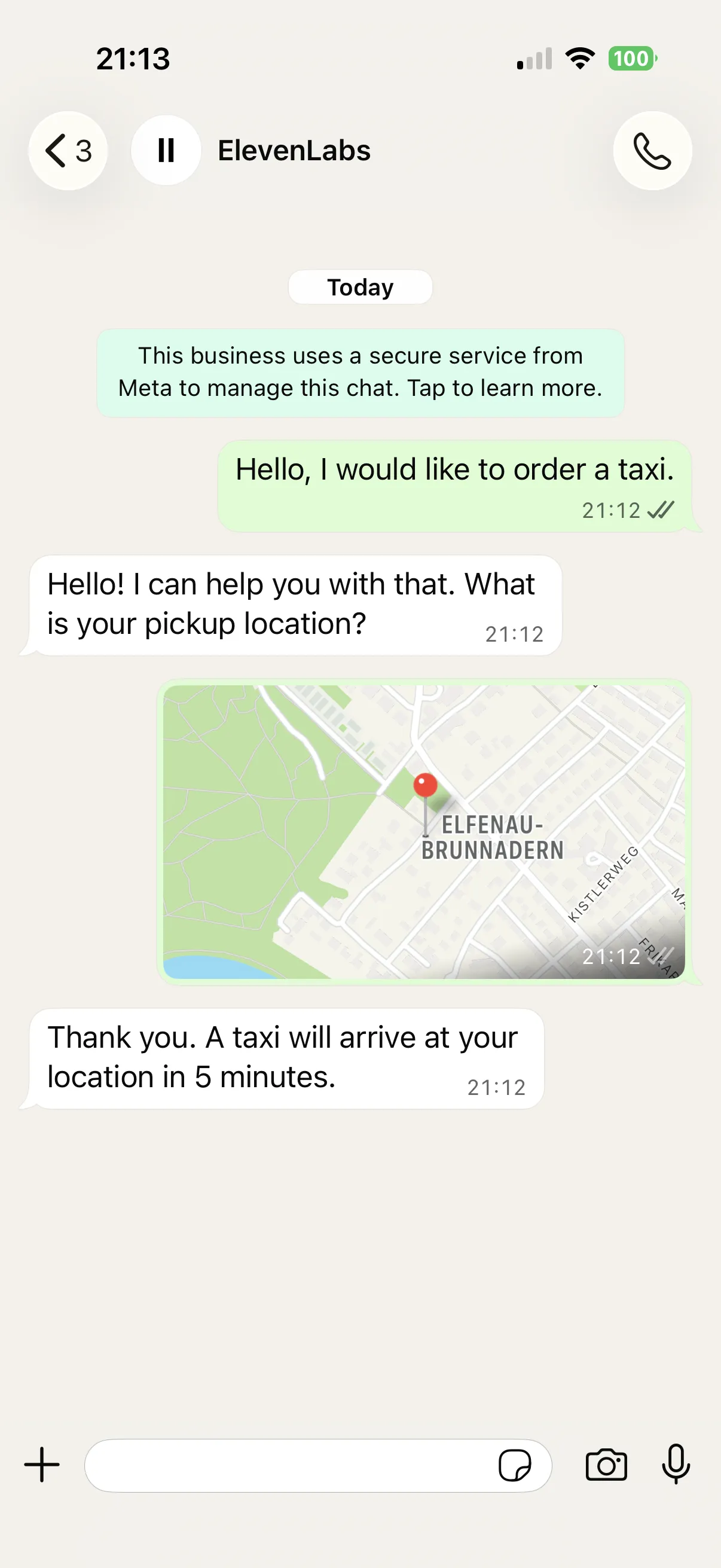
- localisation
- contact
Appels
Entrants
Vous pouvez appeler votre compte WhatsApp Business et l’agent répondra. Pendant l’appel, vous pouvez également envoyer des messages texte, qui seront intégrés à la conversation.
Sortants
Les appels sortants nécessitent l’autorisation de l’utilisateur, demandée via un modèle. Consultez programmer un appel sortant pour connaître le processus, voir des exemples de code et effectuer des appels par lots.
Personnalisation
Nous définissons les variables dynamiques {{system__caller_id}} et {{system__called_number}} sur l’identifiant utilisateur WhatsApp et l’identifiant de votre numéro de téléphone WhatsApp, ou inversement, selon la personne qui a démarré la conversation. Vous pouvez les utiliser dans un outil ou un webhook de démarrage de conversation pour récupérer des informations sur votre utilisateur au cours de la conversation.
Vous trouverez l’identifiant de votre numéro de téléphone WhatsApp en accédant à la page WhatsApp, en cliquant sur le menu à côté de votre compte, puis en sélectionnant Copier l’identifiant du numéro de téléphone.
Contexte d’initialisation
Si votre agent utilise des variables dynamiques autres que les variables système ci-dessus, vous devrez prévoir l’origine de leurs valeurs. Si votre agent n’utilise aucune variable dynamique, cette section ne vous concerne pas.
Les conversations entrantes démarrent sans variables dynamiques fournies par l’utilisateur. La méthode prise en charge pour fournir des valeurs est un webhook de démarrage de conversation : lorsqu’un message WhatsApp démarre une conversation, ElevenAgents appelle votre endpoint avec l’identifiant utilisateur WhatsApp comme caller_id et l’identifiant de votre numéro de téléphone WhatsApp comme called_number, puis applique les variables dynamiques renvoyées par votre réponse. Le webhook doit toujours renvoyer toutes les variables requises par l’agent, une valeur CRM lorsque vous en avez une, sinon une constante de secours.
Les valeurs saisies dans Variables dynamiques dans l’éditeur d’agent sont des espaces réservés de test permettant de prévisualiser l’agent. Elles ne sont pas utilisées en production et ne servent pas de valeurs par défaut pour les conversations entrantes.
Les conversations sortantes reçoivent leurs valeurs depuis le champ conversation_initiation_client_data.dynamic_variables de la demande de message ou d’appel sortant. Ces valeurs persistent pendant toute la conversation et restent disponibles lorsque l’utilisateur répond. Les paramètres de modèle constituent un champ distinct et ne renseignent pas les variables dynamiques.
Une variable requise sans valeur entraîne l’échec de la conversation. Consultez variables dynamiques manquantes dans le guide de dépannage.
La valeur system__called_number correspond à l’identifiant du numéro de téléphone WhatsApp, et non au numéro de téléphone lui-même. Les identifiants utilisateur WhatsApp migrent également vers les identifiants utilisateur à portée professionnelle (BSUID) ; ElevenAgents prend en charge les BSUID, afin que les conversations fonctionnent même lorsque Meta fournit un identifiant plutôt que le numéro de téléphone de l’utilisateur.
Limites
Les fonctionnalités suivantes ne sont pas encore prises en charge :
- WhatsApp Flows : les formulaires interactifs ne peuvent pas être envoyés et les réponses aux Flows ne sont pas transmises à l’agent.
- Messages vidéo : les vidéos entrantes ne sont pas transmises à l’agent.
- Regroupement des messages : l’agent répond à chaque message individuellement au lieu de regrouper les messages successifs envoyés rapidement.
- Numéros gérés par un autre fournisseur : un numéro enregistré auprès d’un autre fournisseur WhatsApp ou actif dans l’application WhatsApp Business ne peut pas être importé. Nous travaillons avec Meta pour activer les conversations multi-solutions ; les configurations uniquement vocales peuvent déjà être possibles via SIP, consultez la FAQ.
- WABA créés sous une application développeur : ils ne peuvent pas être importés via le processus standard.
- Métadonnées de référencement publicitaire : les données d’attribution des publicités Click-to-WhatsApp ne sont pas exposées à l’agent, consultez la FAQ.
- Transfert vers un agent humain : bientôt disponible, consultez la FAQ.
FAQ
Les questions fréquentes sur la tarification, les configurations multi-fournisseurs, le transfert vers un agent humain, le mode zéro rétention, les OTP et la conformité trouvent leur réponse dans Dépannage et FAQ.