

Analyses
Suivez les performances des agents, comparez les expériences et identifiez les opportunités d’optimisation dans vos Workspaces
Vue d’ensemble
Le dashboard d’analyse fournit des métriques granulaires en temps réel pour vos agents conversationnels. Analysez les performances selon plusieurs dimensions, notamment par agent, branche, période, langue, type d’appel ou modèle, afin de comprendre précisément les performances de vos agents en production.
Les données d’analyse sont alimentées par une base de données en colonnes haute performance, permettant des requêtes rapides sur de grands volumes de données conversationnelles avec des options flexibles de filtrage et de regroupement.
Pour analyser les thèmes au niveau des conversations, utilisez Spotlight afin d’examiner les insights en temps réel, l’analyse des sentiments, la découverte de sujets et les conversations associées à chaque sujet.
Accéder aux analyses
Accédez à l’onglet Analyses dans le dashboard de vos agents. Vous pouvez consulter les métriques de l’ensemble de votre Workspace ou les filtrer pour un agent spécifique.
Lorsque vous exécutez des expériences, accédez directement aux analyses filtrées par branche depuis la page de configuration de l’agent avec le bouton Voir les analyses. Les filtres d’agent et de branche sont appliqués à l’avance afin de comparer immédiatement les performances des variantes.
Plage temporelle et granularité
Sélectionnez la plage temporelle de votre analyse à l’aide du sélecteur de dates situé en haut du dashboard. Vous pouvez choisir parmi des plages prédéfinies ou définir une période personnalisée.
Le dashboard ajuste automatiquement la granularité des graphiques de séries temporelles selon la plage sélectionnée : des intervalles horaires pour les courtes périodes, quotidiens ou hebdomadaires pour les périodes plus longues.
Métriques disponibles
Conversations
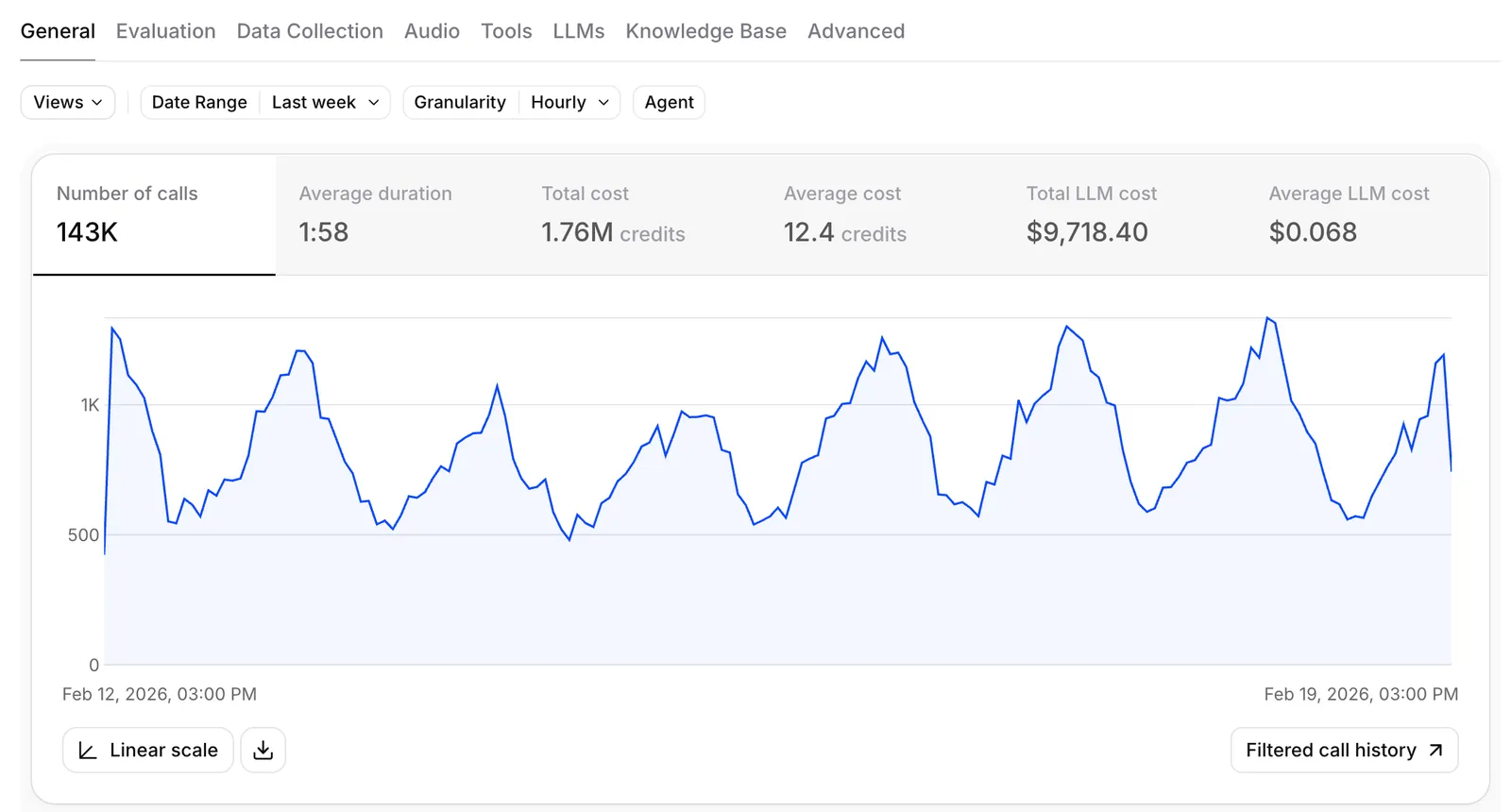
- Nombre d’appels : nombre total de conversations sur la période sélectionnée
- Durée totale : durée cumulée des conversations
- Durée moyenne : durée moyenne des conversations
- Coût total : dépenses totales pour l’ensemble des conversations
- Coût moyen : coût moyen par conversation
Performances
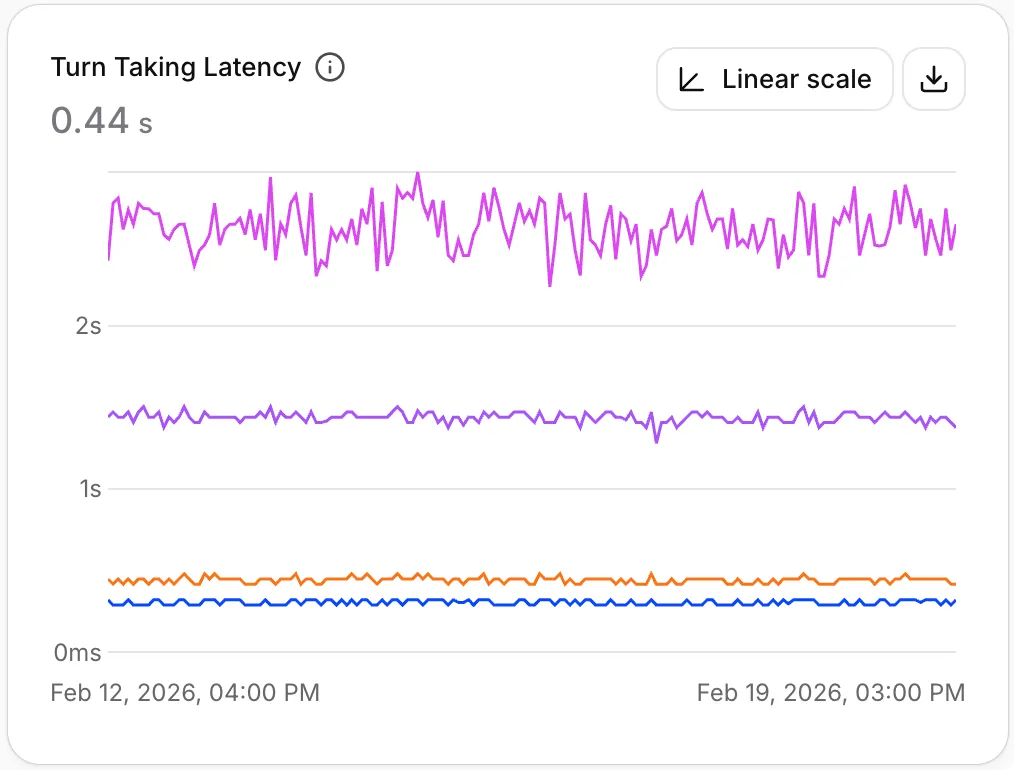
- Latence de réponse de l’agent : délai de réponse de l’agent (médiane et percentiles)
- Taux d’erreur : pourcentage de conversations comportant des erreurs
- Répartition des erreurs : erreurs classées par type (échecs d’outils, erreurs LLM, problèmes de connexion)
Évaluation de réussite
Si vous avez configuré des critères d’évaluation, le dashboard affiche les taux de réussite, d’échec et d’inconnu pour chaque critère. Il s’agit du principal moyen de mesurer les résultats opérationnels des expériences.
Collecte de données
Si vous avez configuré la collecte de données, les valeurs collectées sont disponibles comme dimensions filtrables dans le dashboard.
Répartition par langue
Consultez la répartition des conversations entre les langues. Cette vue permet de comprendre l’adoption multilingue et de comparer les performances des agents selon les langues.
Appels actifs
Le dashboard affiche en temps réel le nombre actuel d’appels actifs. Ce chiffre reflète les sessions en cours dans vos Workspaces et est également disponible via l’API.
Filtrage
Affinez votre vue d’analyse en appliquant des filtres sur toute combinaison de dimensions :
Regroupement
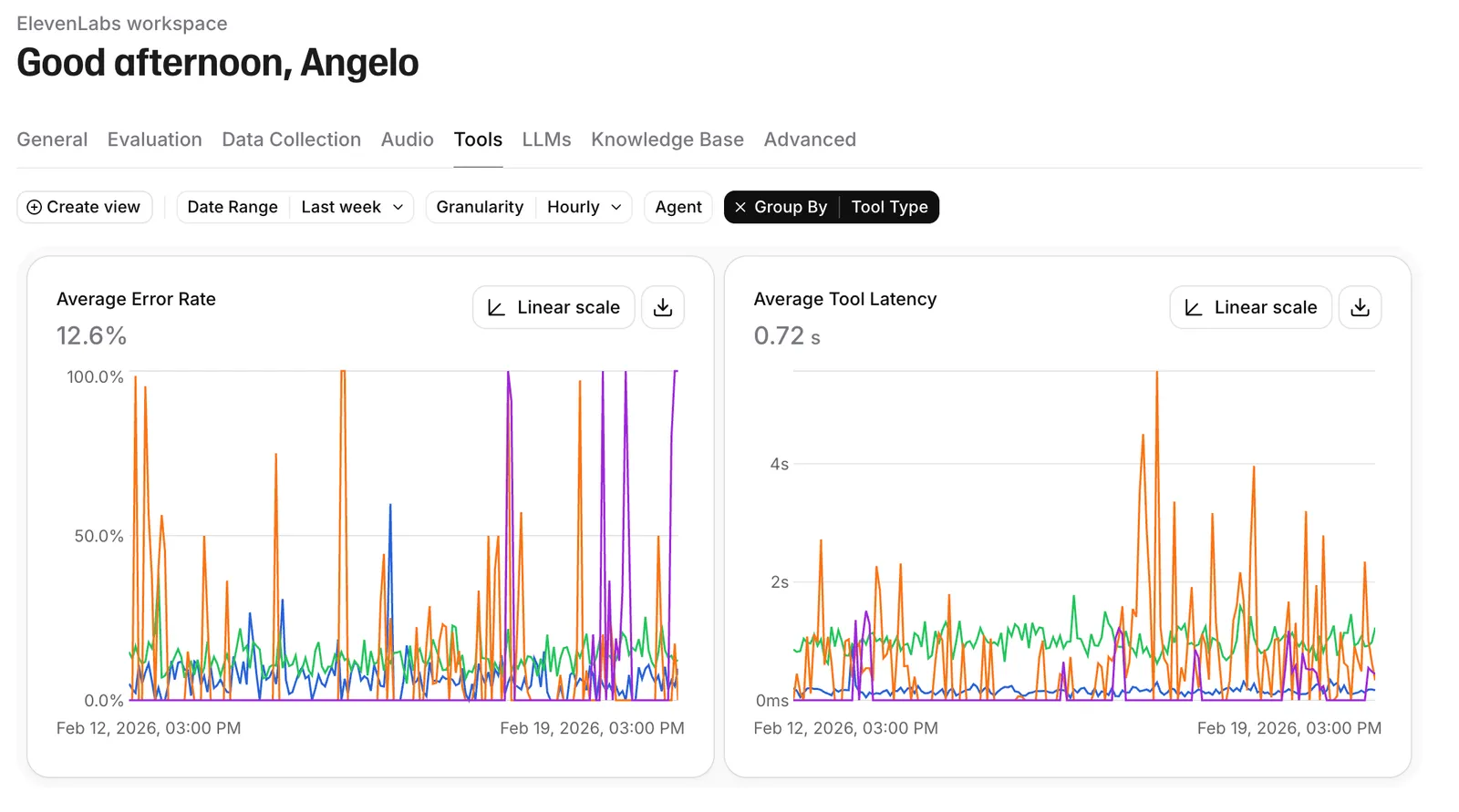
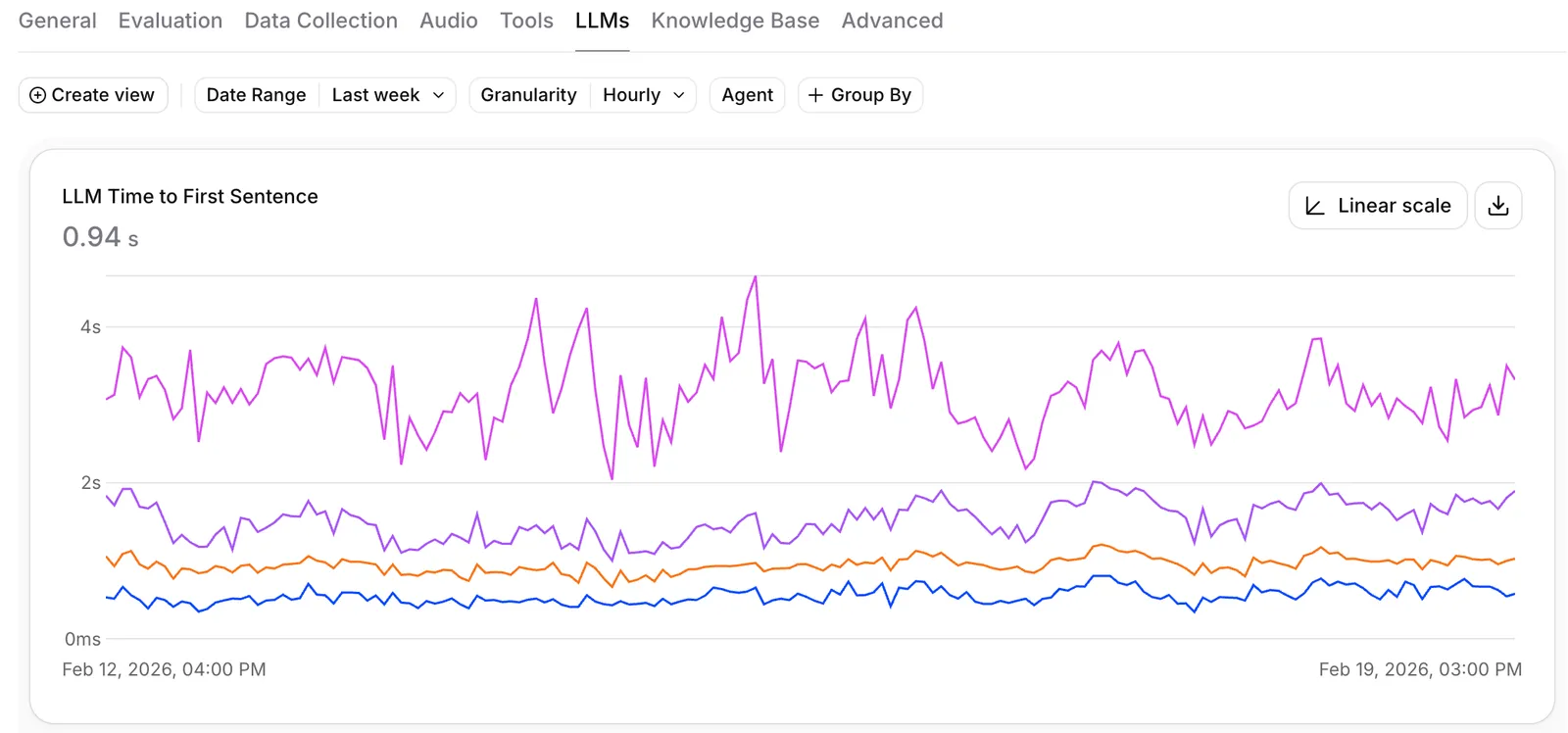
Regroupez les métriques selon l’une des dimensions filtrables pour détailler les chiffres agrégés.
Par exemple :
- Regroupez par branche pour comparer les variantes d’expérience côte à côte
- Regroupez par langue pour voir les performances des agents selon les langues
- Regroupez par modèle LLM pour comparer les performances et le coût des modèles
- Regroupez par type d’appel pour comprendre les différences entre les appels entrants et sortants
Vous pouvez combiner plusieurs dimensions de regroupement pour une analyse plus approfondie.
Analyses des workflows
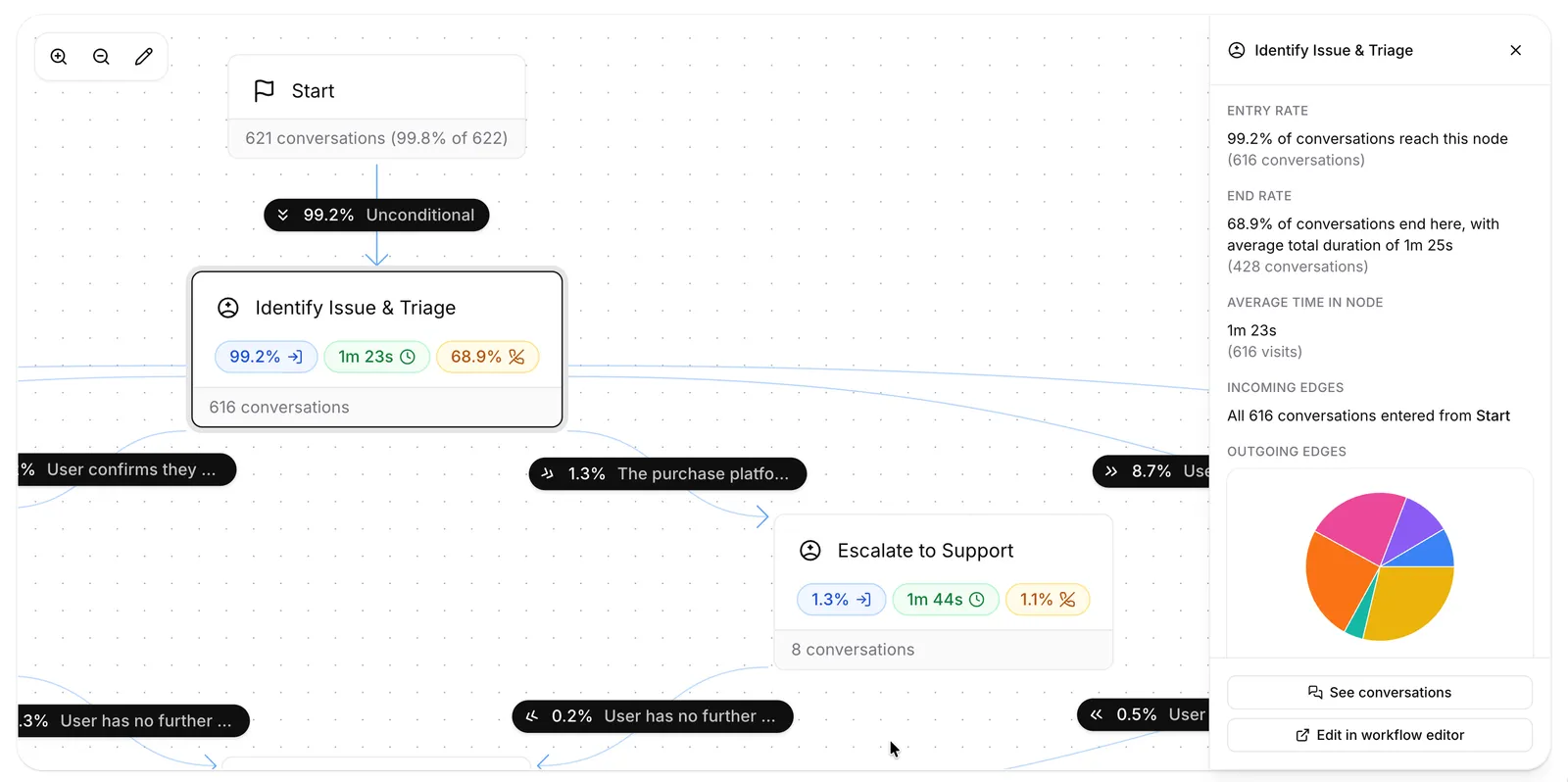
Pour les agents disposant d’un workflow, l’onglet Workflow du dashboard d’analyse superpose directement les métriques d’utilisation au graphique du workflow. Sélectionnez un agent qui utilise un workflow pour activer la vue graphique. Vous pouvez alors visualiser le flux des conversations et le volume de trafic directement sur le canevas du workflow, avec les flux entrants et sortants détaillés pour chaque nœud.
Métriques des nœuds
Cliquez sur un nœud du graphique du workflow pour ouvrir l’inspecteur et consulter :
- Entrées : nombre de conversations entrées dans le nœud sur la plage temporelle sélectionnée
- Temps moyen passé : durée moyenne d’activité du nœud pour ces entrées
- Fins : nombre de conversations terminées alors que le nœud était actif
- Flux entrant et sortant : répartition des conversations entrant depuis chaque arête amont et sortant par chaque arête aval
Explorer les conversations
Dans l’inspecteur de nœud, cliquez sur Voir les conversations pour accéder à la page d’historique des conversations filtrée sur ce nœud. Cette action applique le filtre Nœud entré, un filtre d’historique limité à un agent spécifique qui affiche chaque conversation dont la transcription est passée au moins une fois par le nœud de workflow sélectionné.
Le filtre Nœud entré est également disponible directement depuis la page d’historique des conversations.
Utiliser les analyses avec les expériences
Les analyses sont l’outil principal pour mesurer les résultats des expériences. Workflow recommandé :
Regrouper par branche
Détaillez toutes les métriques par branche pour consulter les performances de chaque variante.
Vous pouvez accéder directement à cette vue depuis la page de configuration de l’agent en cliquant sur le bouton Voir les analyses à côté de vos paramètres de déploiement du trafic. Les filtres d’agent et de branche appropriés sont appliqués à l’avance.