

Appels par lots
Lancez simultanément plusieurs appels sortants avec vos agents ElevenLabs.
Lorsque vous menez des campagnes d’appels sortants, veillez à respecter toutes les réglementations applicables, notamment la TCPA (Telephone Consumer Protection Act) et les lois des États applicables.
Vue d’ensemble
Les appels par lots vous permettent de lancer simultanément plusieurs appels sortants avec vos agents ElevenLabs configurés. Cette fonctionnalité convient particulièrement aux cas d’usage tels que l’envoi de notifications, la réalisation de sondages ou la diffusion efficace de messages personnalisés à une longue liste de destinataires. Cette fonctionnalité est disponible pour les numéros de téléphone ajoutés via l’intégration Twilio native et le trunking SIP.
Fonctionnalités clés
- Importer des listes de destinataires : importez facilement des listes de destinataires au format CSV ou XLS.
- Variables dynamiques : personnalisez les appels en ajoutant des variables dynamiques, par exemple
user_name, dans des colonnes distinctes de votre liste de destinataires. - Sélection de l’agent : choisissez l’agent ElevenLabs qui gérera les appels.
- Planification : envoyez les lots immédiatement ou planifiez leur envoi ultérieur.
- Suivi en temps réel : suivez la progression de vos appels par lots, y compris leur statut global et celui de chaque appel.
- Rapports détaillés : consultez les informations détaillées sur les appels par lots terminés, y compris les informations sur chaque destinataire.
Requêtes simultanées
Lorsqu’ils sont lancés, les appels par lots utilisent automatiquement le minimum entre 50 % de la limite de requêtes simultanées de votre Workspace et 70 % de celle de votre agent. Cela garantit qu’une capacité simultanée suffisante reste disponible pour les autres conversations, notamment les appels entrants et les appels via le widget.
Prérequis
- Un compte ElevenLabs avec un agent configuré.
- Un numéro de téléphone importé
Le mode zéro rétention (ZRM) ne peut pas être activé pour les appels par lots. Si votre cas d’usage exige le ZRM, vous devrez lancer les appels individuellement plutôt que d’utiliser la fonctionnalité d’appels par lots.
Créer un appel par lots
Suivez ces étapes pour créer un appel par lots :
Accéder aux appels par lots
Accédez à l’interface des appels sortants depuis le Dashboard ElevenAgents
Lancer un nouvel appel par lots
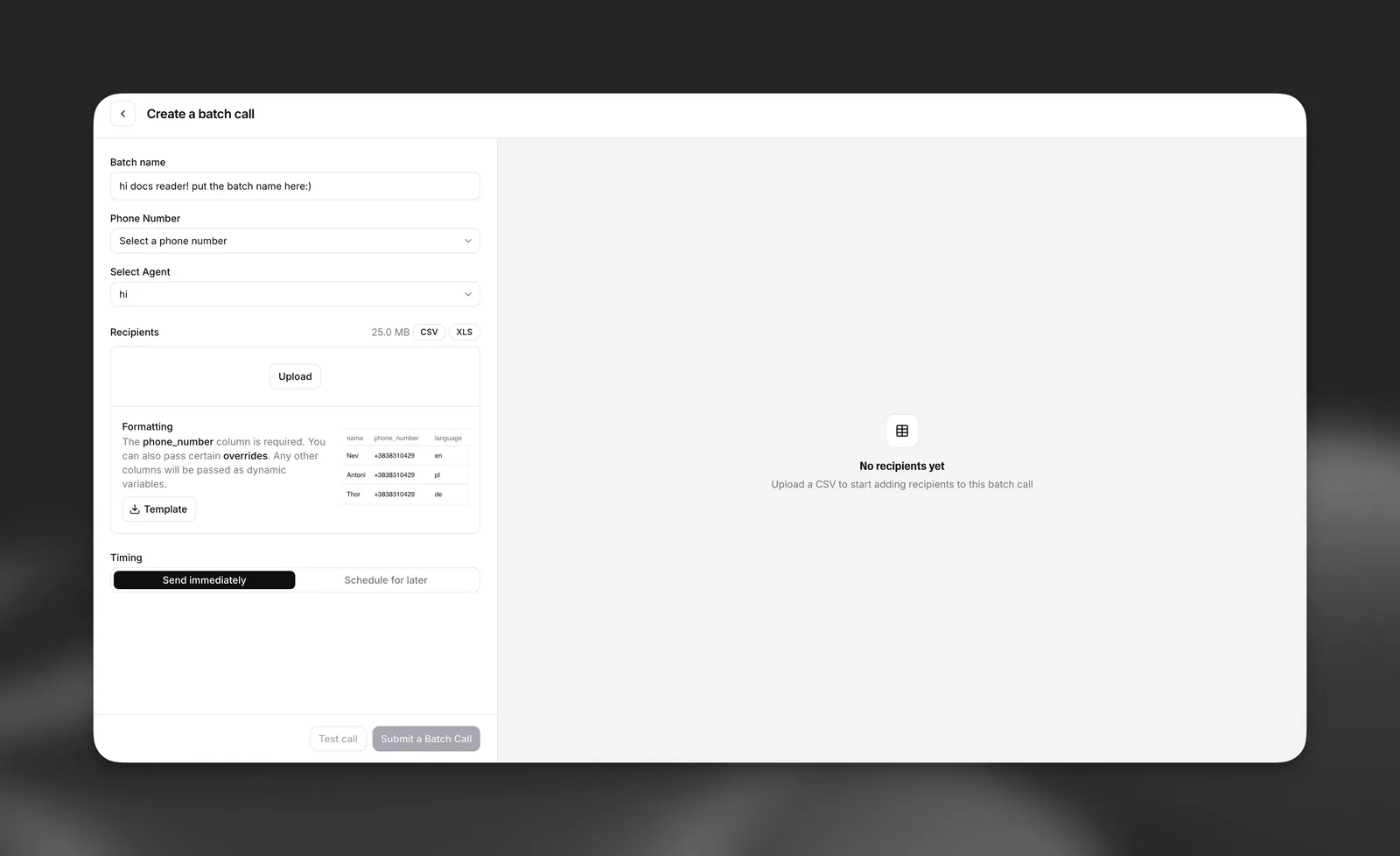
Cliquez sur le bouton « Create a batch call ». La page « Create a batch call » s’ouvre alors.
Configurer les détails du lot
- Nom du lot : saisissez un nom descriptif pour votre appel par lots, par exemple « Delivery notice » ou « Weekly Update Notifications ».
- Numéro de téléphone : sélectionnez le numéro de téléphone qui sera utilisé pour effectuer les appels sortants.
- Sélectionner l’agent : choisissez l’agent ElevenLabs préconfiguré qui gérera les conversations de ce lot.
Importer les destinataires
- Importer un fichier : importez votre liste de destinataires. Les formats pris en charge sont CSV et XLS.
- Formatage :
- La colonne
phone_numberest obligatoire dans votre fichier importé. Si votre agent possède une variable dynamiquephone_numberqui doit également être définie, renommez-la. - Vous pouvez inclure d’autres colonnes, par exemple
name,user_name, qui seront transmises comme variables dynamiques pour personnaliser les appels. - Un modèle est disponible au téléchargement afin de garantir le bon formatage.
- La colonne
Les en-têtes de colonnes suivants sont des champs spéciaux utilisés pour remplacer la configuration initiale d’un agent :
- language
- first_message
- system_prompt
- voice_id
L’appel par lots échouera si ces champs sont transmis sans être définis comme remplaçables dans les paramètres de sécurité de l’agent. En savoir plus ici.
Gérer et suivre les appels par lots
Une fois un appel par lots créé, vous pouvez suivre sa progression et consulter ses détails.
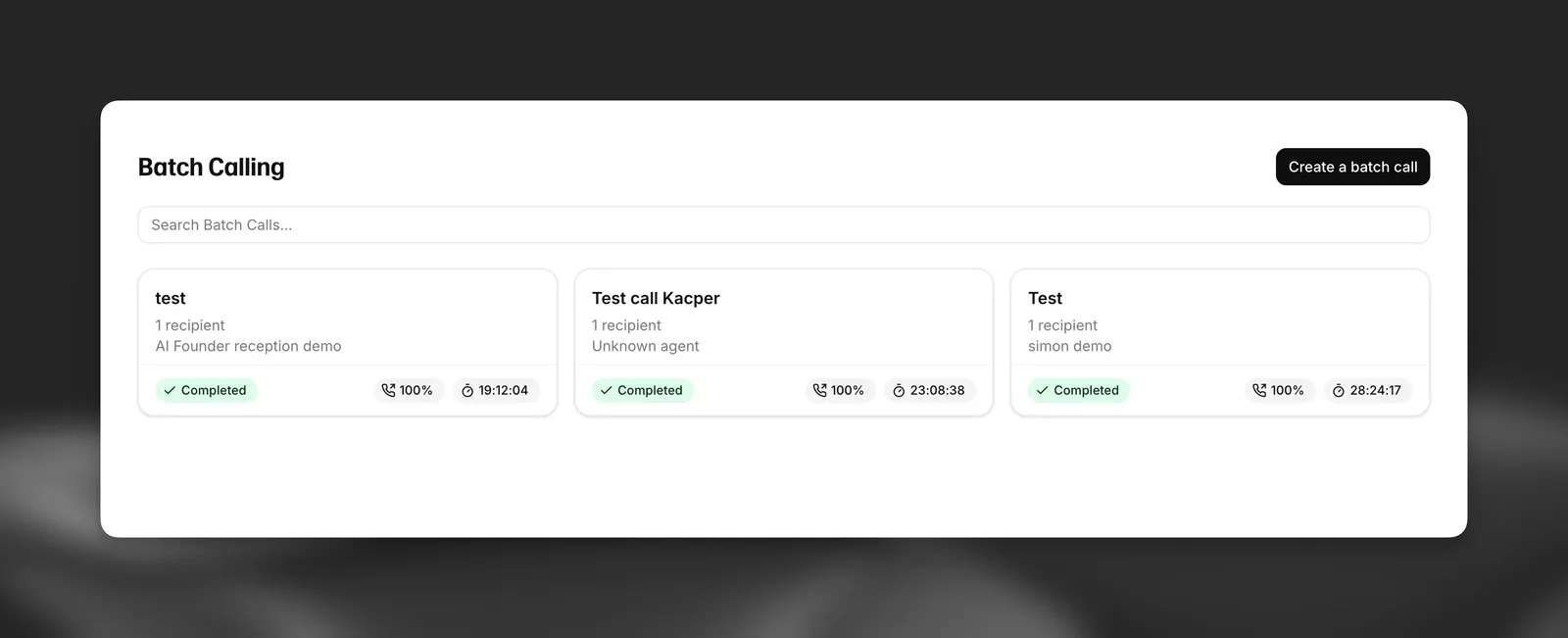
Vue d’ensemble des appels par lots
La page de vue d’ensemble des appels par lots affiche la liste de tous vos appels par lots.
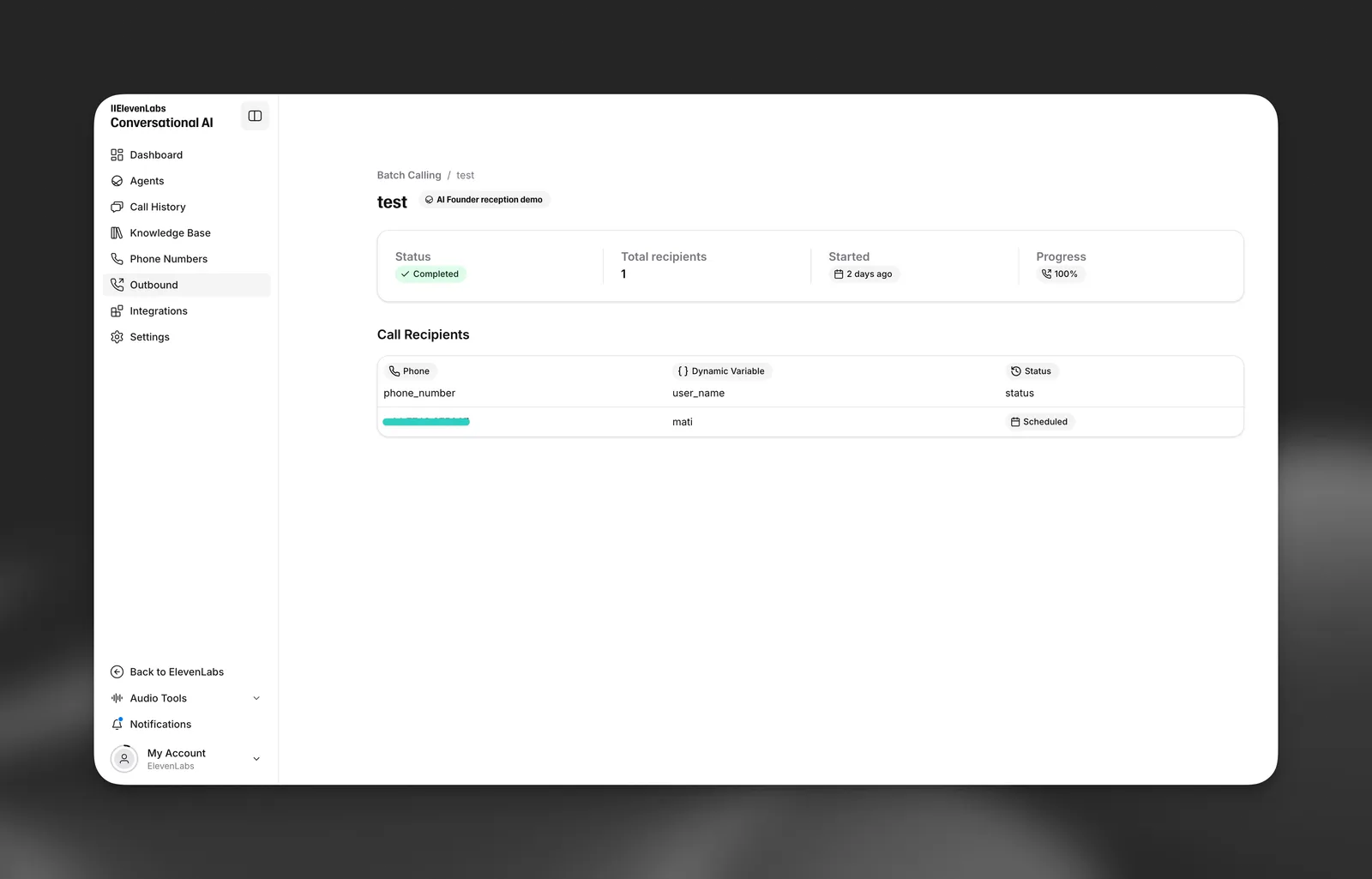
Consulter les détails d’un appel par lots
En cliquant sur un appel par lots dans la page de vue d’ensemble, vous accédez à sa vue détaillée, où vous pouvez consulter les conversations individuelles.
Utilisation de l’API
Vous pouvez également gérer et lancer des appels par lots par programmation à l’aide de l’API ElevenLabs. Cela permet de les intégrer à vos workflows et applications existants.
- Lister les appels par lots - Récupérer tous les appels par lots de votre Workspace
- Créer un appel par lots - Envoyer un nouvel appel par lots avec l’agent, le numéro de téléphone et la liste de destinataires