

分析
跟踪智能体表现、比较实验,并发现工作区中的优化机会
概览
分析仪表板为对话式智能体提供细粒度的实时指标。你可以按智能体、分支、时间段、语言、通话类型、模型等多个维度细分表现,准确了解智能体在生产环境中的表现。
分析数据由高性能列式数据库提供支持,可对大量对话数据进行快速查询,并支持灵活筛选和分组。
如需了解对话层面的主题,请使用 Spotlight 查看实时洞察、情感分析、主题发现,以及每个主题背后的对话。
访问分析
前往智能体仪表板中的 分析 标签。你可以查看整个工作区的指标,也可以筛选至特定智能体。
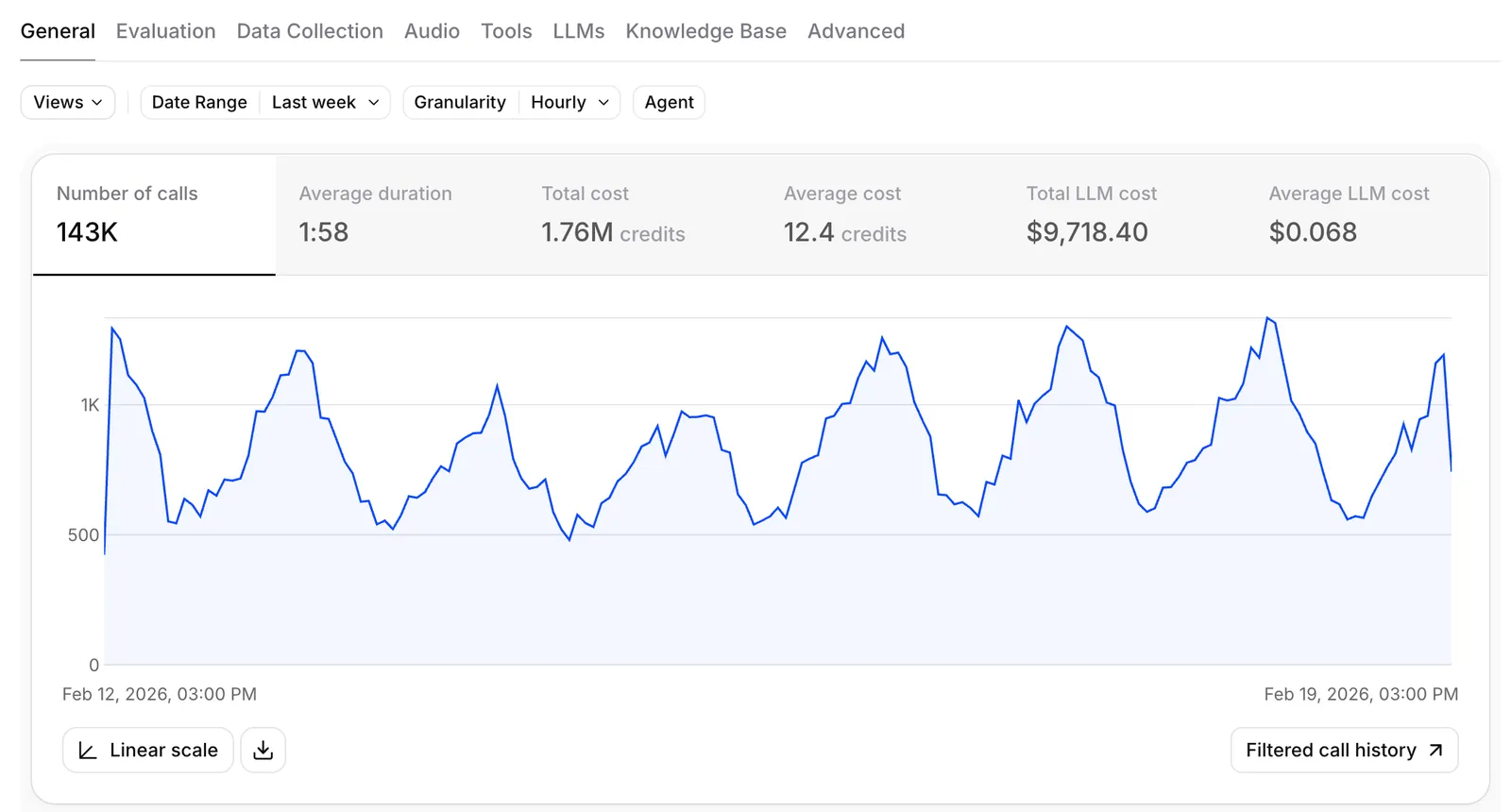
运行实验时,可通过智能体配置页面的 查看分析 按钮直接进入按分支筛选的分析页面。系统会预先应用智能体和分支筛选条件,以便立即比较不同变体的表现。
时间范围和粒度
使用仪表板顶部的日期选择器选择分析的时间范围。你可以选择预设范围,也可以自定义时间窗口。
仪表板会根据所选范围自动调整时间序列图表的粒度:较短范围按小时分组,较长范围按天或周分组。
可用指标
对话
- 通话次数 — 所选时间段内的对话总数
- 总时长 — 对话时长总计
- 平均时长 — 平均对话时长
- 总成本 — 所有对话的总支出
- 平均成本 — 每次对话的平均成本
性能
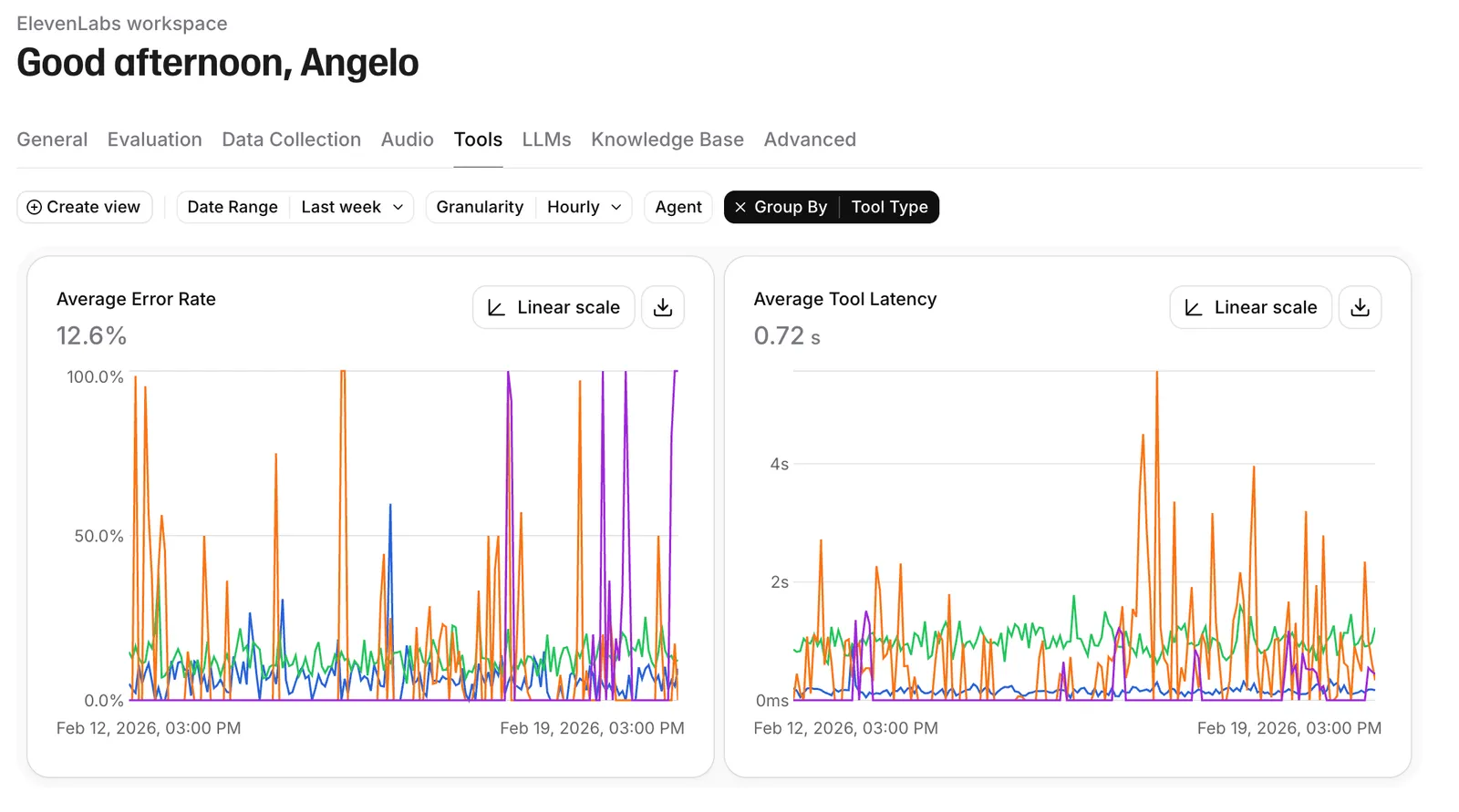
- 智能体响应延迟 — 智能体响应所需时间(中位数和百分位数)
- 错误率 — 发生错误的对话占比
- 错误明细 — 按类型分类的错误(工具失败、LLM 错误、连接问题)
成功评估
如果已配置评估标准,仪表板会显示每项标准的成功率、失败率和未知率。这是衡量不同实验业务结果的主要方式。
数据收集
如果已配置数据收集,收集的值可作为仪表板中可筛选的维度。
语言明细
查看不同语言的对话分布。这有助于了解多语言使用情况,并比较智能体在不同语言中的表现。
活跃通话
仪表板会实时显示当前活跃通话数量。这反映了工作区内正在进行的会话,也可通过 API 获取。
筛选
通过任意组合维度的筛选条件缩小分析范围:
分组
按任意可筛选维度对指标分组,细分汇总数据。
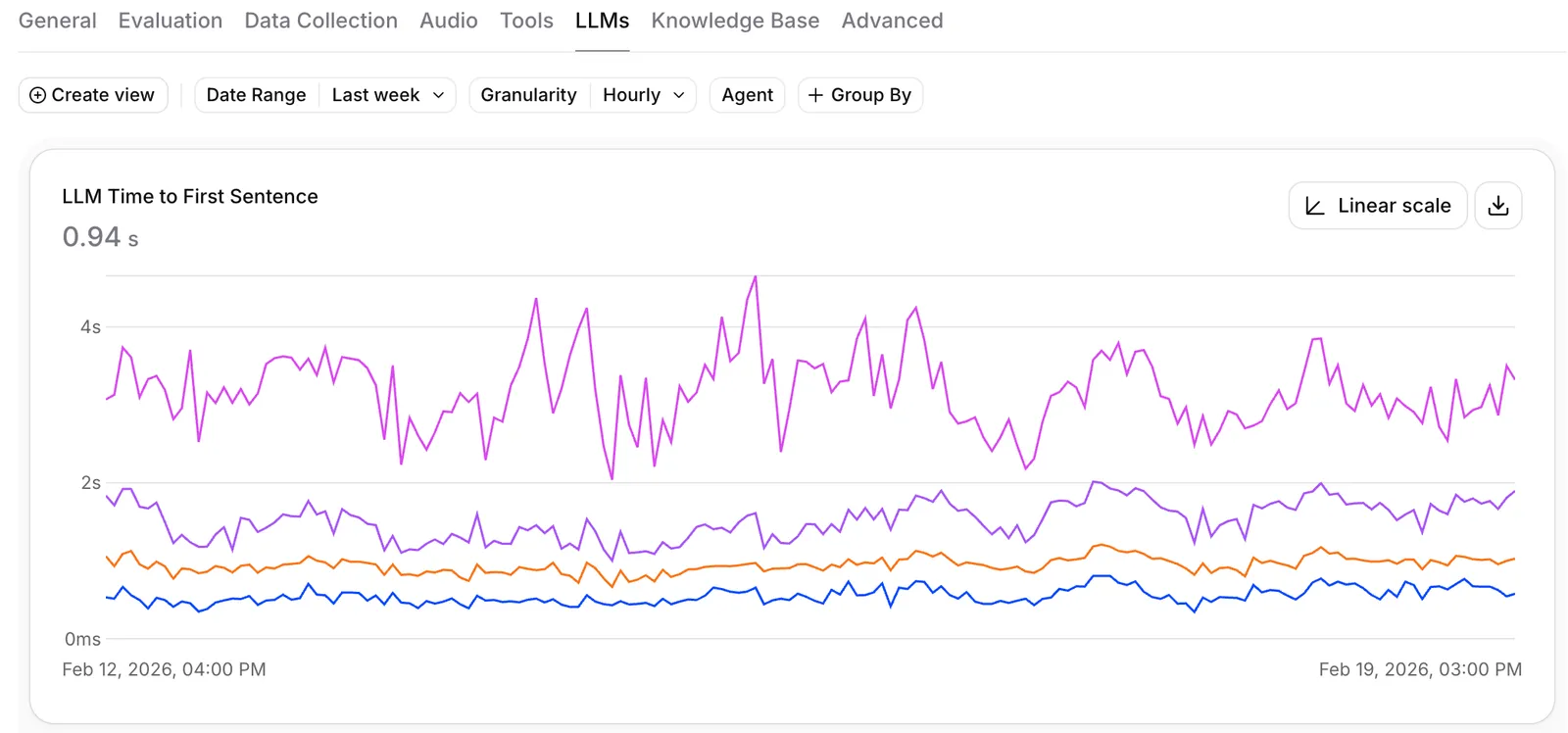
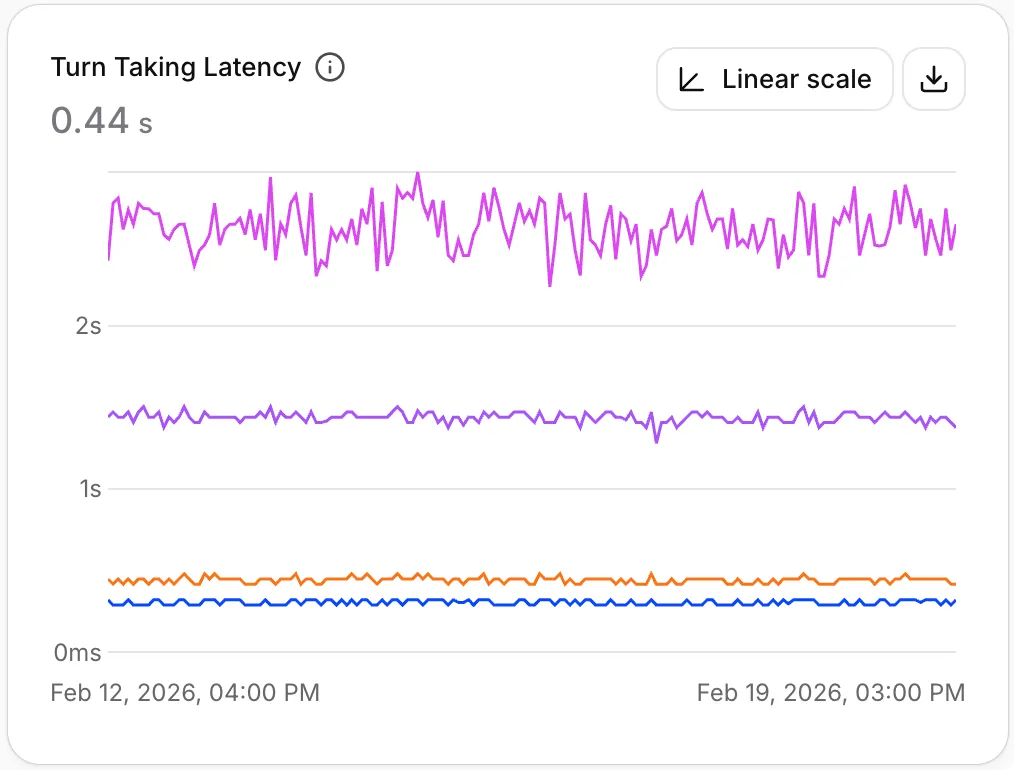
例如:
- 按分支分组,并排比较实验变体
- 按语言分组,查看智能体在不同语言中的表现
- 按 LLM 模型分组,比较模型性能和成本
- 按通话类型分组,了解呼入和呼出通话的差异
可组合多个分组维度进行更深入的分析。
工作流分析
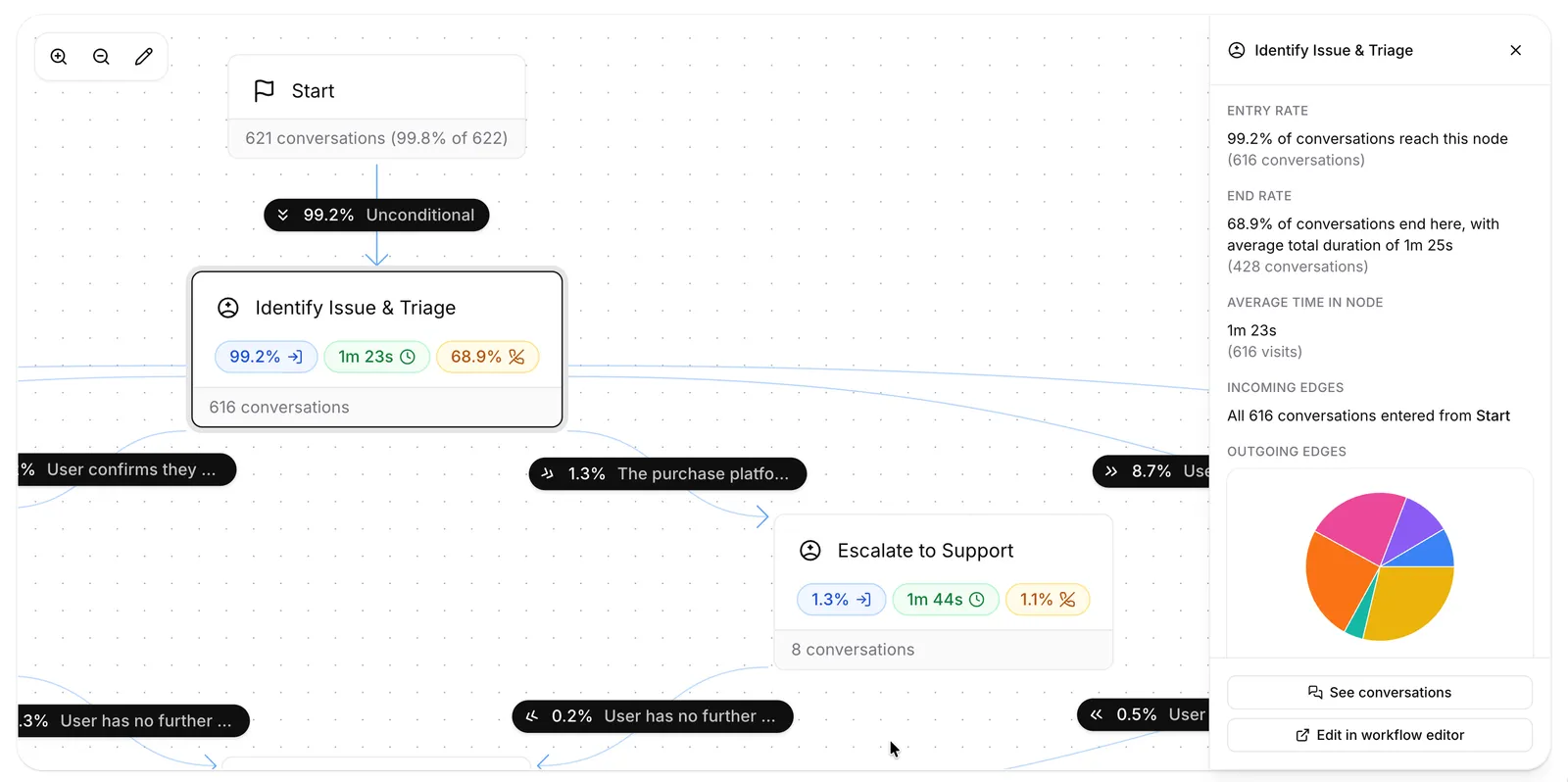
对于使用工作流的智能体,分析仪表板中的 工作流 标签会将使用指标直接叠加在工作流图上。选择使用工作流的智能体即可启用图表视图——随后可直接在工作流画布上查看对话流和流量,并查看每个节点的详细流入和流出情况。
节点指标
点击工作流图中的任意节点,打开检查器并查看:
- 进入次数 — 所选时间范围内进入该节点的对话数量
- 平均停留时间 — 这些对话中节点平均处于活跃状态的时长
- 终止次数 — 节点处于活跃状态时结束的对话数量
- 流入和流出 — 从各上游边进入和经各下游边离开的对话分布
深入查看对话
在节点检查器中,点击 查看对话,即可跳转至已筛选该节点的对话历史页面。这会应用 已进入节点 筛选条件——该历史筛选条件限定于特定智能体,会显示转录文本至少一次进入所选工作流节点的所有对话。
已进入节点 筛选条件也可直接在对话历史页面中使用。
将分析用于实验
分析是衡量实验结果的主要工具。建议工作流程:
你可以在智能体配置页面中,点击流量部署设置旁的 查看分析 按钮直接进入此视图。系统会预先应用正确的智能体和分支筛选条件。