

Przebieg rozmowy
Skonfiguruj, jak twój asystent obsługuje limity czasu, przerwania i zmianę tury podczas rozmów.
Omówienie
Ustawienia przebiegu rozmowy określają, jak asystent reaguje na ciszę użytkownika, przerwania podczas mówienia i zmianę tury. Pomagają prowadzić bardziej naturalne rozmowy i możesz je dostosować do swojego zastosowania.
Te ustawienia dotyczą też agentów korzystających z modelu Realtime.
Maksymalny czas rozmowy
Ustawienie Max conversation duration ogranicza łączny czas, przez jaki rozmowa może pozostać aktywna. Ten globalny limit zaczyna działać wraz z rozpoczęciem rozmowy i obowiązuje niezależnie od limitów na poziomie tury. Domyślna wartość to 600 sekund (10 minut). Możesz ustawić wartość od 60 do 7200 sekund.
Konfiguracja
W CLI i API skonfigurujesz to ustawienie za pomocą pola
conversation_config.conversation.max_duration_seconds.
Aktualizacja w panelu
Aktualizacja przez CLI
Aktualizacja przez API
Otwórz agenta w panelu, przejdź do karty Advanced i dostosuj Max conversation duration w sekcji **Call limits **. Zapisz zmiany.
Rozmowy przez wiadomości WhatsApp mają domyślny 15-minutowy limit nieaktywności, liczony od ostatniej odpowiedzi agenta. Może on zakończyć rozmowę przez wiadomości przed upływem ustawionego maksymalnego czasu. Klienci Enterprise, którzy potrzebują innego limitu, powinni skontaktować się z pomocą pod adresem support@elevenlabs.io.
Przejmij turę po ciszy
Ustawienie Take turn after silence określa, jak długo asystent czeka podczas ciszy użytkownika, zanim przejmie kolejną turę i poprosi o odpowiedź.
Konfiguracja
Wartość podaje się w sekundach i musi wynosić od 1 do 30 sekund. W CLI i API skonfigurujesz to ustawienie za pomocą pola conversation_config.turn.turn_timeout.
Aktualizacja w panelu
Aktualizacja przez CLI
Aktualizacja przez API
Otwórz agenta w panelu, przejdź do karty Advanced i dostosuj wartość Take turn after silence. Zapisz zmiany.
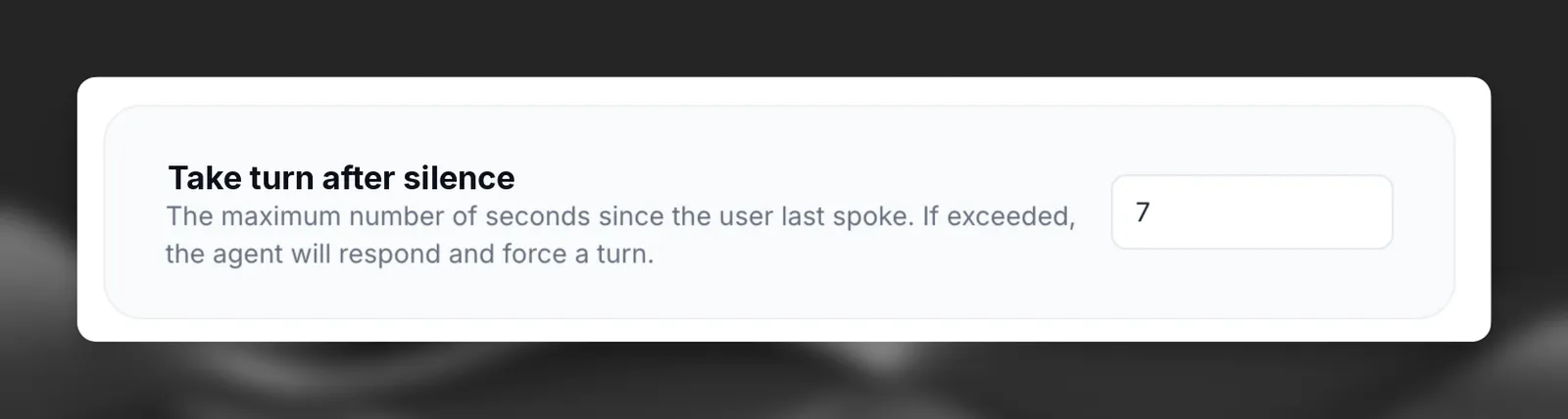
Wybierz czas oczekiwania odpowiedni do swojego zastosowania. Krótszy czas zapewnia bardziej dynamiczne rozmowy, ale może przerywać użytkownikom, którzy potrzebują więcej czasu na odpowiedź, przez co rozmowa będzie mniej naturalna.
Dobre praktyki
- Ustaw krótsze limity (5–10 sekund) dla luźnych rozmów, w których oczekiwane są szybkie odpowiedzi
- Użyj dłuższych limitów (10–30 sekund), gdy użytkownicy mogą potrzebować więcej czasu na przemyślenie lub sformułowanie złożonej odpowiedzi
- Uwzględnij kontekst użytkownika — obsługa klienta może skorzystać z krótszych limitów, a pomoc techniczna z dłuższych
Miękki limit czasu
Miękki limit czasu zapewnia natychmiastową reakcję audio, gdy LLM potrzebuje więcej czasu niż oczekiwano na wygenerowanie odpowiedzi. Zamiast niezręcznej ciszy podczas oczekiwania agent wypowiada krótkie wypełnienie, np. „Hmm…” lub „Niech pomyślę…”, aby zachować naturalny tok rozmowy.
Ta funkcja przydaje się w przypadku:
- Złożonych zapytań wymagających dłuższego przetwarzania przez LLM
- Zmiennego opóźnienia od dostawców LLM
- Tworzenia bardziej ludzkich rozmów z naturalnymi przerwami na zastanowienie
Jak to działa
- Gdy użytkownik kończy mówić, system zaczyna generować odpowiedź LLM
- Uruchamia się licznik według ustawionego czasu oczekiwania
- Jeśli odpowiedź LLM nadejdzie przed upływem czasu, wypełnienie nie zostanie wypowiedziane
- Jeśli limit czasu zostanie osiągnięty zanim LLM odpowie:
- Ustawiona wiadomość wypełniająca jest wypowiadana od razu
- Agent nadal czeka na właściwą odpowiedź
- Gdy odpowiedź będzie gotowa, agent wypowie pełną odpowiedź LLM
Miękki limit czasu uruchamia się tylko raz na turę, aby uniknąć kilku wypełnień z rzędu.
Konfiguracja
Aktualizacja w panelu
Aktualizacja przez CLI
Aktualizacja przez API
Otwórz agenta w panelu, przejdź do karty Advanced i dostosuj ustawienia Soft timeout. Zapisz zmiany.
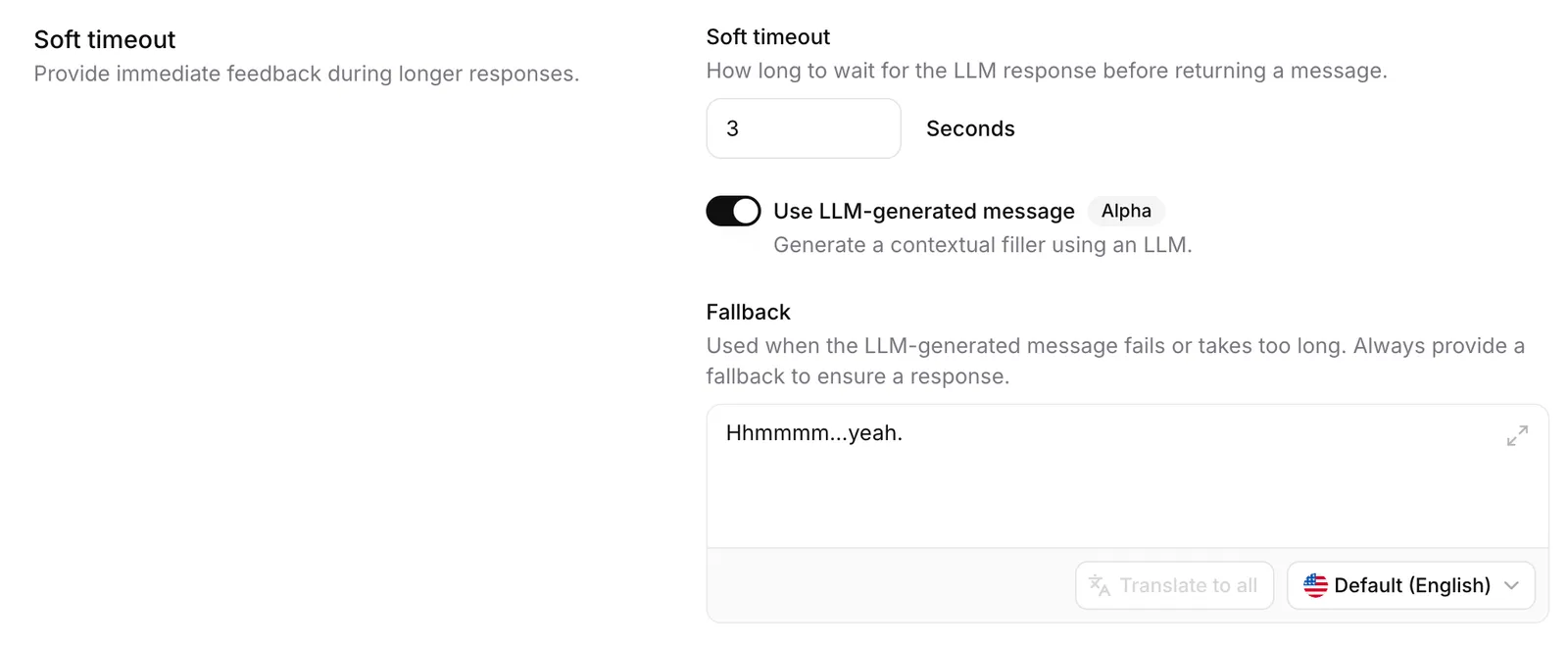
Czas oczekiwania
Czas w sekundach, po którym podczas oczekiwania na odpowiedź LLM zostanie wypowiedziana wiadomość wypełniająca.
Zacznij od 3,0 sekund — to wystarczająco długo, by uniknąć niepotrzebnych wypełnień przy szybkich odpowiedziach, i wystarczająco krótko, by zapobiec niezręcznej ciszy.
Wiadomość statyczna
Zdefiniowana wcześniej fraza wypełniająca wypowiadana po uruchomieniu miękkiego limitu czasu.
Ta wiadomość obsługuje:
- Nadpisania języka: Automatycznie tłumaczy się na dodatkowe języki skonfigurowane dla agenta
- Nadpisania klienta: Można ją dostosować dla każdego połączenia przez SDK
Wiadomość generowana przez LLM
Po włączeniu dynamicznie generuje odpowiednią do kontekstu frazę wypełniającą za pomocą lekkiego LLM zamiast wiadomości statycznej.
System wykorzystuje niedawny kontekst rozmowy (do 4 wiadomości, 1000 znaków), by generować trafne wypełnienia, np. „Hmm…”, „Rozumiem…”, „Jasne…”, „Dobrze…” lub „W porządku…”.
Dobre praktyki
- Unikaj określeń czasu w wiadomościach wypełniających (np. „Sekundkę…”), ponieważ rzeczywisty czas odpowiedzi jest nieprzewidywalny
- Wyłącz miękki limit czasu dla szybkich botów FAQ, których odpowiedzi są stale szybkie
Przerwania
Obsługa przerwań określa, czy użytkownicy mogą przerwać asystentowi, gdy mówi.
Konfiguracja
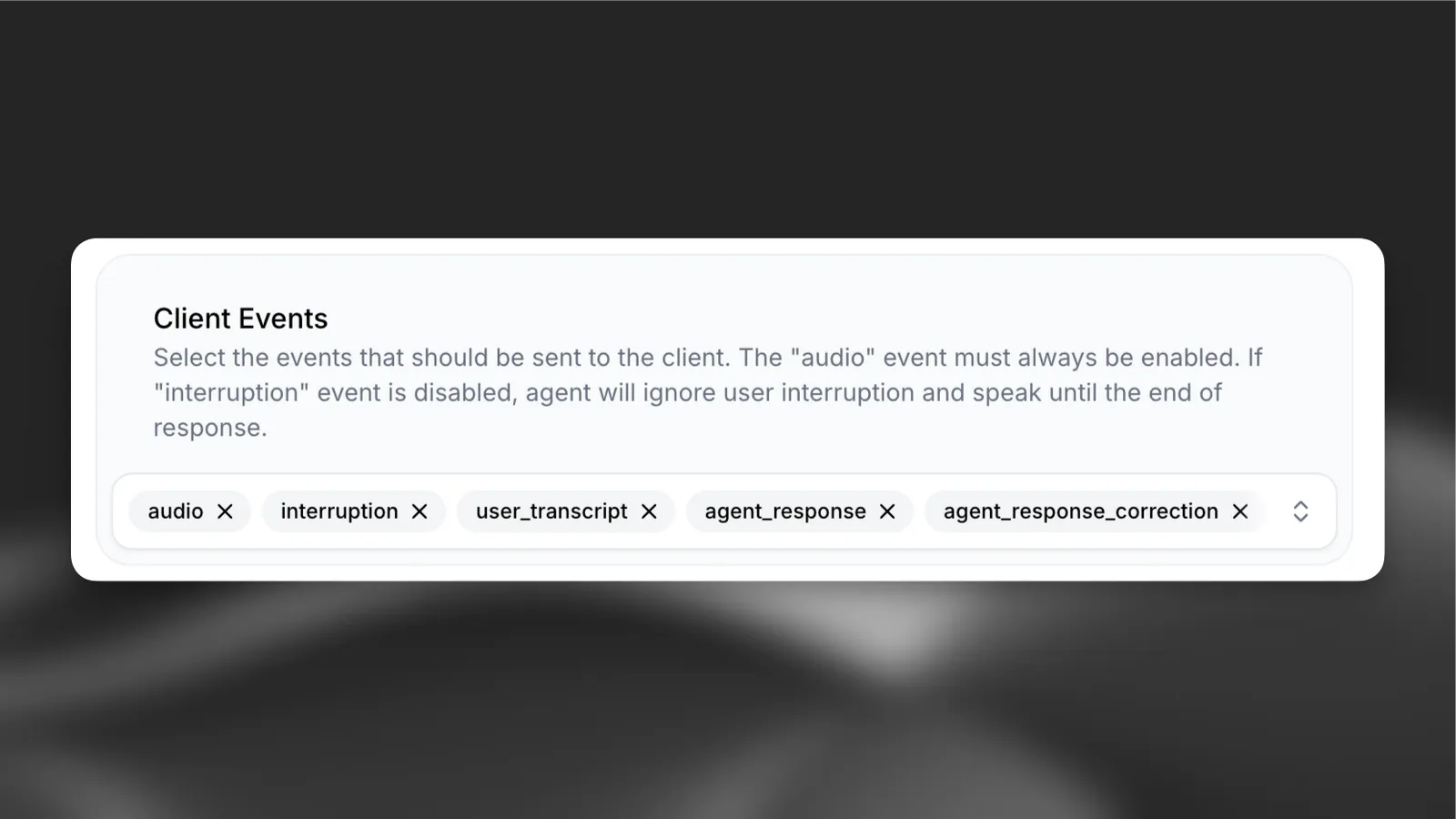
Ustawienia przerwań skonfigurujesz na karcie Advanced agenta w sekcji Client Events.
Aby włączyć przerwania, upewnij się, że przerwanie jest wybranym zdarzeniem klienta.
Przerwania włączone
Przerwania wyłączone
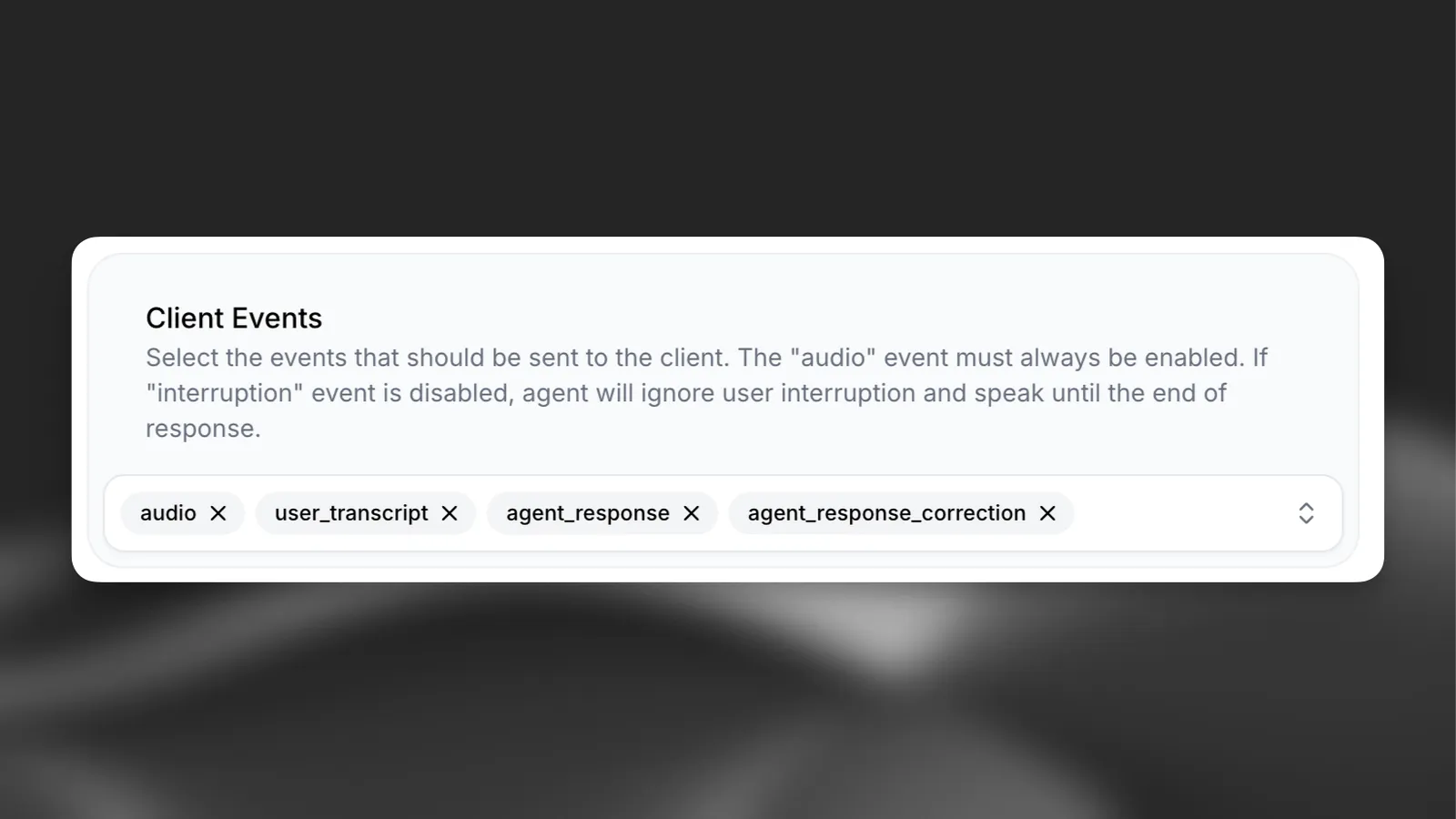
Wyłącz przerwania, gdy pełne przekazanie informacji ma kluczowe znaczenie, np. w przypadku zastrzeżeń prawnych lub instrukcji bezpieczeństwa.
Dobre praktyki dotyczące przerwań
- Włącz przerwania w naturalnych rozmowach, w których oczekiwany jest dialog
- Wyłącz przerwania, gdy ukończenie komunikatu jest kluczowe (np. warunki i zasady, informacje o bezpieczeństwie)
- Uwzględnij kontekst zastosowania — obsługa klienta może skorzystać na przerwaniach, ale przekazywanie informacji niekoniecznie
Gotowość do przejęcia tury
Gotowość do przejęcia tury określa, jak szybko asystent reaguje na wypowiedzi użytkownika w rozmowie. To ustawienie określa, jak chętnie asystent przejmuje turę i zaczyna mówić na podstawie wykrytych wzorców mowy.
Jak to działa
Asystent zawiera teraz dwa kluczowe ulepszenia, które zapewniają bardziej naturalną zmianę tury:
-
Szybsze generowanie odpowiedzi — asystent zaczyna mówić po otrzymaniu z modelu językowego wystarczającej liczby słów i przecinka, zamiast czekać na pełne zdania. Zmniejsza to opóźnienie i zapewnia bardziej dynamiczne rozmowy, zwłaszcza gdy asystent udziela dłuższych odpowiedzi.
-
Konfigurowalna gotowość do przejęcia tury — określ, jak szybko asystent interpretuje pauzy lub wzorce mowy jako okazję do odpowiedzi.
Konfiguracja
Dostępne są trzy tryby:
- Chętny — asystent szybko reaguje na wypowiedź użytkownika i włącza się przy pierwszej okazji. Najlepszy w szybkich rozmowach, gdzie liczą się natychmiastowe odpowiedzi.
- Normalny — zrównoważona zmiana tury, która sprawdza się w większości rozmów. Asystent czeka na naturalne przerwy przed odpowiedzią.
- Cierpliwy — asystent czeka dłużej, zanim przejmie turę, dając użytkownikom więcej czasu na dokończenie myśli. Idealny do zbierania szczegółowych informacji lub gdy użytkownicy potrzebują czasu na sformułowanie odpowiedzi.
Aktualizacja w panelu
Aktualizacja przez CLI
Aktualizacja przez API
Otwórz agenta w panelu, przejdź do ustawień Agent i wybierz preferowany tryb gotowości do przejęcia tury. Zapisz zmiany.
Gotowość do przejęcia tury jest szczególnie skuteczna w połączeniu z workflow. Możesz dynamicznie dostosować szybkość reakcji asystenta do kontekstu — aby szybciej włączał się podczas luźnej rozmowy lub dłużej czekał przy zbieraniu wrażliwych danych, takich jak numery telefonów czy adresy e-mail.
Dobre praktyki dotyczące gotowości do przejęcia tury
- Użyj trybu Chętny w obsłudze klienta, gdzie szybkie odpowiedzi poprawiają doświadczenie użytkownika
- Użyj trybu Cierpliwy przy zbieraniu ustrukturyzowanych danych, takich jak numery telefonów, adresy lub adresy e-mail
- Użyj trybu Normalny jako domyślnego dla ogólnych rozmów
- Połącz z workflow, aby dynamicznie dostosować gotowość do przejęcia tury do kontekstu rozmowy
- Przetestuj różne ustawienia w swoim zastosowaniu, aby znaleźć optymalną równowagę
Zalecane konfiguracje
Obsługa klienta
- Krótsze limity czasu (5–10 sekund) dla dynamicznych interakcji - Włącz przerwania, aby umożliwić klientom zadawanie pytań - Chętna gotowość do przejęcia tury dla szybkich, dynamicznych rozmów
Zbieranie informacji
- Umiarkowane limity czasu (10–15 sekund), aby dać użytkownikom czas na zebranie informacji - Włącz przerwania dla naturalnego toku rozmowy - Cierpliwa gotowość do przejęcia tury przy zbieraniu numerów telefonów, adresów lub adresów e-mail
Zastrzeżenia prawne
- Dłuższe limity czasu (15–30 sekund), aby umożliwić złożone odpowiedzi - Wyłącz przerwania, aby zapewnić pełne przekazanie informacji prawnych - Normalna gotowość do przejęcia tury dla utrzymania stałego tempa
Konwersacyjne EdTech
- Dłuższe limity czasu (10–30 sekund), aby dać czas na przemyślenie i sformułowanie odpowiedzi - Włącz przerwania, aby uczniowie mogli zadawać pytania - Cierpliwa gotowość do przejęcia tury, aby dać uczniom wystarczająco dużo czasu na odpowiedź