

Język
Dowiedz się, jak skonfigurować agenta, aby mówił w wielu językach.
Omówienie
Z tego przewodnika dowiesz się, jak skonfigurować agenta, aby mówił w wielu językach. Dowiesz się, jak:
- Skonfigurować główny język agenta
- Dodać obsługę wielu języków
- Ustawić głosy i pierwsze wiadomości dla konkretnych języków
- Zoptymalizować wybór głosu pod kątem naturalnej wymowy
- Włączyć automatyczne przełączanie języka
Ustawienia języka dotyczą też agentów korzystających z modelu Realtime, ale ustawienie modelu Text to Speech agenta nie ma zastosowania w żadnym języku.
Te zmiany możesz też wprowadzać w rozmowie. Hostowany serwer MCP pozwala Claude i innym klientom MCP tworzyć, konfigurować i zarządzać agentami za pomocą języka naturalnego.
Przewodnik
Domyślny język agenta
Gdy tworzysz nowego agenta, jest on skonfigurowany z:
- angielskim jako głównym językiem
- modelem Flash v2 do szybkich odpowiedzi wyłącznie po angielsku
- domyślną pierwszą wiadomością.
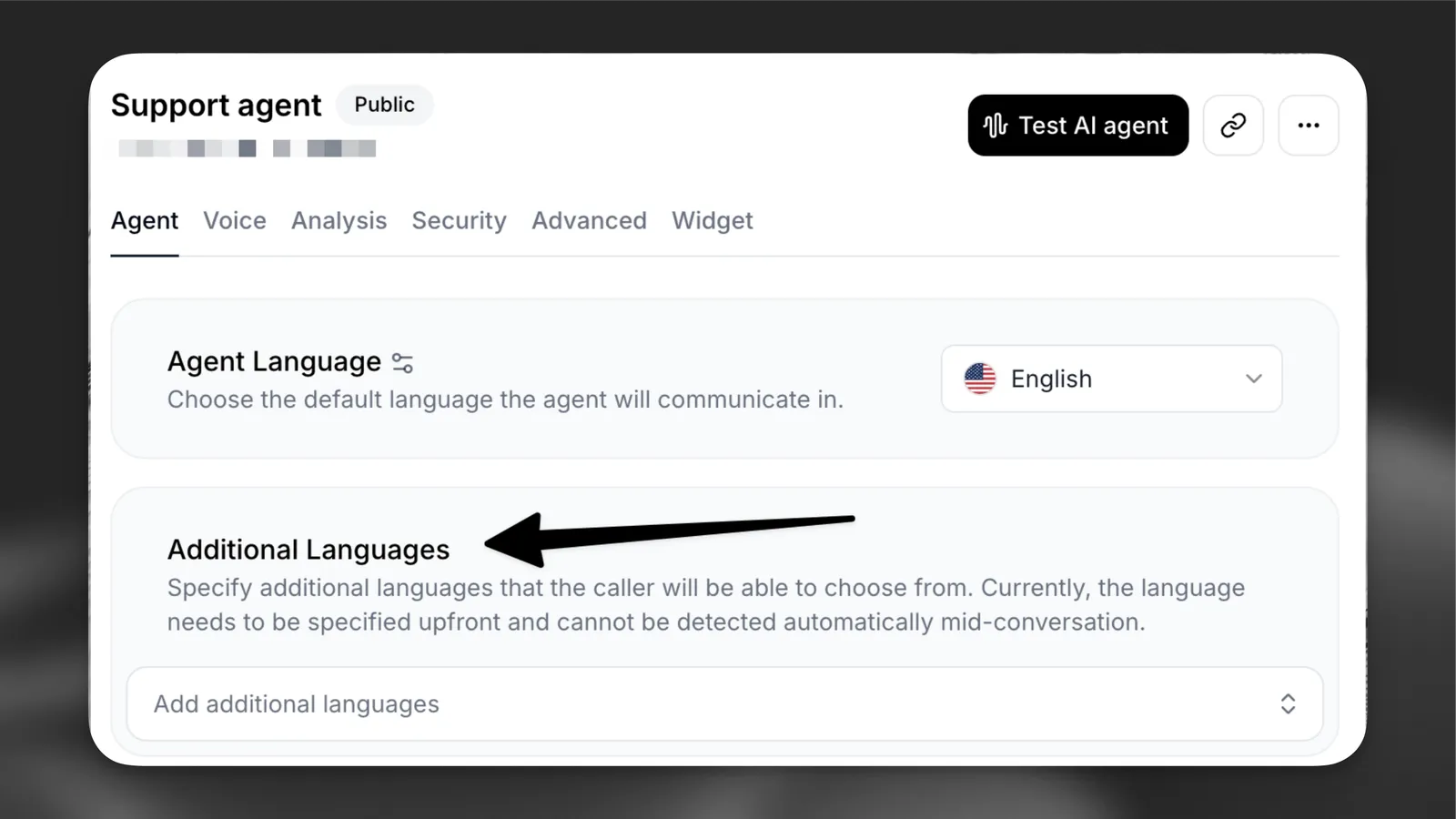
Dodatkowe języki przełączają agenta na model v2.5 Multilingual. W języku angielskim zawsze używany jest model v2.
Dodaj dodatkowe języki
Aktualizacja w panelu
Aktualizacja przez CLI
Aktualizacja przez API
Przejdź na stronę konfiguracji agenta i znajdź kartę Agent.
- W sekcji Additional Languages dodaj dodatkowy język (np. francuski)
- Sprawdź pierwszą wiadomość, która jest automatycznie tłumaczona przez duży model językowy (LLM). W razie potrzeby dostosuj ją dla każdego dodatkowego języka, aby zapewnić poprawność i dopasowanie kulturowe.
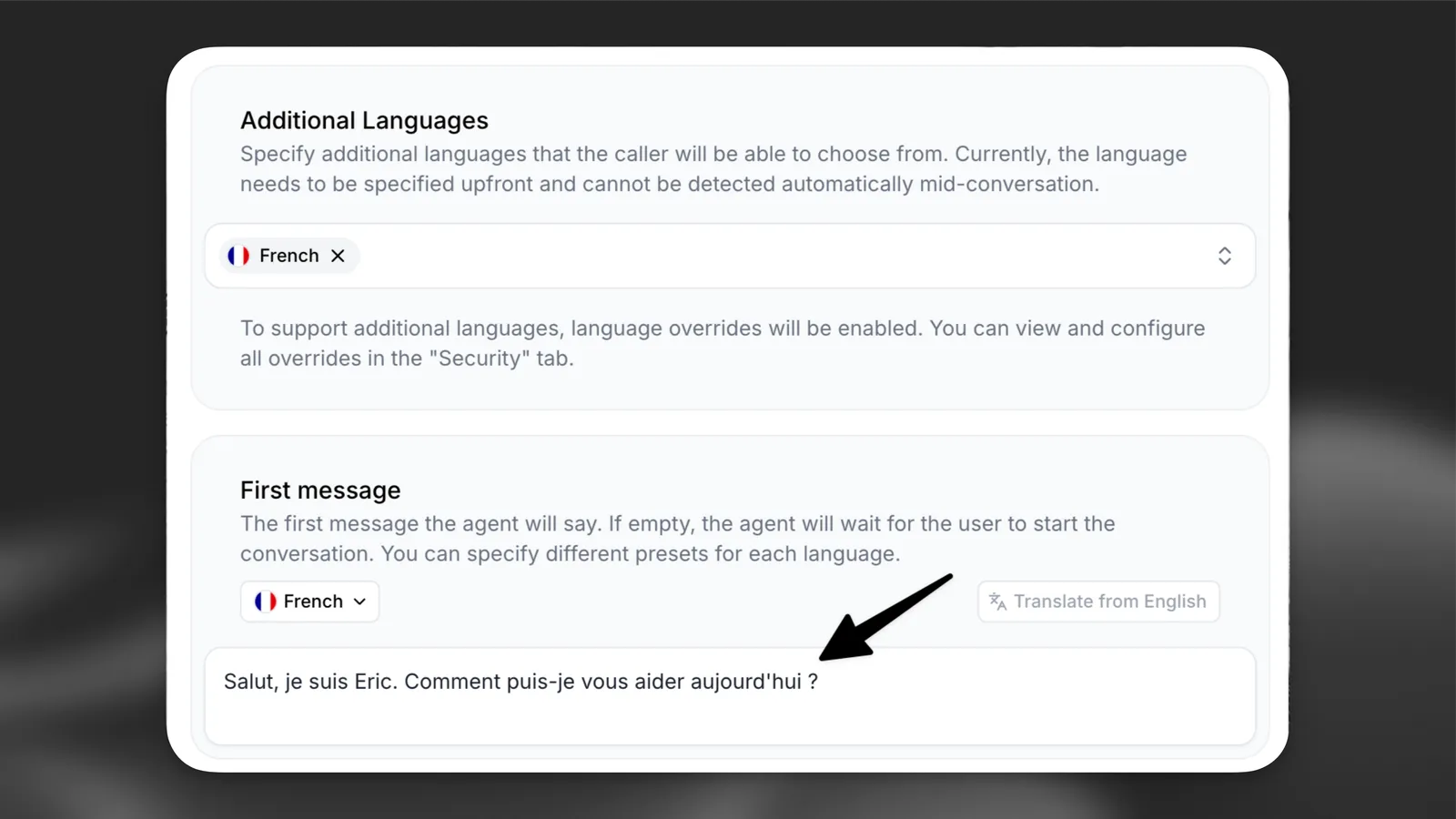
Wybranie opcji All z listy Additional Languages skonfiguruje agenta tak, aby obsługiwał 31 języków. Łącznie językami tymi posługuje się około 90% światowej populacji.
Skonfiguruj głosy dla konkretnych języków
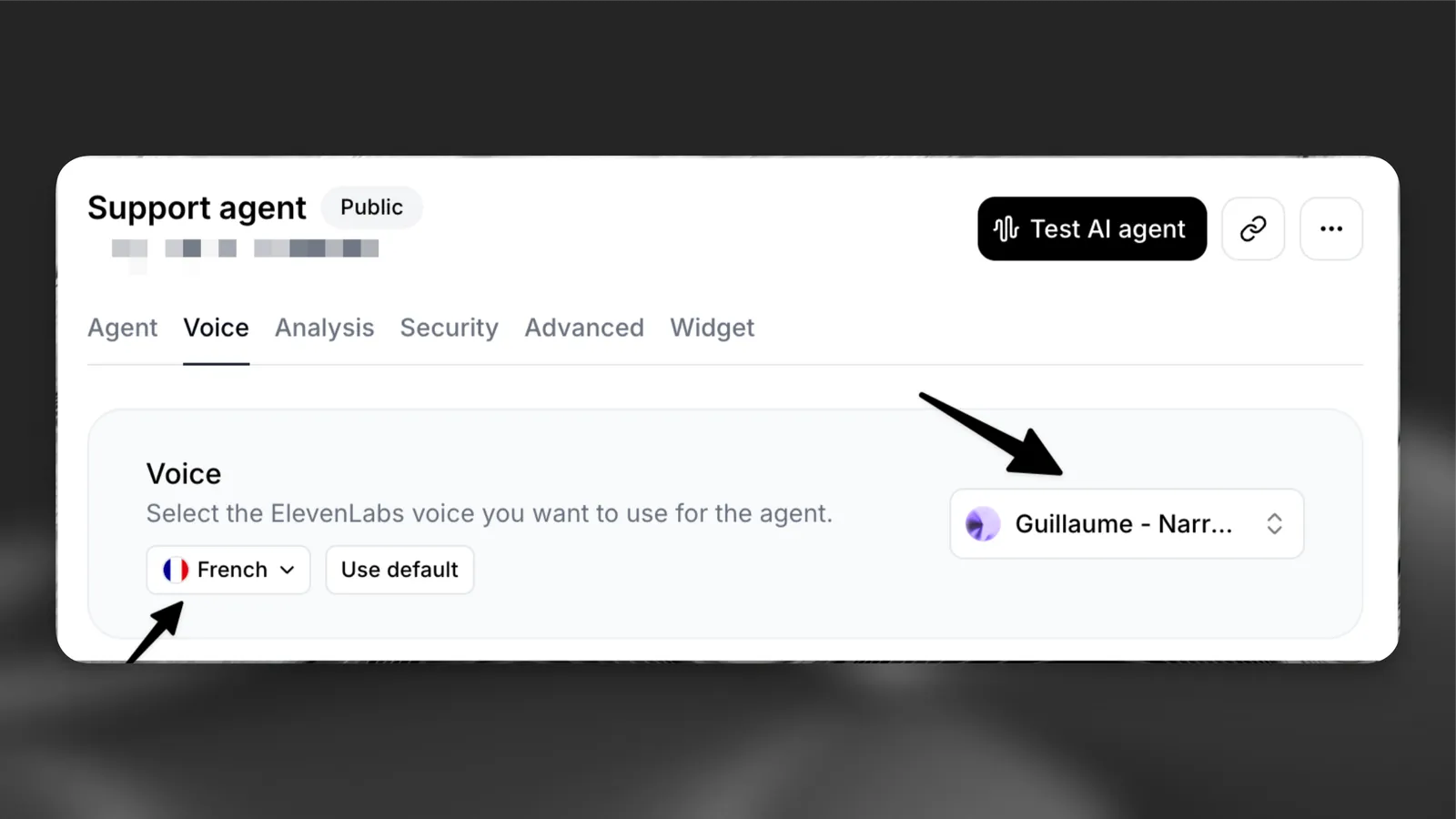
Aby uzyskać najlepszą wymowę, skonfiguruj każdy dodatkowy język z głosem dla danego języka z naszej Voice Library.
Aby znaleźć świetne głosy dla każdego języka wybrane przez zespół ElevenLabs, odwiedź polecane głosy według języka.
Ustawienia głosu dla konkretnych języków
Biblioteka głosów
Włącz wykrywanie języka
Dodaj do agenta narzędzie wykrywania języka, aby mógł automatycznie przełączać się na preferowany język użytkownika.
Rozpoczynanie rozmowy
Po skonfigurowaniu agenta do obsługi dodatkowych języków widżet poprosi użytkownika o wybranie preferowanego języka przed rozpoczęciem rozmowy.
Jeśli używasz SDK, język możesz ustawić programowo za pomocą nadpisań rozmowy. Szczegóły implementacji znajdziesz w przewodniku Nadpisania.
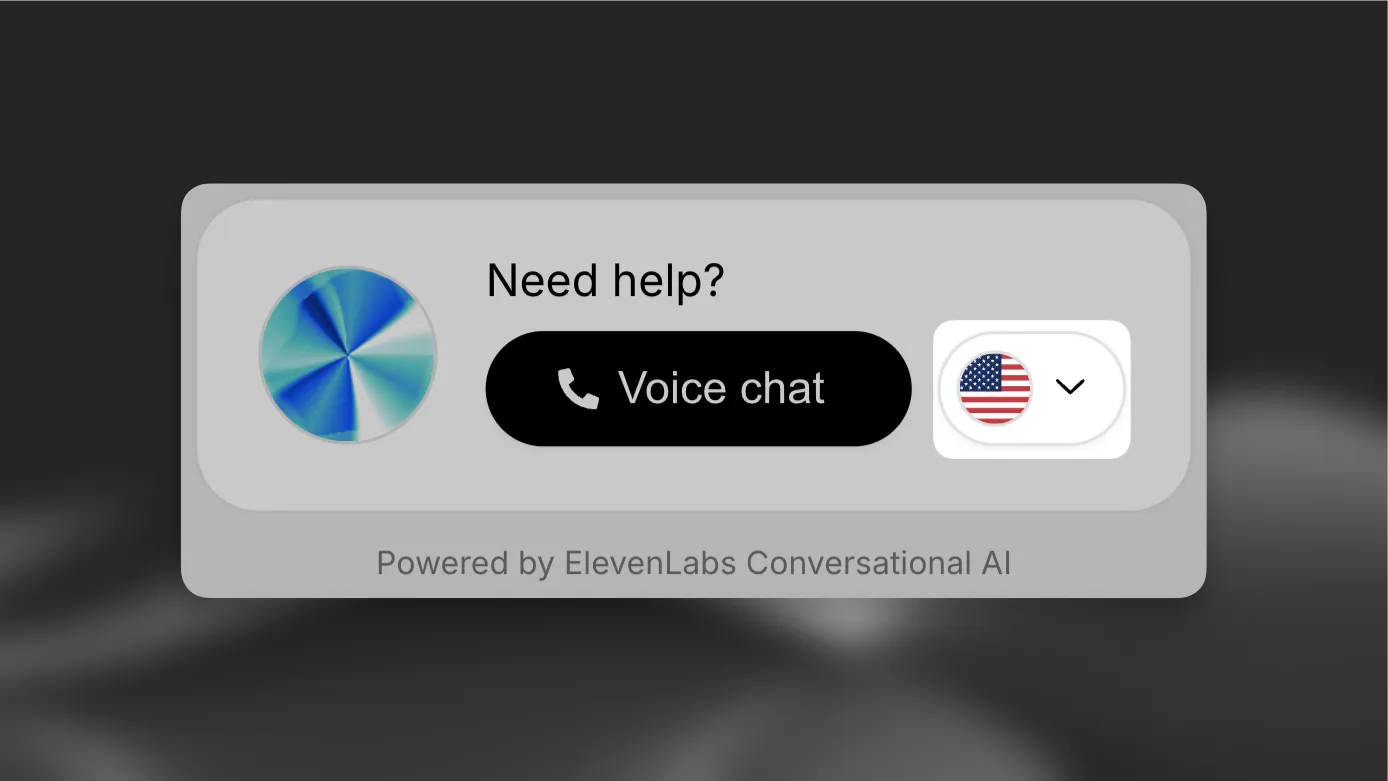
Wybór języka jest stały przez cały czas trwania rozmowy — użytkownicy nie mogą zmienić języka w jej trakcie.
Internacjonalizacja
Możesz zintegrować widżet z frameworkiem internacjonalizacji, dynamicznie ustawiając atrybuty języka i tekstu interfejsu.
Upewnij się, że kody języków są zgodne między frameworkiem i18n a językami obsługiwanymi przez agenta.
Dobre praktyki
Wybór głosu
Wybieraj głosy specjalnie wyszkolone w docelowych językach. Zapewnia to:
- Naturalną wymowę
- Odpowiednie regionalne akcenty
- Lepszą obsługę niuansów charakterystycznych dla danego języka
Dostosowanie pierwszej wiadomości
Choć dostępne są automatyczne tłumaczenia, warto:
- Sprawdzić poprawność tłumaczeń
- Dostosować powitania do kontekstu kulturowego
- W razie potrzeby dopasować ton formalny lub nieformalny