

대화 흐름
대화 중 어시스턴트가 시간 초과, 중단 및 턴 전환을 처리하는 방식을 구성하세요.
개요
대화 흐름 설정은 사용자 침묵 시간, 발화 중 끼어들기, 턴 전환 방식을 어시스턴트가 처리하는 방식을 결정합니다. 이러한 설정은 더 자연스러운 대화를 만들며 사용 사례에 맞게 맞춤 설정할 수 있습니다.
이 설정은 Realtime 모델을 사용하는 에이전트에도 적용됩니다.
최대 대화 시간
최대 대화 시간 설정은 대화를 활성 상태로 유지할 수 있는 총 시간을 제한합니다. 이 전역 제한은 대화가 시작될 때 적용되며 턴 수준의 타임아웃과 별개로 적용됩니다. 기본값은 600초(10분)입니다. 60~7,200초 사이의 값을 설정할 수 있습니다.
설정
CLI 및 API에서는
conversation_config.conversation.max_duration_seconds 필드로 이 설정을 구성합니다.
대시보드에서 업데이트
CLI에서 업데이트
API에서 업데이트
대시보드에서 에이전트를 열고 고급 탭으로 이동한 다음 통화 제한 아래의 최대 대화 시간을 조정하세요. 변경 사항을 저장하세요.
WhatsApp 메시지 대화에는 에이전트의 가장 최근 응답을 기준으로 측정되는 기본 15분 비활성 타임아웃이 적용됩니다. 이 타임아웃으로 인해 구성된 최대 지속 시간보다 먼저 메시지 대화가 종료될 수 있습니다. 다른 타임아웃이 필요한 사용 사례를 보유한 엔터프라이즈 고객은 support@elevenlabs.io로 지원팀에 문의하세요.
침묵 후 턴 전환
침묵 후 턴 전환 설정은 사용자 침묵이 이어질 때 어시스턴트가 다음 턴을 진행하고 응답을 요청하기 전에 대기하는 시간을 결정합니다.
설정
값은 초 단위로 지정하며 1~30초 사이여야 합니다. CLI 및 API에서는 conversation_config.turn.turn_timeout 필드로 이 설정을 구성합니다.
대시보드에서 업데이트
CLI에서 업데이트
API에서 업데이트
대시보드에서 에이전트를 열고 고급 탭으로 이동한 다음 침묵 후 턴 전환 값을 조정하세요. 변경 사항을 저장하세요.
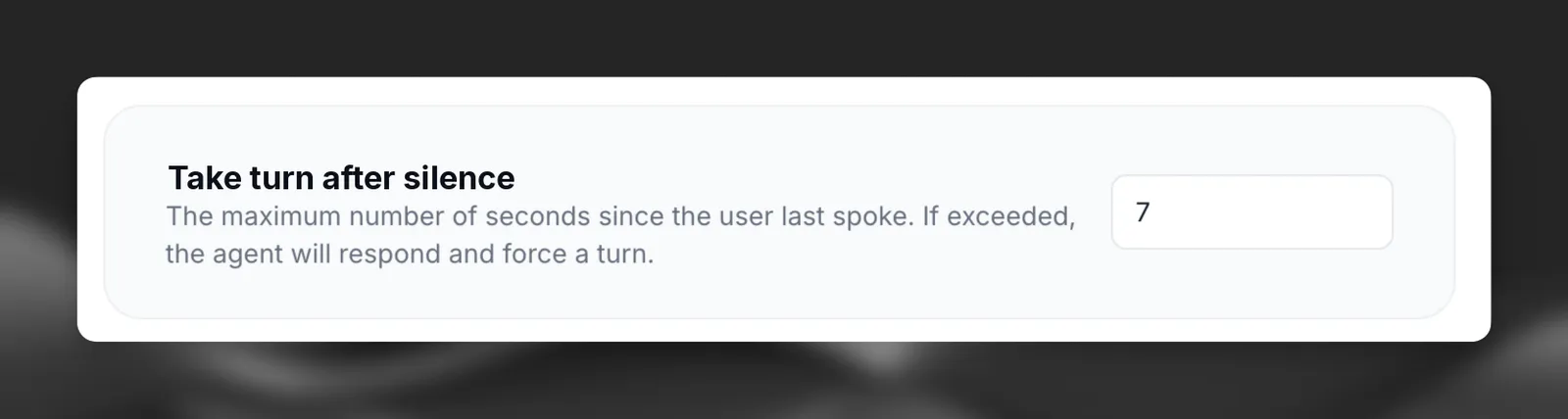
사용 사례에 따라 적절한 타임아웃 시간을 선택하세요. 짧은 타임아웃은 대화 반응성을 높이지만, 응답에 더 많은 시간이 필요한 사용자를 방해해 대화가 덜 자연스러워질 수 있습니다.
모범 사례
- 빠른 대화가 예상되는 일상적인 대화에는 짧은 타임아웃(5~10초)을 설정하세요
- 사용자가 복잡한 응답을 생각하거나 구성하는 데 더 많은 시간이 필요할 수 있다면 긴 타임아웃(10~30초)을 사용하세요
- 사용자 맥락을 고려하세요. 고객 서비스에는 짧은 타임아웃이 유용할 수 있지만 기술 지원에는 더 긴 타임아웃이 필요할 수 있습니다
소프트 타임아웃
소프트 타임아웃은 LLM이 예상보다 오래 걸려 응답을 생성할 때 즉각적인 오디오 피드백을 제공합니다. 기다리는 동안 어색한 침묵 대신 에이전트가 “음…” 또는 “생각해 볼게요…”와 같은 짧은 필러 문구를 말해 자연스러운 대화 흐름을 유지합니다.
이 기능은 다음과 같은 경우에 유용합니다.
- 더 긴 LLM 처리가 필요한 복잡한 쿼리
- LLM 제공업체의 가변적인 지연 시간 처리
- 자연스러운 생각의 쉼을 통해 더 사람 같은 대화 만들기
작동 방식
- 사용자가 말을 마치면 시스템이 LLM 응답 생성을 시작합니다
- 구성된 타임아웃 시간을 기준으로 타이머가 시작됩니다
- LLM 응답이 타임아웃 전에 도착하면 필러를 말하지 않습니다
- LLM이 응답하기 전에 타임아웃에 도달하면 다음이 수행됩니다.
- 구성된 필러 메시지를 즉시 말합니다
- 에이전트는 실제 응답을 계속 기다립니다
- 준비가 완료되면 에이전트가 전체 LLM 응답을 말합니다
소프트 타임아웃은 필러가 연속으로 여러 번 나오는 것을 방지하기 위해 턴당 한 번만 실행됩니다.
설정
대시보드에서 업데이트
CLI에서 업데이트
API에서 업데이트
대시보드에서 에이전트를 열고 고급 탭으로 이동한 다음 소프트 타임아웃 설정을 조정하세요. 변경 사항을 저장하세요.
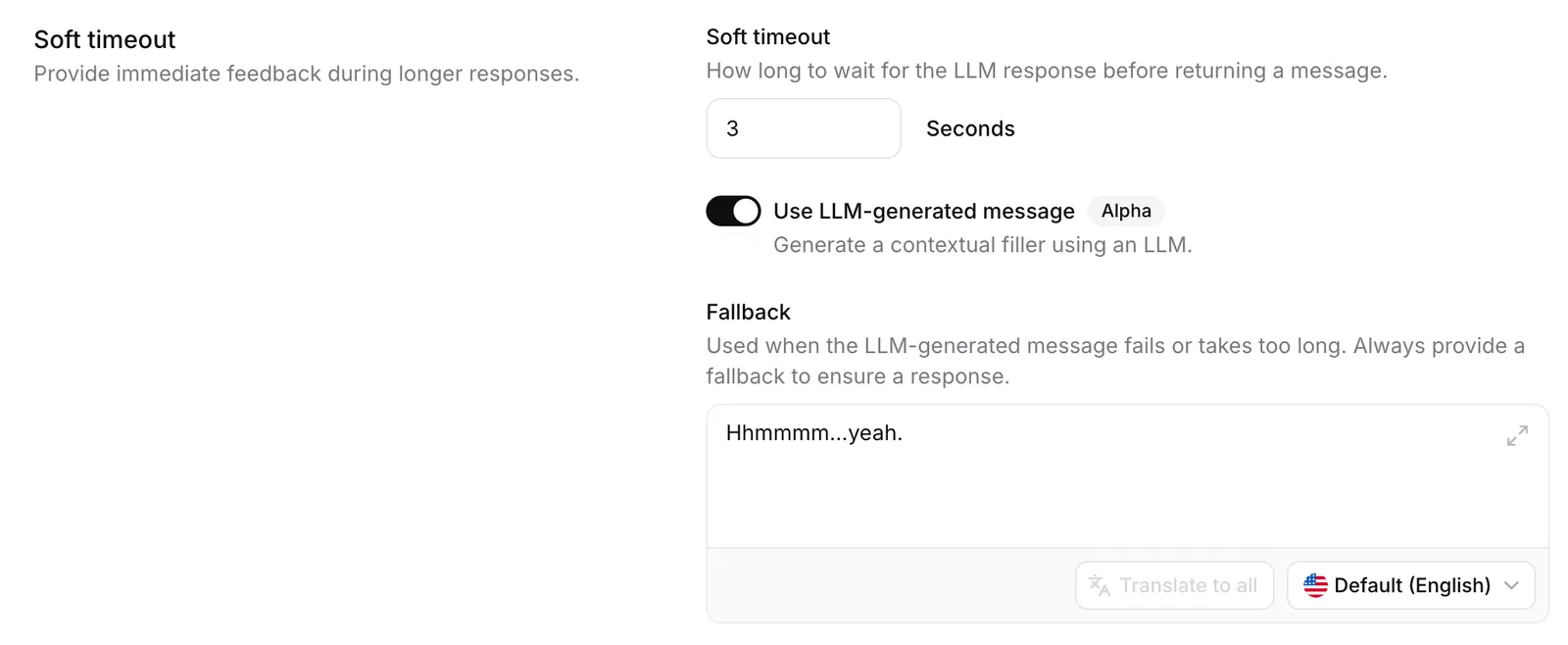
타임아웃 시간
LLM 응답을 기다리는 동안 필러 메시지를 말하기 전까지의 시간(초)입니다.
3.0초부터 시작하세요. 빠른 응답에서 불필요한 필러를 피할 만큼 길고, 어색한 침묵을 방지할 만큼 짧습니다.
정적 메시지
소프트 타임아웃이 실행될 때 말하는 미리 정의된 필러 문구입니다.
이 메시지는 다음을 지원합니다.
- 언어 재정의: 에이전트에 구성된 추가 언어로 자동 번역
- 클라이언트 재정의: SDK를 통해 통화별로 맞춤 설정 가능
LLM 생성 메시지
활성화하면 정적 메시지 대신 경량 LLM을 사용해 맥락에 맞는 필러 문구를 동적으로 생성합니다.
시스템은 최근 대화 맥락(최대 4개 메시지, 1000자)을 사용하여 “음…”, “알겠습니다…”, “이해했어요…”, “확인했습니다…” 또는 “좋아요…”와 같은 관련 필러를 생성합니다.
모범 사례
- 실제 응답 시간은 예측할 수 없으므로 필러 메시지에 시간 표현(예: “잠시만요…”)을 사용하지 마세요
- 응답이 항상 빠른 간단한 FAQ 봇에는 소프트 타임아웃을 비활성화하세요
끼어들기
끼어들기 처리는 어시스턴트가 말하는 중 사용자가 끼어들 수 있는지 결정합니다.
설정
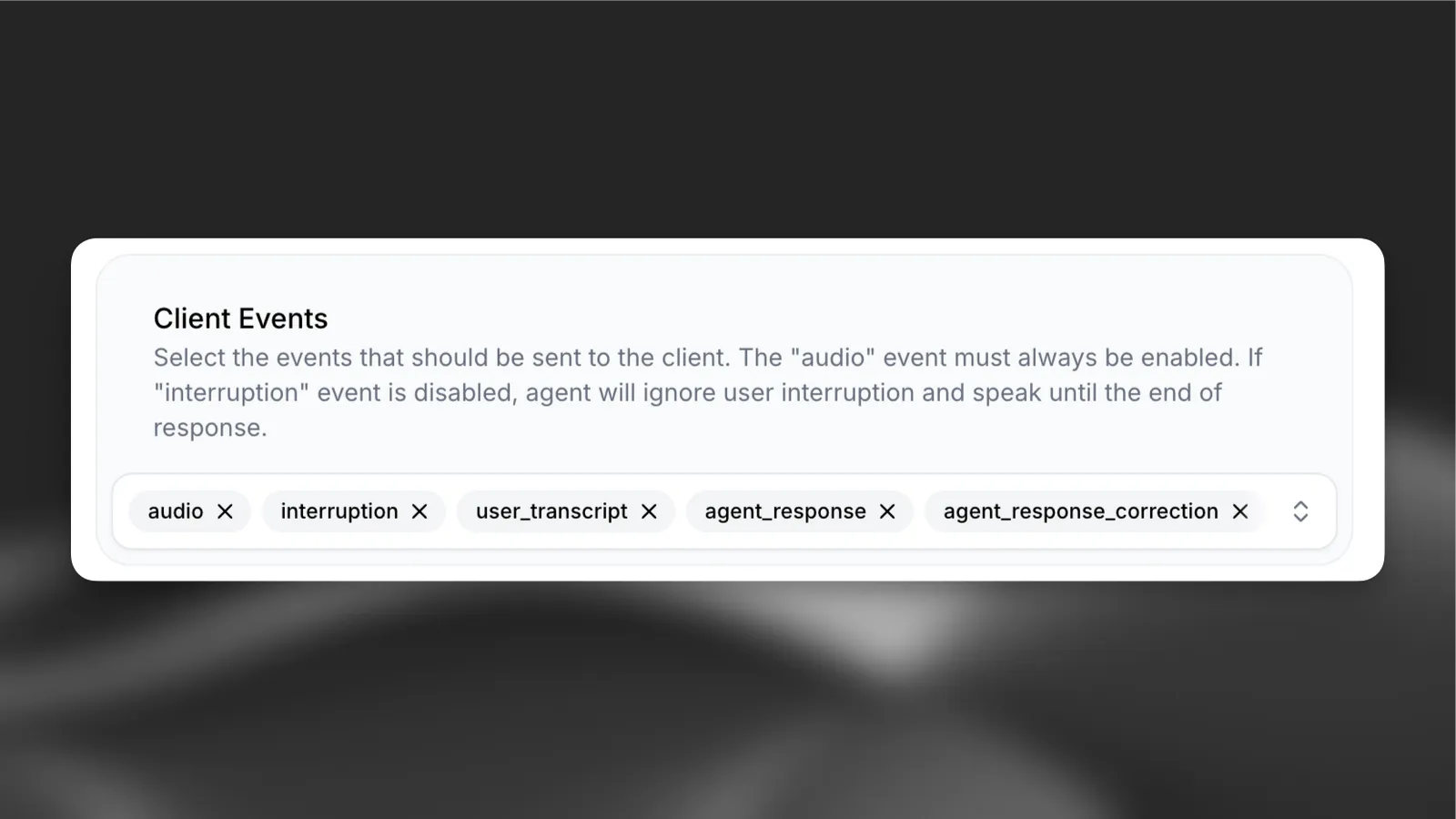
끼어들기 설정은 에이전트의 고급 탭 아래 클라이언트 이벤트에서 구성할 수 있습니다.
끼어들기를 활성화하려면 끼어들기가 선택된 클라이언트 이벤트인지 확인하세요.
끼어들기 활성화
끼어들기 비활성화
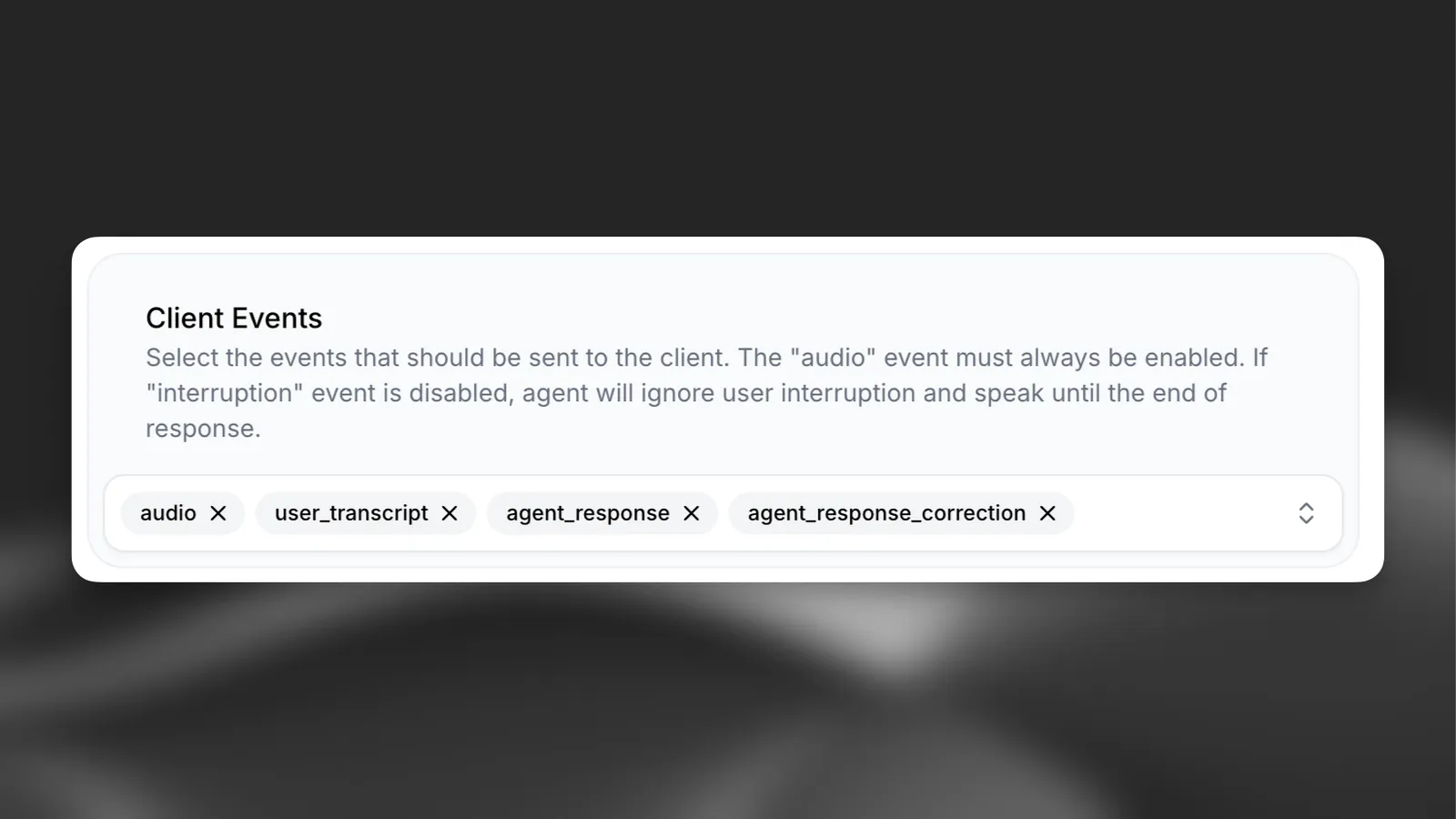
법적 고지나 안전 지침처럼 정보를 끝까지 전달하는 것이 중요한 경우에는 끼어들기를 비활성화하세요.
끼어들기 모범 사례
- 자연스러운 대화 흐름에서 주고받는 대화가 예상된다면 끼어들기를 활성화하세요
- 메시지 완료가 중요한 경우(예: 이용 약관, 안전 정보)에는 끼어들기를 비활성화하세요
- 사용 사례 맥락을 고려하세요. 고객 서비스에는 끼어들기가 유용할 수 있지만 정보 전달에는 그렇지 않을 수 있습니다
턴 적극성
턴 적극성은 대화 중 어시스턴트가 사용자 입력에 응답하는 속도를 제어합니다. 이 설정은 감지된 음성 패턴을 바탕으로 어시스턴트가 턴을 가져와 말을 시작하려는 적극성을 결정합니다.
작동 방식
어시스턴트에는 더 자연스러운 턴 전환을 위한 두 가지 주요 개선 사항이 포함되어 있습니다.
-
더 빠른 응답 생성 - 어시스턴트는 완전한 문장을 기다리지 않고 언어 모델에서 충분한 단어와 쉼표를 받으면 말하기 시작합니다. 이를 통해 지연 시간이 줄어들고, 특히 어시스턴트의 응답이 긴 경우 더 반응성 높은 대화를 만들 수 있습니다.
-
구성 가능한 턴 적극성 - 어시스턴트가 멈춤이나 음성 패턴을 응답 기회로 해석하는 속도를 제어합니다.
설정
세 가지 모드를 사용할 수 있습니다.
- 적극적 - 어시스턴트가 가장 이른 기회에 빠르게 사용자 입력에 응답합니다. 즉각적인 응답이 중요한 빠른 템포의 대화에 적합합니다.
- 보통 - 대부분의 대화 상황에 잘 맞는 균형 잡힌 턴 전환입니다. 어시스턴트는 자연스러운 대화의 틈이 생긴 후 응답합니다.
- 여유 있음 - 어시스턴트가 턴을 가져오기 전에 더 오래 기다려 사용자가 생각을 마칠 시간을 더 줍니다. 상세 정보를 수집하거나 사용자가 응답을 구성할 시간이 필요한 경우에 적합합니다.
대시보드에서 업데이트
CLI에서 업데이트
API에서 업데이트
대시보드에서 에이전트를 열고 에이전트 설정으로 이동한 다음 원하는 턴 적극성 모드를 선택하세요. 변경 사항을 저장하세요.
턴 적극성은 워크플로와 함께 사용할 때 특히 강력합니다. 맥락에 따라 어시스턴트의 반응성을 동적으로 조정하여 일상적인 대화에서는 더 빠르게 끼어들게 하거나, 전화번호나 이메일 주소 같은 민감한 정보를 수집할 때는 더 오래 기다리게 할 수 있습니다.
턴 적극성 모범 사례
- 빠른 응답이 사용자 경험을 향상하는 고객 서비스 상황에는 적극적 모드를 사용하세요
- 전화번호, 주소 또는 이메일 주소와 같은 구조화된 정보를 수집할 때는 여유 있음 모드를 사용하세요
- 일반적인 대화 흐름의 기본값으로는 보통 모드를 사용하세요
- 워크플로와 결합하여 대화 맥락에 따라 턴 적극성을 동적으로 조정하세요
- 특정 사용 사례에 맞는 최적의 균형을 찾기 위해 다양한 설정을 테스트하세요
권장 구성
고객 서비스
- 반응성 높은 상호작용을 위한 짧은 타임아웃(5~10초) - 고객이 질문으로 끼어들 수 있도록 끼어들기 활성화 - 빠르고 반응성 높은 대화를 위한 적극적 턴 적극성
정보 수집
- 사용자가 정보를 수집할 시간을 주는 중간 길이 타임아웃(10~15초) - 자연스러운 대화 흐름을 위한 끼어들기 활성화 - 전화번호, 주소 또는 이메일 주소 수집 시 여유 있음 턴 적극성
법적 고지
- 복잡한 응답을 허용하는 긴 타임아웃(15~30초) - 법적 정보를 완전하게 전달하기 위한 끼어들기 비활성화 - 일정한 속도를 유지하는 보통 턴 적극성
대화형 에듀테크
- 생각하고 응답을 구성할 시간을 주는 긴 타임아웃(10~30초) - 학생이 질문으로 끼어들 수 있도록 끼어들기 활성화 - 학생에게 충분한 응답 시간을 제공하는 여유 있음 턴 적극성