

언어
에이전트가 여러 언어로 말하도록 구성하는 방법을 알아보세요.
개요
이 가이드에서는 에이전트가 여러 언어로 말하도록 구성하는 방법을 안내합니다. 다음 방법을 알아보세요.
- 에이전트의 기본 언어 구성
- 여러 언어 지원 추가
- 언어별 음성 및 첫 메시지 설정
- 자연스러운 발음을 위한 음성 선택 최적화
- 자동 언어 전환 활성화
언어 설정은 Realtime 모델을 사용하는 에이전트에도 적용되지만, 에이전트의 텍스트 음성 변환 모델 설정은 어떤 언어에서도 적용되지 않습니다.
이러한 변경 사항은 대화 방식으로도 적용할 수 있습니다. 호스팅 MCP 서버를 사용하면 Claude 및 기타 MCP 클라이언트에서 자연어로 에이전트를 생성, 구성 및 관리할 수 있습니다.
가이드
기본 에이전트 언어
새 에이전트를 만들면 다음과 같이 구성됩니다.
- 기본 언어는 영어
- 빠른 영어 전용 응답을 위한 Flash v2 모델
- 기본 첫 메시지
추가 언어를 설정하면 에이전트는 v2.5 Multilingual 모델을 사용합니다. 영어는 항상 v2 모델을 사용합니다.
추가 언어 추가
대시보드에서 업데이트
CLI에서 업데이트
API에서 업데이트
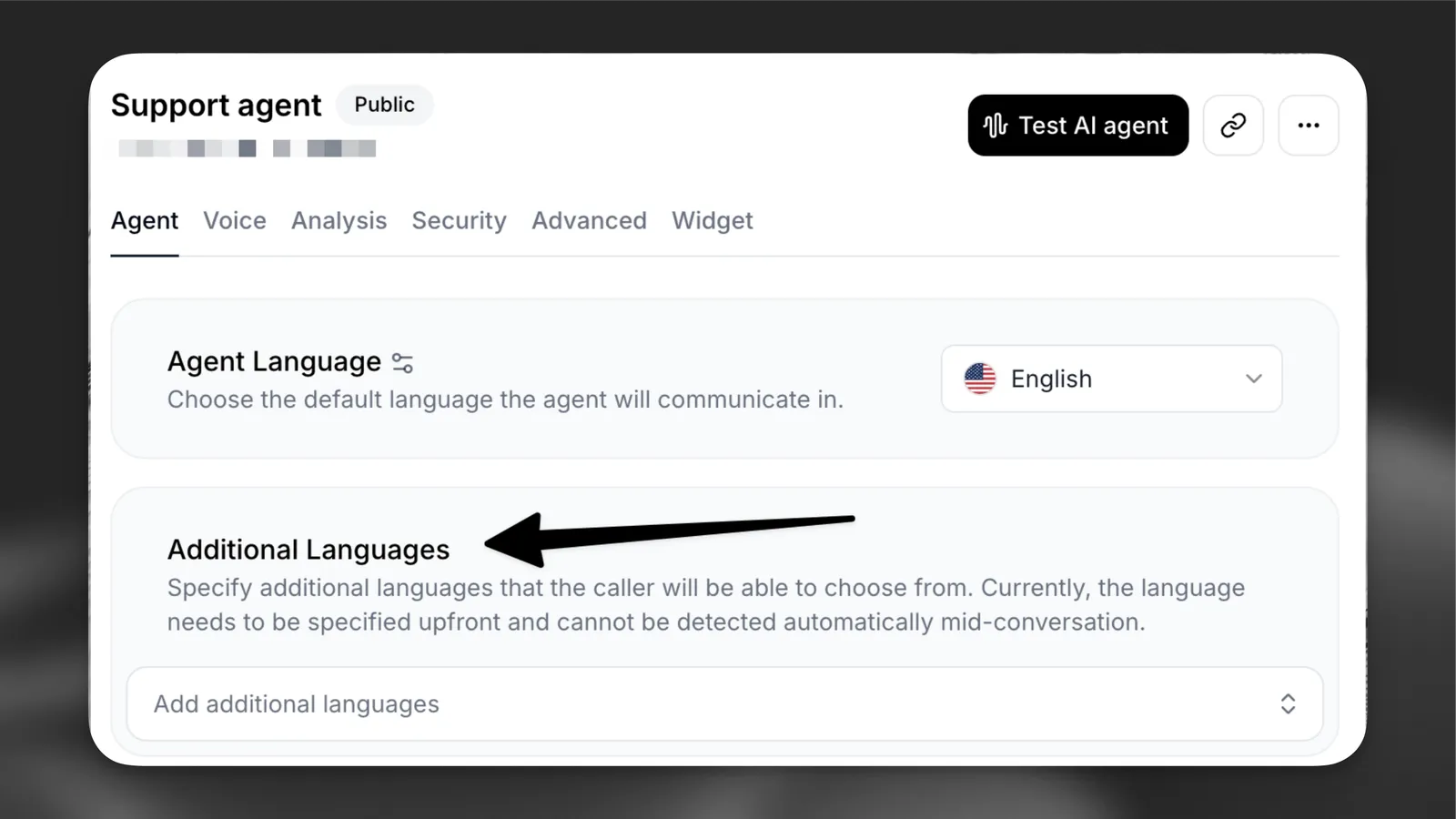
에이전트 구성 페이지로 이동해 Agent 탭을 찾습니다.
- Additional Languages에서 추가 언어(예: 프랑스어)를 추가합니다.
- 대규모 언어 모델(LLM)을 사용해 자동 번역된 첫 메시지를 검토합니다. 정확성과 문화적 적절성을 위해 필요에 따라 추가 언어별로 맞춤 설정하세요.
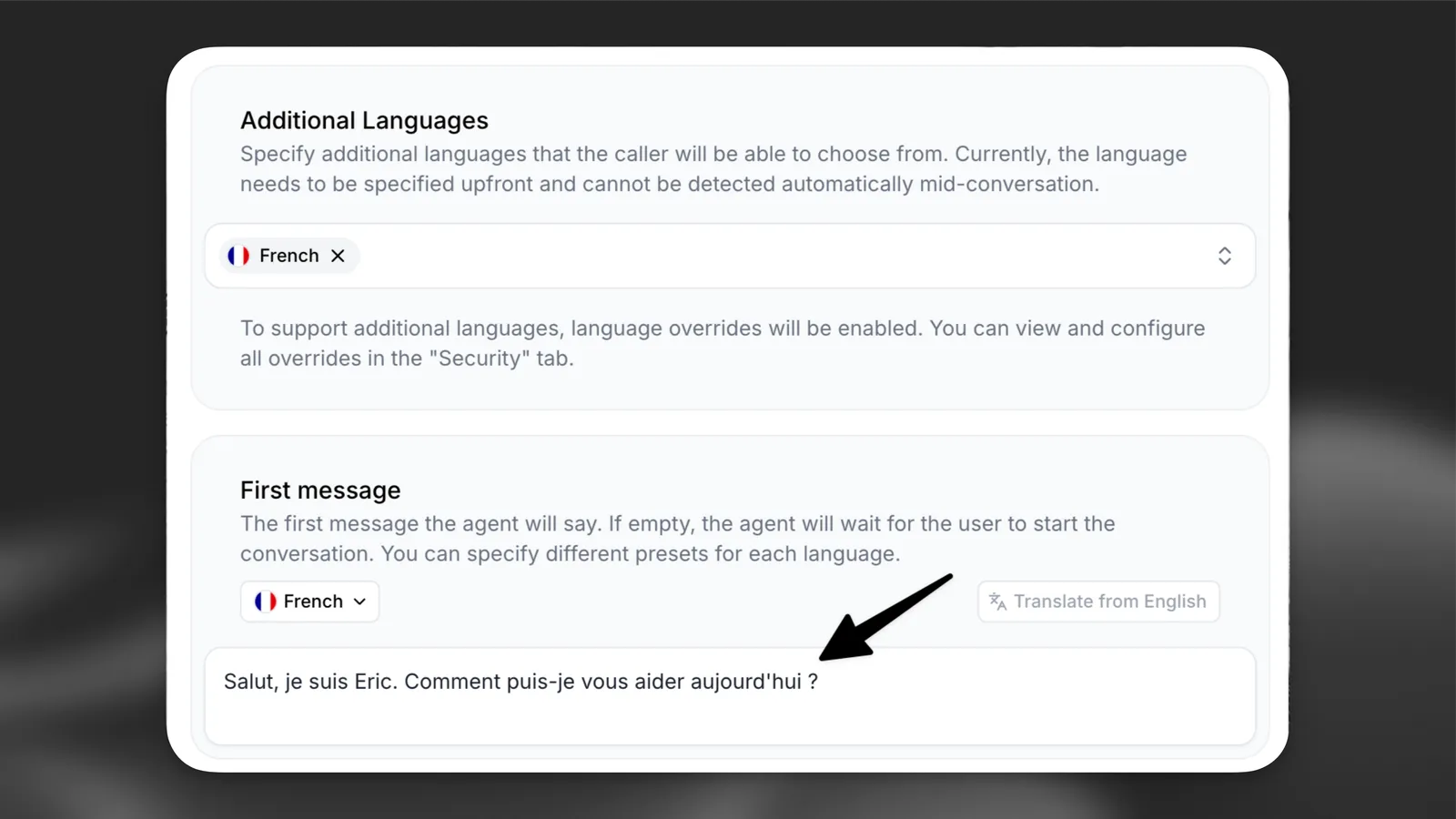
Additional Languages 드롭다운에서 All 옵션을 선택하면 에이전트가 31개 언어를 지원하도록 구성됩니다. 이 언어들은 전 세계 인구의 약 90%가 사용합니다.
언어별 음성 구성
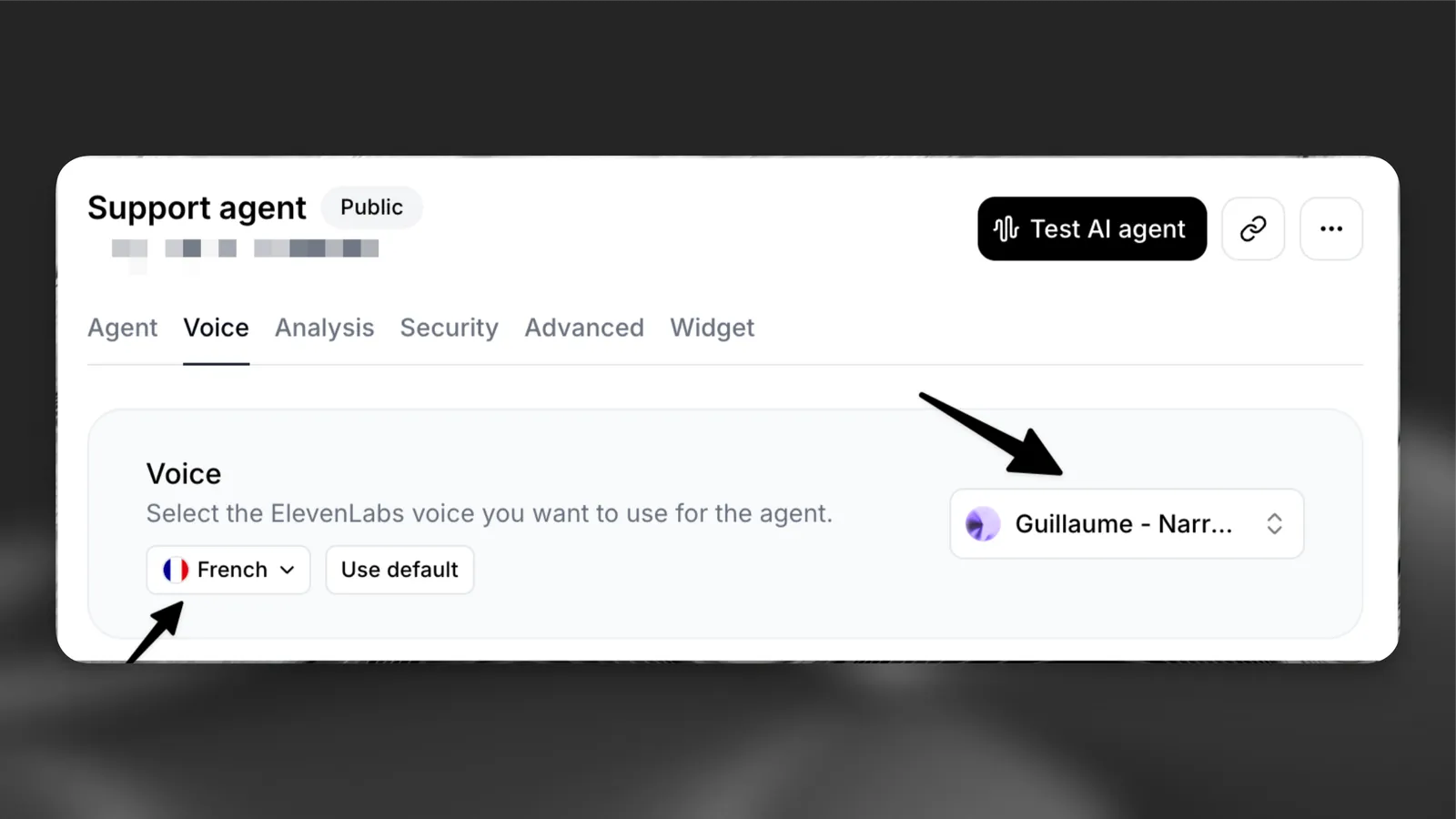
최적의 발음을 위해 보이스 라이브러리에서 각 추가 언어에 맞는 언어별 음성을 구성하세요.
ElevenLabs 팀이 엄선한 각 언어의 훌륭한 음성을 찾으려면 언어별 추천 음성을 방문하세요.
언어별 음성 설정
보이스 라이브러리
통화 시작
이제 에이전트가 추가 언어를 지원하도록 구성되었으므로, 대화가 시작되기 전에 위젯이 사용자에게 선호 언어를 묻습니다.
SDK를 사용하는 경우 대화 재정의를 통해 프로그래밍 방식으로 언어를 설정할 수 있습니다. 구현 세부 정보는 Overrides 가이드를 참조하세요.
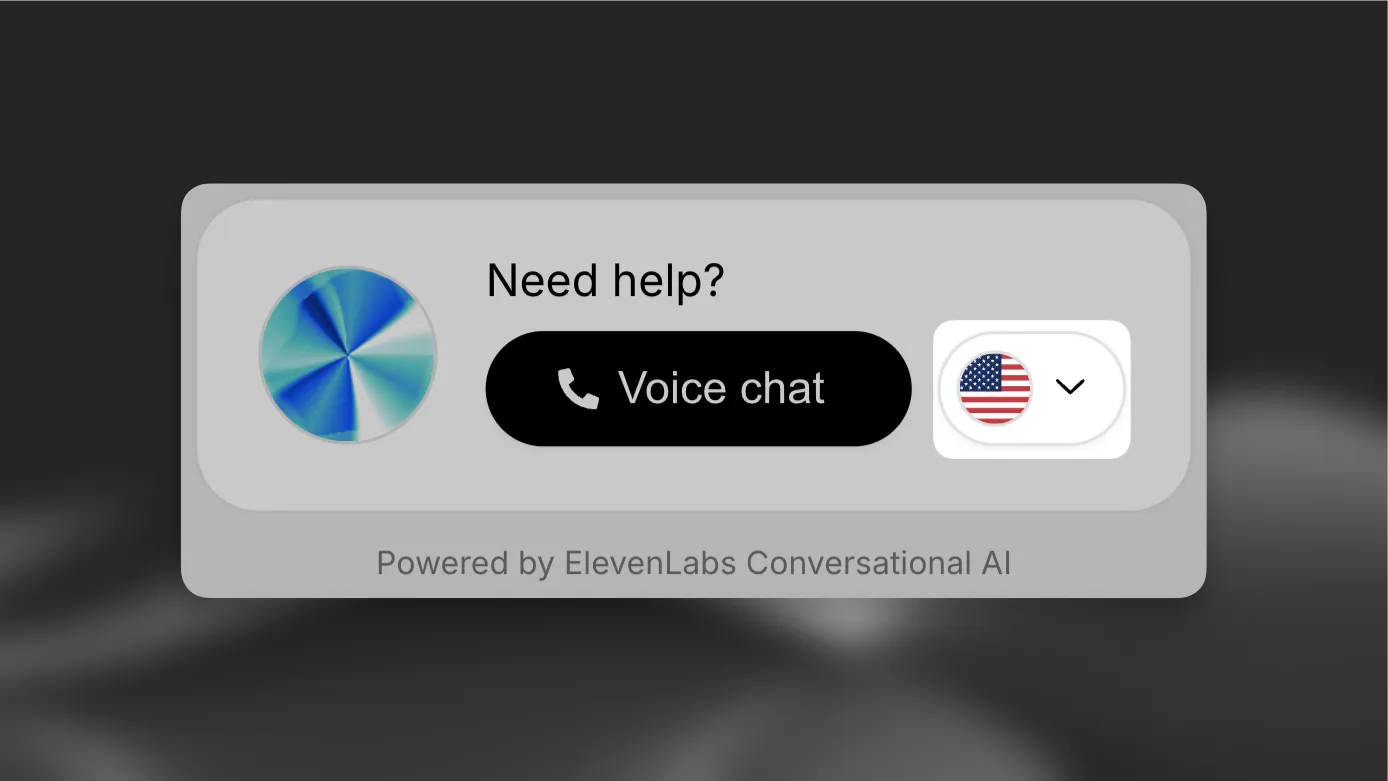
통화가 진행되는 동안 언어 선택은 고정되며, 사용자는 대화 중간에 언어를 전환할 수 없습니다.
국제화
언어 및 UI 텍스트 속성을 동적으로 설정하여 위젯을 국제화 프레임워크와 통합할 수 있습니다.
i18n 프레임워크와 에이전트의 지원 언어 간에 언어 코드가 일치하는지 확인하세요.
모범 사례
음성 선택
대상 언어에 맞게 특별히 훈련된 음성을 선택하세요. 이를 통해 다음을 보장할 수 있습니다.
- 자연스러운 발음
- 적절한 지역 억양
- 언어별 미묘한 차이에 대한 더 나은 처리
첫 메시지 맞춤 설정
자동 번역이 제공되지만, 다음을 고려하세요.
- 번역의 정확성 검토
- 문화적 맥락에 맞게 인사말 조정
- 필요에 따라 격식체/비격식체 조정