

Samtalsflöde
Översikt
Inställningarna för samtalsflöde avgör hur din assistent hanterar perioder av tystnad från användaren, avbrott under tal och turordning. De bidrar till mer naturliga samtal och kan anpassas efter ditt användningsfall.
Dessa inställningar gäller även agenter som använder en realtidsmodell.
Maximal samtalslängd
Inställningen Max conversation duration begränsar den totala tiden som ett samtal kan vara aktivt. Den här globala gränsen börjar räknas när samtalet inleds och gäller oberoende av timeouts på turnivå. Standardvärdet är 600 sekunder (10 minuter). Du kan ange ett värde från 60 till 7 200 sekunder.
Konfiguration
I CLI och API konfigurerar du inställningen med fältet
conversation_config.conversation.max_duration_seconds.
Uppdatera via dashboarden
Uppdatera via CLI
Uppdatera via API
Öppna agenten i dashboarden, gå till fliken Advanced och justera Max conversation duration under **Call limits **. Spara ändringarna.
WhatsApp-meddelandesamtal har som standard en inaktivitetstimeout på 15 minuter, räknat från agentens senaste svar. Den här timeouten kan avsluta ett meddelandesamtal före den konfigurerade maximala längden. Enterprise-kunder vars användningsfall kräver en annan timeout bör kontakta support på support@elevenlabs.io.
Ta en tur efter tystnad
Inställningen Take turn after silence avgör hur länge din assistent väntar under perioder av tystnad från användaren innan den tar nästa tur och ber om ett svar.
Konfiguration
Värdet anges i sekunder och måste vara mellan 1 och 30 sekunder. I CLI och API konfigurerar du inställningen med fältet conversation_config.turn.turn_timeout.
Uppdatera via dashboarden
Uppdatera via CLI
Uppdatera via API
Öppna agenten i dashboarden, gå till fliken Advanced och justera värdet för Take turn after silence. Spara ändringarna.
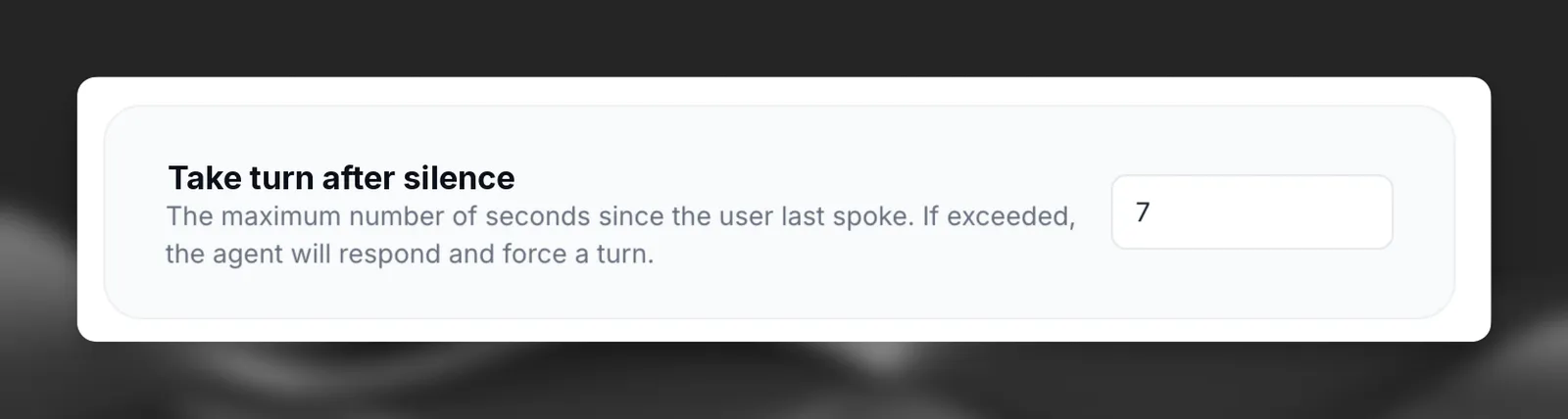
Välj en lämplig timeoutlängd utifrån ditt användningsfall. Kortare timeouts ger mer responsiva samtal, men kan avbryta användare som behöver mer tid att svara, vilket leder till ett mindre naturligt samtal.
God praxis
- Ange kortare timeouts (5–10 sekunder) för vardagliga samtal där snabba repliker förväntas
- Använd längre timeouts (10–30 sekunder) när användare kan behöva mer tid att tänka eller formulera komplexa svar
- Ta hänsyn till användarens sammanhang – kundtjänst kan gynnas av kortare timeouts, medan teknisk support kan behöva längre
Mjuk timeout
Mjuk timeout ger omedelbar ljudåterkoppling när LLM:en tar längre tid än väntat på sig att generera ett svar. I stället för besvärande tystnad medan agenten väntar säger den en kort utfyllnadsfras, som “Hmm…” eller “Låt mig tänka…”, för att behålla ett naturligt samtalsflöde.
Funktionen är användbar för:
- Komplexa frågor som kräver längre bearbetning av LLM:en
- Hantering av varierande latens från LLM-leverantörer
- Att skapa mer mänskliga samtal med naturliga tankepauser
Så fungerar det
- När användaren har slutat tala börjar systemet generera ett LLM-svar
- En timer startar baserat på den konfigurerade timeoutlängden
- Om LLM-svaret kommer före timeouten hörs ingen utfyllnadsfras
- Om timeouten nås innan LLM:en svarar:
- Det konfigurerade utfyllnadsmeddelandet spelas upp direkt
- Agenten fortsätter vänta på det faktiska svaret
- När svaret är klart säger agenten hela LLM-svaret
Mjuk timeout utlöses bara en gång per tur för att förhindra flera utfyllnadsfraser i följd.
Konfiguration
Uppdatera via dashboarden
Uppdatera via CLI
Uppdatera via API
Öppna agenten i dashboarden, gå till fliken Advanced och justera inställningarna för Soft timeout. Spara ändringarna.
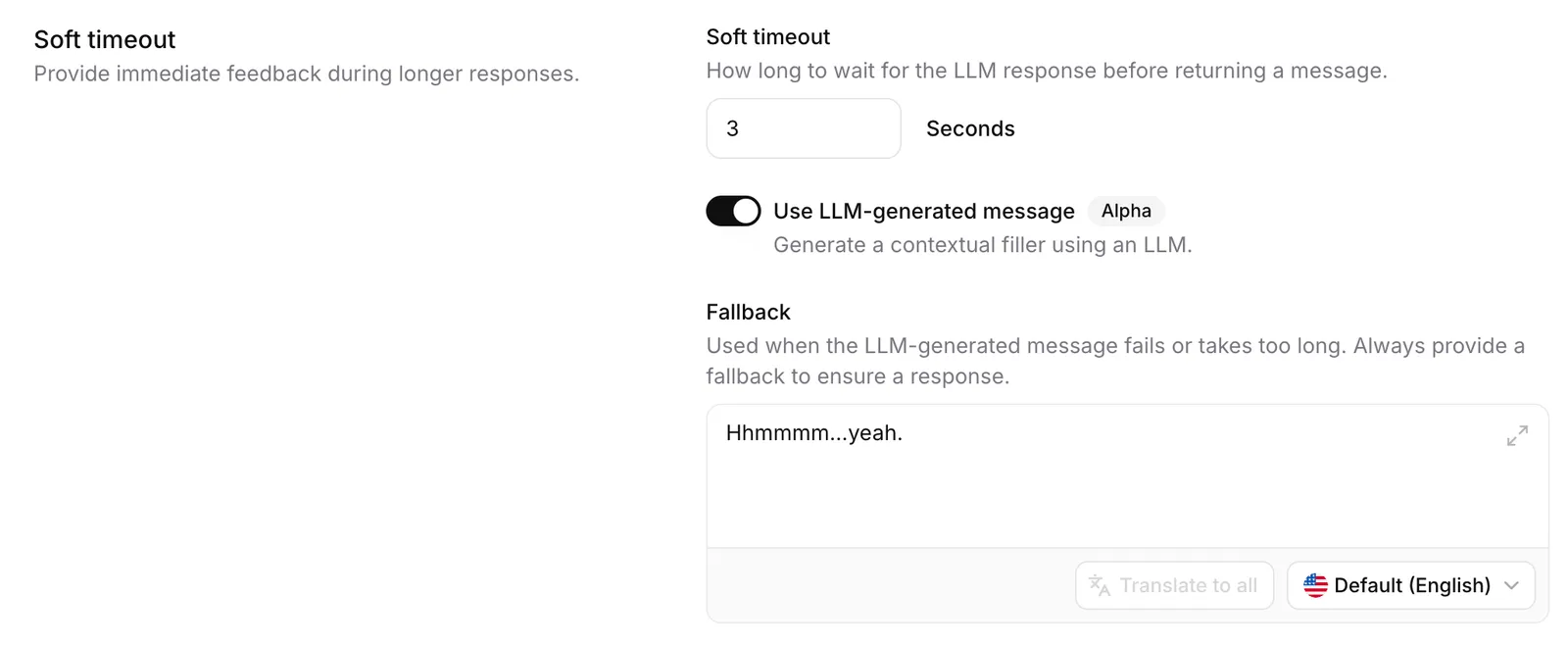
Timeoutlängd
Tiden i sekunder innan utfyllnadsmeddelandet spelas upp medan LLM-svaret väntar.
Börja med 3,0 sekunder – tillräckligt länge för att undvika onödiga utfyllnadsfraser vid snabba svar, men kort nog för att förhindra besvärande tystnad.
Statiskt meddelande
En fördefinierad utfyllnadsfras som spelas upp när mjuk timeout utlöses.
Det här meddelandet stöder:
- Språkåsidosättningar: Översätts automatiskt till ytterligare språk som konfigurerats för agenten
- Klientåsidosättningar: Kan anpassas per samtal via SDK:t
LLM-genererat meddelande
När funktionen är aktiverad genereras en kontextanpassad utfyllnadsfras dynamiskt med en lättviktig LLM, i stället för det statiska meddelandet.
Systemet använder den senaste samtalskontexten (upp till 4 meddelanden, 1 000 tecken) för att generera relevanta utfyllnadsfraser som “Hmm…”, “Jag förstår…”, “Uppfattat…”, “Jag fattar…” eller “Okej…”
God praxis
- Undvik tidsangivelser i utfyllnadsmeddelanden (t.ex. “En sekund…”) eftersom de faktiska svarstiderna är oförutsägbara
- Inaktivera mjuk timeout för snabba FAQ-botar där svaren konsekvent kommer snabbt
Avbrott
Avbrottshantering avgör om användare kan avbryta din assistent medan den talar.
Konfiguration
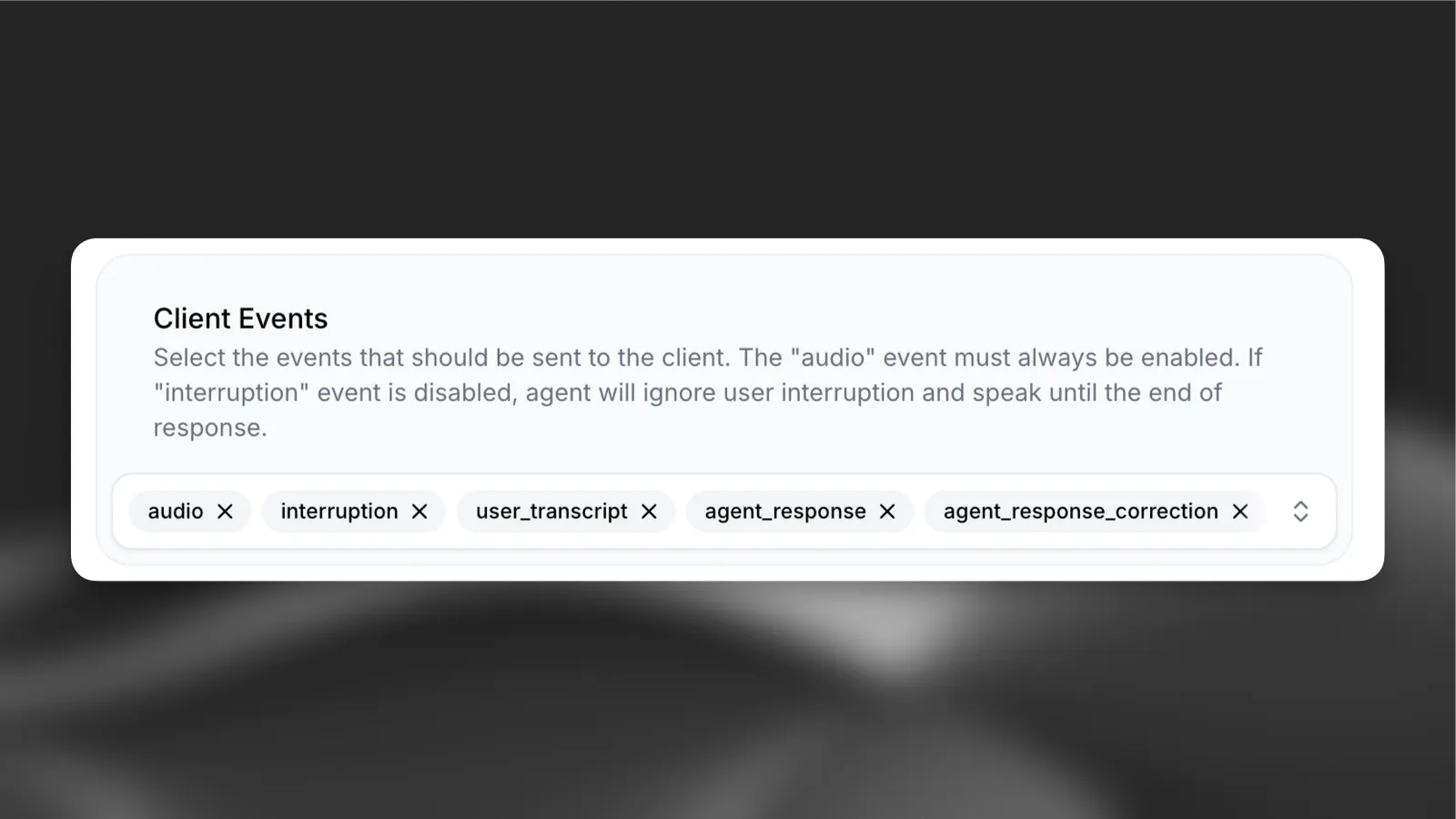
Inställningar för avbrott kan konfigureras på agentens flik Advanced under Client Events.
För att aktivera avbrott måste avbrott vara en vald klienthändelse.
Avbrott aktiverade
Avbrott inaktiverade
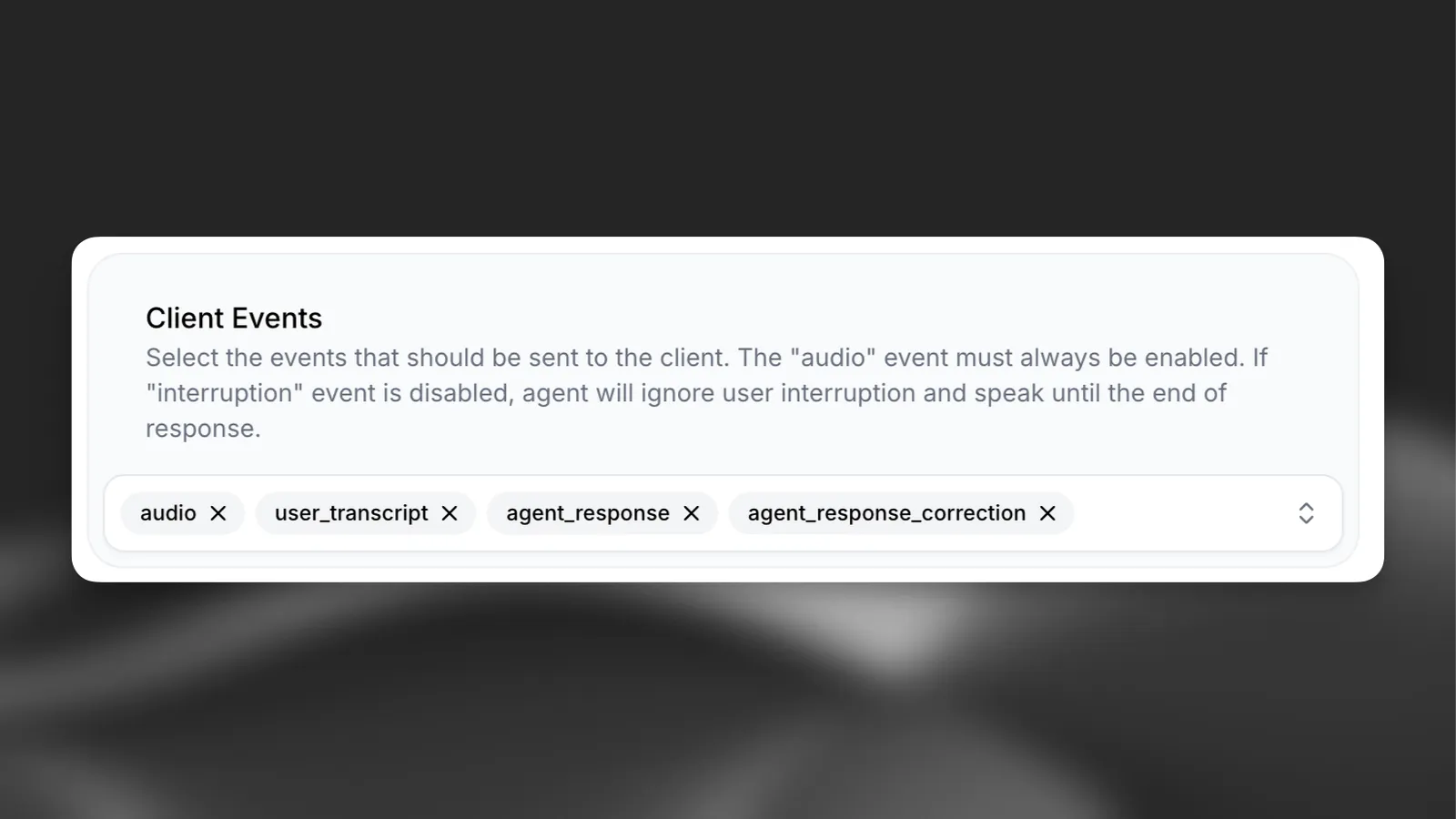
Inaktivera avbrott när det är avgörande att informationen förmedlas helt, till exempel juridiska friskrivningar eller säkerhetsinstruktioner.
God praxis för avbrott
- Aktivera avbrott för naturliga samtalsflöden där dialog fram och tillbaka förväntas
- Inaktivera avbrott när det är kritiskt att meddelandet slutförs (t.ex. villkor och säkerhetsinformation)
- Ta hänsyn till ditt användningsfall – kundtjänst kan gynnas av avbrott, medan informationsförmedling kanske inte gör det
Turiver
Turiver styr hur snabbt din assistent svarar på användarens inmatning under ett samtal. Inställningen avgör hur benägen assistenten är att ta turer och börja tala utifrån upptäckta talmönster.
Så fungerar det
Assistenten innehåller nu två viktiga förbättringar för mer naturlig turordning:
-
Snabbare svarsgenerering – Assistenten börjar tala när den har fått tillräckligt med ord och ett kommatecken från språkmodellen, i stället för att vänta på hela meningar. Det minskar latensen och ger mer responsiva samtal, särskilt när assistenten har längre svar.
-
Konfigurerbar turiver – Styr hur snabbt assistenten tolkar pauser eller talmönster som tillfällen att svara.
Konfiguration
Tre lägen är tillgängliga:
- Ivrig – Assistenten svarar snabbt på användarens inmatning och kommer in vid första bästa tillfälle. Passar bäst för snabba samtal där omedelbara svar värdesätts.
- Normal – Balanserad turordning som fungerar bra i de flesta samtalsscenarier. Assistenten väntar på naturliga pauser i samtalet innan den svarar.
- Tålmodig – Assistenten väntar längre innan den tar sin tur, vilket ger användare mer tid att avsluta sina tankar. Perfekt för att samla in detaljerad information eller när användare behöver tid att formulera svar.
Uppdatera via dashboarden
Uppdatera via CLI
Uppdatera via API
Öppna agenten i dashboarden, gå till inställningarna för Agent och välj önskat läge för turiver. Spara ändringarna.
Turiver är särskilt kraftfullt tillsammans med workflows. Du kan dynamiskt justera assistentens responsivitet utifrån sammanhanget – så att den kommer in snabbare i vardagliga samtal, eller väntar längre när den samlar in känslig information som telefonnummer eller e-postadresser.
God praxis för turiver
- Använd läget Ivrig för kundtjänstscenarier där snabba svar förbättrar användarupplevelsen
- Använd läget Tålmodig när du samlar in strukturerad information som telefonnummer, adresser eller e-postadresser
- Använd läget Normal som standard för allmänna samtalsflöden
- Kombinera med workflows för att dynamiskt justera turiver utifrån samtalskontexten
- Testa olika inställningar för ditt specifika användningsfall för att hitta den optimala balansen
Identifiering av bullrig miljö
När Noisy environment detection är aktiverat lyssnar agenten efter andra personer som talar i användarens bakgrund. Om den hör dem säger den ett fast meddelande som ber användaren flytta till en tystare plats.
Bakgrundsröster är en vanlig orsak till felaktiga transkriptioner och falska avbrott. Taligenkänningen transkriberar dem som om användaren hade sagt dem, och de kan få agenten att sluta mitt i ett svar. Att få användaren till en tystare plats förbättrar transkriptionen och turordningen under resten av samtalet. Inställningen är mest användbar för agenter vars användare ofta ringer från stökiga platser, som butiker eller hem.
Så fungerar det
En modell analyserar användarens ljud under hela samtalet och utlöses när den hör en andra röst tillsammans med användarens. Den upptäcker bara röster: annat bakgrundsljud, som trafik eller djur, utlöser den inte.
När upptäckten utlöses:
- Om agenten talar stoppas dess aktuella svar. Ett svar där avbrott är inaktiverade avslutas först.
- Agenten säger meddelandet. Användaren kan inte avbryta det, eftersom bakgrundsrösterna som utlöste det annars skulle kunna avbryta det.
- Meddelandet sägs högst en gång per samtal.
Detta är separat från inställningen Filter background speech under Advanced > Automatic Speech Recognition, som tar bort bakgrundstal från transkriptionen. Identifiering av bullrig miljö använder en annan modell som analyserar ett längre ljudsegment. Den upptäcker bakgrundsröster långsammare men mer exakt, vilket passar syftet bättre.
Konfiguration
I CLI och API aktiverar du inställningen med conversation_config.turn.noisy_environment_detection och anger meddelandet med conversation_config.turn.noisy_environment_message.
Uppdatera via dashboarden
Uppdatera via CLI
Uppdatera via API
Språk
Agenten säger meddelandet på samtalets aktuella språk, även efter ett byte med verktyget för språkidentifiering.
I dashboarden fungerar översättningar på samma sätt som för det första meddelandet:
- När du aktiverar inställningen översätts meddelandet till varje ytterligare språk.
- När du lägger till ett språk översätts meddelandet till det språket.
- Om du vill granska eller redigera en översättning väljer du språket i meddelandefältets språkmeny.
- När du har redigerat huvudmeddelandet klickar du på Translate to all för att uppdatera översättningarna.
CLI och API översätter inte meddelandet.
Standardmeddelandet är på engelska, så ange noisy_environment_message på agentens standardspråk och lägg till en översättning för varje ytterligare språk i language_presets.
Exempel: fransk översättning
God praxis för identifiering av bullrig miljö
- Håll meddelandet kort. Användare kan inte avbryta det, så de hör hela meddelandet.
- Testa meddelandet med utgående agenter innan du aktiverar det brett.
Rekommenderade konfigurationer
Kundtjänst
- Kortare timeouts (5–10 sekunder) för responsiva interaktioner – Aktivera avbrott så att kunder kan ställa frågor – Ivrig turiver för snabba, responsiva samtal
Informationsinsamling
- Måttliga timeouts (10–15 sekunder) så att användare hinner samla in information – Aktivera avbrott för ett naturligt samtalsflöde – Tålmodig turiver vid insamling av telefonnummer, adresser eller e-postadresser
Juridiska friskrivningar
- Längre timeouts (15–30 sekunder) för att ge utrymme för komplexa svar – Inaktivera avbrott för att säkerställa att juridisk information förmedlas helt – Normal turiver för att upprätthålla ett jämnt tempo
Samtalsbaserad EdTech
- Längre timeouts (10–30 sekunder) för att ge tid att tänka och formulera svar – Aktivera avbrott så att elever kan ställa frågor – Tålmodig turiver för att ge elever tillräckligt med tid att svara