

Språk
Lär dig hur du konfigurerar din agent för att tala flera språk.
Översikt
Den här guiden visar hur du konfigurerar din agent för att tala flera språk. Du får lära dig att:
- Konfigurera agentens primära språk
- Lägga till stöd för flera språk
- Ange språkspecifika röster och första meddelanden
- Optimera röstvalet för naturligt uttal
- Aktivera automatiskt språkbyte
Språkinställningar gäller även för agenter som använder en Realtime-modell, men agentens inställning för Text to Speech-modell gäller inte för något språk.
Du kan också göra de här ändringarna i en konversation. Den hostade MCP- servern låter Claude och andra MCP-klienter skapa, konfigurera och hantera dina agenter med naturligt språk.
Guide
Agentens standardspråk
När du skapar en ny agent konfigureras den med:
- Engelska som primärt språk
- Flash v2-modellen för snabba svar endast på engelska
- Ett standardmeddelande som första meddelande.
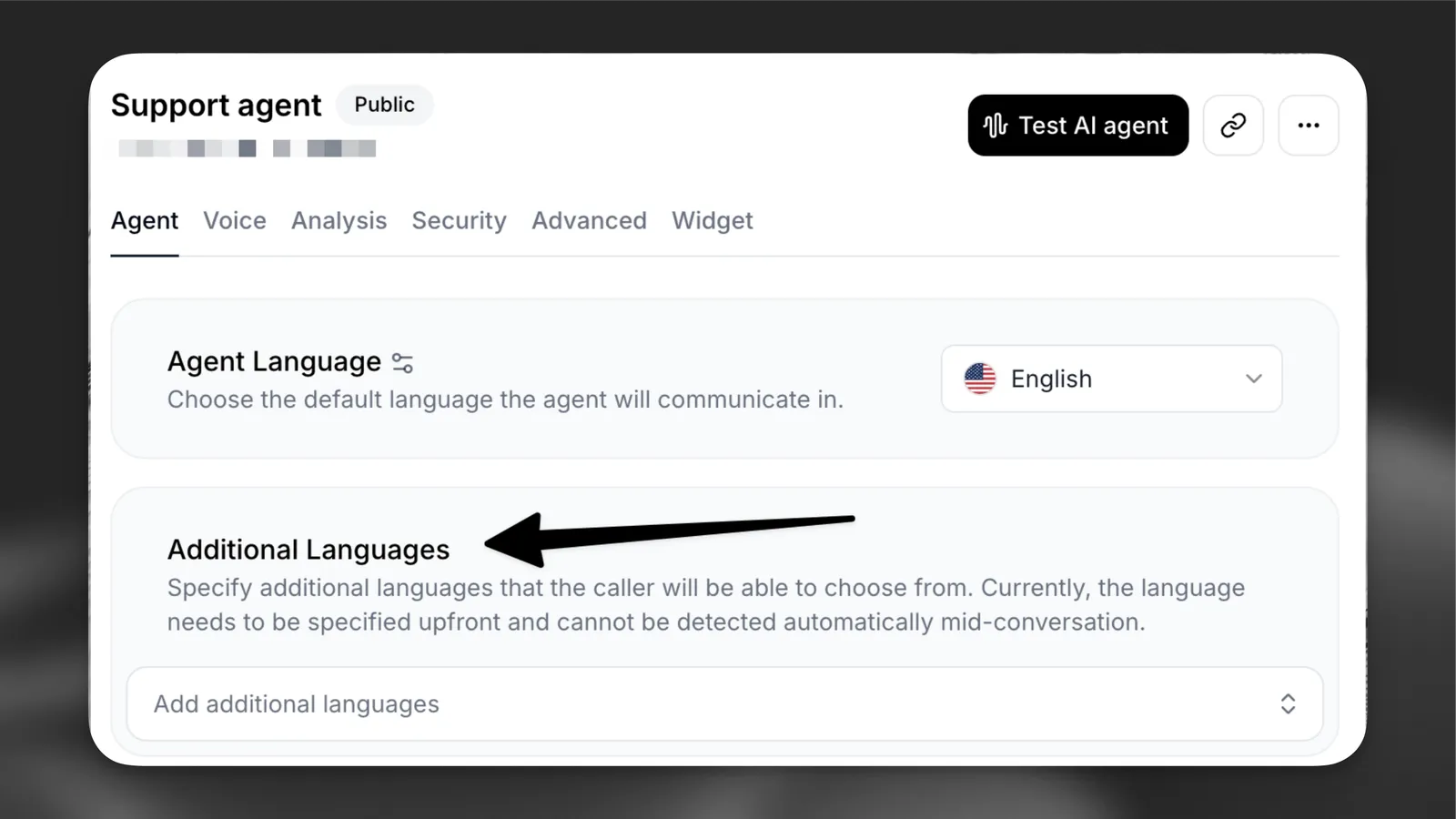
Ytterligare språk gör att agenten använder den flerspråkiga v2.5-modellen. Engelska använder alltid v2-modellen.
Lägg till ytterligare språk
Uppdatera via kontrollpanelen
Uppdatera via CLI
Uppdatera via API
Gå till agentens konfigurationssida och leta upp fliken Agent.
- Lägg till ett ytterligare språk under Ytterligare språk (t.ex. franska)
- Granska det första meddelandet, som översätts automatiskt med en Large Language Model (LLM). Anpassa det vid behov för varje ytterligare språk för att säkerställa korrekthet och kulturell relevans.
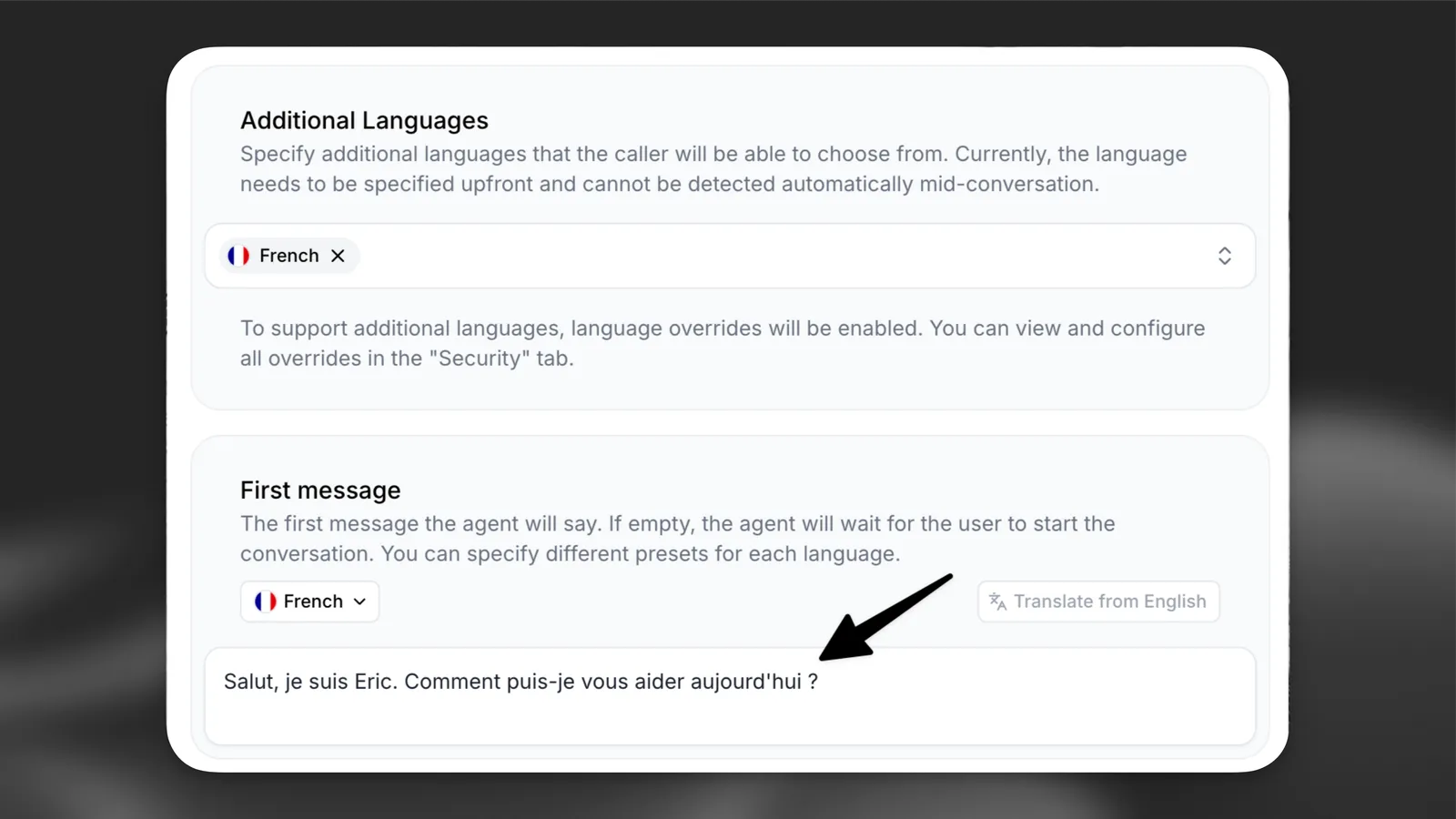
Om du väljer alternativet Alla i rullgardinsmenyn Ytterligare språk konfigureras agenten för att stödja 31 språk. Tillsammans talas dessa språk av ungefär 90 % av världens befolkning.
Konfigurera språkspecifika röster
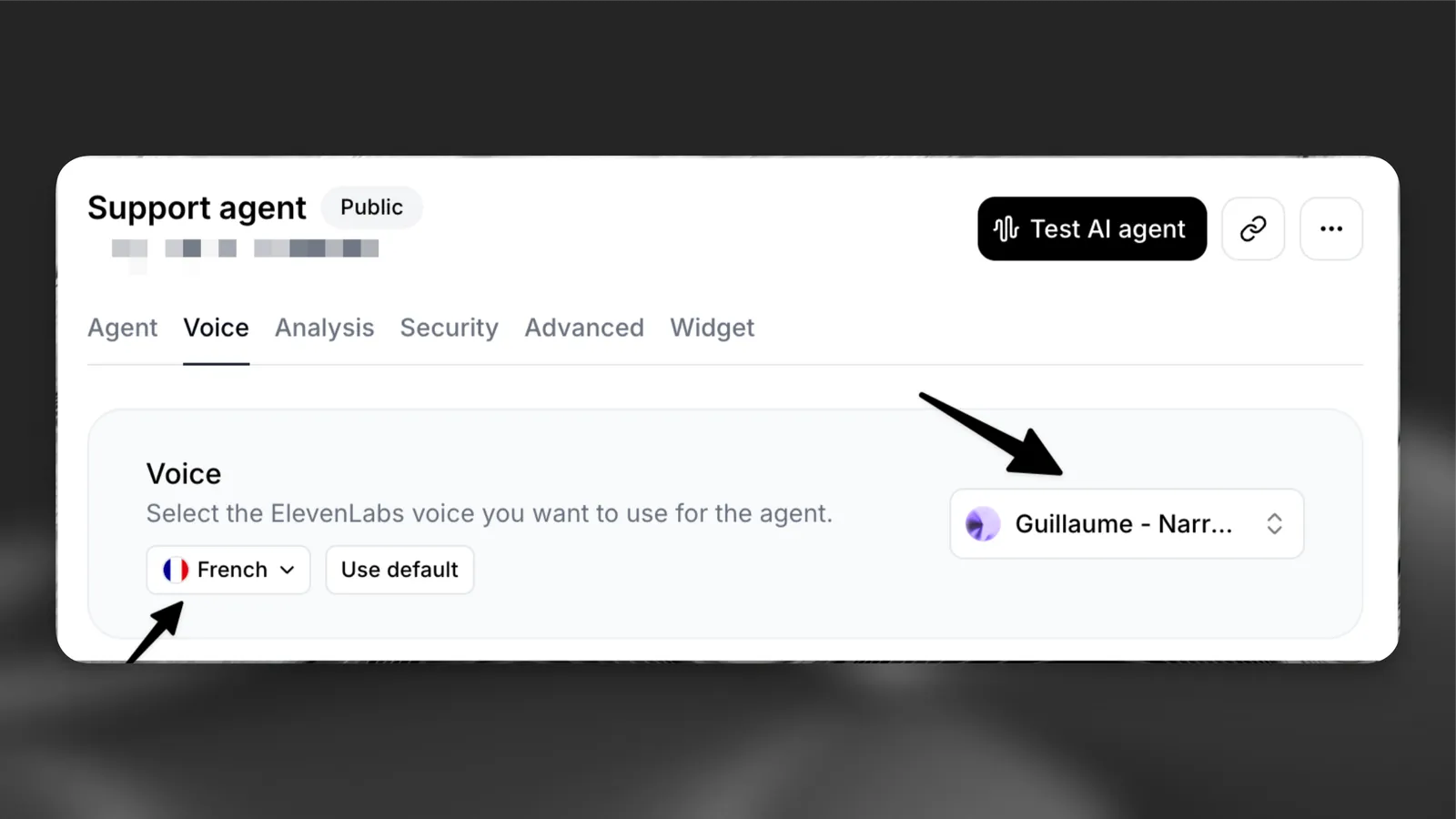
För optimalt uttal ska du konfigurera varje ytterligare språk med en språkspecifik röst från vårt Voice Library.
Besök språkets toppval för att hitta bra röster för varje språk, utvalda av ElevenLabs-teamet.
Språkspecifika röstinställningar
Röstbibliotek
Aktivera språkidentifiering
Lägg till verktyget för språkidentifiering i din agent så att den automatiskt kan växla till användarens föredragna språk.
Starta ett samtal
Nu när agenten är konfigurerad för att stödja ytterligare språk kommer widgeten att fråga användaren vilket språk hen föredrar innan samtalet börjar.
Om du använder SDK:n kan språket anges programmatiskt med åsidosättningar för samtalet. Se guiden Åsidosättningar för implementeringsinformation.
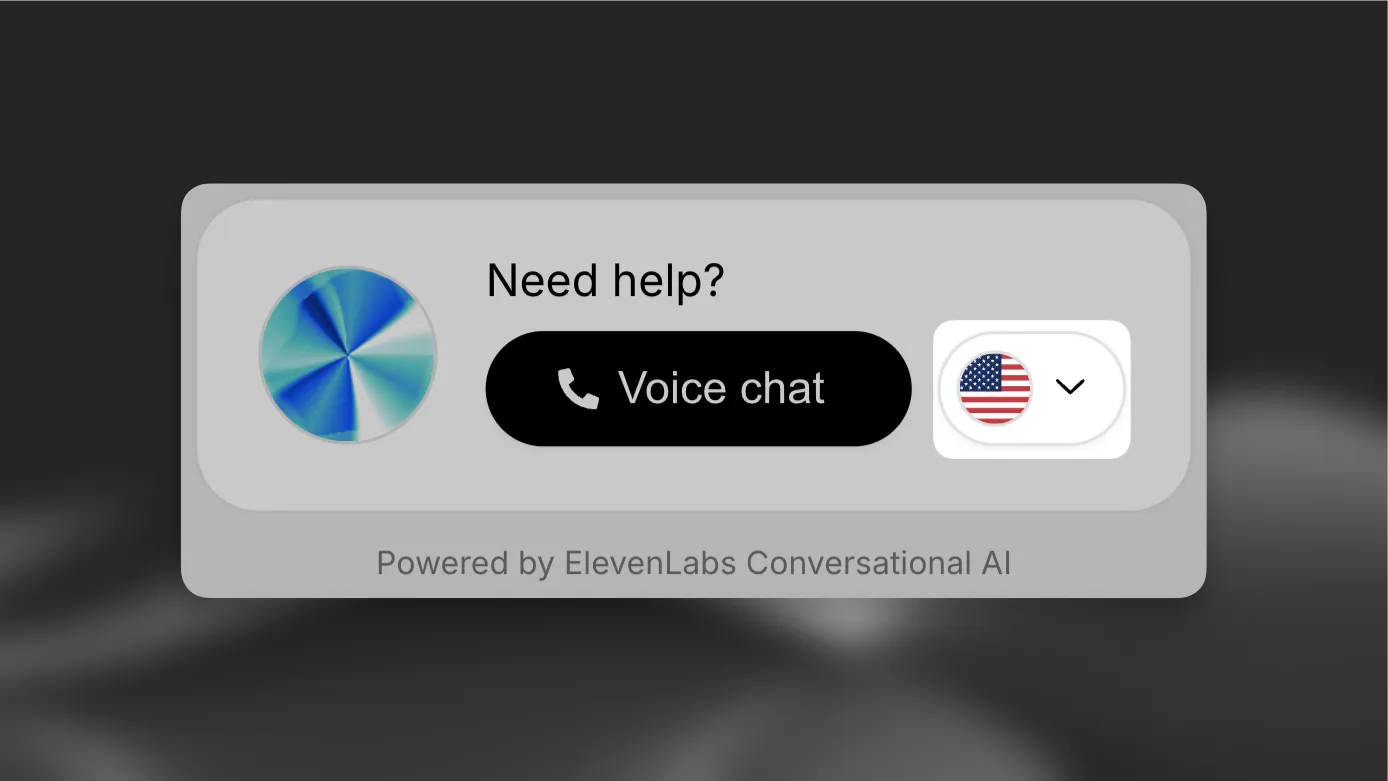
Språkvalet är fast under samtalets längd – användare kan inte byta språk mitt i samtalet.
Internationalisering
Du kan integrera widgeten med ditt ramverk för internationalisering genom att dynamiskt ange språk- och UI-textattribut.
Kontrollera att språkkoderna matchar mellan ditt i18n-ramverk och agentens språk som stöds.
Bästa praxis
Röstval
Välj röster som har tränats specifikt på dina målspråk. Det säkerställer:
- Naturligt uttal
- Lämpliga regionala accenter
- Bättre hantering av språkspecifika nyanser
Anpassning av första meddelandet
Automatiska översättningar tillhandahålls, men tänk på att:
- Granska översättningar för korrekthet
- Anpassa hälsningar efter kulturell kontext
- Justera formell/informell ton efter behov