

Server MCP ospitato
Panoramica
Il server MCP ospitato di ElevenLabs è un server remoto Model Context Protocol (MCP) che mette a disposizione strumenti di gestione degli agenti per gli assistenti IA. Una volta connesso, un assistente come Claude può creare, configurare e gestire gli agenti nel tuo workspace tramite linguaggio naturale, senza dover installare o eseguire nulla in locale.
Il server è disponibile all’indirizzo:
L’autenticazione usa OAuth. Quando ti connetti, accedi con il tuo account ElevenLabs e concedi all’assistente l’accesso limitato al tuo workspace. Nessuna chiave API viene copiata nel client.
Vuoi invece dare al tuo agente ElevenLabs accesso a server MCP esterni? Consulta la guida all’integrazione MCP.
Connettiti da Claude Desktop
Il server MCP ospitato è pubblicato nella directory di Claude Desktop.
Regioni di residenza dei dati
Il connettore nella directory di Claude e l’URL predefinito del server si connettono all’ambiente globale. Se il tuo workspace si trova in un ambiente isolato di residenza dei dati, aggiungi invece un connettore personalizzato che punti all’URL della tua regione:
Gli ambienti isolati sono workspace separati con account separati. All’avvio del flusso OAuth, accedi con il tuo account per quell’ambiente, non con il tuo account elevenlabs.io.
Aggiungi un connettore personalizzato in Claude
Apri il menu dei connettori
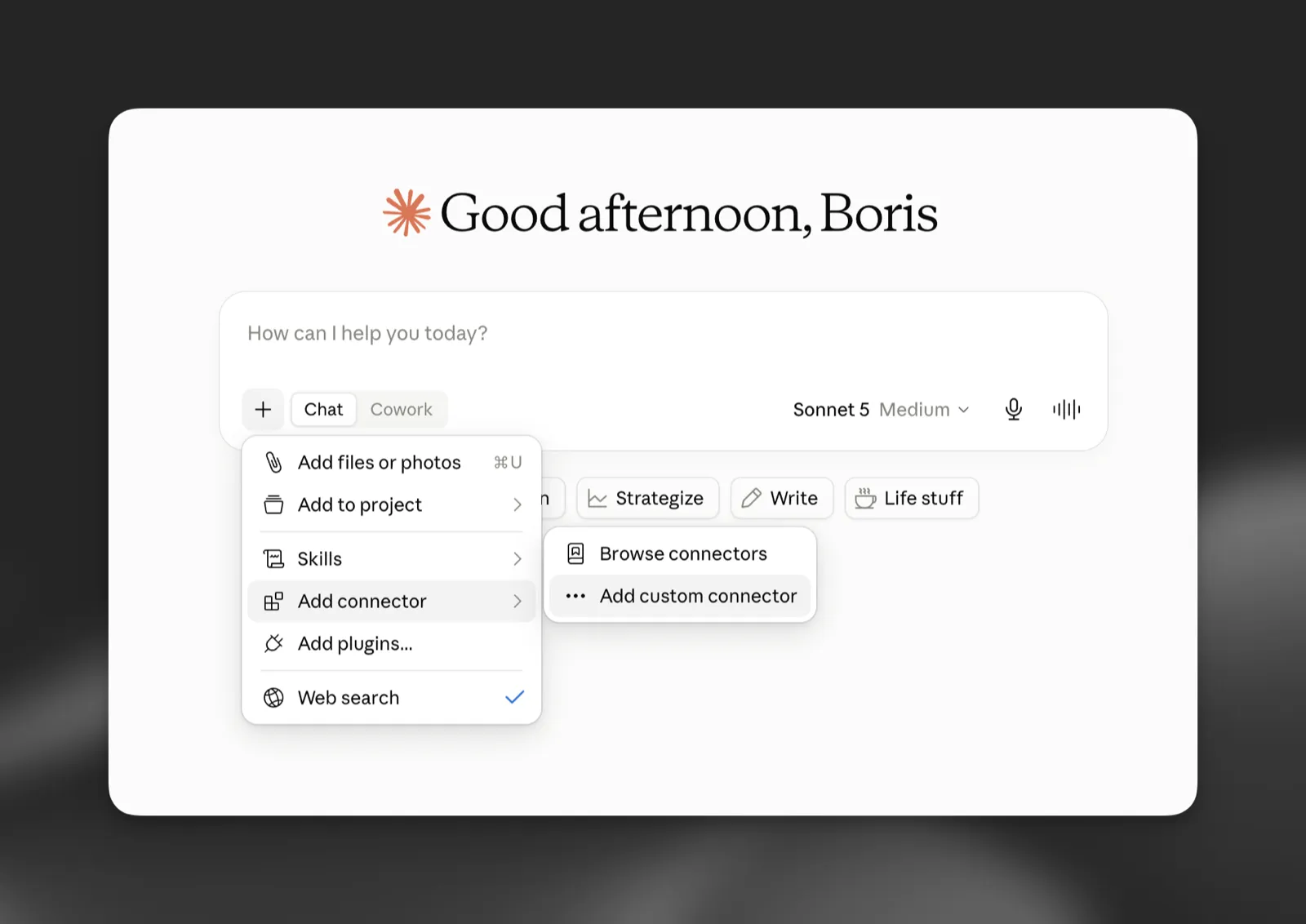
In una nuova chat, seleziona il pulsante +, quindi Add connector > Add custom connector. Puoi aggiungere connettori anche da Settings > Connectors.
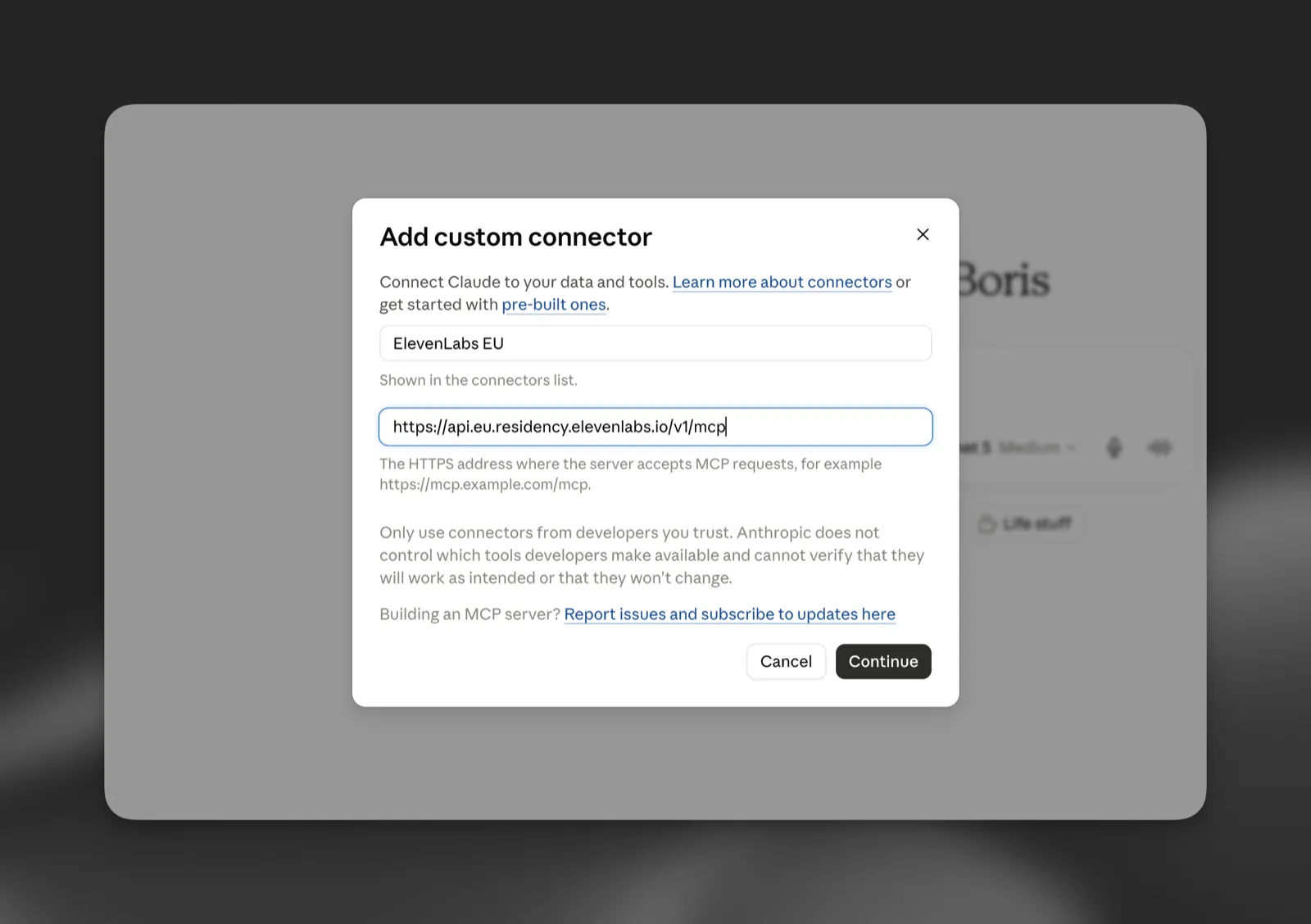
Inserisci un nome e l'URL della tua regione
Assegna al connettore un nome che renda chiara la regione, ad esempio “ElevenLabs EU”, e inserisci l’URL del server MCP della tua regione. Seleziona Continue.
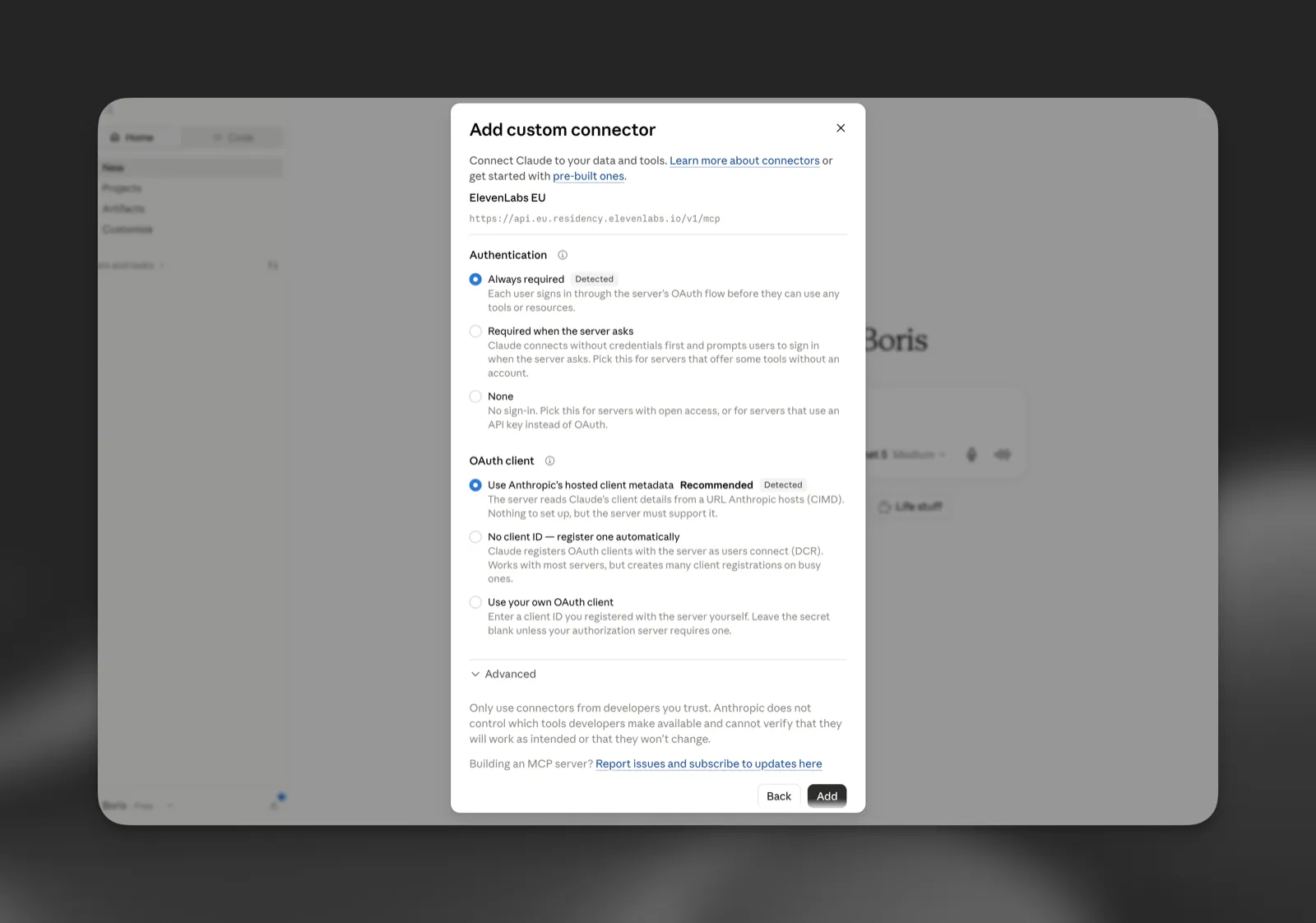
Gli altri client MCP funzionano allo stesso modo: indirizza il client all’URL del server della tua regione e completa il flusso OAuth. Non è necessaria la registrazione del client per i client che supportano i metadati del client ospitato (CIMD).
Cosa puoi fare
Una volta connesso, il tuo assistente può:
- Creare nuovi agenti descrivendo ciò che desideri
- Aggiornare qualsiasi impostazione dell’agente, inclusi prompt di sistema, voce, lingua e primo messaggio
- Elencare gli agenti e ispezionarne o confrontarne le configurazioni
- Esaminare le conversazioni recenti di un agente, leggere trascrizioni complete e cercare al loro interno
- Esplorare gli argomenti trattati nelle conversazioni dei tuoi agenti
- Gestire procedure, strumenti, server MCP e documenti della knowledge base
- Creare, eseguire ed esaminare test
- Lavorare con branch, bozze, deployment del traffico e proposte di unione
- Leggere e aggiornare i ticket di triage
- Duplicare ed eliminare agenti
- Stimare l’utilizzo e il costo previsti dell’LLM di un agente prima di apportare modifiche
- Recuperare la configurazione del widget di un agente e il relativo link condivisibile
- Generare audio vocale dal testo, restituito come link per il download di breve durata
L’aggiornamento di un agente tramite il server MCP pubblica direttamente la modifica, sul branch scelto
dall’assistente oppure su main per impostazione predefinita. Non viene salvata in una bozza come accade per le modifiche apportate da
ElevenAgents Architect nell’app.
Esempi di prompt
Una volta connesso, prova prompt come:
- “Crea un agente di assistenza per il mio sito di documentazione. Dovrebbe essere cordiale, conciso e inoltrare le domande sulla fatturazione.”
- “Quanto costerebbe per conversazione il mio agente di checkout con Gemini 2.5 Flash invece di GPT-4o?”
- “Duplica il mio agente di produzione, poi cambia la voce e imposta il primo messaggio in spagnolo.”
- “Elenca i miei agenti e dimmi quali usano ancora il primo messaggio predefinito.”
- “Genera un esempio con la voce del mio agente che pronuncia il nostro nuovo saluto.”
Autorizzazioni
Due livelli controllano cosa può fare un assistente connesso: le autorizzazioni che concedi a ElevenLabs quando ti connetti e i controlli degli strumenti nel tuo client MCP.
Autorizzazioni ElevenLabs
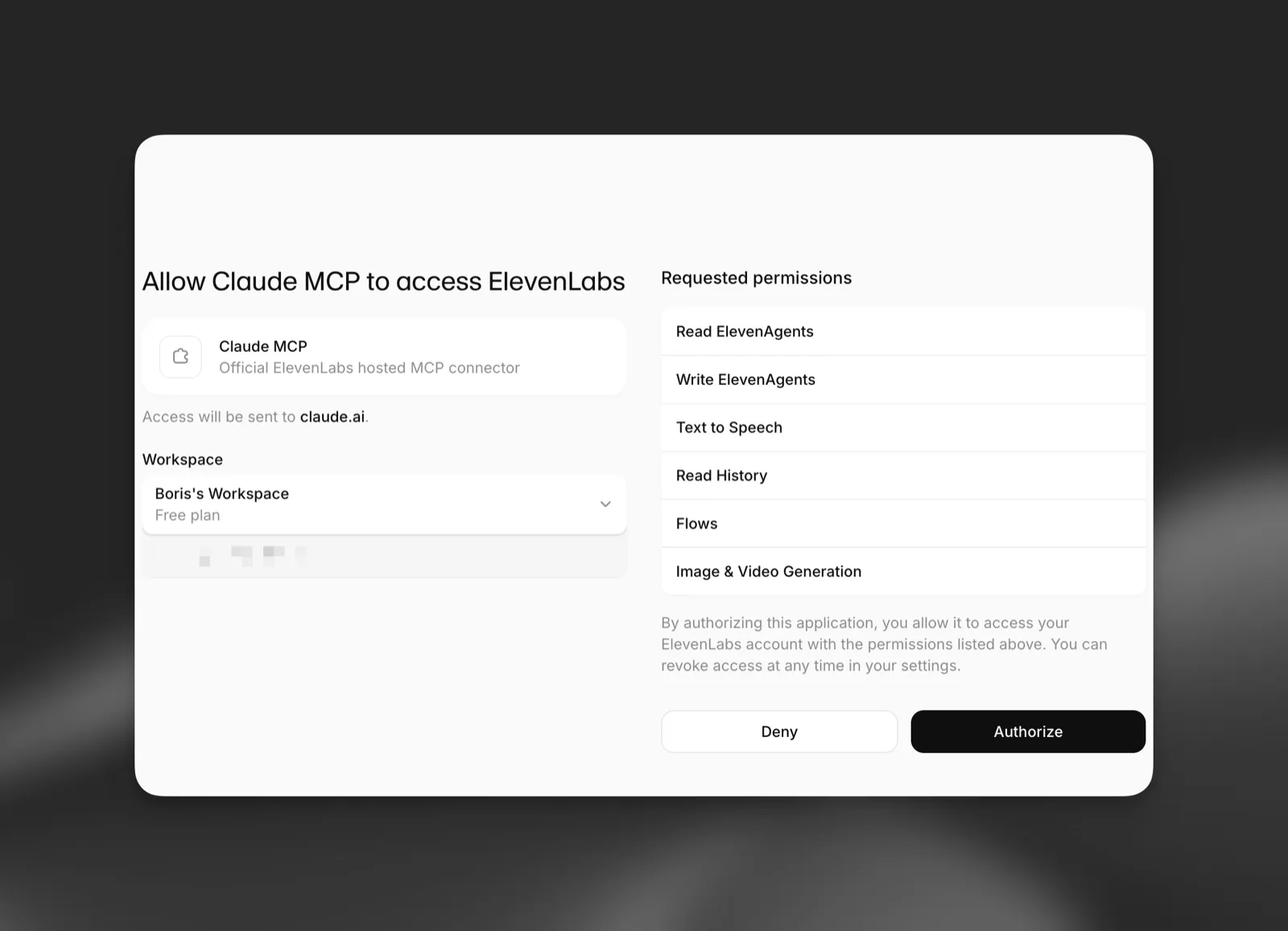
Quando ti connetti, la schermata di consenso OAuth elenca le autorizzazioni richieste dall’assistente, ad esempio per leggere e scrivere agenti. L’assistente può eseguire soltanto le azioni coperte dalle autorizzazioni che approvi e l’accesso è limitato al workspace con cui effettui l’accesso. Puoi revocare la connessione in qualsiasi momento dal tuo client MCP o dalle impostazioni del tuo account ElevenLabs.
Controlli degli strumenti nel tuo client MCP
I client MCP come Claude ti consentono di scegliere quali strumenti del connettore può usare l’assistente e per quali è necessaria la tua approvazione prima di ogni chiamata. In Claude, apri le impostazioni del connettore ElevenLabs per abilitare o disabilitare singoli strumenti e stabilire se uno strumento viene eseguito automaticamente o chiede prima una conferma.
Questi controlli funzionano su due livelli. Gli amministratori del workspace possono configurare il connettore e i relativi strumenti per tutti nella loro organizzazione, mentre i singoli utenti possono applicare impostazioni più restrittive per sé stessi. Uno strumento disabilitato da un amministratore non può essere riabilitato da un singolo utente.
Sicurezza
- L’accesso è limitato dalle autorizzazioni OAuth che coprono le operazioni di lettura e scrittura di ElevenAgents e Text to Speech.
- L’eliminazione di un agente è un’operazione distruttiva. Esamina le chiamate degli strumenti nel tuo client MCP prima di approvarle e limita l’accesso in scrittura ai membri del workspace che ne hanno bisogno.