

Agentenübergabe
Übergeben Sie Nutzer anhand definierter Bedingungen nahtlos zwischen ElevenLabs-Agenten.
Überblick
Die Agentenübergabe ermöglicht es einem ElevenLabs-Agenten, das laufende Gespräch an einen anderen festgelegten Agenten zu übergeben, wenn bestimmte Bedingungen erfüllt sind. So entstehen mehrstufige Gesprächsabläufe, in denen verschiedene Agenten bestimmte Aufgaben oder Komplexitätsstufen übernehmen.
Ein erster Agent (Orchestrator) kann beispielsweise allgemeine Anfragen bearbeiten und den Anruf dann je nach Gesprächskontext an einen spezialisierten Agenten übergeben. Übergaben können auch verschachtelt sein:
Zweck: Überträgt Gespräche je nach Nutzerbedarf zwischen spezialisierten KI-Agenten.
Auslösebedingungen: Das LLM sollte dieses Tool aufrufen, wenn:
- Die Nutzeranfrage spezialisiertes Wissen oder andere Agentenfunktionen erfordert
- Der aktuelle Agent die Anfrage nicht angemessen bearbeiten kann
- Der Gesprächsverlauf auf den Bedarf eines anderen Agententyps hinweist
Parameter:
reason(string, optional): Der Grund für die Agentenübergabeagent_number(integer, erforderlich): Nullbasierte Nummer des Zielagenten (basierend auf konfigurierten Übergaberegeln)
Format des Funktionsaufrufs:
Implementierung: Definieren Sie Übergaberegeln, die Bedingungen bestimmten Agenten-IDs zuordnen. Konfigurieren Sie, an welche Agenten der aktuelle Agent übergeben kann. Agenten werden in der Übergabekonfiguration durch nullbasierte Nummern referenziert.
Agentenübergabe aktivieren
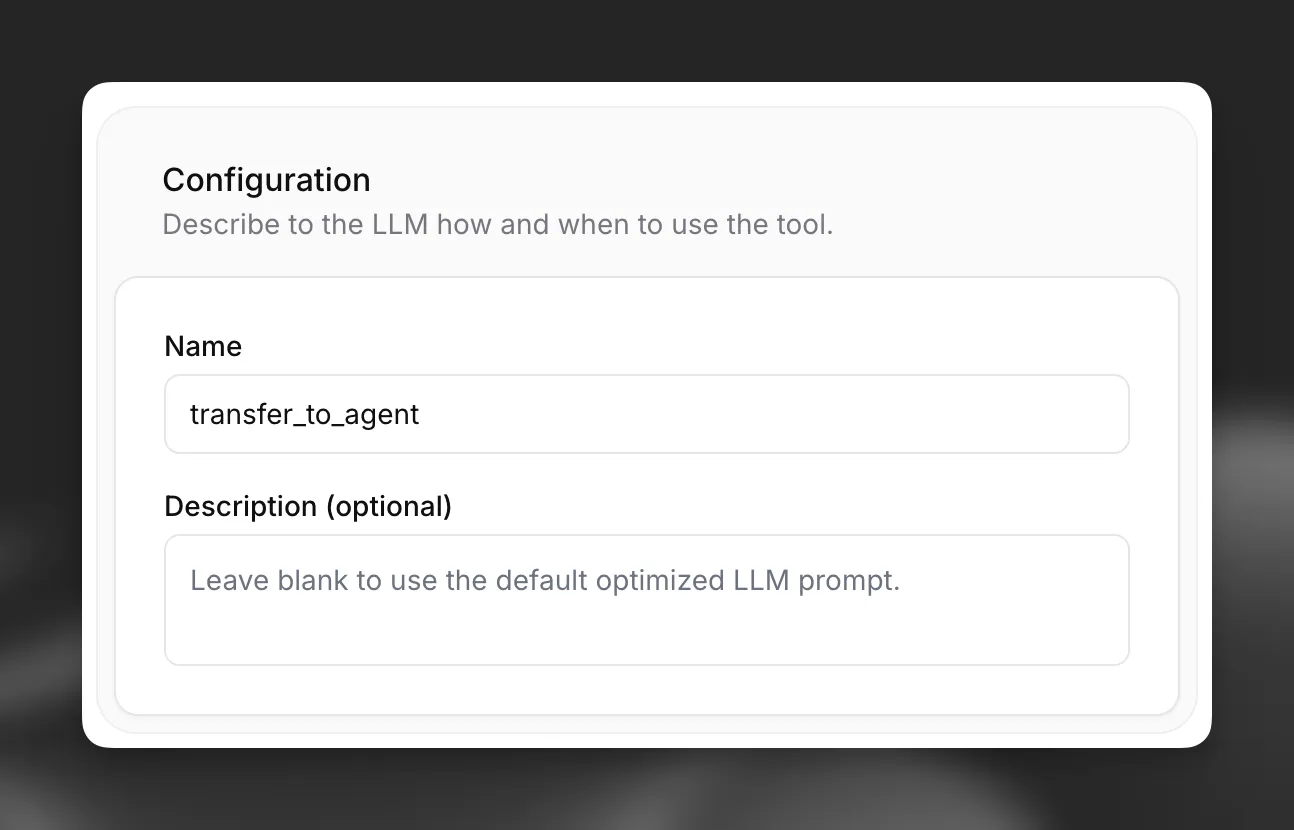
Die Agentenübergabe wird mit dem System-Tool transfer_to_agent konfiguriert.
Übergabe-Tool hinzufügen
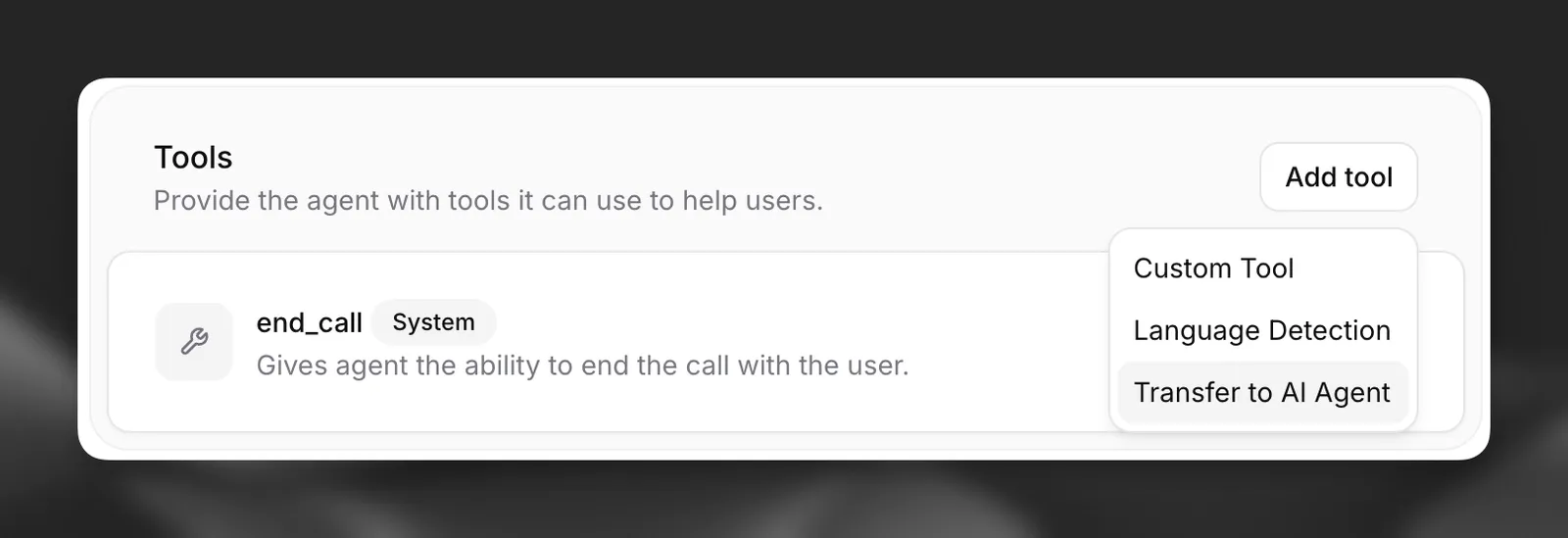
Aktivieren Sie die Agentenübergabe, indem Sie in der Konfiguration Ihres Agenten auf dem Tab Agent das System-Tool transfer_to_agent auswählen. Wählen Sie beim Hinzufügen eines Tools „Transfer to AI Agent“.
Tool-Beschreibung konfigurieren (optional)
Sie können eine benutzerdefinierte Beschreibung angeben, um dem LLM mitzuteilen, wann es eine Übergabe auslösen soll. Wenn Sie das Feld leer lassen, wird eine Standardbeschreibung verwendet, die die definierten Übergaberegeln umfasst.
Übergaberegeln definieren
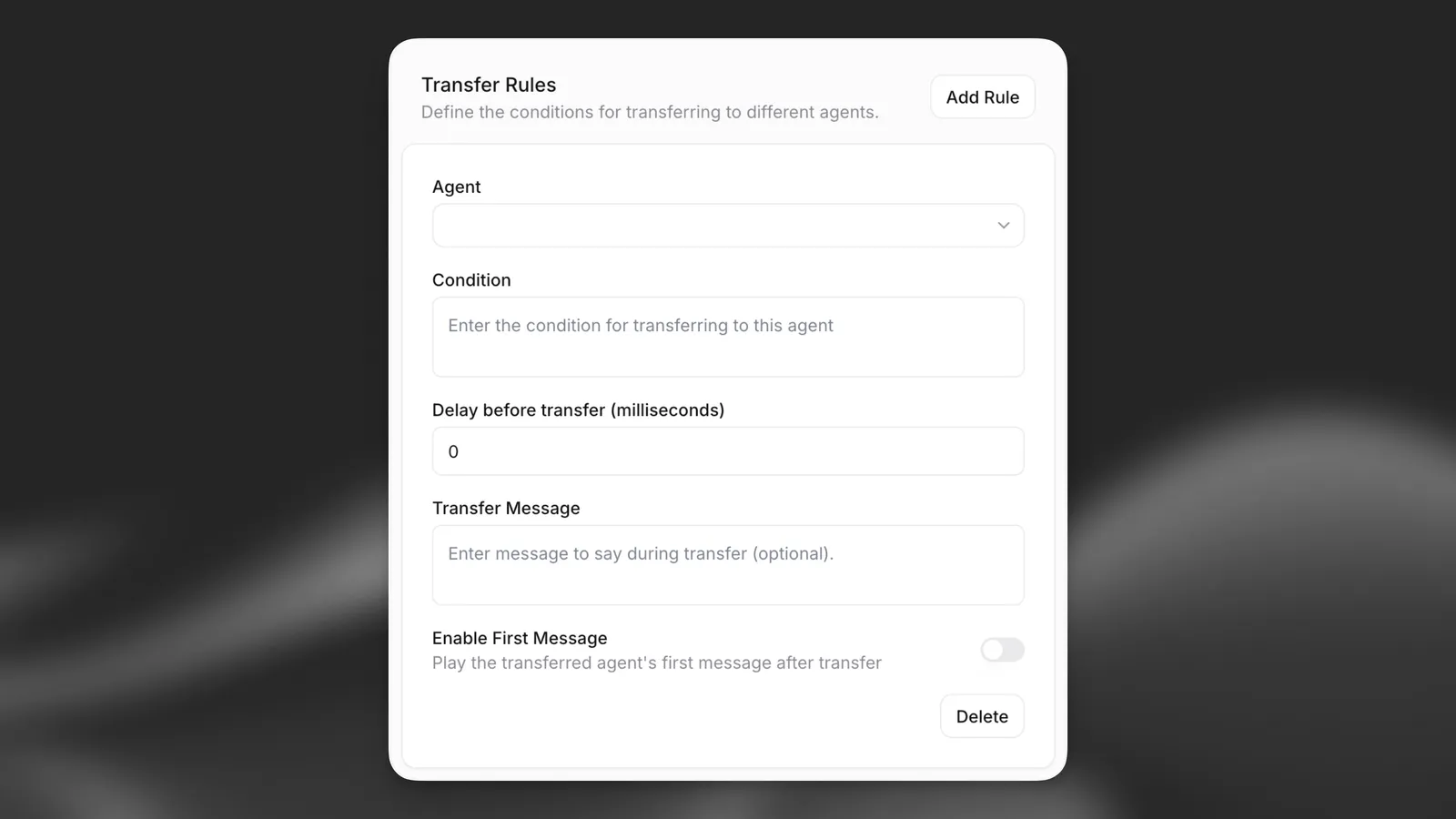
Konfigurieren Sie die konkreten Regeln für die Übergabe an andere Agenten. Geben Sie für jede Regel Folgendes an:
- Agent: Der Ziel-Agent, an den das Gespräch übergeben wird.
- Bedingung: Eine Beschreibung in natürlicher Sprache der Umstände, unter denen die Übergabe erfolgen soll (z. B. „Nutzer fragt nach Abrechnungsdetails“, „Nutzer benötigt technischen Support für Produkt X“).
- Verzögerung vor der Übergabe (Millisekunden): Die Mindestverzögerung in Millisekunden, bevor die Übergabe erfolgt. Standardmäßig 0 für eine sofortige Übergabe.
- Übergabenachricht: Eine optionale benutzerdefinierte Nachricht, die während der Übergabe abgespielt wird. Wenn Sie das Feld leer lassen, erfolgt die Übergabe lautlos.
- Erste Nachricht aktivieren: Ob der übergebene Agent nach der Übergabe seine erste Nachricht abspielen soll. Standardmäßig deaktiviert.
Das LLM nutzt diese Bedingungen zusammen mit der Tool-Beschreibung, um zu entscheiden, wann und an welchen Agenten (nach Nummer) es übergeben soll.
Stellen Sie sicher, dass das Benutzerkonto, das den Agenten erstellt, mindestens Viewer-Berechtigungen für alle in den Übergaberegeln angegebenen Ziel-Agenten hat.
Übergabeverhalten
Bei einer Übergabe gibt der übergeordnete Agent (der die Übergabe auslöst) bestimmte Konfigurationswerte an den untergeordneten Agenten (der das Gespräch übernimmt) weiter, während andere vollständig zurückgesetzt werden.
Konfigurationsvererbung
Der übergeordnete Agent überschreibt bei jedem untergeordneten Agenten die folgenden Werte, unabhängig von dessen eigener Konfiguration:
Zusätzlich wird die aktuelle Sprache des übergeordneten Agenten übernommen. Wenn der untergeordnete Agent sie nicht unterstützt, verwendet er seine eigene Standardsprache. Auch die Webhook- und Analysekonfiguration nach dem Anruf, einschließlich Bewertungskriterien und Datenerfassungselementen, gilt für das gesamte Gespräch.
Nicht vererbt
Alle anderen Konfigurationen werden vom untergeordneten Agenten festgelegt, einschließlich, aber nicht beschränkt auf:
- Prompt, erste Nachricht, LLM, Workflow, Stimme, Tools und Wissensdatenbank
- TTS-Stimme, Modell, Stabilität und andere Stimmeinstellungen (außer
agent_output_audio_format) - ASR-Modell, Qualität und Keywords (außer
user_input_audio_format) - Gesprächswechsel/Timeout, Sprachvoreinstellungen, maximale Dauer usw.
Konfigurieren Sie diese Einstellungen bei jedem Agenten im Workflow einheitlich, um abweichendes Verhalten zu vermeiden.
Ein Agent mit einem Realtime-Modell kann nur an andere Agenten mit einem Realtime-Modell übergeben und von ihnen übernehmen.
Transkript und Chatverlauf
Das vollständige Transkript bleibt über das gesamte Gespräch erhalten. Nutzer- und Agentennachrichten aller vorherigen Agenten bleiben im Chatverlauf.
Während einer Übergabe werden transfer_to_agent-Tool-Aufrufe aus dem Verlauf entfernt, der für das LLM des untergeordneten Agenten sichtbar ist. So setzt es das Gespräch fort, ohne die Übergabe zu erwähnen.
Bewertung nach dem Anruf
Das LLM zur Bewertung nach dem Anruf erhält das vollständige, ungefilterte Transkript – alle Nutzer- und Agentennachrichten sowie alle Tool-Aufrufe einschließlich der Übergabe.
Einzelne Nachrichten enthalten kein Feld agent_id. Um festzustellen, welcher Agent welche Nachrichten erzeugt hat, verwendet der Evaluator den transfer_to_agent-Tool-Aufruf als Grenzmarkierung im Transkript.
API-Implementierung
Sie können das System-Tool transfer_to_agent beim Erstellen oder Aktualisieren eines Agenten über die API konfigurieren.