

Model Context Protocol
Verbinden Sie Ihre ElevenLabs-Konversations-Agents über das Model Context Protocol mit externen Tools und Datenquellen.
Sie sind für die Sicherheit, Compliance und das Verhalten jedes MCP-Servers von Drittanbietern verantwortlich, den Sie in Ihre ElevenLabs-Konversations-Agents integrieren. ElevenLabs stellt die Plattform für die Integration bereit, verwaltet, empfiehlt oder sichert jedoch keine externen MCP-Server.
Überblick
Dieser Leitfaden beschreibt, wie Sie Ihren ElevenLabs-Agents Zugriff auf externe MCP-Server geben. Wenn Sie das Gegenteil möchten, also Ihre ElevenLabs-Agents über Claude oder einen anderen MCP-Client verwalten möchten, verwenden Sie den gehosteten MCP- Server.
Das Model Context Protocol (MCP) ist ein offener Standard, der definiert, wie Anwendungen Large Language Models (LLMs) Kontext bereitstellen. MCP ist ein universeller Konnektor, mit dem KI-Modelle nahtlos mit unterschiedlichen Datenquellen und Tools interagieren können. Durch die Integration von Servern, die MCP implementieren, können Sie die Fähigkeiten Ihrer ElevenLabs-Konversations-Agents deutlich erweitern.
MCP-Unterstützung ist derzeit nicht für Nutzer im Zero Retention Mode oder für Nutzer verfügbar, die HIPAA- Compliance benötigen.
ElevenLabs ermöglicht Ihnen, Ihre Konversations-Agents mit externen MCP-Servern zu verbinden. Damit können Ihre Agents:
- Informationen aus verschiedenen Datenquellen über den MCP-Server abrufen und verarbeiten
- Spezialisierte Tools und Funktionen nutzen, die der MCP-Server bereitstellt
- Dynamischere, informiertere und interaktivere Gesprächserlebnisse schaffen
MCP für Ihren Workspace aktivieren
MCP ist standardmäßig für jeden Workspace deaktiviert. Bevor jemand MCP-Server hinzufügen oder verwenden kann, muss ein Mitglied des Workspace die Aktivierung im Namen des Workspace vornehmen.
Dashboard
API
Die Aktivierung erfolgt automatisch, wenn jemand erstmals versucht, über das Dashboard für MCP-Server-Integrationen einen MCP-Server hinzuzufügen. In einem Dialog werden die Nutzungsbedingungen für Model Context Protocol Server zur Prüfung und Annahme angezeigt. Durch die Annahme wird MCP für den gesamten Workspace aktiviert, sodass jedes Mitglied mit Zugriff auf ElevenAgents anschließend MCP-Server hinzufügen und an Agents anhängen kann.
Die Aktivierung von MCP ist eine Workspace-weite Einstellung und keine Einstellung pro Agent. Jedes Mitglied oder jeder API-Key
mit der Berechtigung convai_write kann sie aktivieren oder deaktivieren — dies ist nicht auf Workspace-
Admins beschränkt.
Sobald MCP für den Workspace aktiviert ist, ist jeder hinzugefügte MCP-Server eine eigene Ressource: Das Mitglied, das ihn erstellt, kann ihn einzeln mit anderen Workspace-Mitgliedern teilen, ähnlich wie einen Agent oder ein Wissensdatenbankdokument.
Das Aktivieren dieser Einstellung setzt die obige Einschränkung für Zero Retention Mode und HIPAA nicht außer Kraft.
Workspaces mit aktiviertem Zero Retention Mode oder HIPAA-Compliance können keine MCP-Server verwenden, unabhängig
von der Einstellung can_use_mcp_servers.
Erste Schritte
ElevenLabs unterstützt MCP-Server mit SSE- (Server-Sent Events) und streambarem HTTP-Transport.
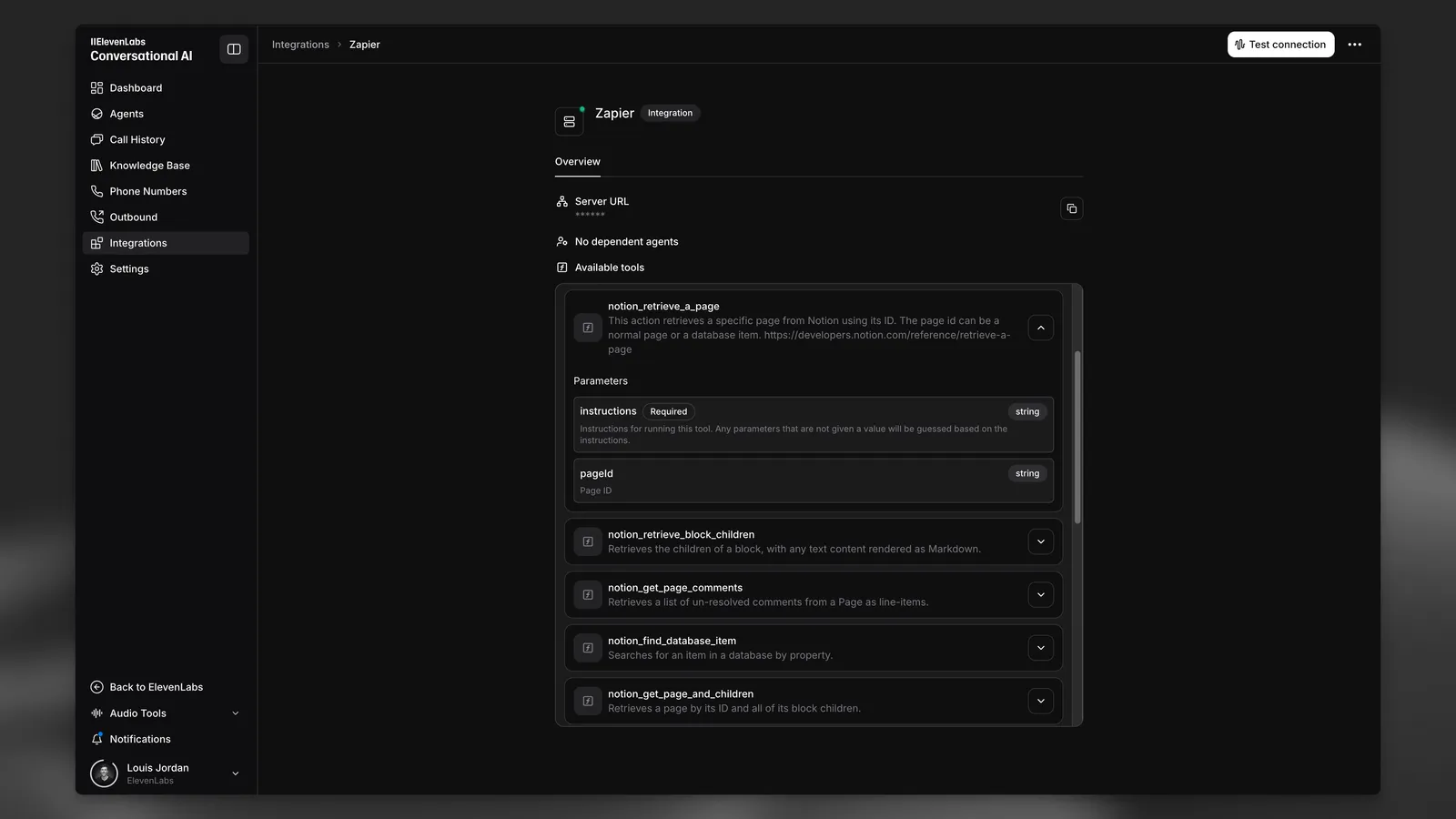
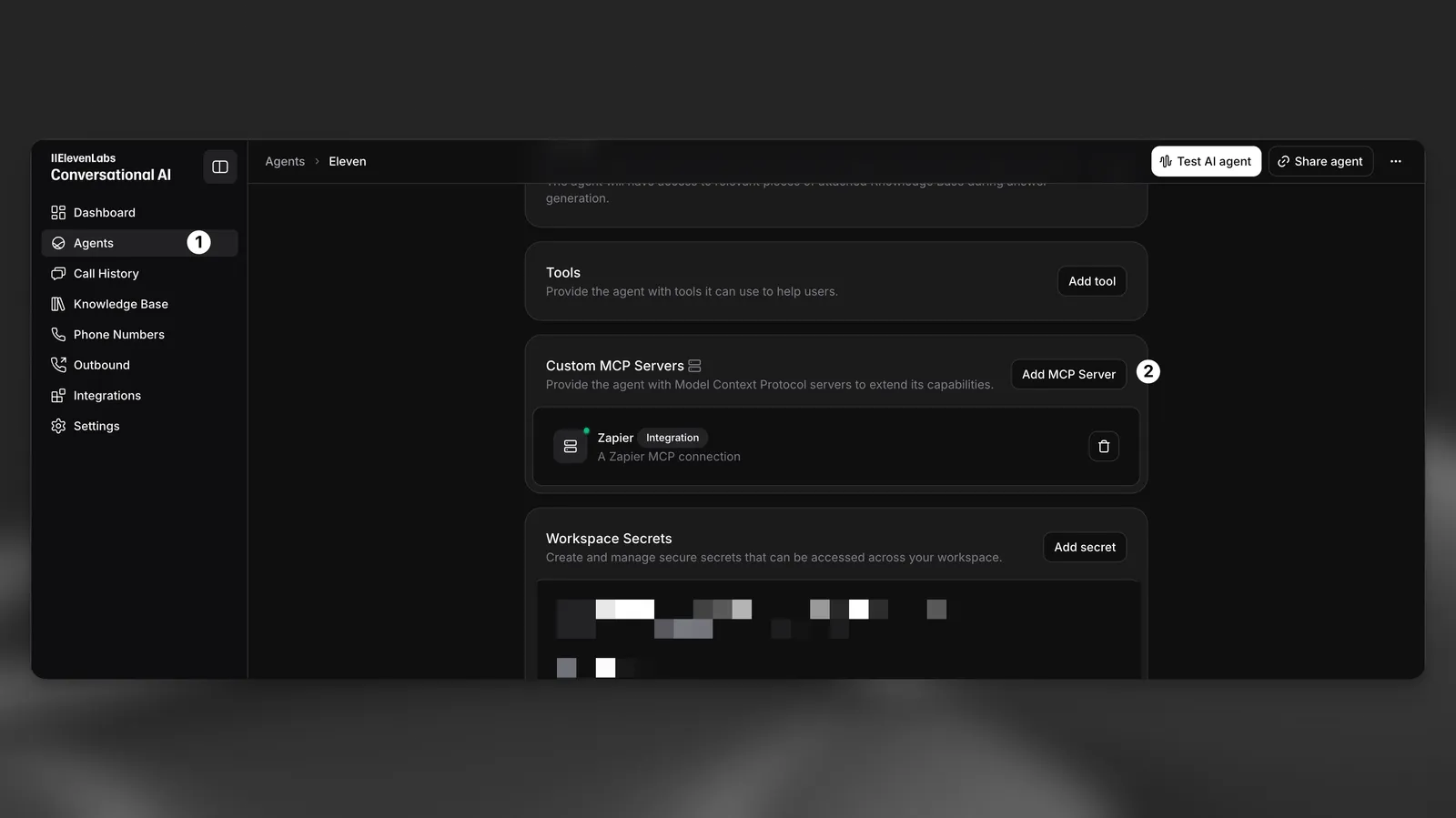
In diesem Beispiel verwenden wir Zapier MCP, mit dem Sie ElevenAgents mit Hunderten von Tools und Diensten verbinden können.
Über das Dashboard hinzufügen
Über die API hinzufügen
MCP-Integrationen öffnen
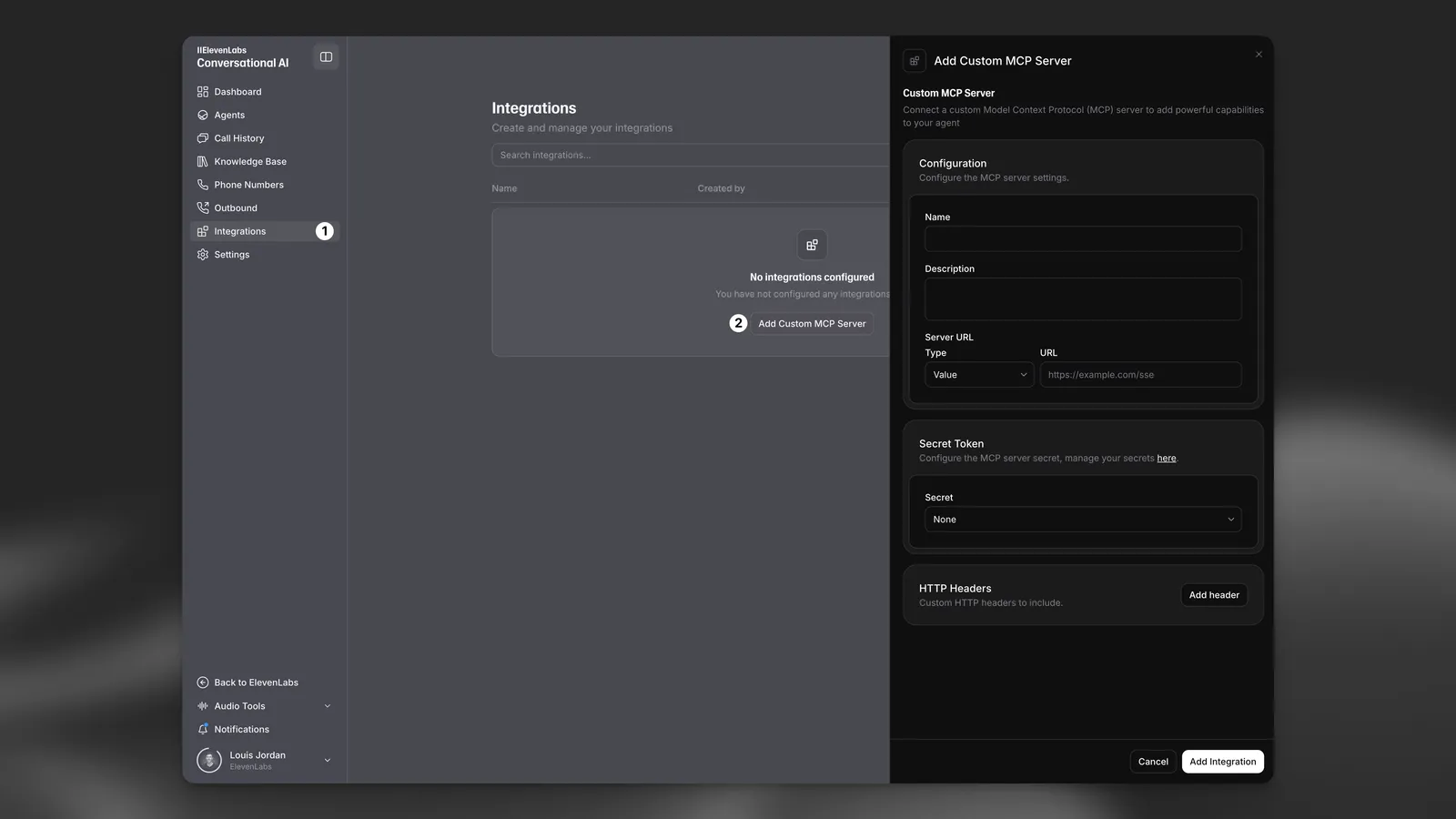
Navigieren Sie zum Dashboard für MCP-Server-Integrationen und klicken Sie auf Add Custom MCP Server.
MCP-Server konfigurieren
Geben Sie die folgenden Details ein:
- Name: Der Name des MCP-Servers, z. B. „Zapier MCP Server“
- Beschreibung: Eine Beschreibung der Funktionen des MCP-Servers
- Server-URL: Die URL des MCP-Servers. Falls sie einen geheimen Schlüssel enthält, behandeln Sie sie wie ein Passwort und speichern Sie sie als Workspace-Secret.
- Secret Token (optional): Wert des Autorisierungs-Headers
- HTTP-Header (optional): Alle zusätzlichen Header, die der Server benötigt
Modi für Tool-Genehmigungen
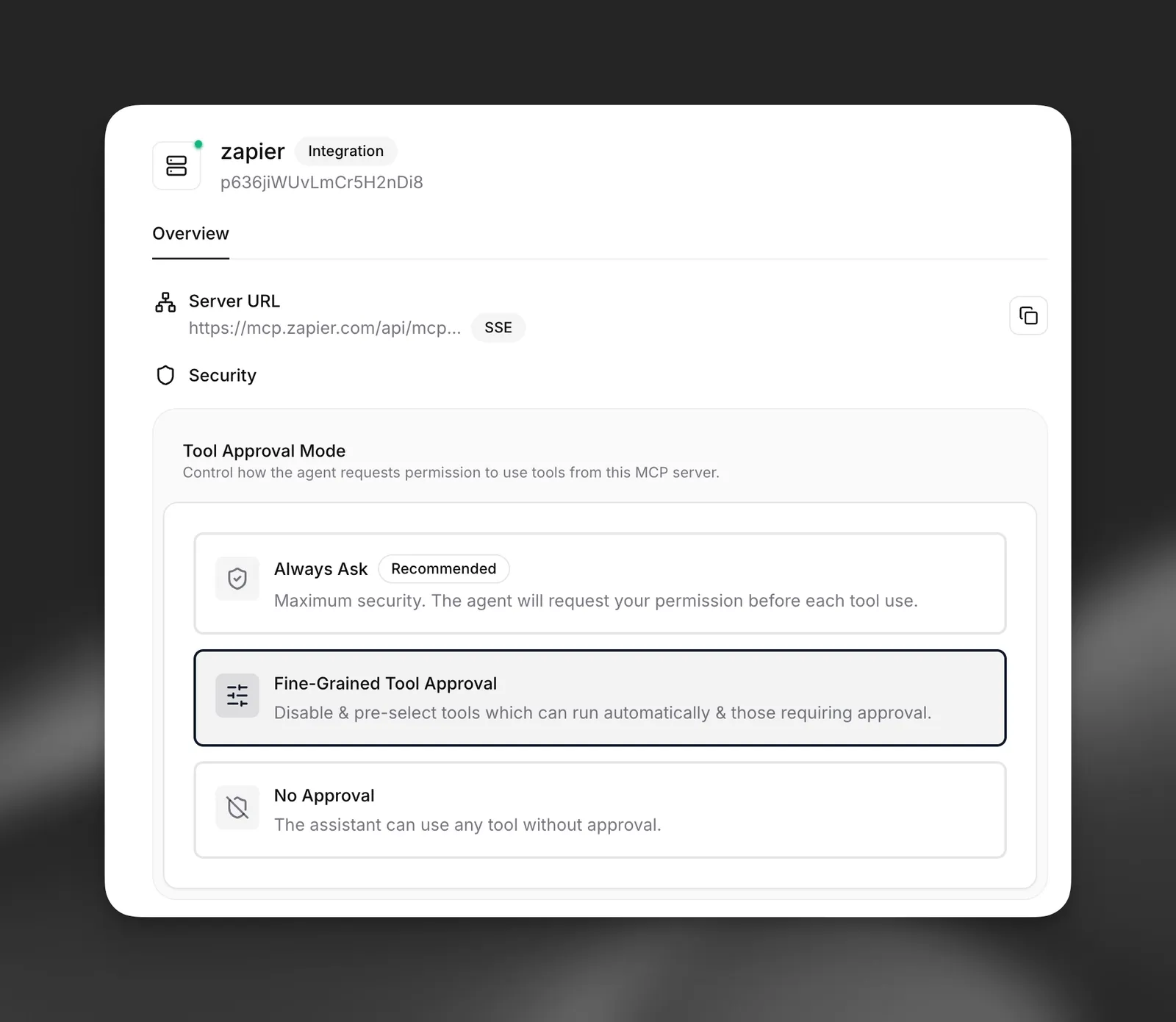
ElevenLabs bietet flexible Genehmigungssteuerungen, um zu verwalten, wie Agents um Erlaubnis bitten, Tools von MCP-Servern zu verwenden. Sie können Genehmigungseinstellungen sowohl auf MCP-Server-Ebene als auch auf Ebene einzelner Tools für maximale Sicherheitskontrolle konfigurieren.
Verfügbare Genehmigungsmodi
- Immer fragen (empfohlen): Maximale Sicherheit. Der Agent wird vor jeder Tool-Nutzung Ihre Erlaubnis einholen.
- Detaillierte Tool-Genehmigung: Deaktivieren Sie Tools und wählen Sie vorab aus, welche automatisch ausgeführt werden können und welche eine Genehmigung erfordern.
- Keine Genehmigung: Der Assistent kann jedes Tool ohne Genehmigung verwenden.
Detaillierte Tool-Steuerung
Der Modus für detaillierte Tool-Genehmigung ermöglicht Ihnen, einzelne Tools mit unterschiedlichen Genehmigungsanforderungen zu konfigurieren. So erhalten Sie präzise Kontrolle darüber, welche Tools automatisch ausgeführt werden können und welche eine ausdrückliche Genehmigung erfordern.
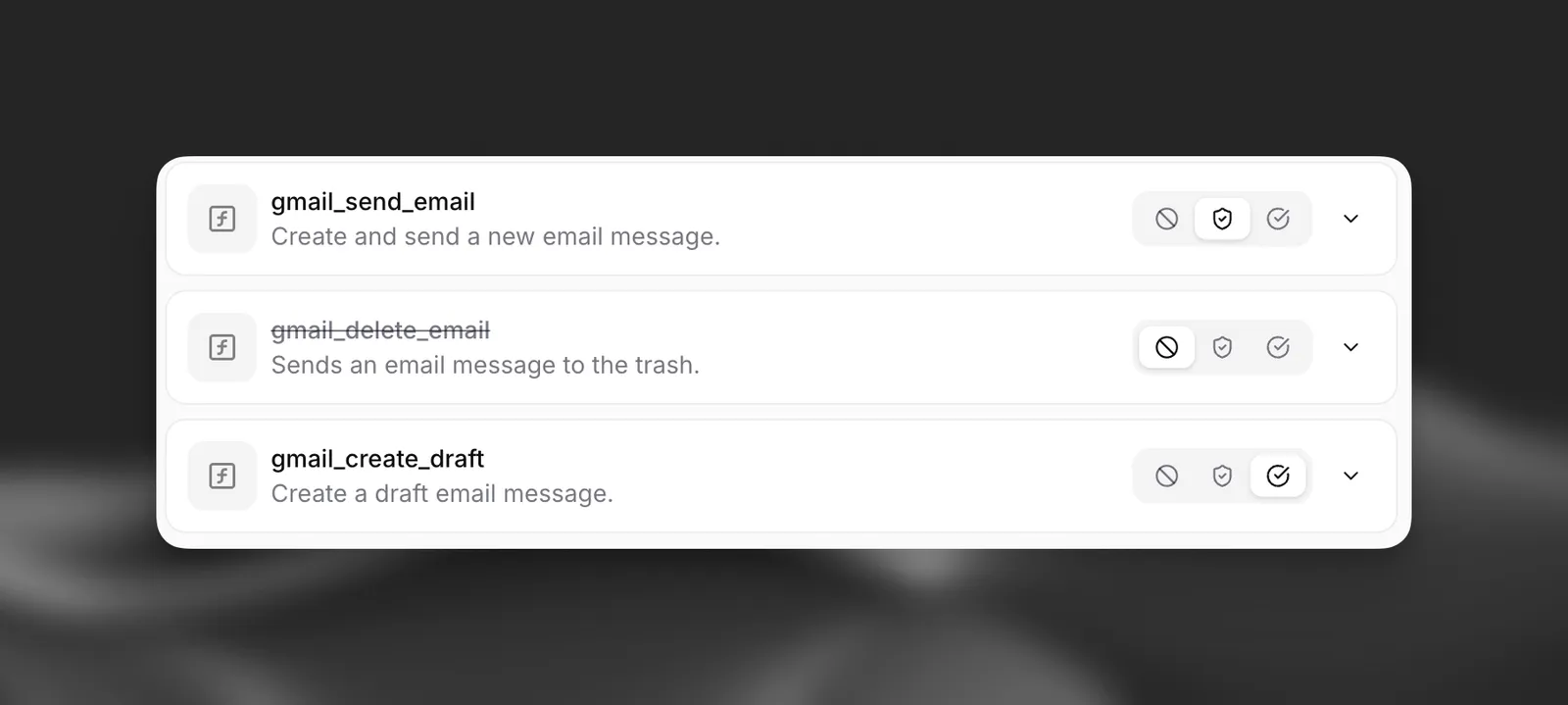
Für jedes Tool können Sie Folgendes festlegen:
- Automatisch genehmigt: Das Tool wird automatisch ausgeführt, ohne eine Genehmigung anzufordern
- Genehmigung erforderlich: Das Tool benötigt vor der Ausführung eine ausdrückliche Genehmigung
- Deaktiviert: Das Tool ist vollständig deaktiviert und kann nicht verwendet werden
Verwenden Sie die detaillierte Tool-Genehmigung, damit risikoarme Tools mit Lesezugriff automatisch ausgeführt werden können, während Tools, die Daten ändern oder sensible Vorgänge ausführen, eine Genehmigung erfordern.
Wichtige Hinweise zur ElevenLabs-Integration
- Externe Server: Sie sind für die Auswahl der externen MCP-Server verantwortlich, die Sie integrieren möchten. ElevenLabs stellt die Möglichkeit bereit, sich mit ihnen zu verbinden.
- Unterstützte Funktionen: ElevenLabs unterstützt MCP-Server, die für Echtzeitinteraktionen über SSE- (Server-Sent Events) und streambare HTTP-Transporte kommunizieren.
- Dynamische Tools: Die von einem integrierten MCP-Server verfügbaren Tools und Funktionen werden durch diesen externen Server definiert und können sich ändern, wenn dessen Konfiguration aktualisiert wird.
Sicherheit und Haftungsausschluss
Die Integration externer MCP-Server kann Ihre Agents und Daten Diensten von Drittanbietern zugänglich machen. Es ist entscheidend, die Sicherheitsauswirkungen zu verstehen.
Durch die Aktivierung von MCP-Server-Integrationen erkennen Sie an, dass dies die Weitergabe von Daten an Dienste Dritter umfassen kann, die nicht von ElevenLabs kontrolliert werden. Dadurch können zusätzliche Sicherheitsrisiken entstehen. Stellen Sie sicher, dass Sie die Auswirkungen vollständig verstehen, die Sicherheit jedes MCP-Servers prüfen, den Sie integrieren, und unsere Sicherheitsrichtlinien für MCP- Integrationen lesen, bevor Sie fortfahren.
Detaillierte Best Practices finden Sie in unseren Sicherheitsrichtlinien für MCP-Integrationen.
MCP-Server finden oder erstellen
- Nutzen Sie öffentlich verfügbare MCP-Server vertrauenswürdiger Anbieter
- Entwickeln Sie einen eigenen MCP-Server, um Ihre proprietären Daten oder Tools bereitzustellen
- Entdecken Sie die Community und Ressourcen rund um das Model Context Protocol für Beispiele und Serverimplementierungen
Ressourcen
- Beispiele für MCP-Server von Anthropic - Eine Liste von Beispielservern von Anthropic
- Awesome Remote MCP Servers - Eine kuratierte Open-Source-Liste entfernter MCP-Server
- Remote MCP Server Directory - Eine durchsuchbare Liste entfernter MCP-Server