

Model Context Protocol
Connectez vos agents conversationnels ElevenLabs à des outils et sources de données externes grâce au Model Context Protocol.
Vous êtes responsable de la sécurité, de la conformité et du comportement de tout serveur MCP tiers que vous intégrez à vos agents conversationnels ElevenLabs. ElevenLabs fournit la plateforme d’intégration, mais ne gère pas, n’approuve pas et ne sécurise pas les serveurs MCP externes.
Vue d’ensemble
Ce guide explique comment donner à vos agents ElevenLabs l’accès à des serveurs MCP externes. Si vous souhaitez faire l’inverse, c’est-à-dire gérer vos agents ElevenLabs depuis Claude ou un autre client MCP, utilisez le serveur MCP hébergé.
Le Model Context Protocol (MCP) est un standard ouvert qui définit la manière dont les applications fournissent du contexte aux grands modèles de langage (LLM). Considérez MCP comme un connecteur universel permettant aux modèles IA d’interagir de façon fluide avec diverses sources de données et divers outils. En intégrant des serveurs qui implémentent MCP, vous pouvez considérablement étendre les capacités de vos agents conversationnels ElevenLabs.
La prise en charge de MCP n’est actuellement pas disponible pour les utilisateurs du mode zéro rétention ni pour ceux nécessitant la conformité HIPAA.
ElevenLabs vous permet de connecter vos agents conversationnels à des serveurs MCP externes. Vos agents peuvent ainsi :
- Accéder aux informations provenant de diverses sources de données et les traiter via le serveur MCP
- Utiliser des outils et fonctionnalités spécialisés exposés par le serveur MCP
- Créer des expériences conversationnelles plus dynamiques, informées et interactives
Activer MCP pour votre Workspace
MCP est désactivé par défaut pour chaque Workspace. Avant que quiconque puisse ajouter ou utiliser des serveurs MCP, un membre du Workspace doit y consentir au nom du Workspace.
Dashboard
API
Le consentement est recueilli automatiquement lorsqu’une personne tente pour la première fois d’ajouter un serveur MCP depuis le Dashboard des intégrations de serveurs MCP. Une boîte de dialogue lui demande d’examiner et d’accepter les conditions relatives aux serveurs Model Context Protocol. Cette acceptation active MCP pour l’ensemble du Workspace : chaque membre ayant accès à ElevenAgents peut alors ajouter des serveurs MCP et les associer à des agents.
L’activation de MCP est un paramètre appliqué à l’ensemble du Workspace, et non à chaque agent. Tout membre, ou toute clé API
disposant de l’autorisation convai_write, peut l’activer ou le désactiver. Cette action n’est pas réservée aux administrateurs du Workspace.
Une fois MCP activé pour le Workspace, chaque serveur MCP ajouté constitue sa propre ressource : le membre qui le crée peut le partager individuellement avec d’autres membres du Workspace, comme pour le partage d’un agent ou d’un document de base de connaissances.
L’activation de ce paramètre ne remplace pas la restriction relative au mode zéro rétention et à HIPAA ci-dessus.
Les Workspaces ayant activé le mode zéro rétention ou la conformité HIPAA ne peuvent pas utiliser de serveurs MCP, indépendamment
du paramètre can_use_mcp_servers.
Premiers pas
ElevenLabs prend en charge les serveurs MCP utilisant les transports SSE (Server-Sent Events) et HTTP streamable.
Dans cet exemple, nous utiliserons Zapier MCP, qui vous permet de connecter ElevenAgents à des centaines d’outils et de services.
Ajouter via le Dashboard
Ajouter via l’API
Ouvrir les intégrations MCP
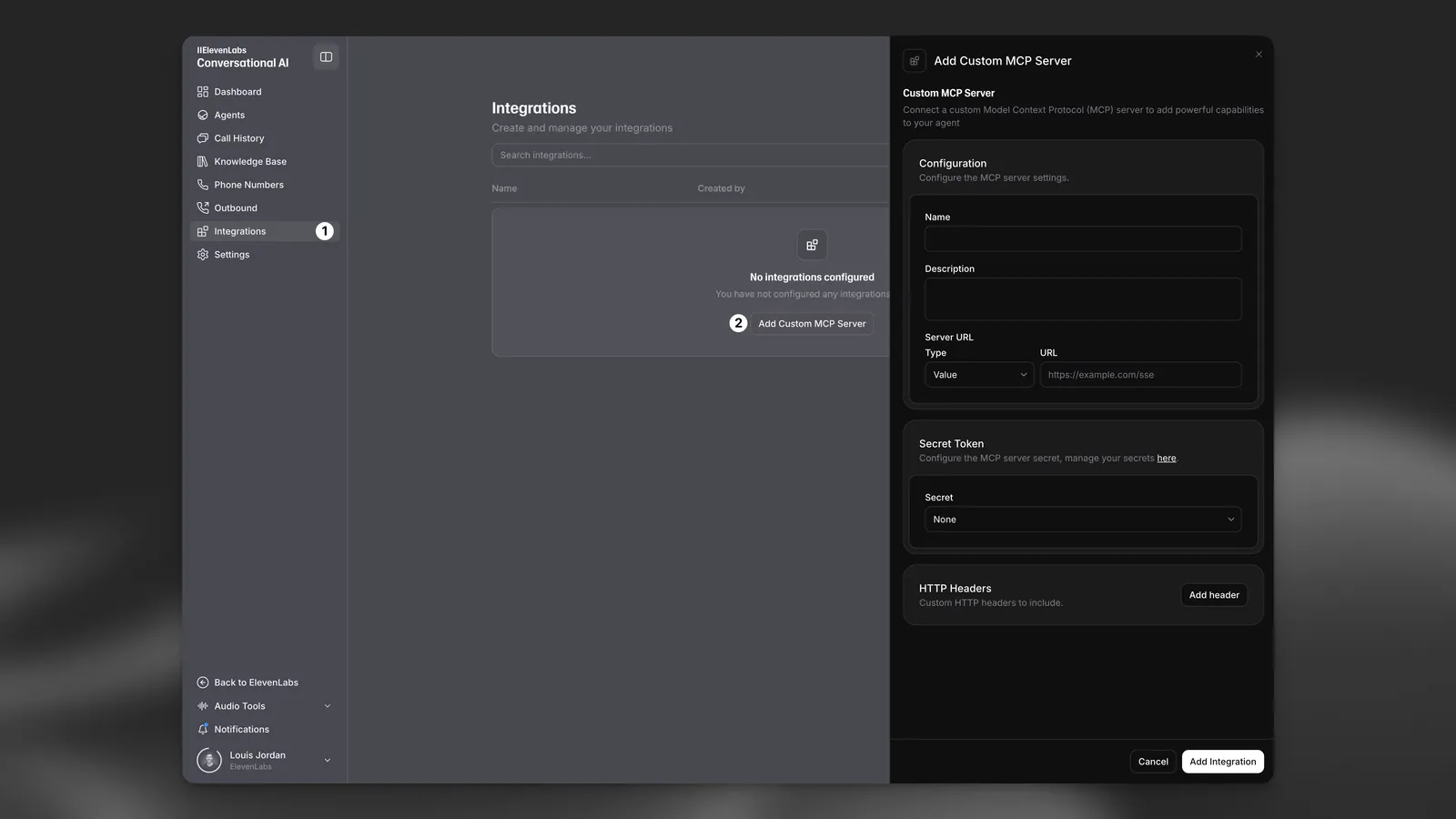
Accédez au Dashboard des intégrations de serveurs MCP et cliquez sur Add Custom MCP Server.
Configurer le serveur MCP
Saisissez les informations suivantes :
- Nom : nom du serveur MCP, par exemple « Zapier MCP Server »
- Description : description des possibilités offertes par le serveur MCP
- URL du serveur : URL du serveur MCP. Si elle contient une clé secrète, traitez-la comme un mot de passe et stockez-la comme secret du Workspace.
- Jeton secret (facultatif) : valeur de l’en-tête d’autorisation
- En-têtes HTTP (facultatif) : tout en-tête supplémentaire requis par le serveur
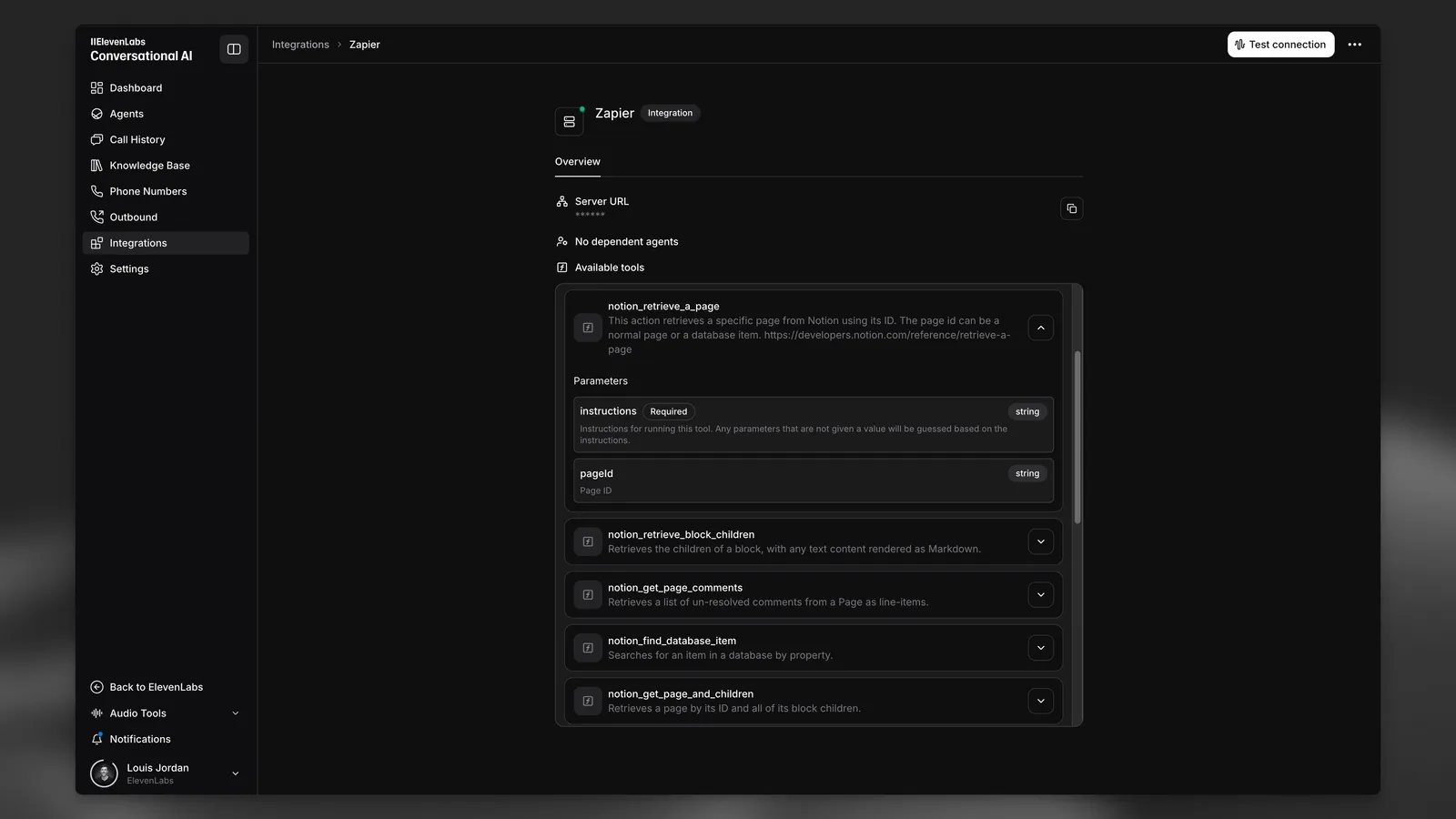
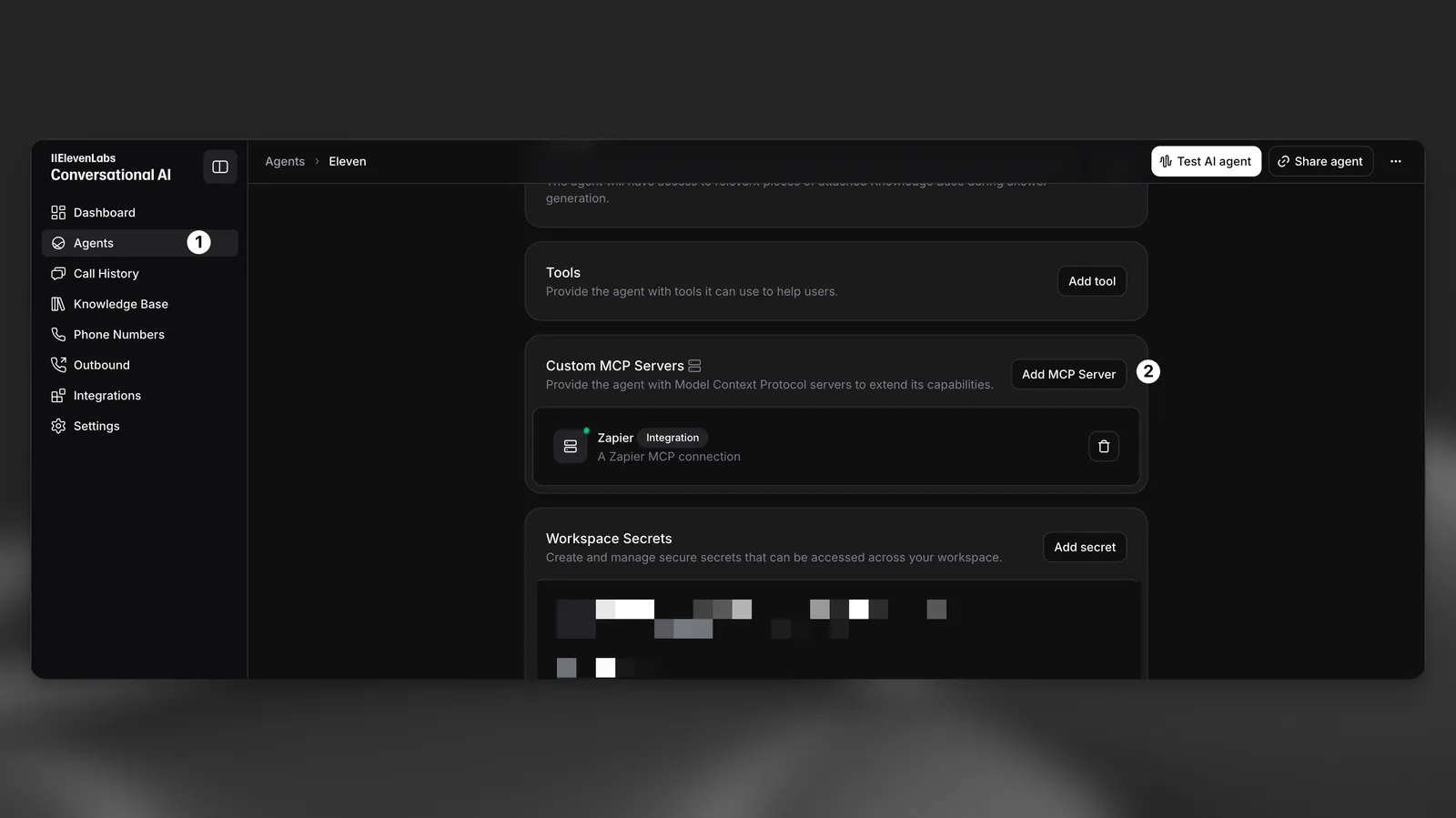
Modes d’approbation des outils
ElevenLabs propose des contrôles d’approbation flexibles pour gérer la manière dont les agents demandent l’autorisation d’utiliser les outils des serveurs MCP. Vous pouvez configurer les paramètres d’approbation au niveau du serveur MCP comme de chaque outil, pour un contrôle maximal de la sécurité.
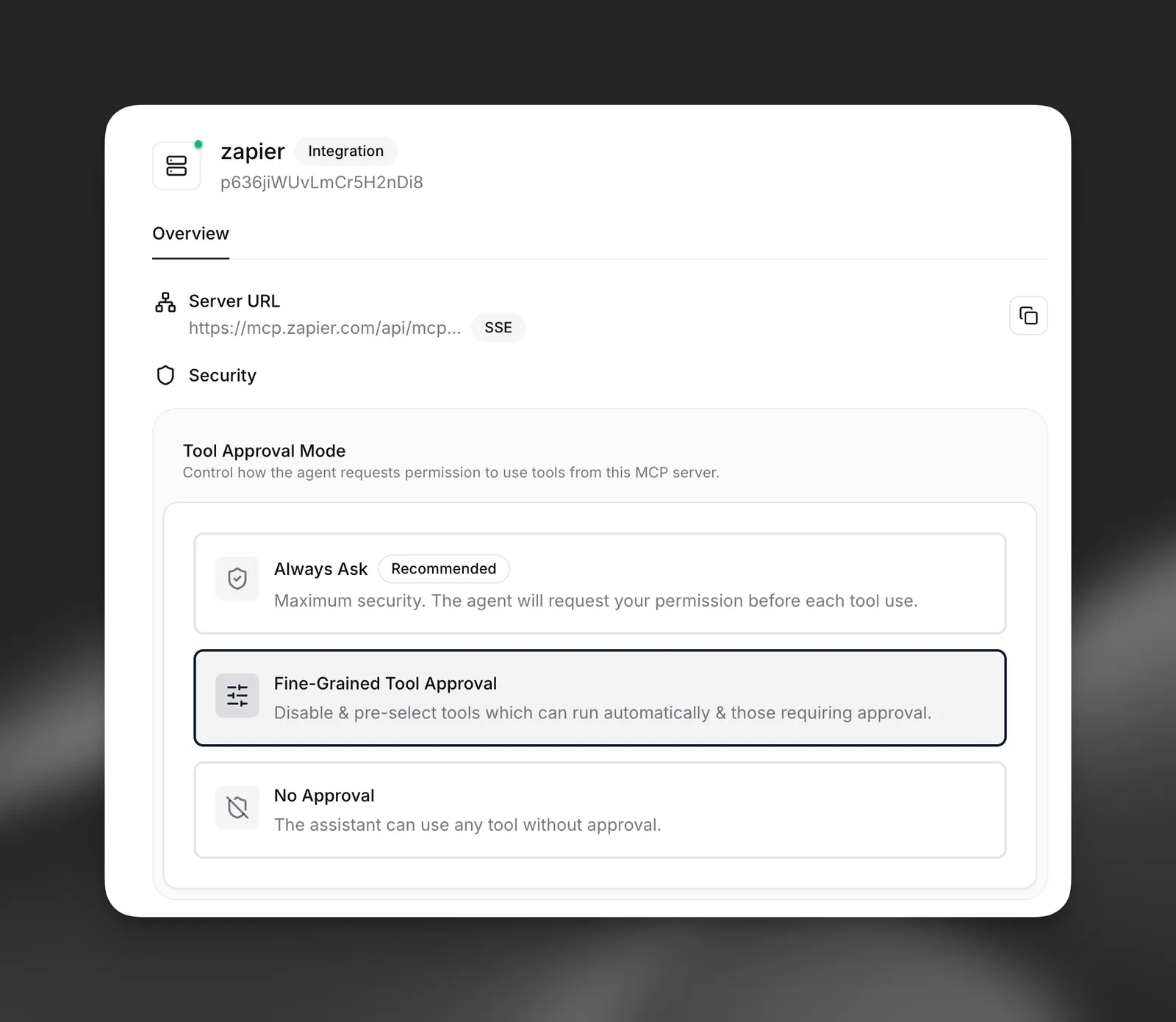
Modes d’approbation disponibles
- Toujours demander (recommandé) : sécurité maximale. L’agent demande votre autorisation avant chaque utilisation d’outil.
- Approbation précise par outil : désactivez et présélectionnez les outils pouvant s’exécuter automatiquement et ceux nécessitant une approbation.
- Aucune approbation : l’assistant peut utiliser n’importe quel outil sans approbation.
Contrôle précis des outils
Le mode Approbation précise par outil vous permet de configurer des exigences d’approbation différentes pour chaque outil. Vous contrôlez ainsi précisément les outils pouvant s’exécuter automatiquement et ceux nécessitant une autorisation explicite.
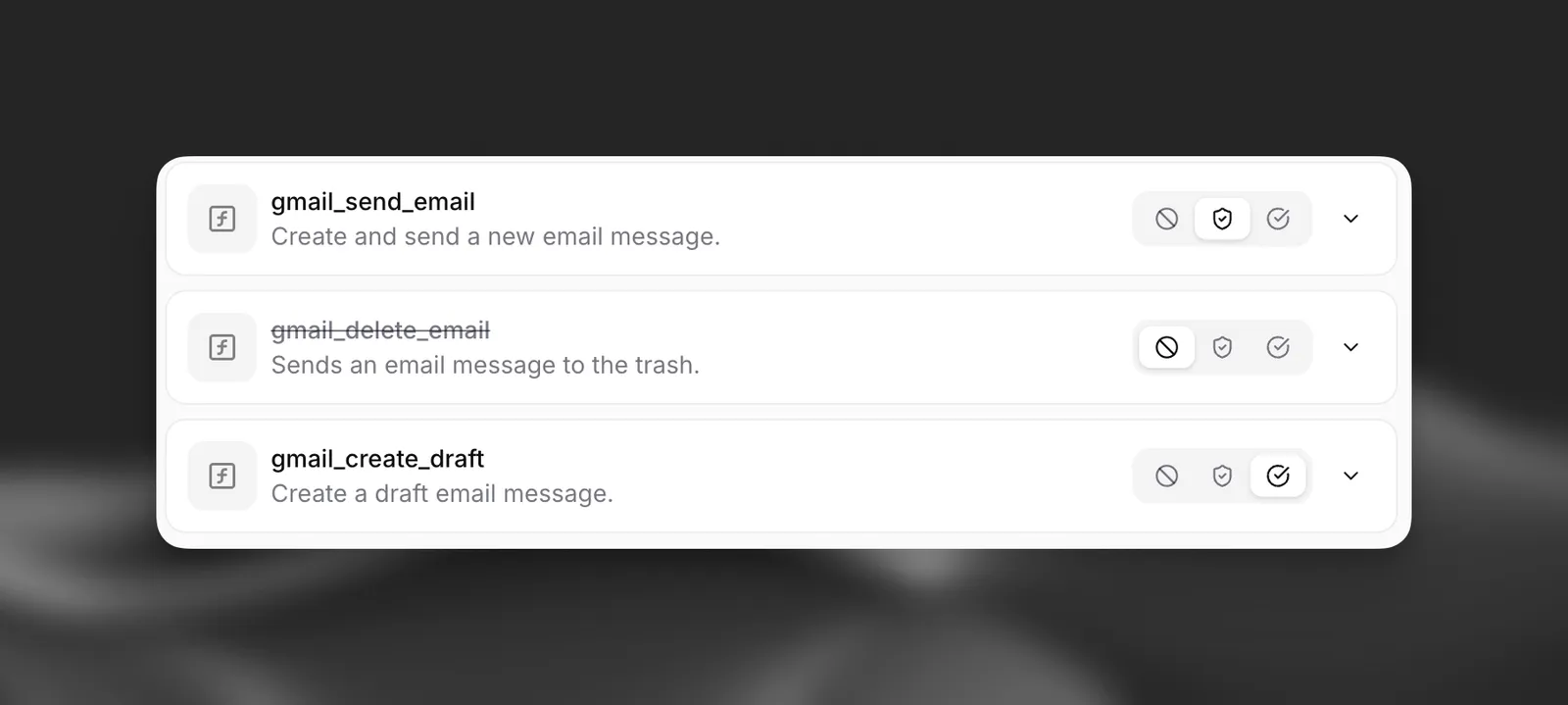
Pour chaque outil, vous pouvez définir :
- Approuvé automatiquement : l’outil s’exécute automatiquement sans nécessiter d’autorisation
- Nécessite une approbation : l’outil nécessite une autorisation explicite avant son exécution
- Désactivé : l’outil est entièrement désactivé et ne peut pas être utilisé
Utilisez l’approbation précise par outil pour permettre aux outils de lecture seule à faible risque de s’exécuter automatiquement, tout en exigeant une approbation pour les outils qui modifient des données ou effectuent des opérations sensibles.
Éléments importants pour l’intégration à ElevenLabs
- Serveurs externes : vous êtes responsable de la sélection des serveurs MCP externes que vous souhaitez intégrer. ElevenLabs fournit les moyens de vous y connecter.
- Fonctionnalités prises en charge : ElevenLabs prend en charge les serveurs MCP qui communiquent via les transports SSE (Server-Sent Events) et HTTP streamable pour les interactions en temps réel.
- Outils dynamiques : les outils et capacités disponibles depuis un serveur MCP intégré sont définis par ce serveur externe et peuvent changer si sa configuration est mise à jour.
Sécurité et avertissement
L’intégration de serveurs MCP externes peut exposer vos agents et vos données à des services tiers. Il est essentiel de comprendre les implications en matière de sécurité.
En activant les intégrations de serveurs MCP, vous reconnaissez qu’elles peuvent impliquer le partage de données avec des services tiers qui ne sont pas contrôlés par ElevenLabs. Cela peut entraîner des risques de sécurité supplémentaires. Assurez-vous de bien comprendre les implications, d’évaluer la sécurité de chaque serveur MCP que vous intégrez et de consulter nos consignes de sécurité pour l’intégration MCP avant de poursuivre.
Consultez nos consignes de sécurité pour l’intégration MCP pour découvrir les bonnes pratiques détaillées.
Trouver ou créer des serveurs MCP
- Utilisez des serveurs MCP publics proposés par des fournisseurs de confiance
- Développez votre propre serveur MCP pour exposer vos données ou outils propriétaires
- Explorez la communauté et les ressources du Model Context Protocol pour trouver des exemples et des implémentations de serveurs
Ressources
- Exemples de serveurs MCP d’Anthropic - Liste d’exemples de serveurs proposés par Anthropic
- Awesome Remote MCP Servers - Liste open source et sélectionnée de serveurs MCP distants
- Remote MCP Server Directory - Liste consultable de serveurs MCP distants