

Outils webhook
Connectez votre assistant à des données et systèmes externes.
Les outils permettent à votre assistant de se connecter à des données et systèmes externes. Vous pouvez définir un ensemble d’outils auxquels l’assistant a accès, qu’il utilisera lorsque cela est pertinent en fonction de la conversation.
Présentation
De nombreuses applications nécessitent que les assistants appellent des API externes pour obtenir des informations en temps réel. Les outils permettent à votre assistant d’effectuer des appels de fonction externes vers des applications tierces afin d’obtenir des informations en temps réel.
Voici quelques exemples où les outils peuvent être utiles :
- Récupérer des données : permettez à un assistant de récupérer des données en temps réel depuis toute base de données compatible REST ou intégration tierce avant de répondre à l’utilisateur.
- Effectuer une action : permettez à un assistant de déclencher des actions authentifiées selon la conversation, comme planifier des réunions ou initier des retours de commande.
Pour interagir avec des interfaces utilisateur d’applications ou déclencher des événements côté client, utilisez plutôt les outils client.
Configuration des outils
Les agents ElevenLabs peuvent être équipés d’outils pour interagir avec des API externes. Contrairement aux requêtes traditionnelles, l’assistant génère dynamiquement les paramètres de requête, de corps et de chemin selon la conversation et les descriptions de paramètres que vous fournissez.
Toutes les configurations d’outils et descriptions de paramètres aident l’assistant à déterminer quand et comment utiliser ces outils. Pour orchestrer efficacement leur utilisation, mettez à jour le prompt système de l’assistant afin de préciser la séquence et la logique de ces appels. Cela comprend :
- Quel outil utiliser et dans quelles conditions.
- Quels paramètres l’outil nécessite pour fonctionner correctement.
- Comment traiter les réponses.
Configuration
Authentification
En-têtes
Paramètres de chemin
Paramètres du corps
Paramètres de requête
Attribution de variables dynamiques
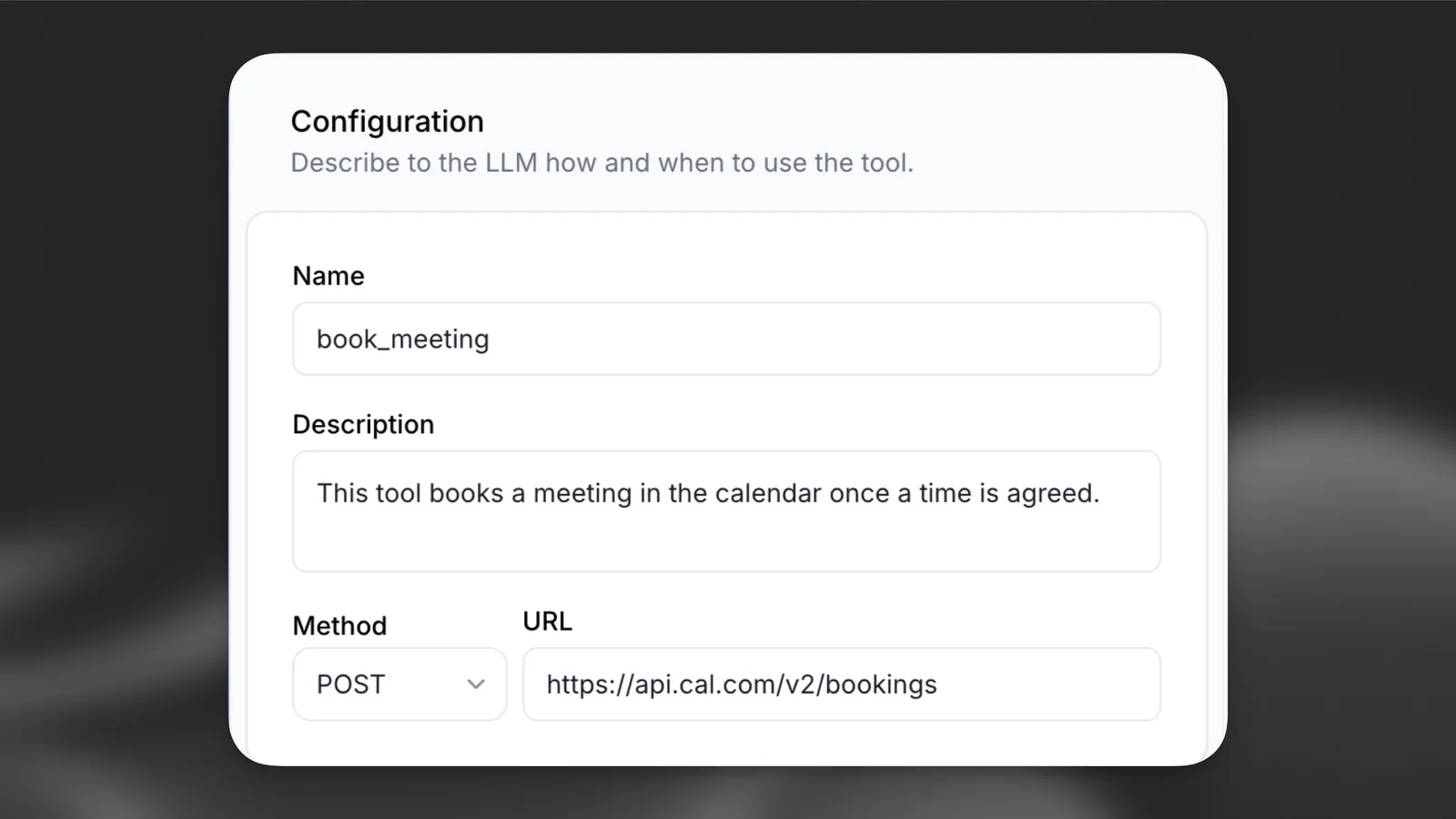
Définissez un Name et une Description de haut niveau pour décrire l’objectif de l’outil. Cela aide le LLM à comprendre l’outil et à savoir quand l’appeler.
Si l’API requiert des paramètres de chemin, incluez des variables dans le chemin de l’URL en les plaçant entre
accolades {}, par exemple : /api/resource/{id}, où id est un paramètre de chemin.
Guide
Dans ce guide, nous allons créer un assistant météo capable de fournir des informations météorologiques en temps réel pour n’importe quel lieu. L’assistant utilisera ses connaissances géographiques pour convertir les noms de lieux en coordonnées et récupérer des données météorologiques précises.
Configurer l'outil météo
L’outil météo envoie des requêtes GET à https://api.open-meteo.com/v1/forecast, avec latitude et longitude comme paramètres de chemin fournis par le LLM.
Ajouter via le Dashboard
Ajouter via la CLI
Ajouter via l'API
Dans la section Agent de la page des paramètres de votre agent, choisissez Add Tool. Sélectionnez Webhook comme type d’outil, puis configurez l’intégration de l’API météo avec les valeurs suivantes :
Ajoutez deux paramètres de chemin avec le type de valeur LLM Prompt :
Une clé API n’est pas requise pour cet outil. Si elle est requise, transmettez-la dans les en-têtes et stockez-la comme secret.
Orchestration
Configurez votre assistant pour traiter intelligemment les requêtes météo avec ce prompt système :
Testez votre assistant en posant des questions sur la météo dans différents lieux. L’assistant doit traiter les lieux précis (« Quel temps fait-il à Tokyo ? ») et demander des précisions après des requêtes générales (« Quel temps fait-il aujourd’hui ? »).
Méthodes d’authentification prises en charge
ElevenLabs Agents prend en charge plusieurs méthodes d’authentification pour connecter de manière sécurisée vos outils à des API externes. Les méthodes d’authentification sont configurées dans les paramètres de votre agent, puis connectées aux outils individuels selon vos besoins.
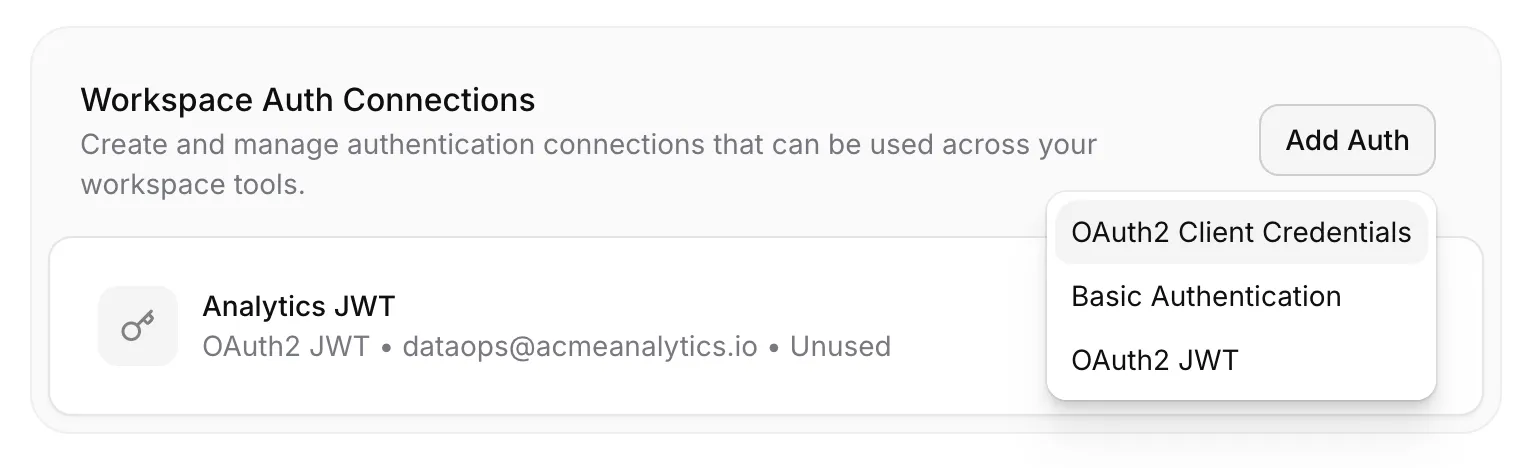
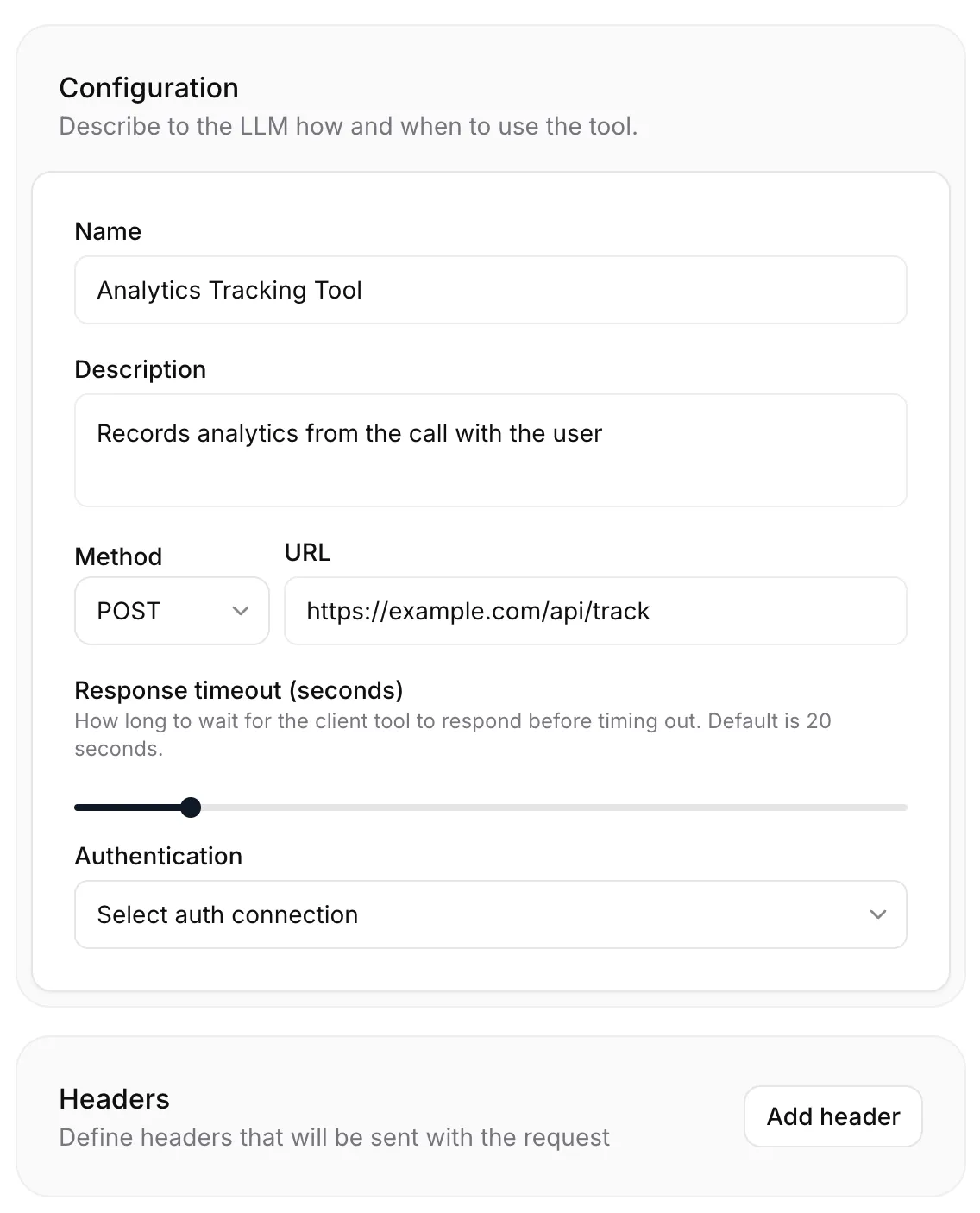
Une fois configurées, vous pouvez connecter ces méthodes d’authentification à vos outils et gérer des en-têtes personnalisés dans la configuration de l’outil :
Identifiants client OAuth2
Gère automatiquement le flux d’identifiants client OAuth2. Configurez-le avec votre ID client, votre secret client et l’URL de jeton (par exemple, https://api.example.com/oauth/token). Vous pouvez également spécifier des portées sous forme de valeurs séparées par des virgules et des paramètres JSON supplémentaires. Configurez-le en cliquant sur Add Auth dans Workspace Auth Connections, dans la section Agent de la page des paramètres de votre agent.
JWT OAuth2
Utilise l’authentification JSON Web Token pour le flux JWT Bearer OAuth 2.0. Nécessite votre secret de signature JWT, l’URL de jeton et l’algorithme (par défaut : HS256). Configurez les revendications JWT, notamment l’émetteur, l’audience et le sujet. Vous pouvez également définir l’ID de clé, l’expiration (par défaut : 3 600 secondes), les portées et des paramètres supplémentaires. Configurez-le en cliquant sur Add Auth dans Workspace Auth Connections, dans la section Agent de la page des paramètres de votre agent.
Authentification de base
Authentification simple par nom d’utilisateur et mot de passe pour les API qui prennent en charge HTTP Basic Auth. Configurez-la en cliquant sur Add Auth dans Workspace Auth Connections, dans la section Agent de la page des paramètres de votre agent.
Jetons Bearer
Authentification par jeton qui ajoute la valeur de votre jeton Bearer à l’en-tête de la requête. Configurez-la en ajoutant un en-tête à la configuration de l’outil, en sélectionnant Secret comme type d’en-tête, puis en cliquant sur Create New Secret.
En-têtes personnalisés
Ajoutez des en-têtes d’authentification personnalisés avec le nom et la valeur de votre choix pour les méthodes d’authentification propriétaires. Configurez-les en ajoutant un en-tête à la configuration de l’outil et en indiquant son nom et sa valeur.
Bonnes pratiques
Nommez les outils de manière intuitive, avec des descriptions détaillées
Si vous constatez que l’assistant n’appelle pas les bons outils, vous devrez peut-être mettre à jour les noms et descriptions de vos outils afin qu’il comprenne plus clairement quand sélectionner chaque outil. Évitez d’utiliser des abréviations ou des acronymes pour raccourcir les noms des outils et des arguments.
Vous pouvez également inclure des descriptions détaillées indiquant quand un outil doit être appelé. Pour les outils complexes, incluez des descriptions pour chacun des arguments afin d’aider l’assistant à savoir ce qu’il doit demander à l’utilisateur pour recueillir cet argument.
Nommez les paramètres des outils de manière intuitive, avec des descriptions détaillées
Utilisez des noms clairs et descriptifs pour les paramètres des outils. Le cas échéant, précisez dans la description le format attendu pour un paramètre, par exemple YYYY-mm-dd ou dd/mm/yy pour une date.
Envisagez de fournir des informations supplémentaires sur la manière et le moment d’appeler les outils dans le prompt système de votre assistant
Des instructions claires dans votre prompt système peuvent améliorer considérablement la précision des appels d’outils de l’assistant. Par exemple, guidez l’assistant avec des instructions comme celles-ci :
Fournissez du contexte pour les scénarios complexes. Par exemple :
Sélection du LLM
Lorsque vous utilisez des outils, nous recommandons de choisir des modèles à haute capacité de raisonnement comme GPT 6 ou Claude Sonnet 5.5.
Il est important de noter que le choix du LLM est déterminant pour la réussite des appels de fonction. Certains LLM peuvent rencontrer des difficultés à extraire les paramètres pertinents de la conversation.
Sons d’appel d’outil
Vous pouvez configurer un son d’ambiance à diffuser pendant l’exécution d’un outil afin d’améliorer l’expérience utilisateur. En savoir plus sur les sons d’appel d’outil.