

Sons d’appel d’outil
Ajoutez un son d’ambiance pendant l’exécution d’un outil pour améliorer l’expérience utilisateur.
Vue d’ensemble
Les sons d’appel d’outils fournissent un retour audio d’ambiance pendant l’exécution d’un outil, pour une expérience conversationnelle plus naturelle et engageante. Lorsque votre agent exécute un outil, par exemple pour récupérer des données depuis une API ou traiter une demande, ces sons comblent les moments de silence et indiquent aux utilisateurs que l’agent travaille activement.
ElevenLabs Agents propose plusieurs sons d’ambiance intégrés que vous pouvez configurer au niveau de l’outil comme de l’intégration, afin de contrôler précisément à quel moment et comment les sons sont diffusés pendant vos conversations.
Les sons d’appel d’outils ne sont diffusés que pendant l’exécution de l’outil. Pour un son de fond continu, consultez Environnement audio.
Cas d’utilisation
Les sons d’appel d’outils sont particulièrement efficaces dans les situations suivantes :
- Les appels API prennent du temps : diffusez une musique d’ambiance ou des sons de frappe pendant la récupération de données depuis des services externes
- Opérations de longue durée : fournissez un retour audio pendant les requêtes de base de données, les calculs complexes ou les intégrations tierces
- Flux conversationnel naturel : comblez les silences dans la conversation pour éviter les blancs gênants
- Attentes des utilisateurs : signalez aux utilisateurs que l’agent traite leur demande plutôt que de rencontrer des problèmes techniques
Les sons d’appel d’outils sont facultatifs. Si vous préférez une exécution silencieuse des outils, laissez simplement le paramètre de son d’appel d’outil sur « None ».
Sons disponibles
ElevenLabs propose les options audio d’ambiance suivantes :
Vous pouvez préécouter chaque son dans le Dashboard en cliquant sur le bouton de lecture à côté de la liste déroulante lors de la configuration des sons d’appel d’outils.
Configuration
Les sons d’appel d’outils peuvent être configurés à deux endroits, la configuration au niveau de l’outil étant prioritaire :
Configuration au niveau de l’outil
Configurez les sons de chaque outil dans les paramètres des outils de votre agent.
Mettre à jour via le Dashboard
Mettre à jour via la CLI
Mettre à jour via l’API
Accéder à la configuration de l’outil
Dans la section Agent des paramètres de votre agent, sélectionnez l’outil à configurer ou créez-en un nouveau.
Configurer le son d’appel d’outil
Faites défiler jusqu’à la section Tool Call Sound en bas de la configuration de l’outil.
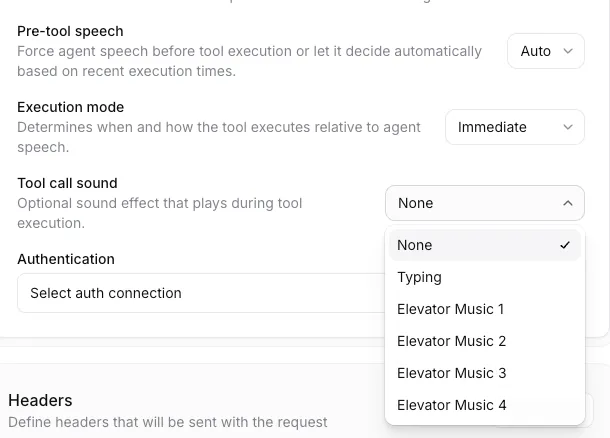
Sélectionnez un son dans le menu déroulant :
- None : aucun son ne sera diffusé
- Typing : effet de frappe au clavier
- Elevator Music 1-4 : différentes options de musique de fond d’ambiance
Configurer le comportement du son
Si vous avez sélectionné un son, autre que « None », une option supplémentaire Sound Behavior s’affiche :
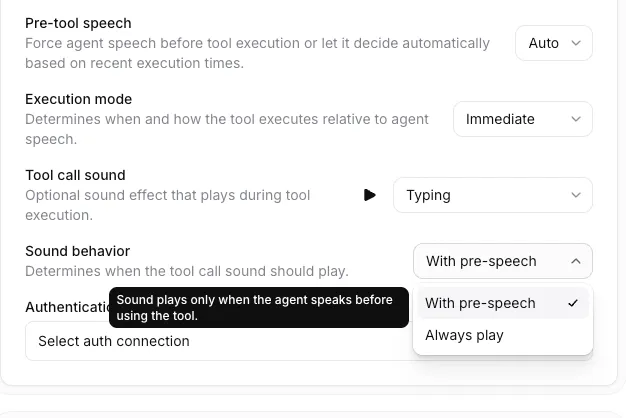
Choisissez à quel moment le son doit être diffusé :
- With pre-speech : le son est diffusé uniquement lorsque l’agent parle avant d’exécuter l’outil
- Always play : le son est diffusé à chaque exécution d’outil, que l’agent parle d’abord ou non
Configuration au niveau de l’intégration
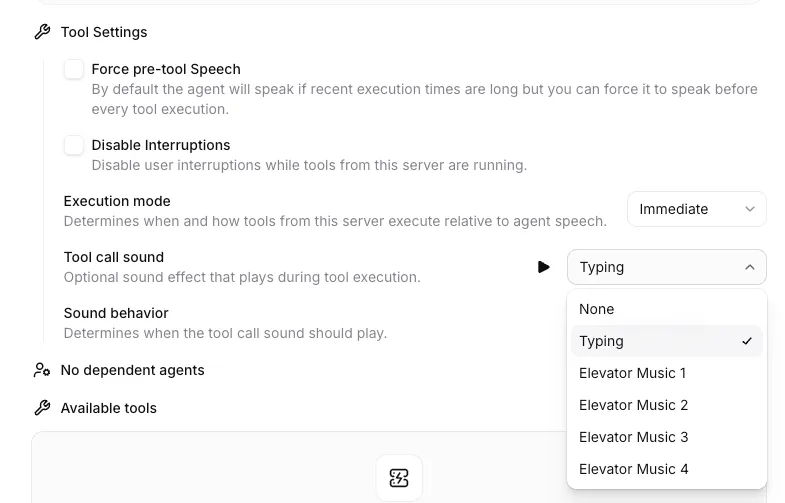
Pour les outils créés via des intégrations, telles que les serveurs MCP et les intégrations API, vous pouvez définir des sons d’appel d’outils par défaut au niveau de l’intégration :
Accéder aux paramètres de l’intégration
Accédez à Agent Settings > Integrations et sélectionnez votre intégration.
Options de comportement du son
Le paramètre de comportement du son détermine à quel moment les sons d’appel d’outils sont diffusés pendant une conversation :
With Pre-Speech (Auto)
Comportement par défaut. Le son est diffusé uniquement lorsque l’agent parle avant d’utiliser l’outil.
Exemple de scénario :
Quand l’utiliser :
- Lorsque vous souhaitez que les sons soient diffusés uniquement après que l’agent a pris en compte la demande
- Pour un flux conversationnel plus naturel, où le silence après la prise de parole de l’utilisateur serait gênant
- Lorsque l’exécution de l’outil suit immédiatement la prise de parole de l’agent
Always Play
Le son est diffusé à chaque exécution d’outil, que l’agent parle au préalable ou non.
Exemple de scénario :
Quand l’utiliser :
- Pour les opérations qui prennent toujours un temps perceptible
- Lorsque vous souhaitez un retour audio cohérent pour chaque appel d’outil
- Pour les opérations en arrière-plan qui ne nécessitent pas forcément de confirmation de l’agent
Si vous sélectionnez « Always play », le son sera diffusé même si l’agent ne parle pas avant d’utiliser l’outil. Le son peut alors être diffusé immédiatement après que l’utilisateur a fini de parler, ce qui peut sembler abrupt dans certains contextes conversationnels.
Bonnes pratiques
Adaptez les sons au temps d’exécution de l’outil
Pour les opérations rapides, de moins d’une seconde, envisagez d’utiliser « None » ou le son de frappe. Pour les opérations plus longues, de plus de 3 secondes, les options de musique d’ascenseur offrent une meilleure expérience utilisateur.
Utilisez « With pre-speech » pour les actions confirmées
Lorsque votre agent confirme explicitement une demande avant de l’exécuter, utilisez le comportement « With pre-speech » pour créer un flux conversationnel naturel :
Configurez au niveau de l’intégration pour plus de cohérence
Si vous avez plusieurs outils issus de la même intégration, configurez les sons d’appel d’outils au niveau de l’intégration afin de garantir un retour audio cohérent pour tous les outils associés.
Testez avec des latences réalistes
Testez vos sons d’appel d’outils avec des latences API réalistes pour vous assurer que le retour audio répond aux attentes des utilisateurs. Tenez compte des éléments suivants :
- La latence réseau vers vos API
- Le temps de traitement de l’API
- La répartition géographique de vos utilisateurs
Équilibrez avec la gestion des interruptions
Si votre agent prend en charge les interruptions des utilisateurs, les sons d’appel d’outils s’arrêteront automatiquement lorsqu’un utilisateur interrompt l’agent. Assurez-vous que votre flux conversationnel gère cela correctement.
Exemples de configurations
Agent de recherche
Cas d’utilisation : agent qui recherche dans une base de connaissances ou une base de données
Configuration :
- Son d’appel d’outil : Typing
- Comportement du son : With pre-speech
- L’invite système inclut : « Lorsque les utilisateurs posent des questions, dites “Laissez-moi rechercher cela” avant d’appeler l’outil de recherche. »
Agent de service client
Cas d’utilisation : agent qui vérifie le statut des commandes, les stocks ou les dossiers clients
Configuration :
- Son d’appel d’outil : Elevator Music 3
- Comportement du son : Always play
- Justification : les opérations peuvent prendre de 2 à 5 secondes, et la musique de fond offre une meilleure expérience que le silence
Flux de travail à plusieurs étapes
Cas d’utilisation : agent qui effectue plusieurs appels d’outils séquentiels
Configuration :
- Premier outil : Typing avec With pre-speech
- Outils suivants : Elevator Music 1 avec Always play
- L’invite système orchestre : « Commencez par prendre en compte la demande, puis exécutez les outils séquentiellement. »
Résolution des problèmes
Le son n’est pas diffusé
Causes possibles :
- Aucune pré-prise de parole : si vous utilisez le comportement « With pre-speech », l’agent doit parler avant l’exécution de l’outil. Mettez à jour votre invite système pour inclure une confirmation.
- Exécution rapide : si l’outil se termine en moins d’environ 500 ms, le son peut ne pas avoir le temps d’être perceptible.
Ressources associées
- Outils webhook - Découvrez comment configurer des outils webhook
- Outils client - Comprenez l’exécution des outils côté client
- Outils système - Explorez les outils intégrés à la plateforme
- Bonnes pratiques - Bonnes pratiques générales pour créer des agents conversationnels