

Ljud vid verktygsanrop
Lägg till bakgrundsljud när verktyg körs för att förbättra användarupplevelsen.
Översikt
Verktygsanropsljud ger diskret ljudåterkoppling medan verktyg körs, vilket skapar en mer naturlig och engagerande konversationsupplevelse. När din agent kör ett verktyg – till exempel hämtar data från ett API eller bearbetar en begäran – hjälper dessa ljud till att fylla tysta stunder och visar användarna att agenten arbetar aktivt.
ElevenLabs Agents stöder flera inbyggda omgivningsljud som du kan konfigurera både på verktygsnivå och integrationsnivå. Det ger dig detaljerad kontroll över när och hur ljud spelas upp i dina konversationer.
Verktygsanropsljud spelas bara upp medan verktyget körs. För ett kontinuerligt bakgrundsljud, se Ljudmiljö .
Användningsfall
Verktygsanropsljud är särskilt effektiva i situationer där:
- API-anrop tar tid att slutföra: Spela upp omgivningsmusik eller skrivljud medan data hämtas från externa tjänster
- Långvariga åtgärder: Ge ljudåterkoppling under databasfrågor, komplexa beräkningar eller tredjepartsintegrationer
- Naturligt konversationsflöde: Fyll luckor i konversationen för att undvika obekväma tystnader
- Användarnas förväntningar: Signalera att agenten bearbetar deras begäran i stället för att ha tekniska problem
Verktygsanropsljud är valfria. Om du föredrar tyst verktygskörning låter du bara inställningen för verktygsanropsljud vara “None”.
Tillgängliga ljud
ElevenLabs erbjuder följande alternativ för omgivningsljud:
Du kan förhandsgranska varje ljud i kontrollpanelen genom att klicka på uppspelningsknappen bredvid rullgardinsmenyn när du konfigurerar verktygsanropsljud.
Konfiguration
Verktygsanropsljud kan konfigureras på två ställen, där konfiguration på verktygsnivå har företräde:
Konfiguration på verktygsnivå
Konfigurera ljud för enskilda verktyg i agentens verktygsinställningar.
Uppdatera via kontrollpanelen
Uppdatera via CLI
Uppdatera via API
Gå till verktygskonfigurationen
I avsnittet Agent i agentens inställningar väljer du verktyget du vill konfigurera eller skapar ett nytt verktyg.
Konfigurera verktygsanropsljud
Bläddra till avsnittet Tool Call Sound längst ned i verktygskonfigurationen.
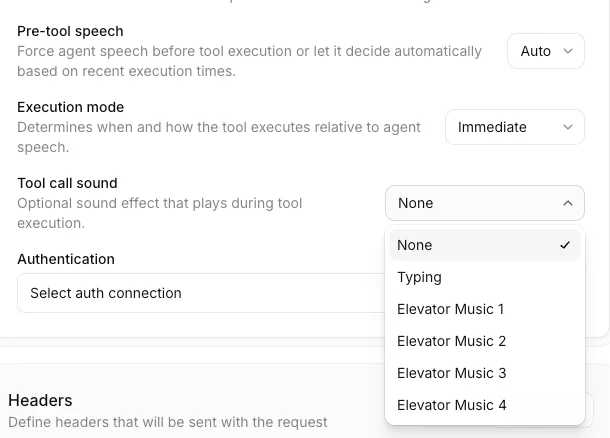
Välj ett ljud i rullgardinsmenyn:
- None: Inget ljud spelas upp
- Typing: Effekt för tangentbordsskrivning
- Elevator Music 1-4: Olika alternativ för omgivande bakgrundsmusik
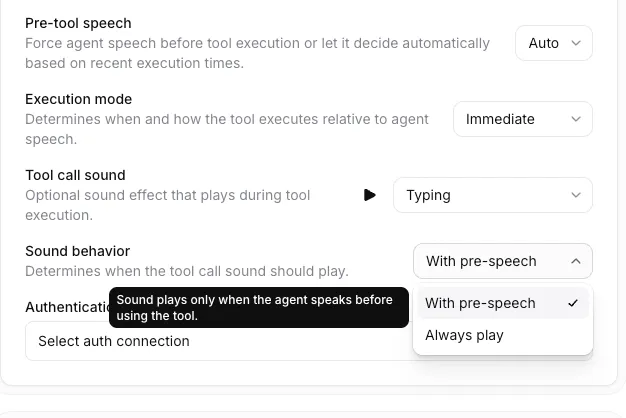
Konfiguration på integrationsnivå
För verktyg som skapats via integrationer (MCP-servrar, API-integrationer osv.) kan du ange standardljud för verktygsanrop på integrationsnivå:
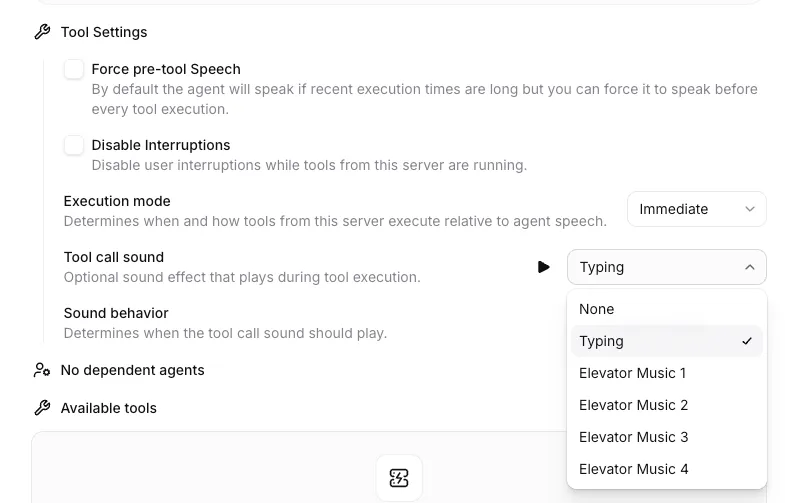
Alternativ för ljudbeteende
Inställningen för ljudbeteende avgör när verktygsanropsljud spelas upp under en konversation:
With Pre-Speech (Auto)
Standardbeteende. Ljudet spelas bara när agenten talar innan verktyget används.
Exempelscenario:
När ska det användas:
- När du vill att ljud bara ska spelas efter att agenten har bekräftat begäran
- För ett mer naturligt konversationsflöde där tystnad efter användarens tal skulle kännas obekväm
- När verktyget körs direkt efter att agenten har talat
Always Play
Ljudet spelas upp vid varje verktygskörning, oavsett om agenten har talat innan.
Exempelscenario:
När ska det användas:
- För åtgärder som alltid tar märkbar tid
- När du vill ha konsekvent ljudåterkoppling för varje verktygsanrop
- För bakgrundsåtgärder som kanske inte kräver att agenten bekräftar dem
Om du väljer “Always play” spelas ljudet upp även när agenten inte talar innan verktyget används. Det kan leda till att ljud spelas upp direkt efter att användaren har talat klart, vilket kan kännas abrupt i vissa konversationssammanhang.
Bästa praxis
Anpassa ljud efter verktygets körtid
För snabba åtgärder (< 1 sekund) bör du överväga att använda “None” eller skrivljudet. För längre åtgärder (> 3 sekunder) ger alternativen för hissmusik en bättre användarupplevelse.
Använd “With pre-speech” för bekräftade åtgärder
När agenten uttryckligen bekräftar en begäran innan den körs använder du beteendet “With pre-speech” för att skapa ett naturligt konversationsflöde:
Konfigurera på integrationsnivå för konsekvens
Om du har flera verktyg från samma integration kan du konfigurera verktygsanropsljud på integrationsnivå för att säkerställa konsekvent ljudåterkoppling för alla relaterade verktyg.
Testa med realistiska svarstider
Testa verktygsanropsljuden med realistiska API-svarstider för att säkerställa att ljudåterkopplingen motsvarar användarnas förväntningar. Tänk på:
- Nätverksfördröjning till dina API:er
- API-bearbetningstid
- Användarnas geografiska spridning
Balansera med hantering av avbrott
Om agenten stöder användaravbrott stoppas verktygsanropsljud automatiskt när användaren avbryter. Se till att konversationsflödet hanterar detta smidigt.
Exempelkonfigurationer
Sökagent
Användningsfall: Agent som söker i en kunskapsbas eller databas
Konfiguration:
- Verktygsanropsljud: Typing
- Ljudbeteende: With pre-speech
- Systemprompten innehåller: “När användare ställer frågor, säg ‘Låt mig söka efter det’ innan du anropar sökverktyget.”
Kundtjänstagent
Användningsfall: Agent som kontrollerar orderstatus, lagerstatus eller kunduppgifter
Konfiguration:
- Verktygsanropsljud: Elevator Music 3
- Ljudbeteende: Always play
- Motivering: Åtgärder kan ta 2–5 sekunder, och bakgrundsmusik ger en bättre upplevelse än tystnad
Arbetsflöde i flera steg
Användningsfall: Agent som utför flera verktygsanrop i följd
Konfiguration:
- Första verktyget: Typing med With pre-speech
- Efterföljande verktyg: Elevator Music 1 med Always play
- Systemprompten styr: “Bekräfta först begäran och kör sedan verktygen i följd.”
Felsökning
Ljudet spelas inte upp
Möjliga orsaker:
- Inget förtal: Om du använder beteendet “With pre-speech” måste agenten tala innan verktyget körs. Uppdatera systemprompten så att den innehåller en bekräftelse.
- Snabb körning: Om verktyget slutförs på mindre än ~500 ms kanske ljudet inte hinner spelas upp märkbart.
Relaterade resurser
- Webhook-verktyg - Läs hur du konfigurerar webhook-verktyg
- Klientverktyg - Förstå verktygskörning på klientsidan
- Systemverktyg - Utforska inbyggda plattformsverktyg
- Bästa praxis - Allmän bästa praxis för att bygga konversationsagenter