

도구 호출 사운드
도구 실행 중 주변 음향을 추가해 사용자 경험을 개선하세요.
개요
도구 호출 사운드는 도구 실행 중 주변 음향 피드백을 제공하여 더 자연스럽고 몰입감 있는 대화 경험을 만듭니다. 에이전트가 API에서 데이터를 가져오거나 요청을 처리하는 등의 도구를 실행할 때, 이러한 사운드는 침묵의 순간을 채우고 에이전트가 활발히 작업 중임을 사용자에게 알려 줍니다.
ElevenLabs Agents는 여러 내장 주변 음향을 지원하며, 도구 수준과 통합 수준 모두에서 설정할 수 있습니다. 이를 통해 대화 중 사운드 재생 시점과 방식을 세밀하게 제어할 수 있습니다.
도구 호출 사운드는 도구 실행 중에만 재생됩니다. 지속적인 배경 사운드는 오디오 환경을 참조하세요.
사용 사례
도구 호출 사운드는 특히 다음과 같은 상황에서 효과적입니다.
- API 호출 완료에 시간이 걸리는 경우: 외부 서비스에서 데이터를 가져오는 동안 주변 음악이나 타이핑 사운드 재생
- 장시간 실행 작업: 데이터베이스 쿼리, 복잡한 계산 또는 타사 통합 중 오디오 피드백 제공
- 자연스러운 대화 흐름: 어색한 침묵을 방지하도록 대화의 공백 채우기
- 사용자 기대치: 기술적 문제가 발생한 것이 아니라 에이전트가 요청을 처리 중임을 사용자에게 알림
도구 호출 사운드는 선택 사항입니다. 도구를 조용히 실행하려면 도구 호출 사운드 설정을 “None”으로 그대로 두세요.
사용 가능한 사운드
ElevenLabs는 다음 주변 오디오 옵션을 제공합니다.
도구 호출 사운드를 설정할 때 대시보드에서 드롭다운 옆의 재생 버튼을 클릭하면 각 사운드를 미리 들어볼 수 있습니다.
구성
도구 호출 사운드는 두 곳에서 구성할 수 있으며, 도구 수준 구성이 우선 적용됩니다.
도구 수준 구성
에이전트의 도구 설정에서 개별 도구의 사운드를 구성하세요.
대시보드에서 업데이트
CLI에서 업데이트
API에서 업데이트
도구 호출 사운드 구성
도구 구성 하단의 Tool Call Sound 섹션까지 스크롤하세요.
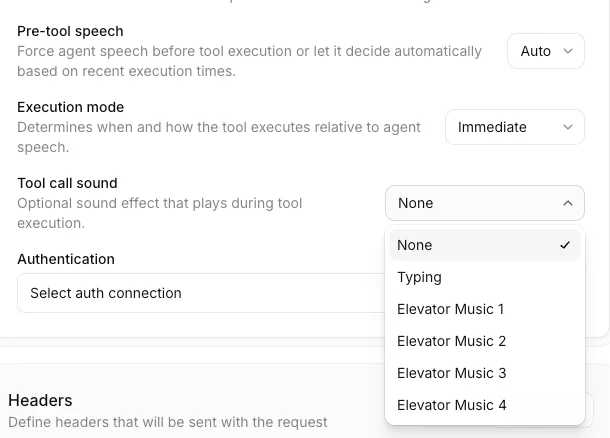
드롭다운 메뉴에서 사운드를 선택하세요.
- None: 사운드가 재생되지 않음
- Typing: 키보드 타이핑 효과
- Elevator Music 1-4: 다양한 주변 배경 음악 옵션
통합 수준 구성
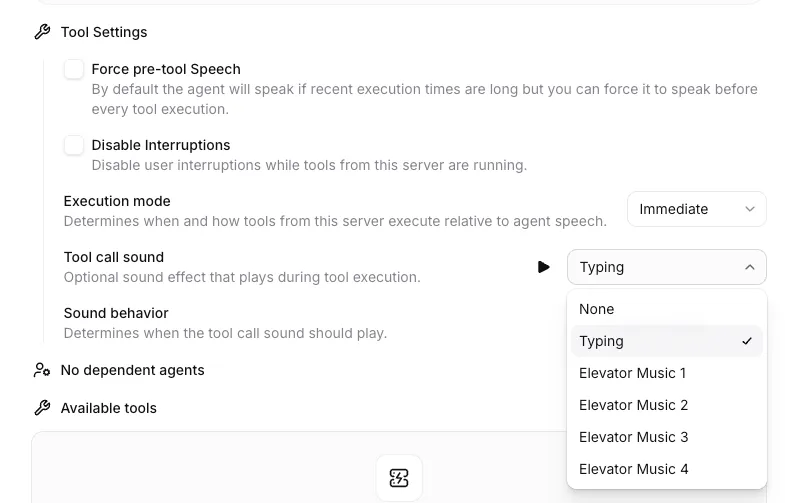
통합을 통해 생성된 도구(MCP 서버, API 통합 등)의 경우 통합 수준에서 기본 도구 호출 사운드를 설정할 수 있습니다.
사운드 동작 옵션
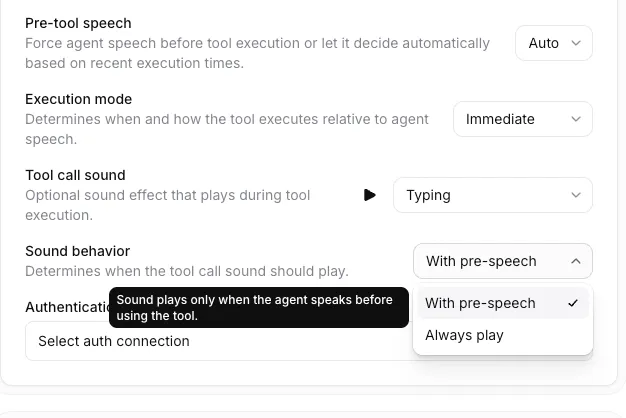
사운드 동작 설정은 대화 중 도구 호출 사운드가 재생되는 시점을 결정합니다.
With Pre-Speech (Auto)
기본 동작입니다. 에이전트가 도구를 사용하기 전에 말할 때만 사운드가 재생됩니다.
예시 시나리오:
사용 시점:
- 에이전트가 요청을 확인한 후에만 사운드를 재생하려는 경우
- 사용자 발화 후 침묵이 어색할 수 있는 상황에서 더 자연스러운 대화 흐름을 원하는 경우
- 도구 실행이 에이전트 발화 직후에 이루어지는 경우
Always Play
에이전트가 미리 말하는지와 관계없이 모든 도구 실행 중 사운드가 재생됩니다.
예시 시나리오:
사용 시점:
- 항상 눈에 띄는 시간이 걸리는 작업의 경우
- 모든 도구 호출에 일관된 오디오 피드백을 제공하려는 경우
- 에이전트의 확인이 필요하지 않을 수 있는 백그라운드 작업의 경우
“Always play”를 선택하면 에이전트가 도구를 사용하기 전에 말하지 않아도 사운드가 재생됩니다. 이 경우 사용자가 말을 마친 직후 사운드가 재생될 수 있으며, 일부 대화 맥락에서는 갑작스럽게 느껴질 수 있습니다.
모범 사례
도구 실행 시간에 맞는 사운드 선택
빠른 작업(1초 미만)에는 “None” 또는 타이핑 사운드를 고려하세요. 더 긴 작업(3초 초과)에는 엘리베이터 음악 옵션이 더 나은 사용자 경험을 제공합니다.
확인된 작업에는 “With pre-speech” 사용
에이전트가 요청을 실행하기 전에 명시적으로 확인하는 경우, “With pre-speech” 동작을 사용하여 자연스러운 대화 흐름을 만드세요.
일관성을 위해 통합 수준에서 구성
동일한 통합의 도구가 여러 개라면, 통합 수준에서 도구 호출 사운드를 구성하여 관련된 모든 도구에서 일관된 오디오 피드백을 제공하세요.
현실적인 지연 시간으로 테스트
현실적인 API 지연 시간으로 도구 호출 사운드를 테스트하여 오디오 피드백이 사용자 기대에 부합하는지 확인하세요. 다음을 고려하세요.
- API에 대한 네트워크 지연 시간
- API 처리 시간
- 사용자의 지리적 분포
인터럽트 처리와 균형 유지
에이전트가 사용자 인터럽트를 지원하는 경우, 사용자가 인터럽트하면 도구 호출 사운드는 자동으로 중지됩니다. 대화 흐름이 이를 원활하게 처리하도록 하세요.
구성 예시
검색 에이전트
사용 사례: 지식 베이스 또는 데이터베이스를 검색하는 에이전트
구성:
- 도구 호출 사운드: Typing
- 사운드 동작: With pre-speech
- 시스템 프롬프트 포함 내용: “사용자가 질문하면 검색 도구를 호출하기 전에 ‘검색해 볼게요’라고 말하세요.”
고객 서비스 에이전트
사용 사례: 주문 상태, 재고 또는 고객 기록을 확인하는 에이전트
구성:
- 도구 호출 사운드: Elevator Music 3
- 사운드 동작: Always play
- 근거: 작업에 2~5초가 걸릴 수 있으며, 배경 음악이 침묵보다 더 나은 경험을 제공함
다단계 워크플로우
사용 사례: 여러 도구를 순차적으로 호출하는 에이전트
구성:
- 첫 번째 도구: With pre-speech를 사용하는 Typing
- 후속 도구: Always play를 사용하는 Elevator Music 1
- 시스템 프롬프트 지침: “먼저 요청을 확인한 다음, 도구를 순차적으로 실행하세요.”
문제 해결
사운드가 재생되지 않음
가능한 원인:
- 사전 발화 없음: “With pre-speech” 동작을 사용하는 경우 도구가 실행되기 전에 에이전트가 말해야 합니다. 확인 문구를 포함하도록 시스템 프롬프트를 업데이트하세요.
- 빠른 실행: 도구가 약 500ms 이내에 완료되면 사운드가 눈에 띄게 재생될 시간이 없을 수 있습니다.