

코드 도구
ElevenLabs 인프라에서 맞춤 JavaScript 로직을 직접 실행하세요.
코드 도구를 사용하면 자체 웹훅 엔드포인트를 구축하고 호스팅하지 않아도 샌드박스 처리된 서버 측 환경에서 에이전트가 맞춤 JavaScript를 실행할 수 있습니다. 내장 코드 편집기에서 로직을 한 번 작성하면 에이전트가 도구를 호출할 때마다 ElevenLabs가 이를 실행합니다.
개요
코드 도구는 에이전트가 호출할 때 실행되는 JavaScript 함수입니다. 함수 본문 전체를 작성하므로 작업에 따라 도구가 많은 작업을 수행할 수도, 적은 작업만 수행할 수도 있습니다.
- 맞춤 계산: 도구 호출 파라미터만 사용하여 가격 규칙, 단위 변환, 점수 산정 로직 또는 날짜 계산을 적용합니다. 네트워크 액세스가 필요하지 않습니다.
- 외부 API 호출: 허용 목록에 있는 도메인에서
fetch를 사용하며, 워크스페이스 시크릿과 인증 연결이 함수 컨텍스트에 삽입됩니다. - 여러 소스 결합: 2~3개의 API를 호출하고 결과를 병합, 비교 또는 조정한 뒤 단일 응답을 반환합니다.
- 조건부 분기: 분기마다 별도의 도구가 필요하지 않도록 도구 호출 파라미터에 따라 서로 다른 로직을 실행합니다.
- 데이터 재구성: 원본 업스트림 응답 대신 에이전트에 표시할 구조를 정확히 반환합니다.
작동 방식
코드는 단일 기본 비동기 함수를 내보내는 JavaScript 모듈입니다. 이 함수는 ctx 객체를 받고 도구 결과를 반환합니다.
반환하는 값은 도구 결과가 됩니다. 이 값은 에이전트에 다시 전달되고, 대화 트랜스크립트에 표시되며, 동적 변수 할당에 사용할 수 있습니다.
ctx 객체
ctx는 호출 시 도구가 액세스할 수 있는 모든 항목의 진입점입니다. 에이전트가 제공하는 파라미터는 항상 ctx.args로 전달됩니다. 시크릿, 구성 값, 인증 연결은 선택 사항이며 도구의 Context object 섹션에서 매핑한 경우에만 표시됩니다.
에이전트가 도구를 호출할 때 볼 수 있는 것은 ctx.args뿐입니다. 시크릿, 구성 값 및 인증
연결은 에이전트에 절대 공개되지 않습니다.
파라미터 구성
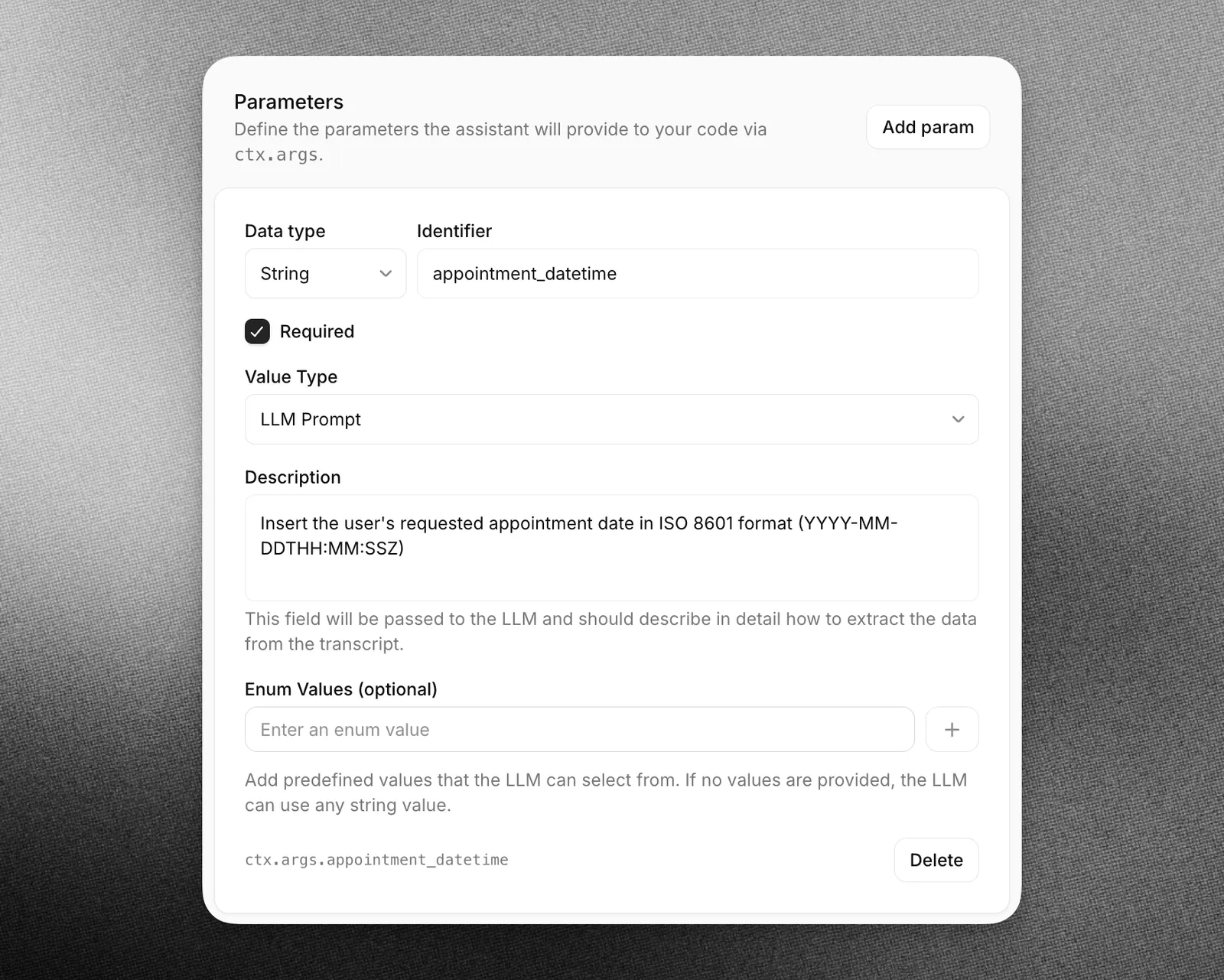
파라미터는 에이전트가 도구를 호출할 때 제공하는 값이며 ctx.args로 전달됩니다. 도구 구성 양식의 Parameters 섹션 또는 코드 편집기의 Params 탭 내 Define Params 하위 탭에서 정의하세요. 각 파라미터에는 데이터 유형, 식별자, 그리고 에이전트가 대화에서 올바른 값을 판단하는 데 사용하는 설명이 필요합니다. 코드는 아래의 ctx.args.appointment_datetime처럼 식별자 아래에서 해당 값을 읽습니다.
컨텍스트 객체 구성
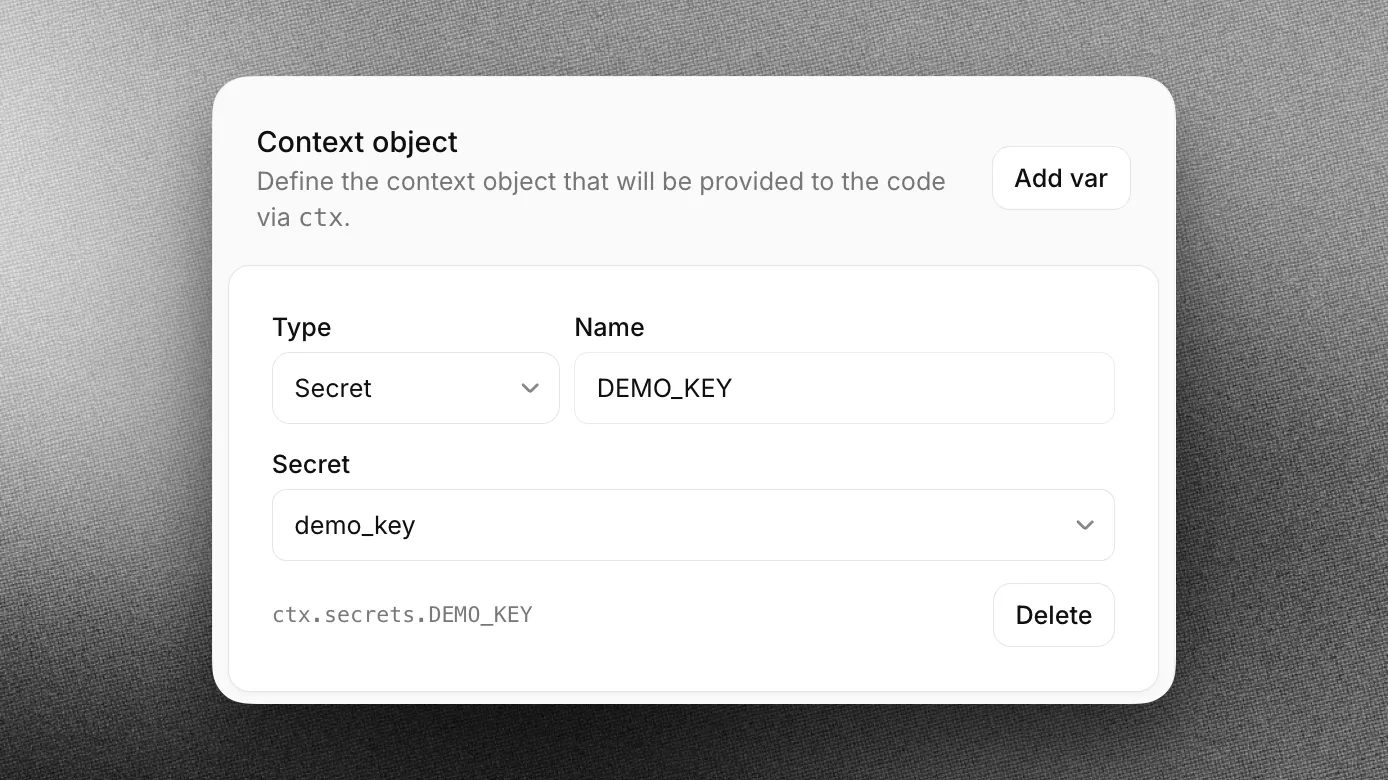
도구의 Context object 섹션에서 시크릿, 구성 값 및 인증 연결을 추가하세요. 각 항목에는 유형과 이름이 필요합니다. 패널에는 아래의 ctx.secrets.DEMO_KEY처럼 각 항목에 대한 정확한 접근자가 표시됩니다.
네트워크 액세스
샌드박스에서 실행되는 코드는 워크스페이스에서 명시적으로 허용한 도메인에만 연결할 수 있습니다. 코드에서 호출해야 하는 도메인을 ElevenAgents Settings의 Code Tool Network Access에서 추가하세요. 다른 도메인에 대한 요청은 실패합니다.
실행 제한
- 타임아웃: 각 실행은 1초에서 최대 30초까지로 설정된 도구의 응답 타임아웃 내에 완료되어야 합니다.
- 외부 패키지 없음: 코드 도구는 현재 npm 종속성 없이 실행됩니다.
코드 테스트
저장하기 전에 코드 편집기의 Run을 사용하여 샘플 파라미터 값으로 코드를 실행하세요.
- Params — 도구에서 정의한 각 파라미터의 테스트 값을 설정합니다.
- Output — 반환된 결과 또는 실행 실패 시 오류를 확인합니다.
- Logs —
console.log,console.warn또는console.error로 기록된 내용과 빌드 및 실행 시간을 확인합니다.
가이드
이 가이드에서는 온도를 변환하고 친숙한 형식의 문자열을 반환하는 코드 도구를 만들어 보겠습니다.
인증 예시
시크릿으로 API 호출
도구의 Context object 섹션에서 EXAMPLE_API_KEY를 워크스페이스 시크릿에 매핑한 다음, 요청의 이그레스를 허용하도록 Code Tool Network Access에 api.example.com을 추가하세요. 참조하는 값은 플레이스홀더입니다. 실제 시크릿은 이그레스 시 헤더에 대체되며 코드에 절대 표시되지 않습니다.
OAuth 인증 연결로 API 호출
도구의 Context object 섹션에서 EXAMPLE_CRM을 구성된 인증 연결에 매핑하세요. 참조하는 값은 플레이스홀더입니다. 실제 자격 증명은 이그레스 시 헤더에 대체되며 코드에 절대 표시되지 않습니다.
모범 사례
상세한 설명과 함께 직관적으로 도구 이름 지정
어시스턴트가 올바른 도구를 호출하지 않는다면, 각 도구를 선택해야 하는 시점을 더 명확히 이해하도록 도구 이름과 설명을 업데이트해야 할 수 있습니다. 도구 및 인수 이름을 줄이기 위해 약어나 두문자어를 사용하지 마세요.
도구를 호출해야 하는 시점에 관한 자세한 설명을 포함할 수도 있습니다. 복잡한 도구의 경우, 어시스턴트가 해당 인수를 수집하기 위해 사용자에게 무엇을 물어봐야 하는지 알 수 있도록 각 인수의 설명을 포함해야 합니다.
상세한 설명과 함께 직관적으로 도구 파라미터 이름 지정
도구 파라미터에는 명확하고 설명적인 이름을 사용하세요. 해당하는 경우 설명에 파라미터의 예상 형식을 지정하세요(예: 날짜의 경우 YYYY-mm-dd 또는 dd/mm/yy).
어시스턴트의 시스템 프롬프트에 도구를 호출하는 방법과 시점에 관한 추가 정보 제공 고려
시스템 프롬프트에 명확한 지침을 제공하면 어시스턴트의 도구 호출 정확도를 크게 향상할 수 있습니다. 예를 들어, 다음과 같은 지침으로 어시스턴트를 안내하세요.
복잡한 시나리오에는 컨텍스트를 제공하세요. 예를 들면 다음과 같습니다.
LLM 선택
도구를 사용할 때는 GPT 6 또는 Claude Sonnet 5.5와 같은 고지능 모델을 선택하는 것이 좋습니다.
함수 호출의 성공에는 LLM 선택이 중요합니다. 일부 LLM은 대화에서 관련 파라미터를 추출하는 데 어려움을 겪을 수 있습니다.