

Suoni delle chiamate degli strumenti
Panoramica
I suoni delle chiamate agli strumenti forniscono un feedback audio di sottofondo durante l’esecuzione degli strumenti, creando un’esperienza di conversazione più naturale e coinvolgente. Quando il tuo agente esegue uno strumento, ad esempio recuperando dati da un’API o elaborando una richiesta, questi suoni aiutano a riempire i momenti di silenzio e indicano agli utenti che l’agente sta lavorando attivamente.
ElevenLabs Agents supporta diversi suoni ambientali integrati che puoi configurare sia a livello di strumento sia a livello di integrazione, offrendoti un controllo dettagliato su quando e come vengono riprodotti i suoni durante le conversazioni.
I suoni delle chiamate agli strumenti vengono riprodotti solo durante l’esecuzione dello strumento. Per un suono di sottofondo continuo, consulta Ambiente audio.
Casi d’uso
I suoni delle chiamate agli strumenti sono particolarmente efficaci negli scenari in cui:
- Le chiamate API richiedono tempo per essere completate: Riproduci musica ambientale o suoni di digitazione durante il recupero di dati da servizi esterni
- Operazioni di lunga durata: Fornisci feedback audio durante query di database, calcoli complessi o integrazioni di terze parti
- Flusso di conversazione naturale: Riempi le pause nella conversazione per evitare silenzi imbarazzanti
- Aspettative degli utenti: Segnala agli utenti che l’agente sta elaborando la richiesta anziché riscontrare problemi tecnici
I suoni delle chiamate agli strumenti sono facoltativi. Se preferisci l’esecuzione silenziosa degli strumenti, lascia semplicemente l’impostazione del suono della chiamata allo strumento su “None”.
Suoni disponibili
ElevenLabs offre le seguenti opzioni audio ambientali:
Puoi ascoltare l’anteprima di ogni suono nella dashboard facendo clic sul pulsante di riproduzione accanto al menu a discesa durante la configurazione dei suoni delle chiamate agli strumenti.
Configurazione
Puoi configurare i suoni delle chiamate agli strumenti in due punti; la configurazione a livello di strumento ha la precedenza:
Configurazione a livello di strumento
Configura i suoni per singoli strumenti nelle impostazioni degli strumenti del tuo agente.
Aggiorna dalla dashboard
Aggiorna tramite CLI
Aggiorna tramite API
Vai alla configurazione dello strumento
Nella sezione Agent delle impostazioni del tuo agente, seleziona lo strumento che vuoi configurare o creane uno nuovo.
Configura il suono della chiamata allo strumento
Scorri fino alla sezione Tool Call Sound in fondo alla configurazione dello strumento.
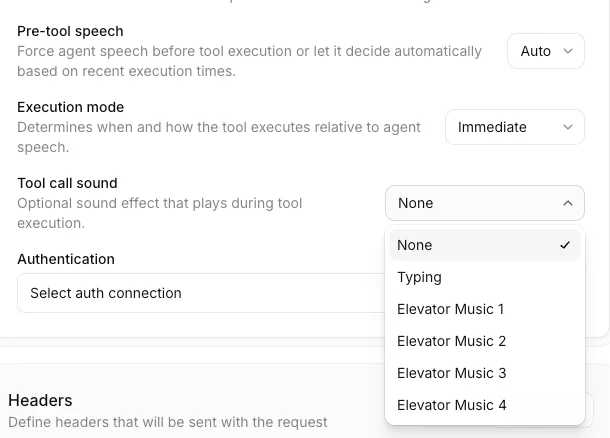
Seleziona un suono dal menu a discesa:
- None: Non verrà riprodotto alcun suono
- Typing: Effetto di digitazione sulla tastiera
- Elevator Music 1-4: Varie opzioni di musica ambientale di sottofondo
Configura il comportamento del suono
Se hai selezionato un suono diverso da “None”, vedrai un’opzione aggiuntiva Sound Behavior:
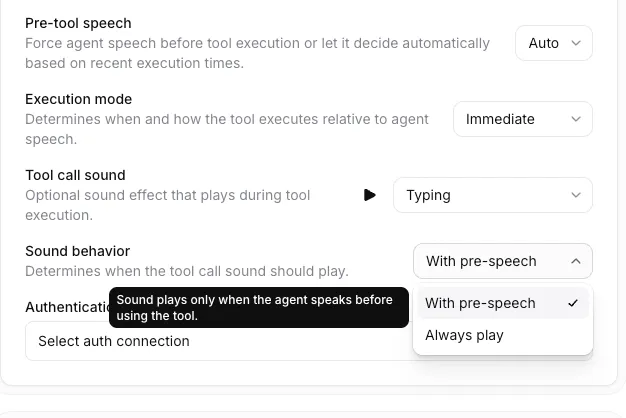
Scegli quando riprodurre il suono:
- With pre-speech: Il suono viene riprodotto solo quando l’agente parla prima di eseguire lo strumento
- Always play: Il suono viene riprodotto durante ogni esecuzione dello strumento, indipendentemente dal fatto che l’agente parli prima
Configurazione a livello di integrazione
Per gli strumenti creati tramite integrazioni, come server MCP e integrazioni API, puoi impostare i suoni predefiniti delle chiamate agli strumenti a livello di integrazione:
Vai alle impostazioni dell'integrazione
Vai a Agent Settings > Integrations e seleziona la tua integrazione.
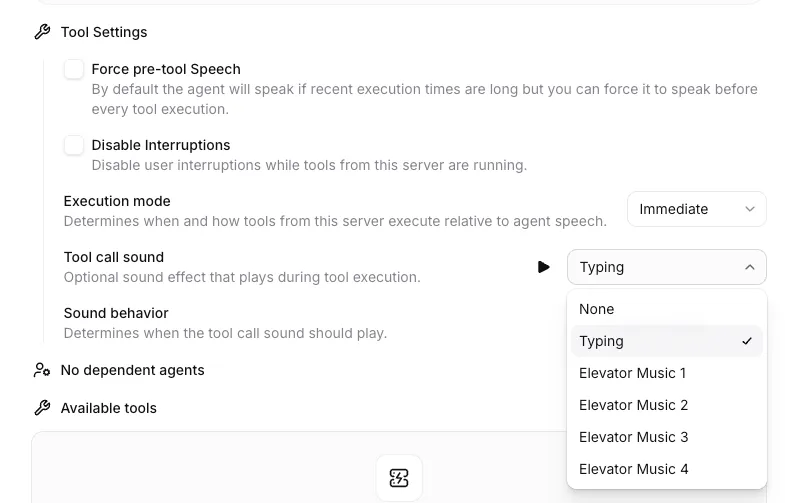
Opzioni di comportamento del suono
L’impostazione del comportamento del suono determina quando i suoni delle chiamate agli strumenti vengono riprodotti durante una conversazione:
With Pre-Speech (Auto)
Comportamento predefinito. Il suono viene riprodotto solo quando l’agente parla prima di utilizzare lo strumento.
Scenario di esempio:
Quando usarlo:
- Quando vuoi che i suoni vengano riprodotti solo dopo che l’agente ha confermato la richiesta
- Per un flusso di conversazione più naturale, in cui il silenzio dopo il parlato dell’utente risulterebbe imbarazzante
- Quando l’esecuzione dello strumento segue immediatamente il parlato dell’agente
Always Play
Il suono viene riprodotto durante ogni esecuzione dello strumento, indipendentemente dal fatto che l’agente parli prima.
Scenario di esempio:
Quando usarlo:
- Per operazioni che richiedono sempre un tempo percepibile
- Quando vuoi un feedback audio coerente per ogni chiamata allo strumento
- Per operazioni in background che potrebbero non richiedere la conferma dell’agente
Se selezioni “Always play”, il suono verrà riprodotto anche quando l’agente non parla prima di utilizzare lo strumento. Di conseguenza, i suoni potrebbero essere riprodotti subito dopo che l’utente ha finito di parlare, cosa che in alcuni contesti conversazionali potrebbe risultare brusca.
Best practice
Abbina i suoni al tempo di esecuzione dello strumento
Per operazioni rapide (< 1 secondo), valuta l’uso di “None” o del suono di digitazione. Per operazioni più lunghe (> 3 secondi), le opzioni di musica da ascensore offrono un’esperienza utente migliore.
Usa “With pre-speech” per le azioni confermate
Quando il tuo agente conferma esplicitamente una richiesta prima di eseguirla, usa il comportamento “With pre-speech” per creare un flusso di conversazione naturale:
Configura a livello di integrazione per maggiore coerenza
Se hai più strumenti della stessa integrazione, configura i suoni delle chiamate agli strumenti a livello di integrazione per garantire feedback audio coerenti in tutti gli strumenti correlati.
Esegui test con latenze realistiche
Testa i suoni delle chiamate agli strumenti con latenze API realistiche per assicurarti che il feedback audio corrisponda alle aspettative degli utenti. Considera:
- Latenza di rete verso le tue API
- Tempo di elaborazione delle API
- Distribuzione geografica dei tuoi utenti
Bilancia con la gestione delle interruzioni
Se il tuo agente supporta le interruzioni degli utenti, i suoni delle chiamate agli strumenti verranno interrotti automaticamente quando l’utente interrompe. Assicurati che il flusso di conversazione gestisca questa situazione in modo fluido.
Configurazioni di esempio
Agente di ricerca
Caso d’uso: Agente che esegue ricerche in una knowledge base o in un database
Configurazione:
- Suono della chiamata allo strumento: Typing
- Comportamento del suono: With pre-speech
- Il system prompt include: “Quando gli utenti fanno domande, di’ ‘Lascia che cerchi questa informazione’ prima di chiamare lo strumento di ricerca.”
Agente del servizio clienti
Caso d’uso: Agente che controlla lo stato degli ordini, l’inventario o i dati dei clienti
Configurazione:
- Suono della chiamata allo strumento: Elevator Music 3
- Comportamento del suono: Always play
- Motivazione: le operazioni possono richiedere 2-5 secondi e la musica di sottofondo offre un’esperienza migliore del silenzio
Workflow in più passaggi
Caso d’uso: Agente che esegue più chiamate sequenziali agli strumenti
Configurazione:
- Primo strumento: Typing con With pre-speech
- Strumenti successivi: Elevator Music 1 con Always play
- Il system prompt orchestra: “Prima conferma la richiesta, poi esegui gli strumenti in sequenza.”
Risoluzione dei problemi
Il suono non viene riprodotto
Possibili cause:
- Nessun pre-speech: se usi il comportamento “With pre-speech”, l’agente deve parlare prima dell’esecuzione dello strumento. Aggiorna il system prompt per includere una conferma.
- Esecuzione rapida: se lo strumento si completa in meno di circa 500 ms, il suono potrebbe non avere il tempo di essere riprodotto in modo percepibile.
Risorse correlate
- Strumenti webhook - Scopri come configurare gli strumenti webhook
- Strumenti client - Comprendi l’esecuzione degli strumenti lato client
- Strumenti di sistema - Esplora gli strumenti integrati della piattaforma
- Best practice - Best practice generali per creare agenti conversazionali