

Sons de chamada de ferramenta
Adicione áudio ambiente durante a execução de ferramentas para melhorar a experiência do usuário.
Visão geral
Os sons de chamada de ferramenta fornecem feedback de áudio ambiente durante a execução de ferramentas, criando uma experiência de conversa mais natural e envolvente. Quando seu agente executa uma ferramenta — como buscar dados de uma API ou processar uma solicitação — esses sons ajudam a preencher momentos de silêncio e indicam aos usuários que o agente está trabalhando ativamente.
O ElevenLabs Agents oferece vários sons ambientes integrados que você pode configurar tanto no nível da ferramenta quanto no nível da integração, dando a você controle detalhado sobre quando e como os sons são reproduzidos durante as conversas.
Os sons de chamada de ferramenta são reproduzidos apenas durante a execução da ferramenta. Para um som de fundo contínuo, consulte Ambiente de áudio.
Casos de uso
Os sons de chamada de ferramenta são particularmente eficazes em cenários em que:
- Chamadas de API levam tempo para serem concluídas: Reproduza música ambiente ou sons de digitação enquanto busca dados de serviços externos
- Operações demoradas: Forneça feedback de áudio durante consultas ao banco de dados, cálculos complexos ou integrações de terceiros
- Fluxo natural de conversa: Preencha lacunas na conversa para evitar silêncios constrangedores
- Expectativas do usuário: Sinalize aos usuários que o agente está processando a solicitação em vez de enfrentando problemas técnicos
Os sons de chamada de ferramenta são opcionais. Se preferir a execução silenciosa de ferramentas, basta deixar a configuração de som de chamada de ferramenta como “None”.
Sons disponíveis
A ElevenLabs oferece as seguintes opções de áudio ambiente:
Você pode ouvir uma prévia de cada som no painel clicando no botão de reprodução ao lado do menu suspenso ao configurar os sons de chamada de ferramenta.
Configuração
Os sons de chamada de ferramenta podem ser configurados em dois lugares, sendo que a configuração no nível da ferramenta tem prioridade:
Configuração no nível da ferramenta
Configure sons para ferramentas individuais nas configurações de ferramentas do seu agente.
Atualizar pelo painel
Atualizar pela CLI
Atualizar pela API
Acesse a configuração da ferramenta
Na seção Agente das configurações do seu agente, selecione a ferramenta que deseja configurar ou crie uma nova ferramenta.
Configure o som de chamada de ferramenta
Role até a seção Som de chamada de ferramenta na parte inferior da configuração da ferramenta.
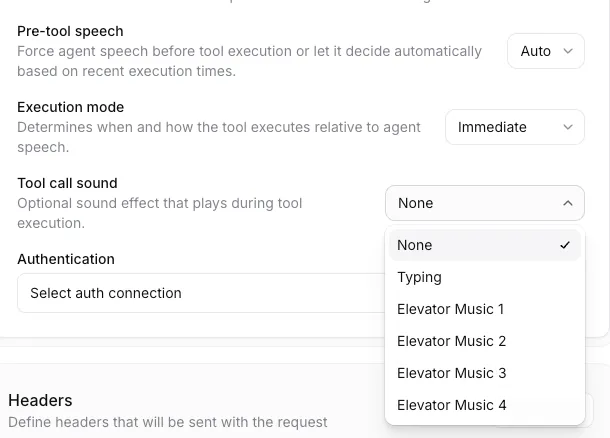
Selecione um som no menu suspenso:
- None: Nenhum som será reproduzido
- Typing: Efeito de digitação no teclado
- Elevator Music 1-4: Várias opções de música ambiente de fundo
Configure o comportamento do som
Se você selecionou um som (não “None”), verá uma opção adicional de Comportamento do som:
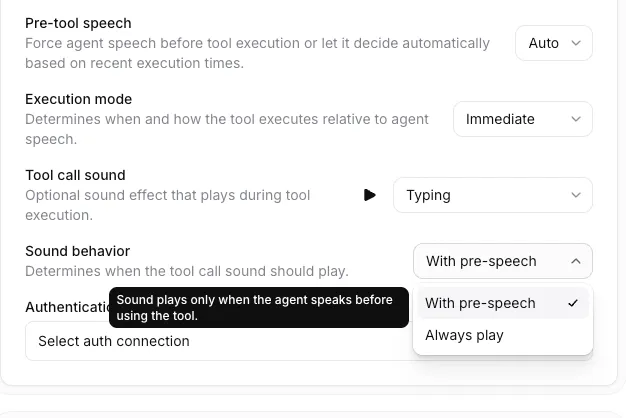
Escolha quando o som deve ser reproduzido:
- Com fala prévia: O som é reproduzido apenas quando o agente fala antes de executar a ferramenta
- Sempre reproduzir: O som é reproduzido durante cada execução da ferramenta, independentemente de o agente falar primeiro
Configuração no nível da integração
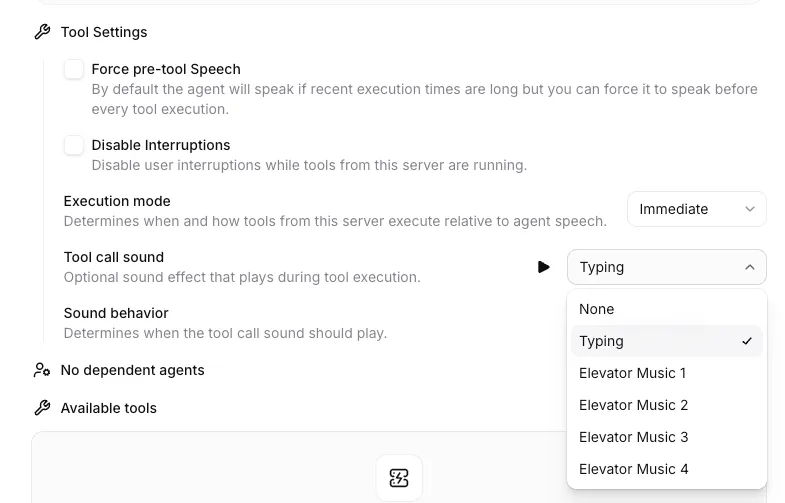
Para ferramentas criadas por integrações (servidores MCP, integrações de API etc.), você pode definir sons de chamada de ferramenta padrão no nível da integração:
Acesse as configurações da integração
Vá para Configurações do agente > Integrações e selecione sua integração.
Opções de comportamento do som
A configuração de comportamento do som determina quando os sons de chamada de ferramenta são reproduzidos durante uma conversa:
Com fala prévia (Auto)
Comportamento padrão. O som é reproduzido apenas quando o agente fala antes de usar a ferramenta.
Cenário de exemplo:
Quando usar:
- Quando você quer que os sons sejam reproduzidos apenas depois que o agente tiver reconhecido a solicitação
- Para um fluxo de conversa mais natural, em que o silêncio após a fala do usuário seria constrangedor
- Quando a execução da ferramenta ocorre imediatamente após a fala do agente
Sempre reproduzir
O som é reproduzido durante cada execução da ferramenta, independentemente de o agente falar antes.
Cenário de exemplo:
Quando usar:
- Para operações que sempre levam um tempo perceptível
- Quando você quer um feedback de áudio consistente para cada chamada de ferramenta
- Para operações em segundo plano que podem não exigir confirmação do agente
Se você selecionar “Sempre reproduzir”, o som será reproduzido mesmo quando o agente não falar antes de usar a ferramenta. Isso pode fazer com que os sons sejam reproduzidos imediatamente depois que o usuário terminar de falar, o que pode parecer abrupto em alguns contextos de conversa.
Boas práticas
Combine os sons com o tempo de execução da ferramenta
Para operações rápidas (< 1 segundo), considere usar “None” ou o som de digitação. Para operações mais longas (> 3 segundos), as opções de música de elevador oferecem uma experiência melhor ao usuário.
Use “Com fala prévia” para ações confirmadas
Quando seu agente confirma explicitamente uma solicitação antes de executá-la, use o comportamento “Com fala prévia” para criar um fluxo de conversa natural:
Configure no nível da integração para garantir consistência
Se você tiver várias ferramentas da mesma integração, configure os sons de chamada de ferramenta no nível da integração para garantir feedback de áudio consistente em todas as ferramentas relacionadas.
Teste com latências realistas
Teste os sons de chamada de ferramenta com latências de API realistas para garantir que o feedback de áudio corresponda às expectativas dos usuários. Considere:
- Latência de rede para suas APIs
- Tempo de processamento da API
- Distribuição geográfica dos seus usuários
Equilibre com o tratamento de interrupções
Se seu agente aceitar interrupções de usuários, os sons de chamada de ferramenta serão interrompidos automaticamente quando o usuário interromper. Garanta que seu fluxo de conversa lide bem com isso.
Configurações de exemplo
Agente de busca
Caso de uso: Agente que busca em uma base de conhecimento ou banco de dados
Configuração:
- Som de chamada de ferramenta: Typing
- Comportamento do som: Com fala prévia
- O prompt do sistema inclui: “Quando os usuários fizerem perguntas, diga ‘Deixe-me buscar isso’ antes de chamar a ferramenta de busca.”
Agente de atendimento ao cliente
Caso de uso: Agente que verifica o status de pedidos, inventário ou registros de clientes
Configuração:
- Som de chamada de ferramenta: Elevator Music 3
- Comportamento do som: Sempre reproduzir
- Justificativa: As operações podem levar de 2 a 5 segundos, e a música de fundo oferece uma experiência melhor do que o silêncio
Workflow em várias etapas
Caso de uso: Agente que executa várias chamadas de ferramenta sequenciais
Configuração:
- Primeira ferramenta: Typing com Com fala prévia
- Ferramentas subsequentes: Elevator Music 1 com Sempre reproduzir
- O prompt do sistema orquestra: “Primeiro, confirme a solicitação e, em seguida, execute as ferramentas sequencialmente.”
Solução de problemas
Som não é reproduzido
Possíveis causas:
- Sem fala prévia: Se estiver usando o comportamento “Com fala prévia”, o agente deve falar antes da execução da ferramenta. Atualize seu prompt do sistema para incluir uma confirmação.
- Execução rápida: Se a ferramenta for concluída em menos de ~500 ms, talvez o som não tenha tempo de ser reproduzido de forma perceptível.
Recursos relacionados
- Ferramentas de webhook - Saiba como configurar ferramentas de webhook
- Ferramentas de cliente - Entenda a execução de ferramentas no cliente
- Ferramentas do sistema - Explore as ferramentas integradas da plataforma
- Boas práticas - Boas práticas gerais para criar agentes conversacionais