

टूल कॉल साउंड्स
यूज़र अनुभव बेहतर बनाने के लिए टूल चलने के दौरान एम्बिएंट ऑडियो जोड़ें।
ओवरव्यू
टूल कॉल साउंड्स टूल चलने के दौरान एम्बिएंट ऑडियो फ़ीडबैक देते हैं, जिससे बातचीत अधिक स्वाभाविक और आकर्षक लगती है। जब आपका एजेंट कोई टूल चलाता है—जैसे API से डेटा फ़ेच करना या किसी अनुरोध को प्रोसेस करना—तो ये साउंड्स चुप्पी के पलों को भरते हैं और यूज़र को बताते हैं कि एजेंट सक्रिय रूप से काम कर रहा है।
ElevenLabs एजेंट्स कई बिल्ट-इन एम्बिएंट साउंड्स सपोर्ट करता है, जिन्हें आप टूल और इंटीग्रेशन, दोनों स्तरों पर कॉन्फ़िगर कर सकते हैं। इससे आपको बातचीत के दौरान साउंड्स कब और कैसे चलें, इस पर बारीक नियंत्रण मिलता है।
टूल कॉल साउंड्स केवल टूल चलने के दौरान बजते हैं। लगातार बैकग्राउंड साउंड के लिए ऑडियो एनवायरनमेंट देखें।
उपयोग के मामले
टूल कॉल साउंड्स इन स्थितियों में खास तौर पर असरदार हैं:
- API कॉल्स को पूरा होने में समय लगता है: बाहरी सेवाओं से डेटा फ़ेच करते समय एम्बिएंट म्यूज़िक या टाइपिंग साउंड चलाएं
- लंबे समय तक चलने वाले ऑपरेशन: डेटाबेस क्वेरी, जटिल कैलकुलेशन या थर्ड-पार्टी इंटीग्रेशन के दौरान ऑडियो फ़ीडबैक दें
- स्वाभाविक बातचीत का प्रवाह: असहज चुप्पी से बचने के लिए बातचीत के अंतराल भरें
- यूज़र की अपेक्षाएं: यूज़र को संकेत दें कि एजेंट तकनीकी समस्या का सामना नहीं कर रहा, बल्कि उनके अनुरोध को प्रोसेस कर रहा है
टूल कॉल साउंड्स वैकल्पिक हैं। अगर आप टूल को बिना साउंड के चलाना चाहते हैं, तो टूल कॉल साउंड सेटिंग को बस “None” पर रहने दें।
उपलब्ध साउंड्स
ElevenLabs ये एम्बिएंट ऑडियो विकल्प देता है:
टूल कॉल साउंड्स कॉन्फ़िगर करते समय, डैशबोर्ड में ड्रॉपडाउन के पास प्ले बटन पर क्लिक करके हर साउंड का प्रीव्यू सुन सकते हैं।
कॉन्फ़िगरेशन
टूल कॉल साउंड्स को दो जगह कॉन्फ़िगर किया जा सकता है, जिसमें टूल-लेवल कॉन्फ़िगरेशन को प्राथमिकता मिलती है:
टूल-लेवल कॉन्फ़िगरेशन
अपने एजेंट की टूल सेटिंग्स में अलग-अलग टूल्स के लिए साउंड्स कॉन्फ़िगर करें।
डैशबोर्ड से अपडेट करें
CLI से अपडेट करें
API से अपडेट करें
टूल कॉन्फ़िगरेशन पर जाएं
अपनी एजेंट सेटिंग्स के Agent सेक्शन में, जिस टूल को कॉन्फ़िगर करना है उसे चुनें या नया टूल बनाएं।
टूल कॉल साउंड कॉन्फ़िगर करें
टूल कॉन्फ़िगरेशन के नीचे मौजूद Tool Call Sound सेक्शन तक स्क्रॉल करें।
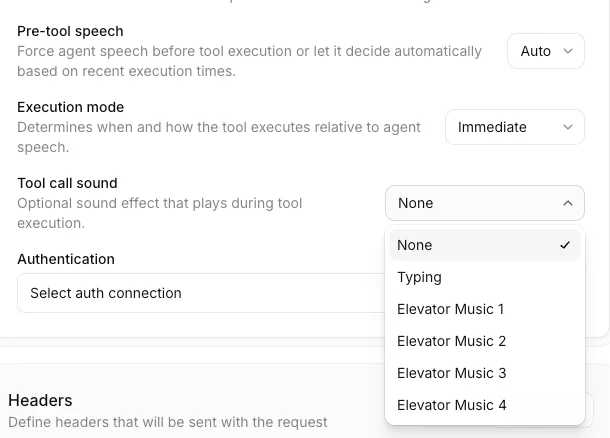
ड्रॉपडाउन मेनू से कोई साउंड चुनें:
- None: कोई साउंड नहीं बजेगा
- Typing: कीबोर्ड टाइपिंग इफेक्ट
- Elevator Music 1-4: एम्बिएंट बैकग्राउंड म्यूज़िक के अलग-अलग विकल्प
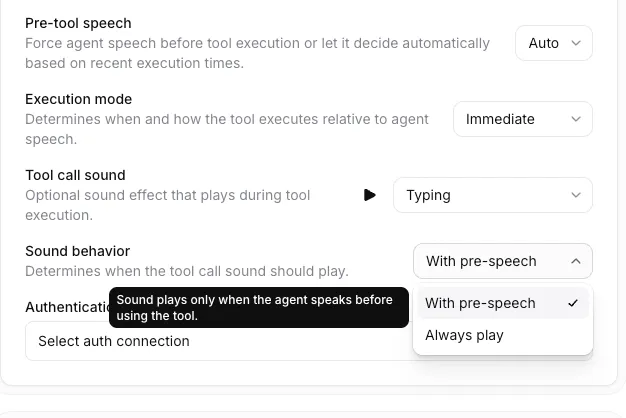
इंटीग्रेशन-लेवल कॉन्फ़िगरेशन
इंटीग्रेशन (MCP सर्वर, API इंटीग्रेशन आदि) के ज़रिए बनाए गए टूल्स के लिए, आप इंटीग्रेशन स्तर पर डिफ़ॉल्ट टूल कॉल साउंड्स सेट कर सकते हैं:
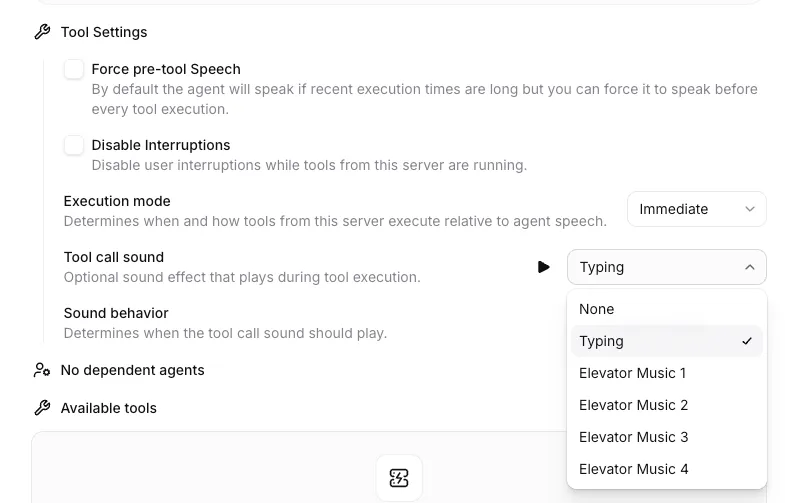
साउंड व्यवहार विकल्प
साउंड व्यवहार सेटिंग तय करती है कि बातचीत के दौरान टूल कॉल साउंड्स कब बजें:
प्री-स्पीच के साथ (ऑटो)
डिफ़ॉल्ट व्यवहार। साउंड केवल तब बजता है, जब एजेंट टूल इस्तेमाल करने से पहले बोलता है।
उदाहरण स्थिति:
कब इस्तेमाल करें:
- जब आप चाहते हैं कि एजेंट द्वारा अनुरोध स्वीकार करने के बाद ही साउंड बजे
- स्वाभाविक बातचीत के लिए, जहां यूज़र के बोलने के बाद की चुप्पी असहज लगेगी
- जब एजेंट के बोलने के तुरंत बाद टूल चलता है
हमेशा चलाएं
एजेंट पहले बोले या नहीं, हर बार टूल चलने के दौरान साउंड बजेगा।
उदाहरण स्थिति:
कब इस्तेमाल करें:
- ऐसे ऑपरेशन के लिए जिनमें हमेशा ध्यान देने लायक समय लगता है
- जब आप हर टूल कॉल के लिए एक जैसा ऑडियो फ़ीडबैक चाहते हैं
- बैकग्राउंड ऑपरेशन के लिए, जिनमें एजेंट की पुष्टि ज़रूरी न हो
अगर आप “Always play” चुनते हैं, तो एजेंट के टूल इस्तेमाल करने से पहले न बोलने पर भी साउंड बजेगा। इससे यूज़र के बोलना खत्म करते ही साउंड बज सकता है, जो कुछ बातचीत के संदर्भों में अचानक लग सकता है।
सर्वोत्तम तरीके
साउंड को टूल चलने के समय से मिलाएं
तेज़ ऑपरेशन (< 1 सेकंड) के लिए “None” या टाइपिंग साउंड इस्तेमाल करने पर विचार करें। लंबे ऑपरेशन (> 3 सेकंड) के लिए एलिवेटर म्यूज़िक विकल्प बेहतर यूज़र अनुभव देते हैं।
स्वीकार किए गए कामों के लिए “With pre-speech” इस्तेमाल करें
जब आपका एजेंट किसी अनुरोध को चलाने से पहले स्पष्ट रूप से स्वीकार करता है, तो स्वाभाविक बातचीत का प्रवाह बनाने के लिए “With pre-speech” व्यवहार इस्तेमाल करें:
एकरूपता के लिए इंटीग्रेशन स्तर पर कॉन्फ़िगर करें
अगर एक ही इंटीग्रेशन से आपके कई टूल्स हैं, तो सभी संबंधित टूल्स में एक जैसा ऑडियो फ़ीडबैक सुनिश्चित करने के लिए इंटीग्रेशन स्तर पर टूल कॉल साउंड्स कॉन्फ़िगर करें।
वास्तविक लेटेंसी के साथ टेस्ट करें
वास्तविक API लेटेंसी के साथ अपने टूल कॉल साउंड्स टेस्ट करें, ताकि ऑडियो फ़ीडबैक यूज़र की अपेक्षाओं के अनुरूप हो। इन बातों पर विचार करें:
- आपके API तक नेटवर्क लेटेंसी
- API प्रोसेसिंग समय
- आपके यूज़र्स का भौगोलिक वितरण
इंटरप्शन हैंडलिंग के साथ संतुलन रखें
अगर आपका एजेंट यूज़र इंटरप्शन सपोर्ट करता है, तो यूज़र के इंटरप्ट करते ही टूल कॉल साउंड्स अपने-आप बंद हो जाएंगे। सुनिश्चित करें कि आपका बातचीत प्रवाह इसे आसानी से संभाल सके।
उदाहरण कॉन्फ़िगरेशन
सर्च एजेंट
उपयोग का मामला: ऐसा एजेंट जो नॉलेज बेस या डेटाबेस में सर्च करता है
कॉन्फ़िगरेशन:
- टूल कॉल साउंड: Typing
- साउंड व्यवहार: With pre-speech
- सिस्टम प्रॉम्प्ट में शामिल है: “जब यूज़र सवाल पूछें, तो सर्च टूल कॉल करने से पहले ‘Let me search for that’ कहें।“
कस्टमर सर्विस एजेंट
उपयोग का मामला: ऐसा एजेंट जो ऑर्डर की स्थिति, इन्वेंट्री या कस्टमर रिकॉर्ड्स चेक करता है
कॉन्फ़िगरेशन:
- टूल कॉल साउंड: Elevator Music 3
- साउंड व्यवहार: Always play
- कारण: ऑपरेशन में 2-5 सेकंड लग सकते हैं और बैकग्राउंड म्यूज़िक, चुप्पी से बेहतर अनुभव देता है
मल्टी-स्टेप वर्कफ़्लो
उपयोग का मामला: ऐसा एजेंट जो क्रम से कई टूल कॉल करता है
कॉन्फ़िगरेशन:
- पहला टूल: Typing, With pre-speech के साथ
- बाद के टूल्स: Elevator Music 1, Always play के साथ
- सिस्टम प्रॉम्प्ट ऑर्केस्ट्रेट करता है: “पहले अनुरोध स्वीकार करें, फिर क्रम से टूल्स चलाएं।“
समस्या निवारण
साउंड नहीं बज रहा
संभावित कारण:
- कोई प्री-स्पीच नहीं: अगर “With pre-speech” व्यवहार इस्तेमाल कर रहे हैं, तो टूल चलने से पहले एजेंट को बोलना होगा। पुष्टि शामिल करने के लिए अपना सिस्टम प्रॉम्प्ट अपडेट करें।
- तेज़ निष्पादन: अगर टूल ~500ms से कम समय में पूरा हो जाता है, तो साउंड को स्पष्ट रूप से बजने का समय नहीं मिल सकता।
संबंधित संसाधन
- वेबहुक टूल्स - वेबहुक टूल्स कॉन्फ़िगर करने का तरीका जानें
- क्लाइंट टूल्स - क्लाइंट-साइड टूल निष्पादन समझें
- सिस्टम टूल्स - बिल्ट-इन प्लेटफ़ॉर्म टूल्स देखें
- सर्वोत्तम तरीके - कन्वर्सेशनल एजेंट्स बनाने के सामान्य सर्वोत्तम तरीके