

Geluiden bij toolaanroepen
Overzicht
Tooloproepgeluiden bieden omgevingsgeluid tijdens het uitvoeren van tools, voor een natuurlijkere en prettigere gesprekservaring. Wanneer je agent een tool uitvoert, zoals gegevens ophalen via een API of een verzoek verwerken, vullen deze geluiden stiltes op en laten ze gebruikers weten dat de agent actief bezig is.
ElevenLabs Agents ondersteunt meerdere ingebouwde omgevingsgeluiden die je zowel op toolniveau als integratieniveau kunt configureren. Zo heb je nauwkeurige controle over wanneer en hoe geluiden tijdens je gesprekken worden afgespeeld.
Tooloproepgeluiden worden alleen afgespeeld tijdens het uitvoeren van tools. Zie Audio environment voor een continu achtergrondgeluid.
Toepassingen
Tooloproepgeluiden zijn vooral effectief in situaties waarin:
- API-aanroepen tijd kosten: Speel omgevingsmuziek of typgeluiden af terwijl gegevens worden opgehaald van externe services
- Langdurige bewerkingen: Bied audiofeedback tijdens databasequery’s, complexe berekeningen of integraties van derden
- Natuurlijk gespreksverloop: Vul stiltes in het gesprek op om ongemakkelijke stiltes te voorkomen
- Verwachtingen van gebruikers: Laat gebruikers weten dat de agent hun verzoek verwerkt in plaats van technische problemen te ondervinden
Tooloproepgeluiden zijn optioneel. Als je tools liever stil uitvoert, laat je de instelling voor tooloproepgeluiden gewoon op “None” staan.
Beschikbare geluiden
ElevenLabs biedt de volgende opties voor omgevingsgeluid:
Je kunt elk geluid in het dashboard beluisteren door bij het configureren van tooloproepgeluiden op de afspeelknop naast de dropdown te klikken.
Configuratie
Je kunt tooloproepgeluiden op twee plaatsen configureren, waarbij de configuratie op toolniveau voorrang heeft:
Configuratie op toolniveau
Configureer geluiden voor afzonderlijke tools in de toolinstellingen van je agent.
Bijwerken via het dashboard
Bijwerken via de CLI
Bijwerken via de API
Ga naar de toolconfiguratie
Selecteer in het gedeelte Agent van je agentinstellingen de tool die je wilt configureren of maak een nieuwe tool.
Tooloproepgeluid configureren
Scrol naar het gedeelte Tool Call Sound onderaan de toolconfiguratie.
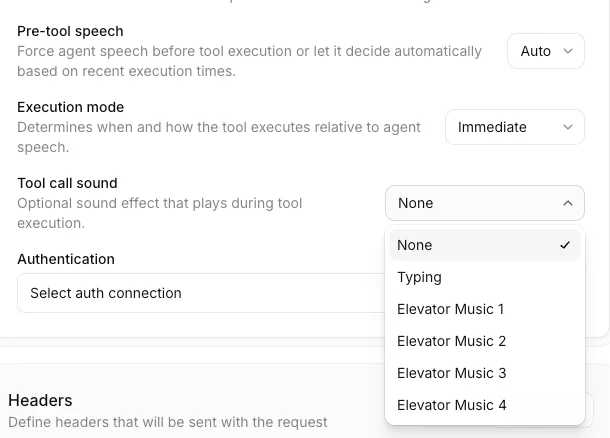
Selecteer een geluid in het dropdownmenu:
- None: Er wordt geen geluid afgespeeld
- Typing: Toetsenbordtypeffect
- Elevator Music 1-4: Verschillende opties voor omgevingsmuziek op de achtergrond
Geluidsgedrag configureren
Als je een geluid hebt geselecteerd (niet “None”), zie je een aanvullende optie Sound Behavior:
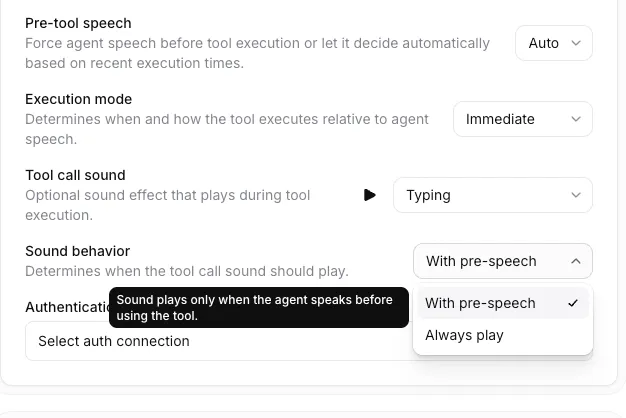
Kies wanneer het geluid moet worden afgespeeld:
- With pre-speech: Het geluid wordt alleen afgespeeld wanneer de agent spreekt voordat de tool wordt uitgevoerd
- Always play: Het geluid wordt bij elke uitvoering van een tool afgespeeld, ongeacht of de agent eerst spreekt
Configuratie op integratieniveau
Voor tools die via integraties zijn gemaakt (MCP-servers, API-integraties enzovoort), kun je standaardtooloproepgeluiden op integratieniveau instellen:
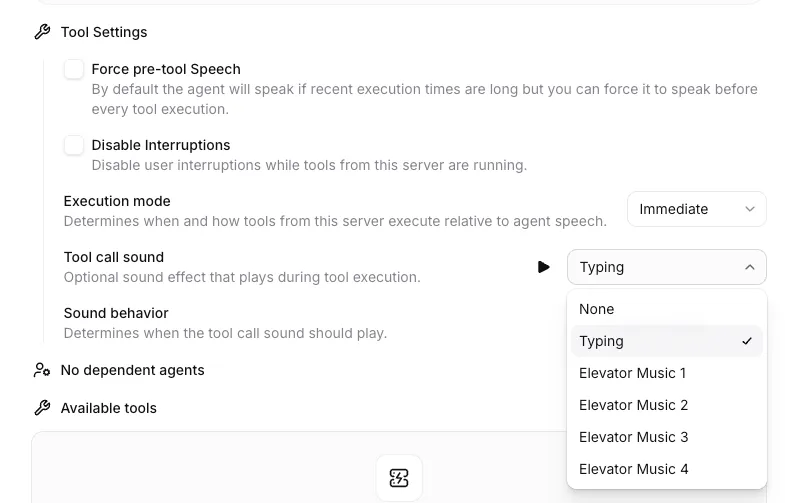
Opties voor geluidsgedrag
De instelling voor geluidsgedrag bepaalt wanneer tooloproepgeluiden tijdens een gesprek worden afgespeeld:
With Pre-Speech (Auto)
Standaardgedrag. Het geluid wordt alleen afgespeeld wanneer de agent spreekt voordat de tool wordt gebruikt.
Voorbeeldscenario:
Wanneer gebruiken:
- Wanneer je wilt dat geluiden alleen worden afgespeeld nadat de agent het verzoek heeft bevestigd
- Voor een natuurlijker gespreksverloop, waarbij stilte na de spraak van de gebruiker ongemakkelijk zou zijn
- Wanneer de uitvoering van een tool direct volgt op de spraak van de agent
Always Play
Het geluid wordt bij elke uitvoering van een tool afgespeeld, ongeacht of de agent vooraf spreekt.
Voorbeeldscenario:
Wanneer gebruiken:
- Voor bewerkingen die altijd merkbaar tijd kosten
- Wanneer je consistente audiofeedback wilt voor elke tooloproep
- Voor achtergrondbewerkingen waarvoor mogelijk geen bevestiging van de agent nodig is
Als je “Always play” selecteert, wordt het geluid afgespeeld, zelfs wanneer de agent niet spreekt voordat de tool wordt gebruikt. Hierdoor kunnen geluiden direct nadat de gebruiker is uitgesproken worden afgespeeld, wat in sommige gesprekscontexten abrupt kan aanvoelen.
Best practices
Stem geluiden af op de uitvoeringstijd van tools
Overweeg voor snelle bewerkingen (< 1 seconde) “None” of het typgeluid te gebruiken. Voor langere bewerkingen (> 3 seconden) bieden opties voor liftmuziek een betere gebruikerservaring.
Gebruik “With pre-speech” voor bevestigde acties
Wanneer je agent een verzoek expliciet bevestigt voordat deze het uitvoert, gebruik je het gedrag “With pre-speech” om een natuurlijk gespreksverloop te creëren:
Configureer op integratieniveau voor consistentie
Als je meerdere tools uit dezelfde integratie hebt, configureer je tooloproepgeluiden op integratieniveau voor consistente audiofeedback bij alle gerelateerde tools.
Test met realistische vertragingen
Test je tooloproepgeluiden met realistische API-vertragingen om ervoor te zorgen dat de audiofeedback aansluit bij de verwachtingen van gebruikers. Houd rekening met:
- Netwerkvertraging naar je API’s
- Verwerkingstijd van de API
- Geografische spreiding van je gebruikers
Zorg voor balans met onderbrekingsafhandeling
Als je agent onderbrekingen door gebruikers ondersteunt, worden tooloproepgeluiden automatisch gestopt wanneer de gebruiker onderbreekt. Zorg ervoor dat je gespreksverloop hier goed mee omgaat.
Voorbeeldconfiguraties
Zoekagent
Toepassing: Agent die een kennisbank of database doorzoekt
Configuratie:
- Tooloproepgeluid: Typing
- Geluidsgedrag: With pre-speech
- Systeemprompt bevat: “Wanneer gebruikers vragen stellen, zeg dan ‘Laat me dat opzoeken’ voordat je de zoektool aanroept.”
Klantenserviceagent
Toepassing: Agent die de bestelstatus, voorraad of klantgegevens controleert
Configuratie:
- Tooloproepgeluid: Elevator Music 3
- Geluidsgedrag: Always play
- Reden: Bewerkingen kunnen 2 tot 5 seconden duren en achtergrondmuziek biedt een betere ervaring dan stilte
Workflow met meerdere stappen
Toepassing: Agent die meerdere opeenvolgende tooloproepen uitvoert
Configuratie:
- Eerste tool: Typing met With pre-speech
- Volgende tools: Elevator Music 1 met Always play
- Systeemprompt orkestreert: “Bevestig eerst het verzoek en voer daarna de tools achtereenvolgens uit.”
Problemen oplossen
Geluid wordt niet afgespeeld
Mogelijke oorzaken:
- Geen pre-speech: Bij gebruik van het gedrag “With pre-speech” moet de agent spreken voordat de tool wordt uitgevoerd. Werk je systeemprompt bij om een bevestiging op te nemen.
- Snelle uitvoering: Als de tool in minder dan ongeveer 500 ms klaar is, heeft het geluid mogelijk niet genoeg tijd om merkbaar te worden afgespeeld.
Gerelateerde bronnen
- Webhook tools - Lees hoe je webhooktools configureert
- Client Tools - Begrijp de uitvoering van client-side tools
- System Tools - Verken ingebouwde platformtools
- Best Practices - Algemene best practices voor het bouwen van conversationele agents