

Sonidos de llamadas a herramientas
Añade audio ambiental durante la ejecución de herramientas para mejorar la experiencia de usuario.
Descripción general
Los sonidos de llamadas a herramientas proporcionan respuesta de audio ambiental durante la ejecución de herramientas, lo que crea una experiencia de conversación más natural y atractiva. Cuando tu agente ejecuta una herramienta —por ejemplo, al obtener datos de una API o procesar una solicitud—, estos sonidos ayudan a llenar los momentos de silencio e indican a usuarios que el agente está trabajando activamente.
ElevenLabs Agents admite varios sonidos ambientales integrados que puedes configurar tanto a nivel de herramienta como de integración, lo que te permite controlar con precisión cuándo y cómo se reproducen los sonidos durante tus conversaciones.
Los sonidos de llamadas a herramientas solo se reproducen durante la ejecución de herramientas. Para un sonido de fondo continuo, consulta Entorno de audio.
Casos de uso
Los sonidos de llamadas a herramientas son especialmente eficaces en situaciones en las que:
- Las llamadas a la API tardan en completarse: Reproduce música ambiental o sonidos de tecleo mientras obtienes datos de servicios externos
- Operaciones de larga duración: Proporciona respuesta de audio durante consultas a bases de datos, cálculos complejos o integraciones de terceros
- Flujo natural de la conversación: Llena los huecos de la conversación para evitar silencios incómodos
- Expectativas de usuarios: Indica a usuarios que el agente está procesando su solicitud en lugar de tener problemas técnicos
Los sonidos de llamadas a herramientas son opcionales. Si prefieres que la ejecución de herramientas sea silenciosa, deja el ajuste de sonido de llamada a herramienta como “None”.
Sonidos disponibles
ElevenLabs ofrece las siguientes opciones de audio ambiental:
Puedes previsualizar cada sonido en el panel de control haciendo clic en el botón de reproducción junto al menú desplegable al configurar los sonidos de llamadas a herramientas.
Configuración
Puedes configurar los sonidos de llamadas a herramientas en dos lugares; la configuración a nivel de herramienta tiene prioridad:
Configuración a nivel de herramienta
Configura sonidos para herramientas individuales en los ajustes de herramientas de tu agente.
Actualizar desde el panel de control
Actualizar mediante la CLI
Actualizar mediante la API
Ve a la configuración de la herramienta
En la sección Agent de los ajustes de tu agente, selecciona la herramienta que quieres configurar o crea una nueva.
Configura el sonido de llamada a herramienta
Desplázate hasta la sección Tool Call Sound, al final de la configuración de la herramienta.
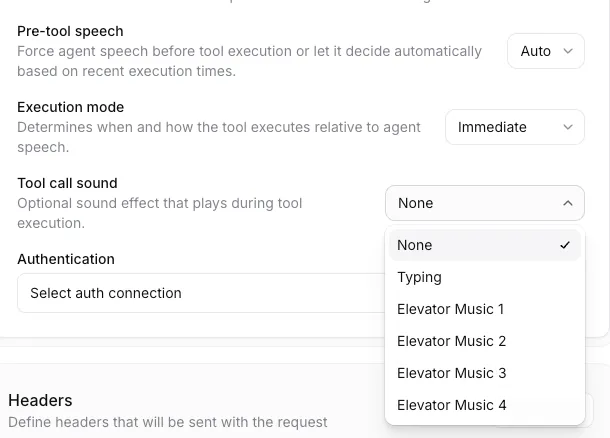
Selecciona un sonido en el menú desplegable:
- None: No se reproducirá ningún sonido
- Typing: Efecto de tecleo en teclado
- Elevator Music 1-4: Varias opciones de música ambiental de fondo
Configura el comportamiento del sonido
Si has seleccionado un sonido (que no sea “None”), verás una opción adicional: Sound Behavior:
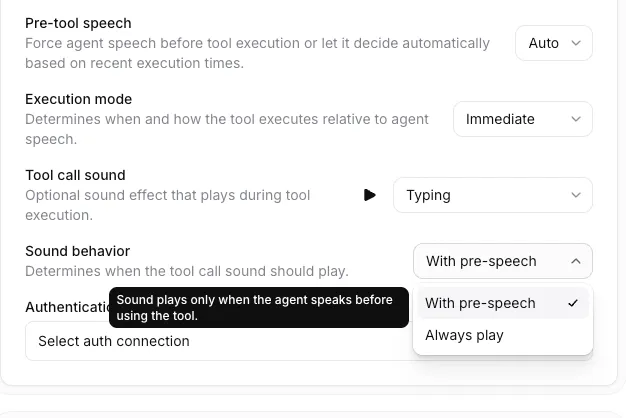
Elige cuándo debe reproducirse el sonido:
- With pre-speech: El sonido se reproduce solo cuando el agente habla antes de ejecutar la herramienta
- Always play: El sonido se reproduce durante cada ejecución de la herramienta, independientemente de si el agente habla primero
Configuración a nivel de integración
Para herramientas creadas mediante integraciones (servidores MCP, integraciones de API, etc.), puedes establecer sonidos de llamadas a herramientas predeterminados a nivel de integración:
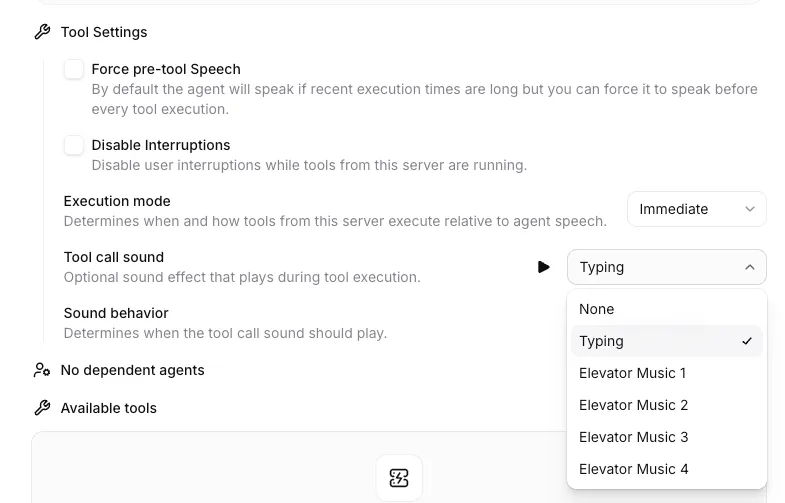
Opciones de comportamiento del sonido
El ajuste de comportamiento del sonido determina cuándo se reproducen los sonidos de llamadas a herramientas durante una conversación:
Con habla previa (automático)
Comportamiento predeterminado. El sonido se reproduce solo cuando el agente habla antes de usar la herramienta.
Ejemplo:
Cuándo usarlo:
- Cuando quieres que los sonidos se reproduzcan solo después de que el agente haya confirmado la solicitud
- Para un flujo de conversación más natural, en el que el silencio tras la intervención de usuario sería incómodo
- Cuando la ejecución de la herramienta sigue inmediatamente a la intervención del agente
Reproducir siempre
El sonido se reproduce durante cada ejecución de herramienta, independientemente de si el agente habla antes.
Ejemplo:
Cuándo usarlo:
- Para operaciones que siempre tardan un tiempo apreciable
- Cuando quieres una respuesta de audio coherente para cada llamada a herramienta
- Para operaciones en segundo plano que quizá no requieran confirmación del agente
Si seleccionas “Always play”, el sonido se reproducirá incluso cuando el agente no hable antes de usar la herramienta. Esto puede hacer que los sonidos se reproduzcan inmediatamente después de que usuario termine de hablar, lo que puede parecer brusco en algunos contextos de conversación.
Buenas prácticas
Ajusta los sonidos al tiempo de ejecución de la herramienta
Para operaciones rápidas (< 1 segundo), considera usar “None” o el sonido de tecleo. Para operaciones más largas (> 3 segundos), las opciones de música de ascensor ofrecen una mejor experiencia de usuario.
Usa “With pre-speech” para acciones confirmadas
Cuando tu agente confirme explícitamente una solicitud antes de ejecutarla, usa el comportamiento “With pre-speech” para crear un flujo de conversación natural:
Configura a nivel de integración para mantener la coherencia
Si tienes varias herramientas de la misma integración, configura los sonidos de llamadas a herramientas a nivel de integración para garantizar una respuesta de audio coherente en todas las herramientas relacionadas.
Haz pruebas con latencias realistas
Prueba los sonidos de llamadas a herramientas con latencias de API realistas para garantizar que la respuesta de audio cumpla las expectativas de usuarios. Ten en cuenta:
- La latencia de red de tus API
- El tiempo de procesamiento de la API
- La distribución geográfica de tus usuarios
Equilibra el manejo de interrupciones
Si tu agente admite interrupciones de usuarios, los sonidos de llamadas a herramientas se detendrán automáticamente cuando usuario interrumpa. Asegúrate de que el flujo de conversación gestione esto correctamente.
Ejemplos de configuración
Agente de búsqueda
Caso de uso: Agente que busca en una base de conocimientos o base de datos
Configuración:
- Sonido de llamada a herramienta: Typing
- Comportamiento del sonido: With pre-speech
- El prompt del sistema incluye: “Cuando usuarios hagan preguntas, di «Déjame buscarlo» antes de llamar a la herramienta de búsqueda.”
Agente de atención al cliente
Caso de uso: Agente que consulta el estado de pedidos, inventario o registros de clientes
Configuración:
- Sonido de llamada a herramienta: Elevator Music 3
- Comportamiento del sonido: Always play
- Motivo: Las operaciones pueden tardar entre 2 y 5 segundos, y la música de fondo ofrece una mejor experiencia que el silencio
Flujo de trabajo de varios pasos
Caso de uso: Agente que realiza varias llamadas a herramientas secuenciales
Configuración:
- Primera herramienta: Typing con With pre-speech
- Herramientas posteriores: Elevator Music 1 con Always play
- El prompt del sistema coordina: “Primero confirma la solicitud y, después, ejecuta las herramientas secuencialmente.”
Solución de problemas
El sonido no se reproduce
Posibles causas:
- Sin habla previa: Si usas el comportamiento “With pre-speech”, el agente debe hablar antes de que se ejecute la herramienta. Actualiza el prompt del sistema para incluir una confirmación.
- Ejecución rápida: Si la herramienta se completa en menos de unos 500 ms, puede que el sonido no tenga tiempo de reproducirse de forma perceptible.
Recursos relacionados
- Herramientas webhook - Aprende a configurar herramientas webhook
- Herramientas de cliente - Comprende la ejecución de herramientas en el lado del cliente
- Herramientas del sistema - Explora las herramientas integradas de la plataforma
- Buenas prácticas - Buenas prácticas generales para crear agentes conversacionales