

Herramientas de cliente
Las herramientas de cliente permiten que tu asistente ejecute funciones del lado del cliente. A diferencia de las herramientas de webhook, las herramientas de cliente permiten al asistente realizar acciones como activar eventos del navegador, ejecutar funciones del lado del cliente o enviar notificaciones a una interfaz.
Resumen
Es posible que las aplicaciones necesiten que los asistentes interactúen directamente con el entorno del usuario. Las herramientas del lado del cliente permiten a tu asistente realizar operaciones del lado del cliente.
Estos son algunos ejemplos en los que las herramientas de cliente pueden ser útiles:
- Activar eventos de la interfaz: permite que un asistente active eventos del navegador, como alertas, modales o notificaciones.
- Interactuar con el DOM: permite que un asistente manipule el modelo de objetos del documento (DOM) para actualizar contenido dinámicamente o guiar a los usuarios por interfaces complejas.
Para llamar a API del lado del servidor, usa herramientas de webhook en su lugar.
Guía
Requisitos previos
- Una cuenta de ElevenLabs
- Un agente conversacional de ElevenLabs configurado (crea uno aquí)
Crea una nueva herramienta del lado del cliente
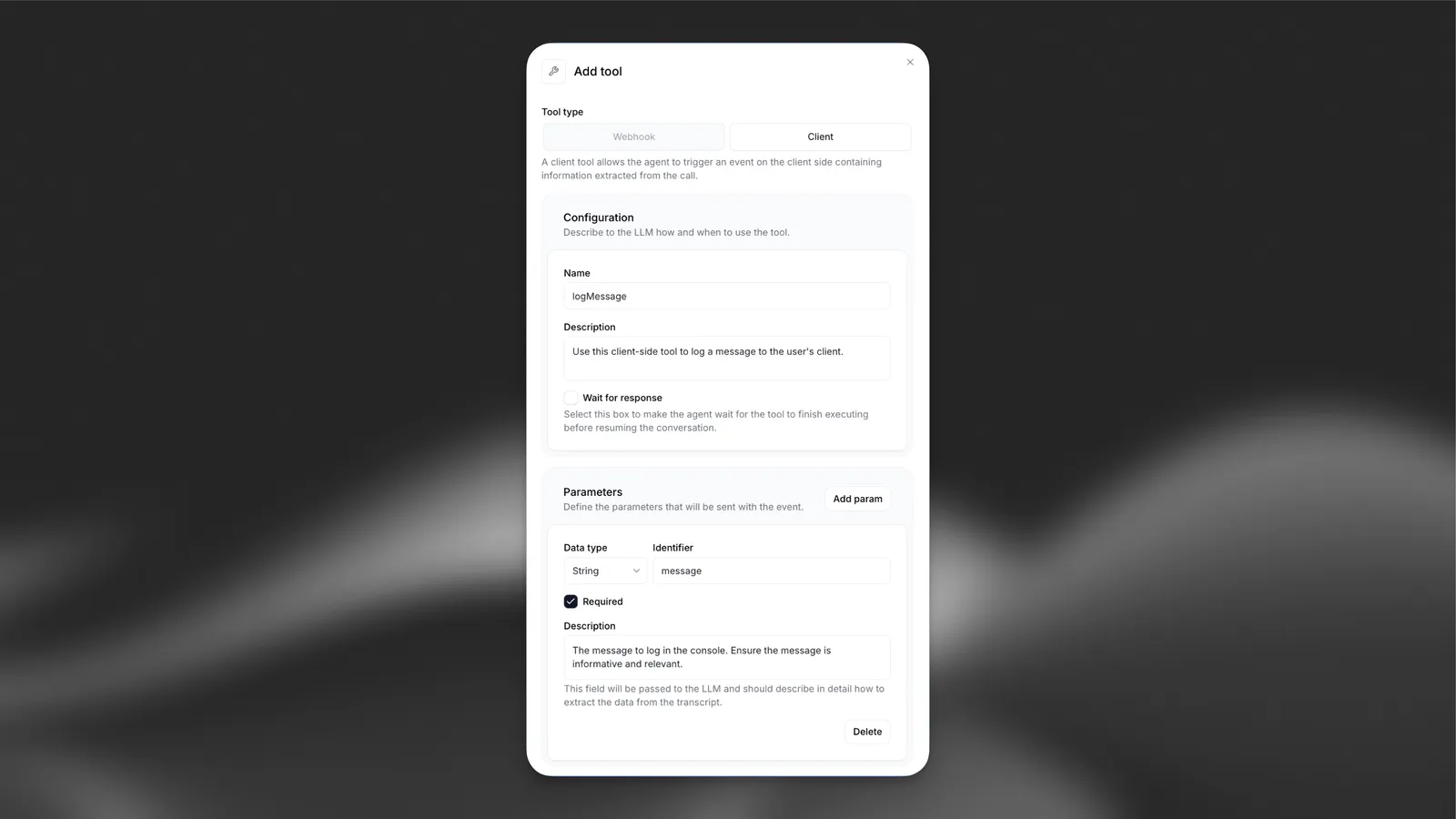
Configura una herramienta de cliente llamada logMessage con un parámetro de cadena obligatorio message (“El mensaje que se registrará en la consola”).
Añadir desde el panel
Añadir mediante la CLI
Añadir mediante la API
Ve al panel de tu agente. En la sección Tools, haz clic en Add Tool. Asegúrate de que Tool Type esté configurado como Client. Después, configura lo siguiente:
Después, crea un nuevo parámetro message con la siguiente configuración:
Registra la herramienta de cliente en tu código
A diferencia de las herramientas de webhook, las herramientas de cliente deben registrarse en tu código.
Usa el siguiente código para registrar la herramienta de cliente:
Los nombres de la herramienta y los parámetros en la configuración del agente distinguen entre mayúsculas y minúsculas y deben coincidir con los registrados en tu código.
Pruebas
Inicia una conversación con tu agente y di algo como:
Registra en la consola un mensaje que diga Hola mundo
Deberías ver un registro de Hello World en tu consola.
Siguientes pasos
Ahora que has configurado un evento básico del lado del cliente, puedes:
- Explorar herramientas de cliente más complejas, como abrir modales, navegar a páginas o interactuar con el DOM.
- Combinar herramientas de cliente con webhooks del lado del servidor para crear interacciones full-stack.
- Usar herramientas de cliente para mejorar la interacción del usuario y proporcionar comentarios en tiempo real durante las conversaciones.
Enviar resultados de herramientas de cliente al contexto de la conversación
Cuando quieras que tu agente reciba datos de una herramienta de cliente, asegúrate de marcar la opción Wait for response en la configuración de la herramienta.
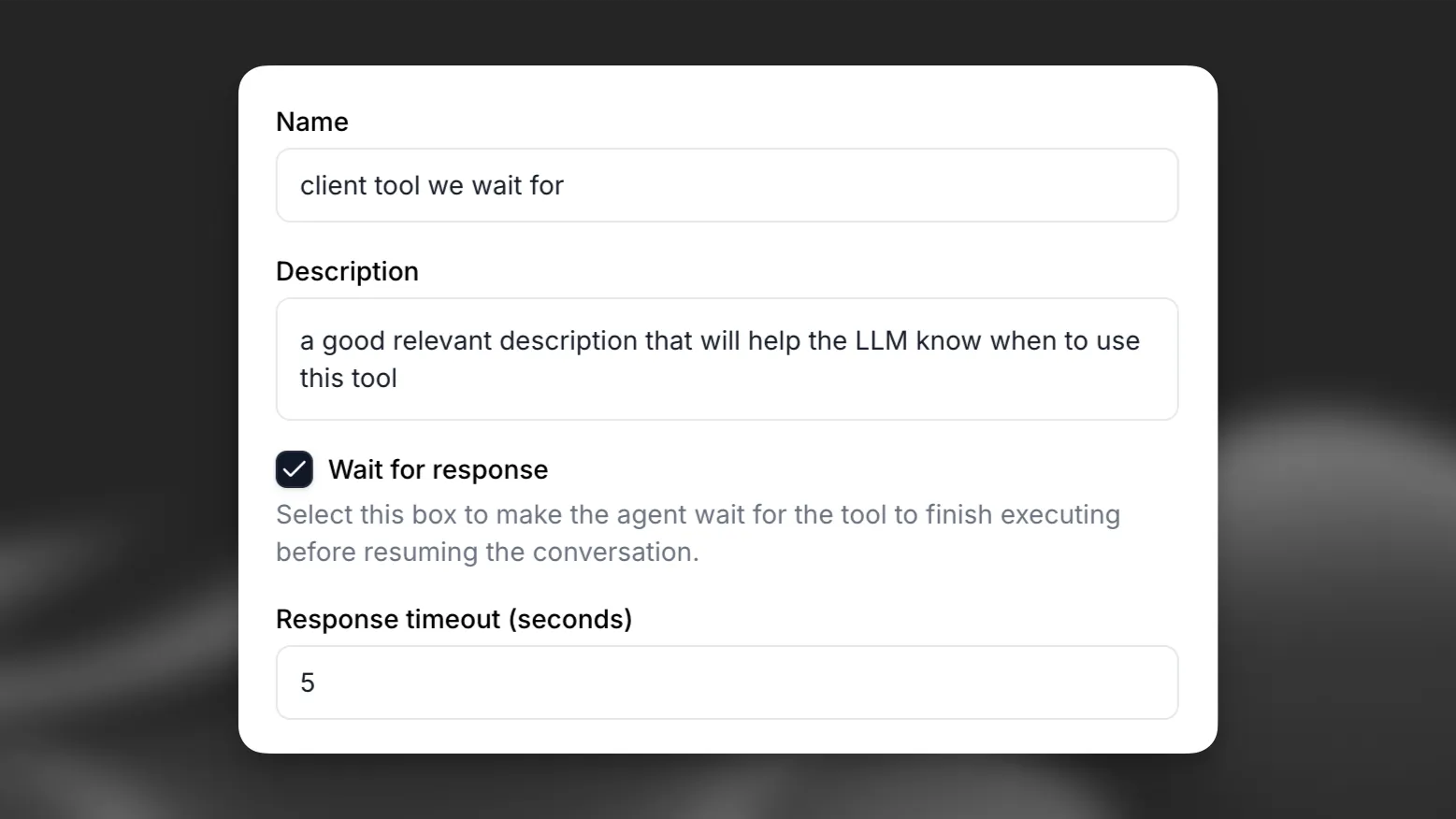
Una vez añadida la herramienta de cliente, cuando se llame a la función, el agente esperará su respuesta y la añadirá al contexto de la conversación.
En este ejemplo, cuando el agente llama a getCustomerDetails, la función se ejecutará en el cliente y el agente recibirá los datos devueltos, que después se utilizarán como parte del contexto de la conversación. Los valores de la respuesta también pueden asignarse opcionalmente a variables dinámicas, de forma similar a las herramientas de webhook. Ten en cuenta que las herramientas del sistema no pueden actualizar variables dinámicas.
Resolución de problemas
Las herramientas no se activan
- Asegúrate de que los nombres de la herramienta y los parámetros en la configuración del agente coincidan con los registrados en tu código.
- Consulta la transcripción de la conversación en el panel del agente para verificar que se está ejecutando la herramienta.
Errores en la consola
- Abre la consola del navegador para comprobar si hay errores.
- Asegúrate de que tu código incluya la gestión de errores necesaria para parámetros indefinidos o inesperados.
Buenas prácticas
Usa nombres intuitivos para las herramientas y descripciones detalladas
Si ves que el asistente no llama a las herramientas correctas, quizá debas actualizar los nombres y las descripciones de tus herramientas para que el asistente entienda mejor cuándo debe seleccionar cada una. Evita usar abreviaturas o acrónimos para acortar los nombres de las herramientas y los argumentos.
También puedes incluir descripciones detalladas de cuándo se debe llamar a una herramienta. Para herramientas complejas, incluye descripciones de cada argumento para ayudar al asistente a saber qué debe pedir al usuario para recopilar ese argumento.
Usa nombres intuitivos para los parámetros de las herramientas y descripciones detalladas
Usa nombres claros y descriptivos para los parámetros de las herramientas. Si procede, especifica en la descripción el formato esperado para un parámetro (por ejemplo, YYYY-mm-dd o dd/mm/yy para una fecha).
Considera proporcionar información adicional sobre cómo y cuándo llamar a las herramientas en el prompt de sistema de tu asistente
Dar instrucciones claras en el prompt de sistema puede mejorar considerablemente la precisión de las llamadas a herramientas del asistente. Por ejemplo, guía al asistente con instrucciones como las siguientes:
Proporciona contexto para situaciones complejas. Por ejemplo:
Selección del LLM
Al usar herramientas, recomendamos elegir modelos de alta inteligencia como GPT 6 o Claude Sonnet 5.5.
Es importante tener en cuenta que la elección del LLM influye en el éxito de las llamadas a funciones. Algunos LLM pueden tener dificultades para extraer de la conversación los parámetros relevantes.