

Herramientas de webhook
Las herramientas permiten a tu asistente conectarse a datos y sistemas externos. Puedes definir un conjunto de herramientas a las que el asistente tenga acceso, y este las utilizará cuando corresponda según la conversación.
Resumen
Muchas aplicaciones necesitan que los asistentes llamen a API externas para obtener información en tiempo real. Las herramientas permiten a tu asistente realizar llamadas a funciones externas en aplicaciones de terceros para que puedas obtener información en tiempo real.
Estos son algunos ejemplos en los que las herramientas pueden resultar útiles:
- Obtener datos: permite a un asistente recuperar datos en tiempo real de cualquier base de datos compatible con REST o integración de terceros antes de responder al usuario.
- Realizar acciones: permite a un asistente activar acciones autenticadas según la conversación, como programar reuniones o iniciar devoluciones de pedidos.
Para interactuar con interfaces de aplicaciones o activar eventos del lado del cliente, usa las herramientas de cliente.
Configuración de herramientas
Los agentes de ElevenLabs pueden incorporar herramientas para interactuar con API externas. A diferencia de las solicitudes tradicionales, el asistente genera dinámicamente los parámetros de consulta, cuerpo y ruta según la conversación y las descripciones de parámetros que proporciones.
Todas las configuraciones de herramientas y las descripciones de parámetros ayudan al asistente a determinar cuándo y cómo usar estas herramientas. Para organizar el uso de herramientas de forma eficaz, actualiza el prompt del sistema del asistente para especificar la secuencia y la lógica de estas llamadas. Esto incluye:
- Qué herramienta usar y en qué condiciones.
- Qué parámetros necesita la herramienta para funcionar correctamente.
- Cómo gestionar las respuestas.
Configuración
Autenticación
Encabezados
Parámetros de ruta
Parámetros del cuerpo
Parámetros de consulta
Asignación dinámica de variables
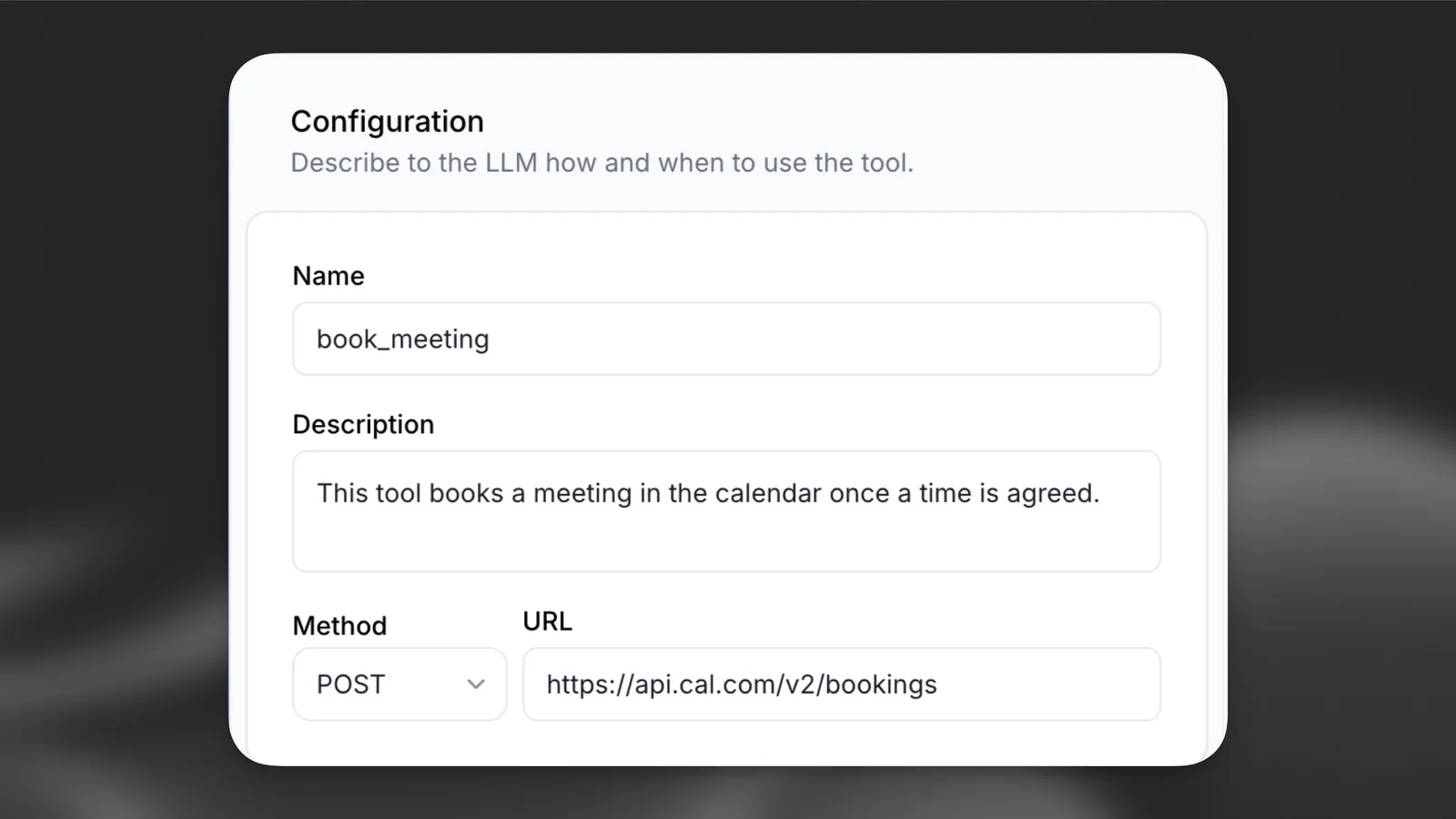
Define un Name y una Description generales que describan el propósito de la herramienta. Esto ayuda al LLM a comprender la herramienta y saber cuándo debe llamarla.
Si la API requiere parámetros de ruta, incluye variables en la ruta de la URL entre llaves
{}; por ejemplo: /api/resource/{id}, donde id es un parámetro de ruta.
Guía
En esta guía, crearemos un asistente meteorológico que pueda proporcionar información meteorológica en tiempo real para cualquier ubicación. El asistente utilizará sus conocimientos geográficos para convertir los nombres de ubicaciones en coordenadas y obtener datos meteorológicos precisos.
Configura la herramienta meteorológica
La herramienta meteorológica envía solicitudes GET a https://api.open-meteo.com/v1/forecast con latitude y longitude como parámetros de ruta proporcionados por el LLM.
Añadir desde el panel
Añadir mediante la CLI
Añadir mediante la API
En la sección Agent de la página de configuración de tu agente, selecciona Add Tool. Selecciona Webhook como tipo de herramienta y, a continuación, configura la integración de la API meteorológica con estos valores:
Añade dos parámetros de ruta con el tipo de valor LLM Prompt:
Esta herramienta no requiere una clave de API. Si fuera necesaria, debería incluirse en los encabezados y almacenarse como secreto.
Orquestación
Configura tu asistente para gestionar consultas meteorológicas de forma inteligente con este prompt del sistema:
Prueba tu asistente preguntando por el tiempo en distintas ubicaciones. El asistente debería gestionar ubicaciones específicas (“¿Qué tiempo hace en Tokio?”) y pedir aclaraciones tras consultas generales (“¿Qué tiempo hace hoy?”).
Métodos de autenticación compatibles
ElevenLabs Agents admite varios métodos de autenticación para conectar de forma segura tus herramientas con API externas. Los métodos de autenticación se configuran en los ajustes de tu agente y después se conectan a cada herramienta según sea necesario.
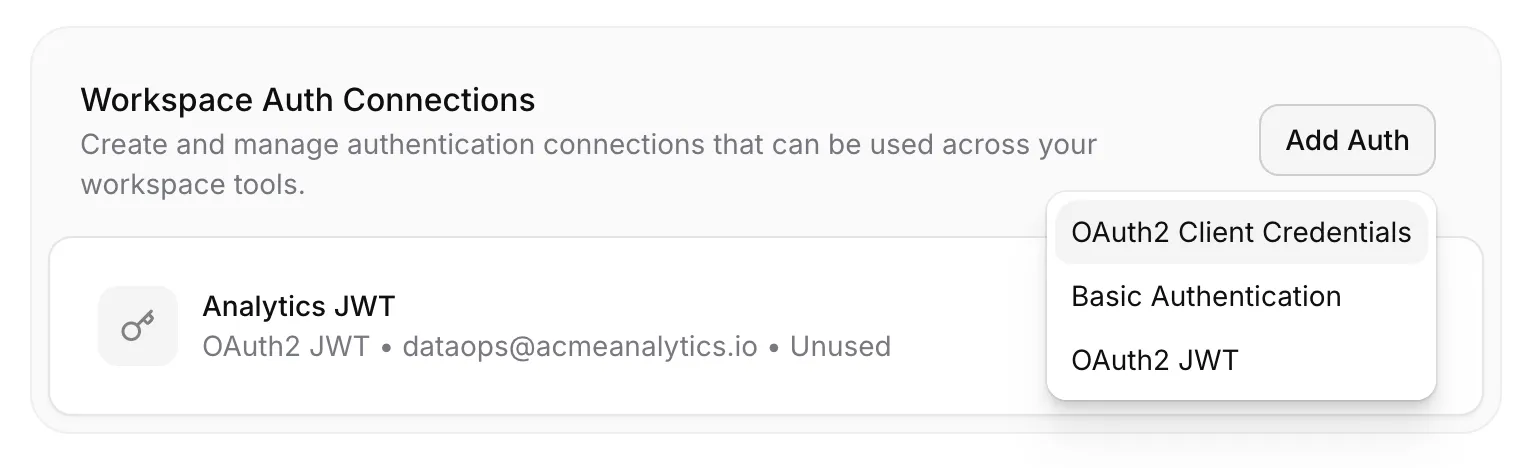
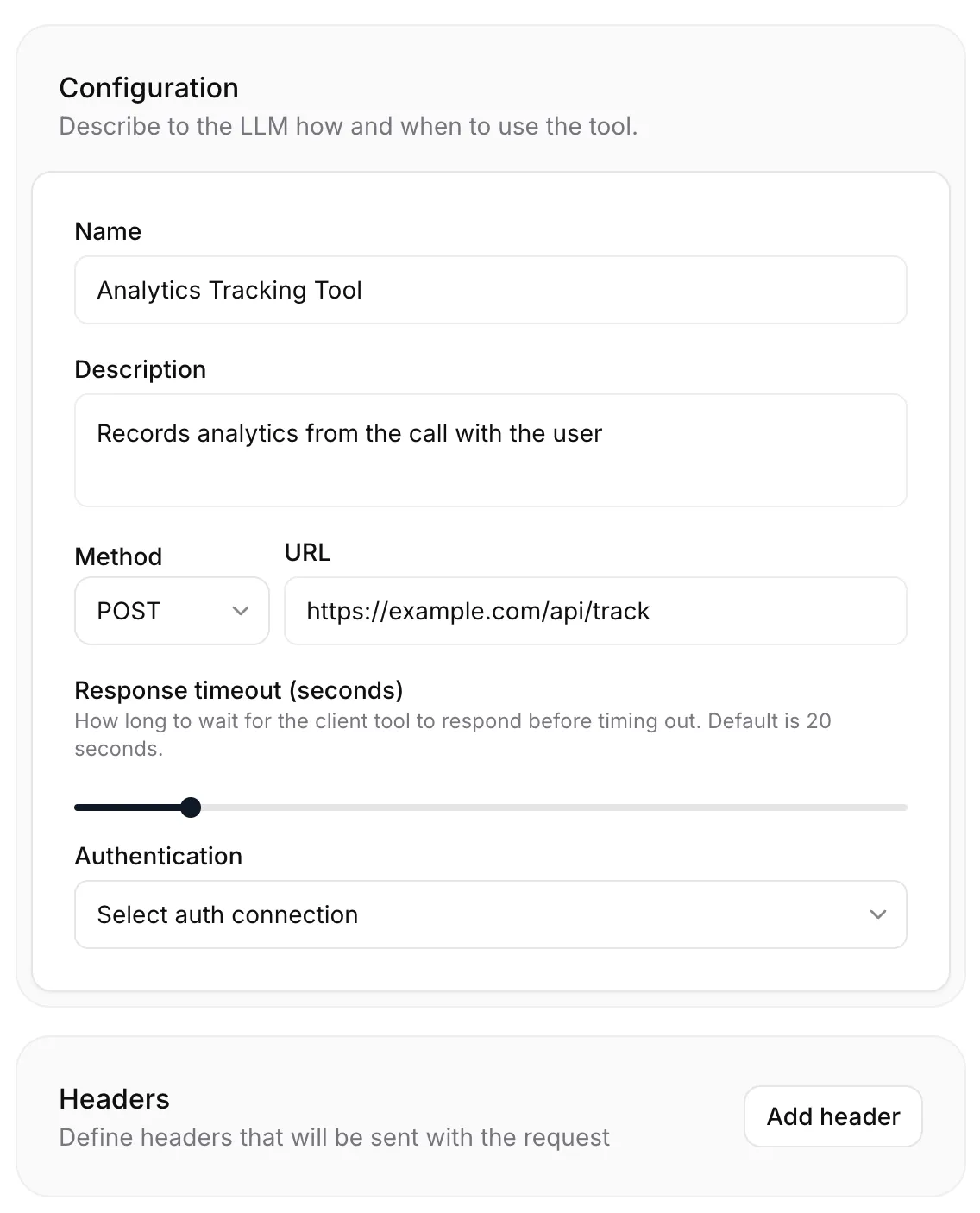
Una vez configurados, puedes conectar estos métodos de autenticación a tus herramientas y gestionar encabezados personalizados en la configuración de la herramienta:
Credenciales de cliente OAuth2
Gestiona automáticamente el flujo de credenciales de cliente OAuth2. Configúralo con tu ID de cliente, secreto de cliente y URL de token (por ejemplo, https://api.example.com/oauth/token). Opcionalmente, especifica ámbitos como valores separados por comas y parámetros JSON adicionales. Configúralo haciendo clic en Add Auth en Workspace Auth Connections, dentro de la sección Agent de la página de configuración de tu agente.
JWT de OAuth2
Utiliza autenticación JSON Web Token para el flujo JWT Bearer de OAuth 2.0. Requiere tu secreto de firma JWT, URL de token y algoritmo (predeterminado: HS256). Configura las reclamaciones JWT, como emisor, audiencia y sujeto. Opcionalmente, establece el ID de clave, la expiración (predeterminada: 3600 segundos), ámbitos y parámetros adicionales. Configúralo haciendo clic en Add Auth en Workspace Auth Connections, dentro de la sección Agent de la página de configuración de tu agente.
Autenticación básica
Autenticación sencilla mediante nombre de usuario y contraseña para API compatibles con HTTP Basic Auth. Configúrala haciendo clic en Add Auth en Workspace Auth Connections, dentro de la sección Agent de la página de configuración de tu agente.
Tokens Bearer
Autenticación basada en tokens que añade el valor de tu token bearer al encabezado de la solicitud. Configúrala añadiendo un encabezado a la configuración de la herramienta, seleccionando Secret como tipo de encabezado y haciendo clic en Create New Secret.
Encabezados personalizados
Añade encabezados de autenticación personalizados con cualquier nombre y valor para métodos de autenticación propios. Configúralos añadiendo un encabezado a la configuración de la herramienta y especificando su nombre y valor.
Buenas prácticas
Usa nombres intuitivos para las herramientas y descripciones detalladas
Si ves que el asistente no llama a las herramientas correctas, quizá debas actualizar los nombres y las descripciones de tus herramientas para que el asistente entienda mejor cuándo debe seleccionar cada una. Evita usar abreviaturas o acrónimos para acortar los nombres de las herramientas y los argumentos.
También puedes incluir descripciones detalladas de cuándo se debe llamar a una herramienta. Para herramientas complejas, incluye descripciones de cada argumento para ayudar al asistente a saber qué debe pedir al usuario para recopilar ese argumento.
Usa nombres intuitivos para los parámetros de las herramientas y descripciones detalladas
Usa nombres claros y descriptivos para los parámetros de las herramientas. Si procede, especifica en la descripción el formato esperado para un parámetro (por ejemplo, YYYY-mm-dd o dd/mm/yy para una fecha).
Considera proporcionar información adicional sobre cómo y cuándo llamar a las herramientas en el prompt de sistema de tu asistente
Dar instrucciones claras en el prompt de sistema puede mejorar considerablemente la precisión de las llamadas a herramientas del asistente. Por ejemplo, guía al asistente con instrucciones como las siguientes:
Proporciona contexto para situaciones complejas. Por ejemplo:
Selección del LLM
Al usar herramientas, recomendamos elegir modelos de alta inteligencia como GPT 6 o Claude Sonnet 5.5.
Es importante tener en cuenta que la elección del LLM influye en el éxito de las llamadas a funciones. Algunos LLM pueden tener dificultades para extraer de la conversación los parámetros relevantes.
Sonidos de llamadas a herramientas
Puedes configurar audio ambiente para que se reproduzca durante la ejecución de herramientas y mejorar así la experiencia de usuario. Obtén más información sobre los sonidos de llamadas a herramientas.