

Webhook-verktyg
Verktyg gör att din assistent kan ansluta till externa data och system. Du kan definiera en uppsättning verktyg som assistenten har åtkomst till, och assistenten använder dem där det är lämpligt utifrån konversationen.
Översikt
Många program kräver att assistenter anropar externa API:er för att hämta information i realtid. Verktyg ger din assistent möjlighet att göra externa funktionsanrop till tredjepartsappar så att du kan få information i realtid.
Här är några exempel på när verktyg kan vara användbara:
- Hämta data: låt en assistent hämta data i realtid från valfri REST-aktiverad databas eller tredjepartsintegration innan den svarar användaren.
- Utföra åtgärder: låt en assistent utlösa autentiserade åtgärder utifrån konversationen, som att boka möten eller påbörja orderreturer.
Använd i stället klientverktyg för att interagera med programgränssnitt eller utlösa händelser på klientsidan.
Verktygskonfiguration
ElevenLabs-agenter kan utrustas med verktyg för att interagera med externa API:er. Till skillnad från traditionella förfrågningar genererar assistenten fråge-, body- och sökvägsparametrar dynamiskt utifrån konversationen och de parameterbeskrivningar du anger.
Alla verktygskonfigurationer och parameterbeskrivningar hjälper assistenten att avgöra när och hur dessa verktyg ska användas. För att samordna verktygsanvändningen effektivt uppdaterar du assistentens systemprompt så att den anger ordningen och logiken för dessa anrop. Detta omfattar:
- Vilket verktyg som ska användas och under vilka villkor.
- Vilka parametrar verktyget behöver för att fungera korrekt.
- Hur svaren ska hanteras.
Konfiguration
Autentisering
Headers
Sökvägsparametrar
Body-parametrar
Frågeparametrar
Dynamisk variabeltilldelning
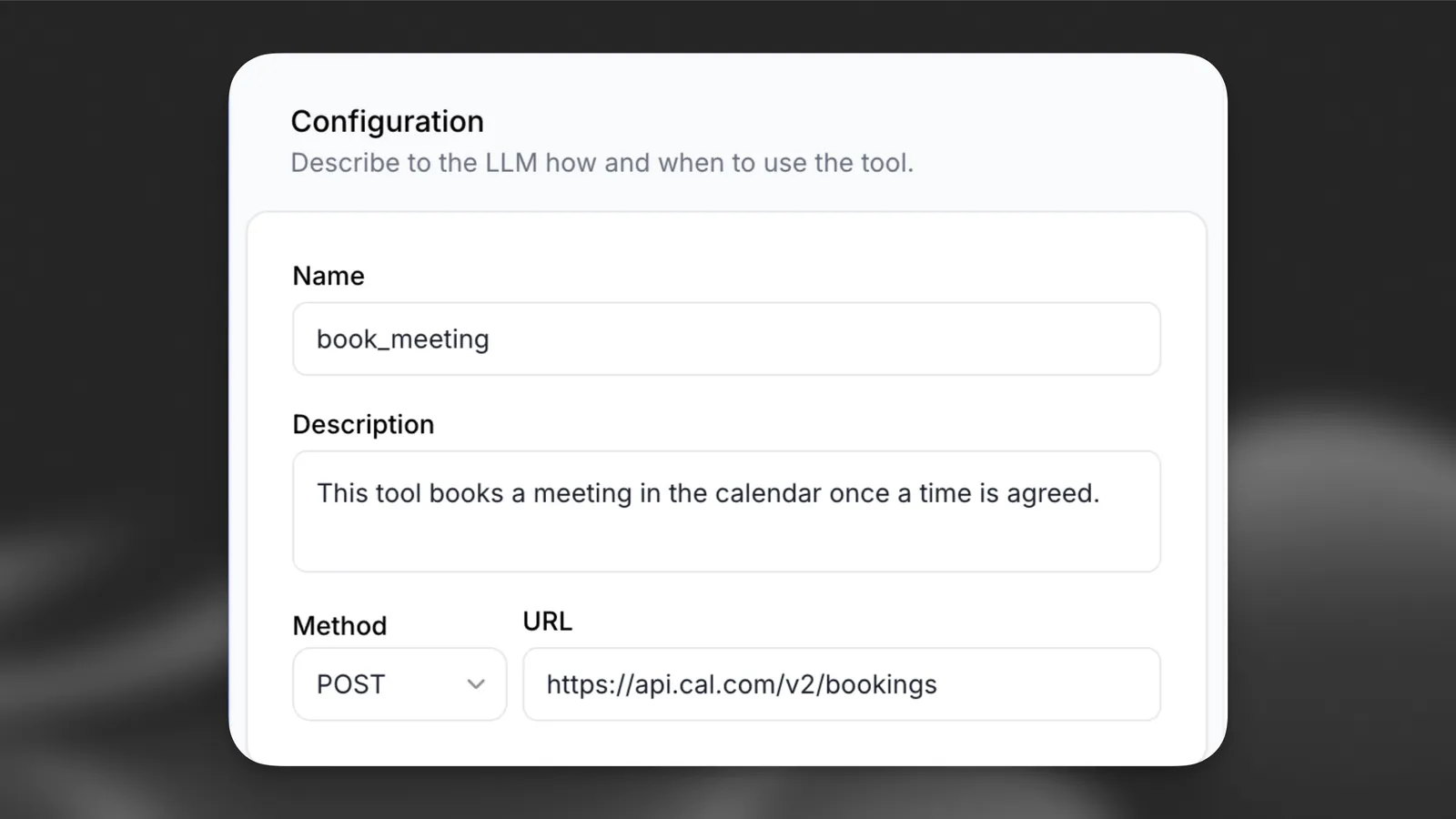
Definiera ett övergripande Name och en Description som beskriver verktygets syfte. Det hjälper LLM:en att förstå verktyget och veta när det ska anropas.
Om API:et kräver sökvägsparametrar inkluderar du variabler i URL-sökvägen genom att omge dem med klammerparenteser {}, till exempel: /api/resource/{id} där id är en sökvägsparameter.
Guide
I den här guiden skapar vi en väderassistent som kan ge väderinformation i realtid för valfri plats. Assistenten använder sina geografiska kunskaper för att omvandla platsnamn till koordinater och hämta exakta väderdata.
Konfigurera väderverktyget
Väderverktyget skickar GET-förfrågningar till https://api.open-meteo.com/v1/forecast med latitude och longitude som sökvägsparametrar som tillhandahålls av LLM:en.
Lägg till via instrumentpanelen
Lägg till via CLI
Lägg till via API:et
I avsnittet Agent på sidan med agentinställningar väljer du Add Tool. Välj Webhook som verktygstyp och konfigurera sedan väder-API-integrationen med dessa värden:
Lägg till två sökvägsparametrar med värdetypen LLM Prompt:
En API-nyckel krävs inte för det här verktyget. Om en krävs ska den skickas i headers och lagras som en hemlighet.
Orkestrering
Konfigurera din assistent så att den hanterar väderfrågor intelligent med denna systemprompt:
Testa din assistent genom att fråga om vädret på olika platser. Assistenten ska kunna hantera specifika platser (“Hur är vädret i Tokyo?”) och be om förtydligande efter allmänna frågor (“Hur ser vädret ut i dag?”).
Autentiseringsmetoder som stöds
ElevenLabs Agents stöder flera autentiseringsmetoder för att ansluta dina verktyg säkert till externa API:er. Autentiseringsmetoder konfigureras i dina agentinställningar och ansluts sedan till enskilda verktyg efter behov.
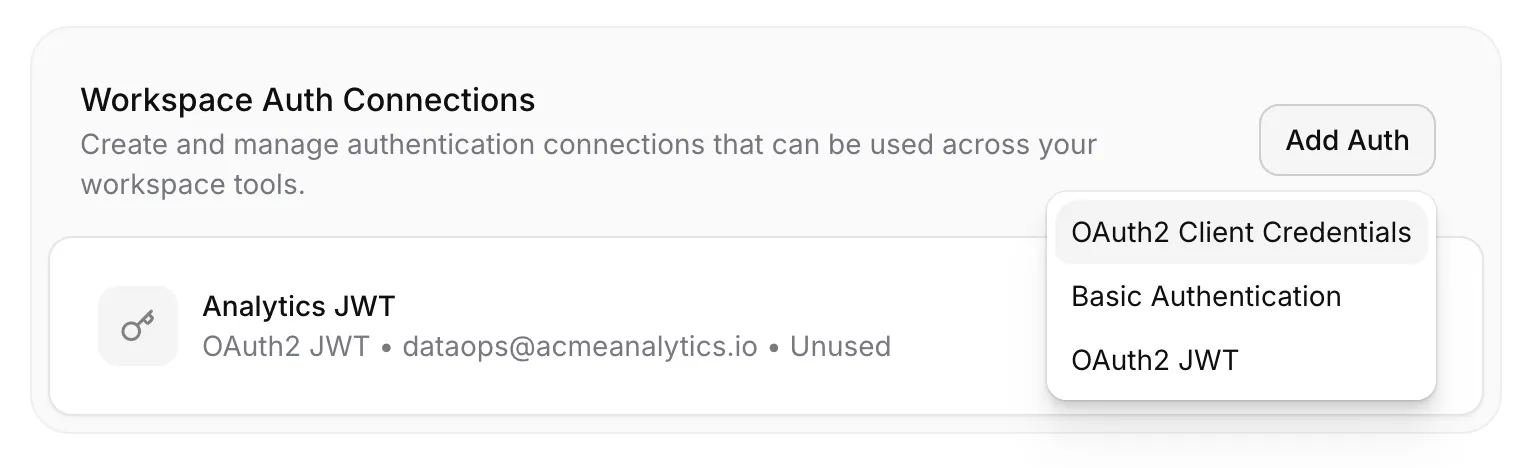
När de är konfigurerade kan du ansluta dessa autentiseringsmetoder till dina verktyg och hantera anpassade headers i verktygskonfigurationen:
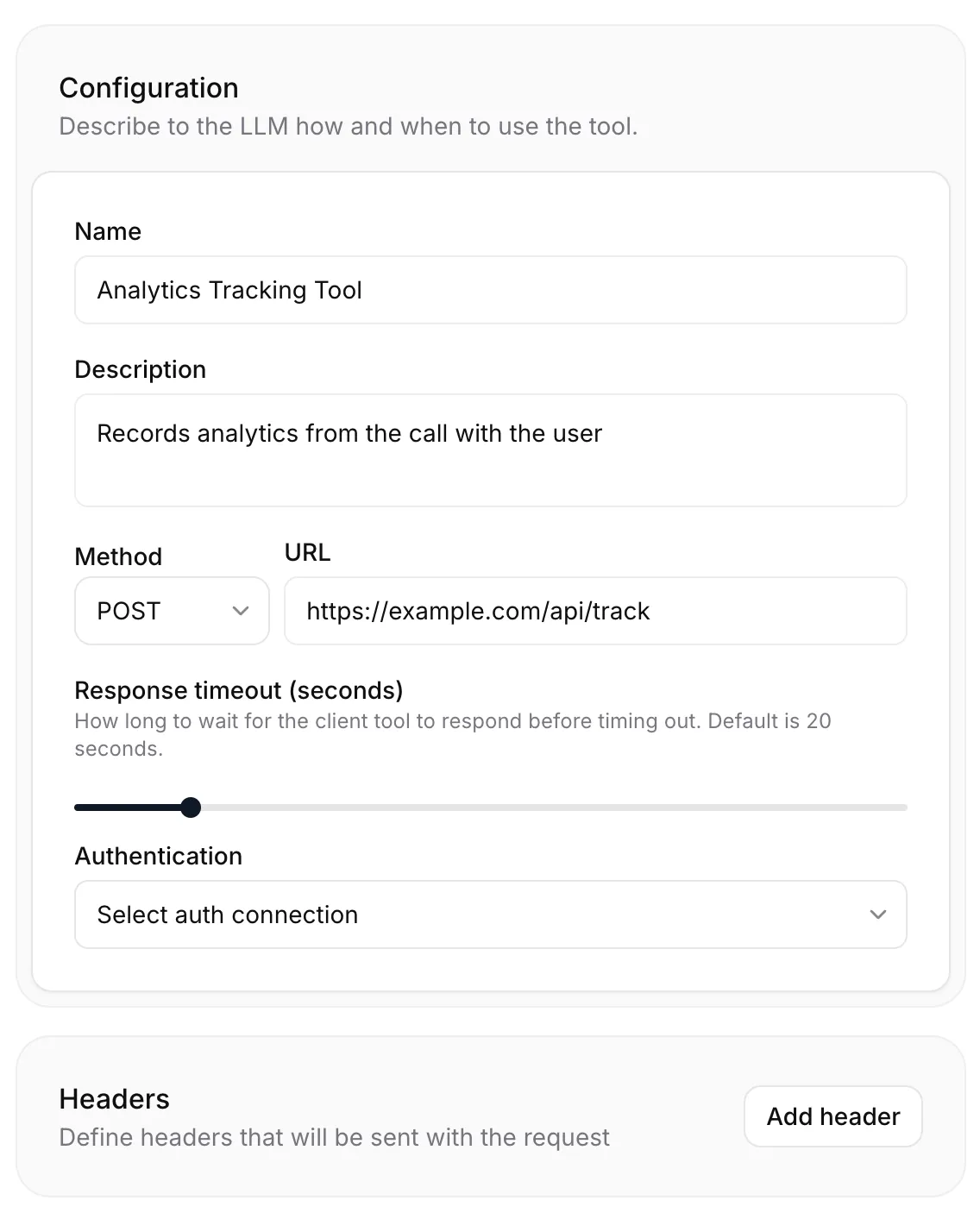
OAuth2-klientuppgifter
Hanterar automatiskt flödet för OAuth2-klientuppgifter. Konfigurera med ditt klient-ID, klienthemlighet och token-URL (t.ex. https://api.example.com/oauth/token). Du kan även ange omfattningar som kommaseparerade värden och ytterligare JSON-parametrar. Konfigurera genom att klicka på Add Auth under Workspace Auth Connections i avsnittet Agent på sidan med agentinställningar.
OAuth2 JWT
Använder autentisering med JSON Web Token för OAuth 2.0 JWT Bearer-flödet. Kräver din JWT-signeringshemlighet, token-URL och algoritm (standard: HS256). Konfigurera JWT-anspråk, inklusive utfärdare, målgrupp och ämne. Du kan även ange nyckel-ID, utgångstid (standard: 3 600 sekunder), omfattningar och extra parametrar. Konfigurera genom att klicka på Add Auth under Workspace Auth Connections i avsnittet Agent på sidan med agentinställningar.
Grundläggande autentisering
Enkel autentisering med användarnamn och lösenord för API:er som stöder HTTP Basic Auth. Konfigurera genom att klicka på Add Auth under Workspace Auth Connections i avsnittet Agent på sidan med agentinställningar.
Bearer-token
Tokenbaserad autentisering som lägger till värdet för din bearer-token i förfrågans header. Konfigurera genom att lägga till en header i verktygskonfigurationen, välja Secret som headertyp och klicka på Create New Secret.
Anpassade headers
Lägg till anpassade autentiseringsheaders med valfritt namn och värde för egna autentiseringsmetoder. Konfigurera genom att lägga till en header i verktygskonfigurationen och ange dess namn och värde.
Bästa praxis
Namnge verktyg intuitivt och med detaljerade beskrivningar
Om assistenten inte anropar rätt verktyg kan du behöva uppdatera verktygsnamnen och beskrivningarna så att assistenten tydligare förstår när varje verktyg ska väljas. Undvik att använda förkortningar eller akronymer för att förkorta namn på verktyg och argument.
Du kan också inkludera detaljerade beskrivningar av när ett verktyg ska anropas. För komplexa verktyg bör du inkludera beskrivningar för varje argument för att hjälpa assistenten förstå vad den behöver fråga användaren om för att samla in argumentet.
Namnge verktygsparametrar intuitivt och med detaljerade beskrivningar
Använd tydliga och beskrivande namn för verktygsparametrar. Ange vid behov det förväntade formatet för en parameter i beskrivningen (t.ex. YYYY-mm-dd eller dd/mm/yy för ett datum).
Överväg att ge ytterligare information om hur och när verktyg ska anropas i assistentens systemprompt
Tydliga instruktioner i systemprompten kan avsevärt förbättra assistentens precision vid verktygsanrop. Du kan till exempel vägleda assistenten med instruktioner som följande:
Ge kontext för komplexa scenarier. Till exempel:
Val av LLM
När du använder verktyg rekommenderar vi modeller med hög intelligens, som GPT 6 eller Claude Sonnet 5.5.
Det är viktigt att notera att valet av LLM påverkar hur väl funktionsanrop lyckas. Vissa LLM:er kan ha svårt att extrahera relevanta parametrar från konversationen.
Ljud vid verktygsanrop
Du kan konfigurera bakgrundsljud som spelas upp medan verktyget körs för att förbättra användarupplevelsen. Läs mer om ljud vid verktygsanrop.