

Ferramentas do cliente
Permita que seu assistente acione operações no lado do cliente.
As ferramentas do cliente permitem que seu assistente execute funções no lado do cliente. Ao contrário das ferramentas de webhook, as ferramentas do cliente permitem que o assistente realize ações como acionar eventos do navegador, executar funções no lado do cliente ou enviar notificações para uma UI.
Visão geral
As aplicações podem exigir que os assistentes interajam diretamente com o ambiente do usuário. As ferramentas no lado do cliente dão ao seu assistente a capacidade de executar operações nesse lado.
Veja alguns exemplos em que as ferramentas do cliente podem ser úteis:
- Acionamento de eventos da UI: permite que um assistente acione eventos do navegador, como alertas, modais ou notificações.
- Interação com o DOM: permite que um assistente manipule o Document Object Model (DOM) para atualizações dinâmicas de conteúdo ou para orientar usuários em interfaces complexas.
Para chamar APIs no lado do servidor, use ferramentas de webhook.
Guia
Pré-requisitos
- Uma conta da ElevenLabs
- Um Agente Conversacional da ElevenLabs configurado (crie um aqui)
Crie uma nova ferramenta no lado do cliente
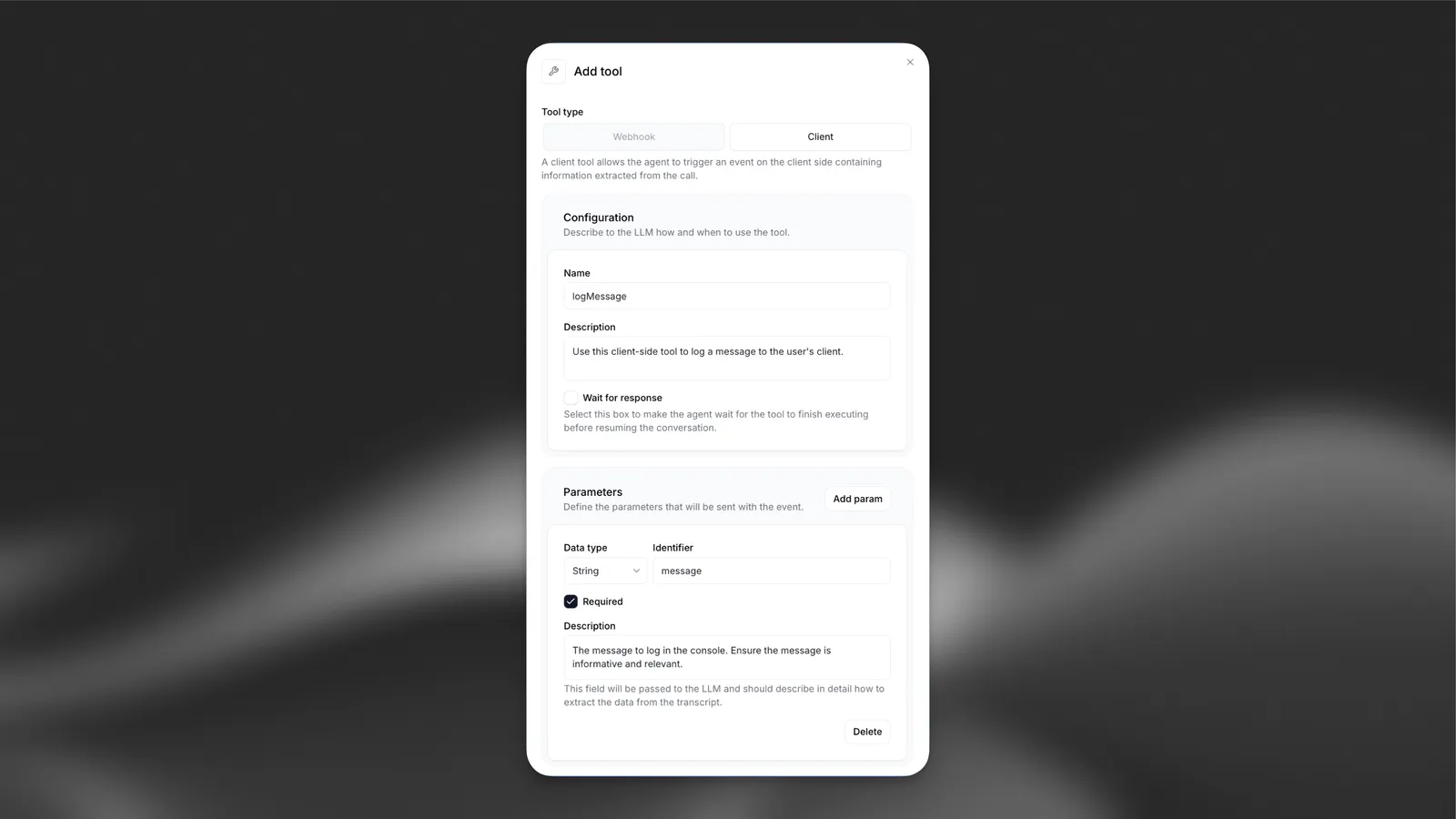
Configure uma ferramenta do cliente chamada logMessage com um parâmetro de string obrigatório message (“A mensagem a registrar no console”).
Adicionar pelo painel
Adicionar pela CLI
Adicionar pela API
Acesse o painel do seu agente. Na seção Tools, clique em Add Tool. Verifique se o Tool Type está definido como Client. Em seguida, configure o seguinte:
Depois, crie um novo parâmetro message com a seguinte configuração:
Registre a ferramenta do cliente no seu código
Ao contrário das ferramentas de webhook, as ferramentas do cliente precisam ser registradas no seu código.
Use o código a seguir para registrar a ferramenta do cliente:
Os nomes da ferramenta e dos parâmetros na configuração do agente diferenciam maiúsculas de minúsculas e devem corresponder aos registrados no seu código.
Teste
Inicie uma conversa com seu agente e diga algo como:
Registre no console uma mensagem dizendo Olá, mundo
Você verá um registro Hello World aparecer no seu console.
Próximas etapas
Agora que você configurou um evento básico no lado do cliente, é possível:
- Explorar ferramentas do cliente mais complexas, como abrir modais, navegar para páginas ou interagir com o DOM.
- Combinar ferramentas do cliente com webhooks no lado do servidor para interações full-stack.
- Usar ferramentas do cliente para aumentar o engajamento dos usuários e fornecer feedback em tempo real durante as conversas.
Como enviar resultados de ferramentas do cliente ao contexto da conversa
Quando quiser que seu agente receba dados de volta de uma ferramenta do cliente, marque a opção Wait for response na configuração da ferramenta.
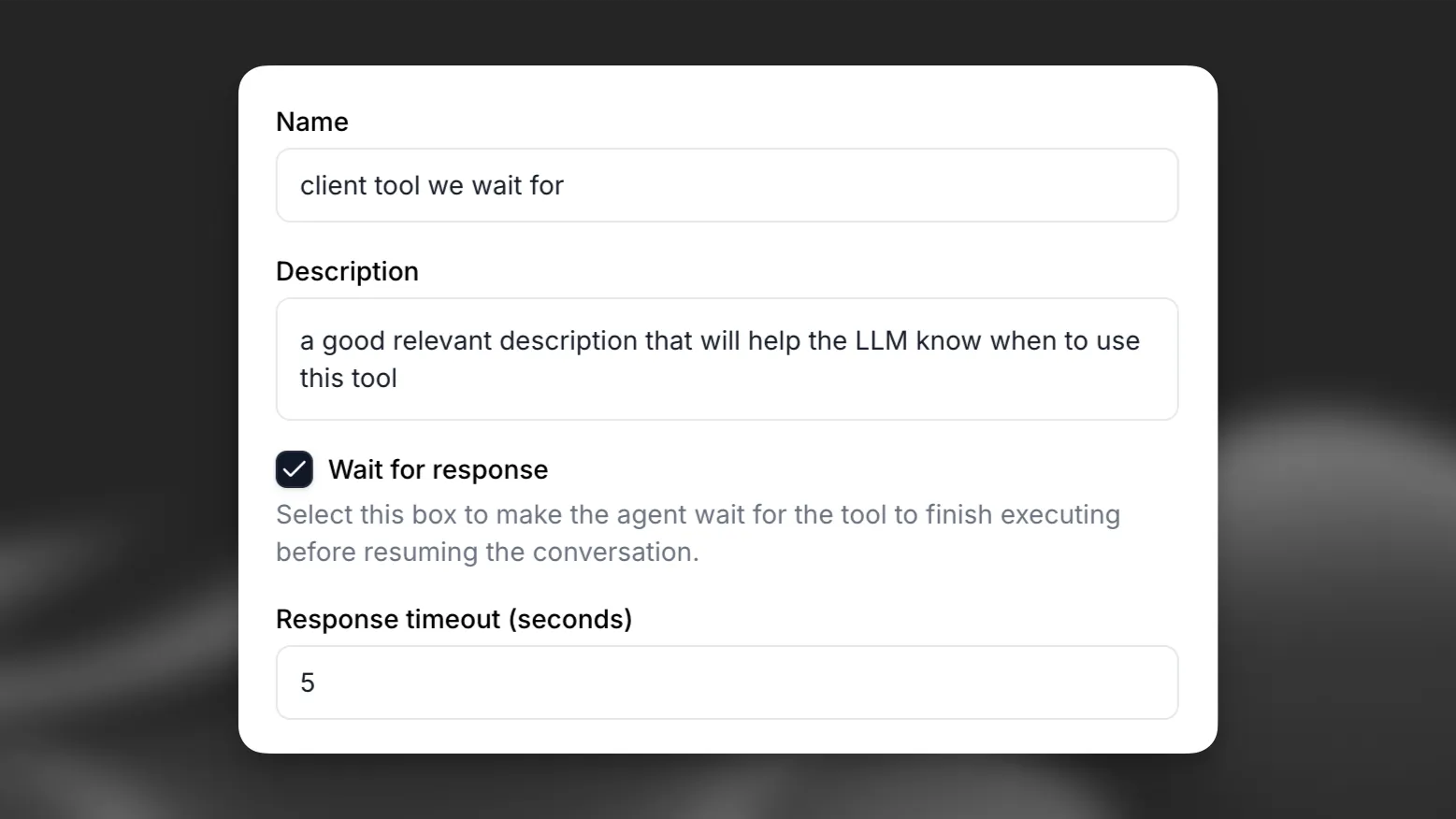
Depois que a ferramenta do cliente for adicionada, quando a função for chamada, o agente aguardará a resposta e a incluirá no contexto da conversa.
Neste exemplo, quando o agente chama getCustomerDetails, a função é executada no cliente e o agente recebe os dados retornados, que são usados como parte do contexto da conversa. Os valores da resposta também podem, opcionalmente, ser atribuídos a variáveis dinâmicas, de forma semelhante às ferramentas de webhook. Observe que as ferramentas do sistema não podem atualizar variáveis dinâmicas.
Solução de problemas
As ferramentas não são acionadas
- Verifique se os nomes da ferramenta e dos parâmetros na configuração do agente correspondem aos registrados no seu código.
- Consulte a transcrição da conversa no painel do agente para confirmar que a ferramenta está sendo executada.
Erros no console
- Abra o console do navegador para verificar se há erros.
- Verifique se seu código tem o tratamento de erros necessário para parâmetros indefinidos ou inesperados.
Boas práticas
Dê nomes intuitivos às ferramentas e inclua descrições detalhadas
Se o assistente não estiver fazendo chamadas para as ferramentas corretas, talvez seja necessário atualizar os nomes e as descrições das ferramentas para que ele entenda com mais clareza quando deve selecionar cada uma. Evite usar abreviações ou siglas para encurtar nomes de ferramentas e argumentos.
Você também pode incluir descrições detalhadas de quando uma ferramenta deve ser chamada. Para ferramentas complexas, inclua descrições para cada argumento para ajudar o assistente a saber o que precisa pedir ao usuário para obter esse argumento.
Dê nomes intuitivos aos parâmetros das ferramentas e inclua descrições detalhadas
Use nomes claros e descritivos para os parâmetros das ferramentas. Quando aplicável, especifique na descrição o formato esperado de um parâmetro (por exemplo, AAAA-mm-dd ou dd/mm/aa para uma data).
Considere fornecer informações adicionais sobre como e quando chamar ferramentas no prompt de sistema do seu assistente
Fornecer instruções claras no prompt de sistema pode melhorar significativamente a precisão das chamadas de ferramenta do assistente. Por exemplo, oriente o assistente com instruções como estas:
Forneça contexto para cenários complexos. Por exemplo:
Seleção de LLM
Ao usar ferramentas, recomendamos escolher modelos de alta capacidade, como GPT 6 ou Claude Sonnet 5.5.
É importante observar que a escolha do LLM influencia o sucesso das chamadas de função. Alguns LLMs podem ter dificuldade para extrair os parâmetros relevantes da conversa.